> ## Documentation Index
> Fetch the complete documentation index at: https://docs.dodopayments.com/llms.txt
> Use this file to discover all available pages before exploring further.
# 製品コレクション
> 関連する製品を一緒にグループ化して、統一されたチェックアウト体験、プランの選択、Customer Portal内でのシームレスなアップグレード/ダウングレードパスを実現します。
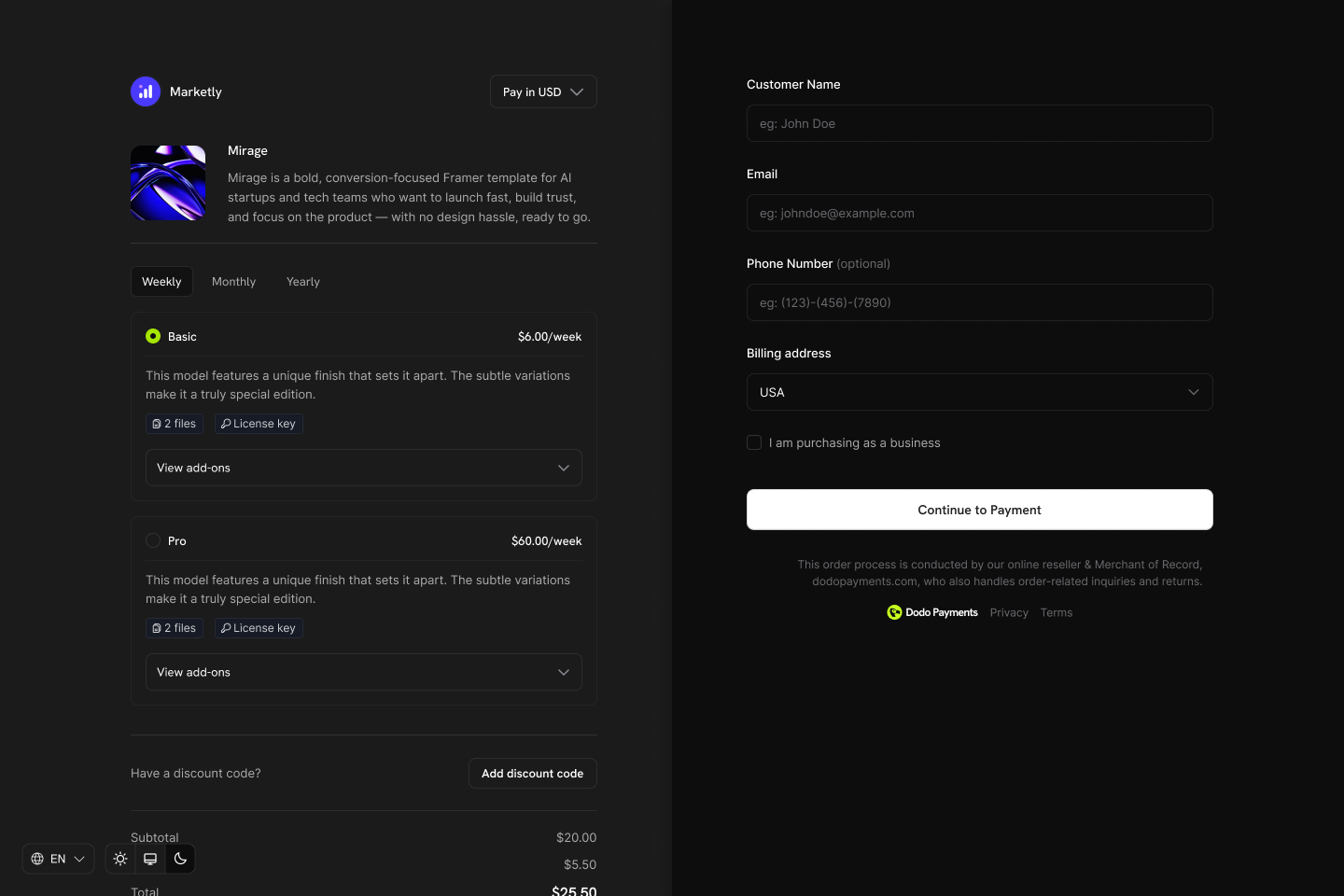
Product Collections は関連製品(例:Starter、Pro、Enterprise プラン)をひとまとめにグループ化できます。すべてのオプションを単一のチェックアウトで表示し、アップグレード/ダウングレード経路を定義し、顧客がカスタマーポータルから直接プランを切り替えられる柔軟性を提供します。
 ## 主なハイライト
* **コレクションベースの構造**: 関連する製品(プラン、ティア、価格オプション)を単一のコレクションにグループ化して、管理を整理します。
* **1つのコレクション、複数の製品**: スターター、プロ、ライフタイムなど、独自の価格モデルを持つ複数の製品を含めることができます。
* **ダイナミックなチェックアウト体験**: 収集された製品を1つのチェックアウトビューで表示し、顧客が希望のプランを選択できます。
* **マーチャントレベルの制御**: 各コレクション内で製品を有効化、無効化、および順序を変更できます。最初の製品はチェックアウト時に自動的に事前選択されます。
* **ライフサイクル認識**: 顧客がCustomer Portalを介して同じコレクション内の製品をアップグレードまたはダウングレードできるようにします。
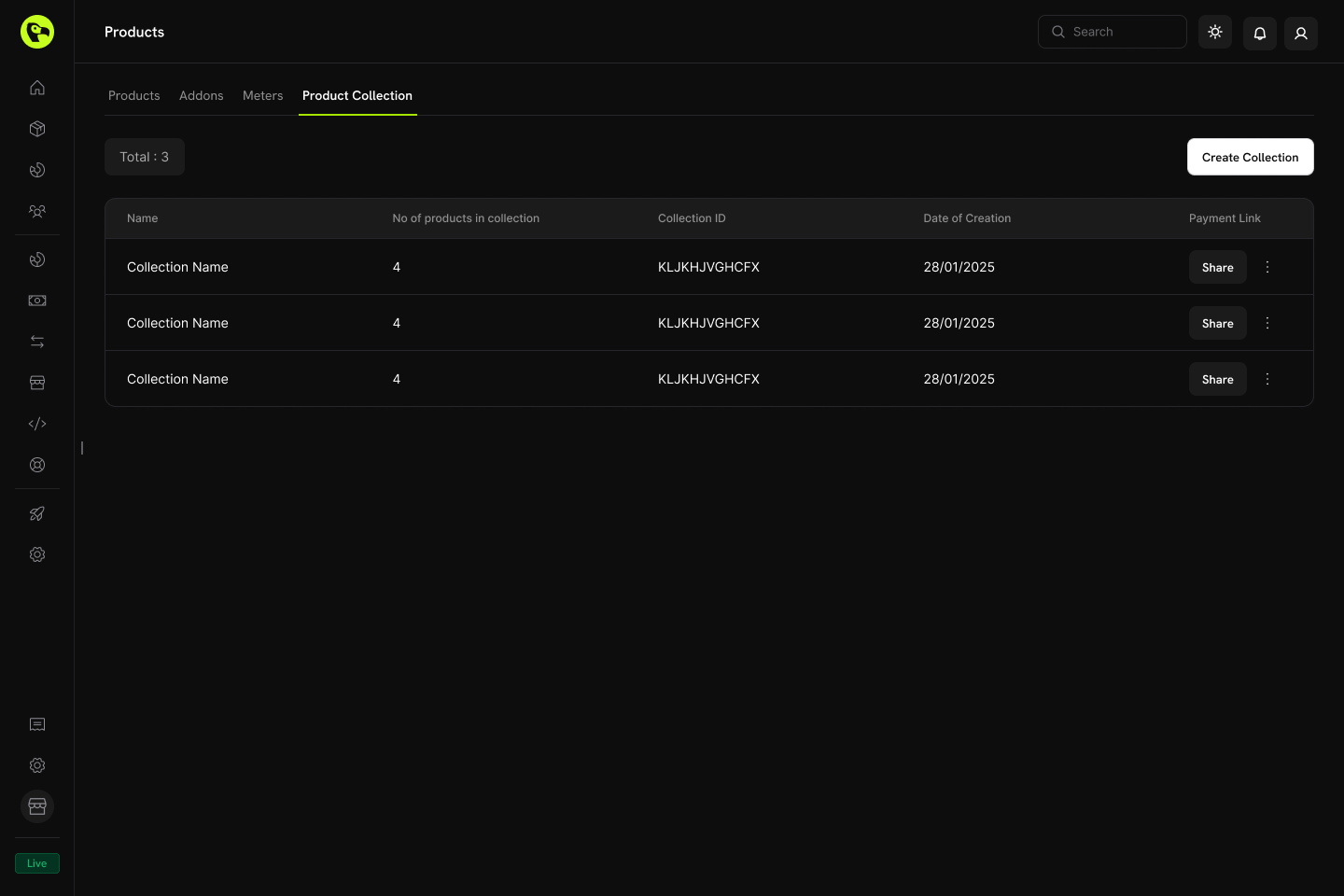
## 製品コレクションの作成
製品コレクションは、ダッシュボードまたはAPIを介して作成および管理されます。各コレクションは、関連する製品のコンテナとして機能します。
コレクションには名前と任意の説明を付けて定義します。チェックアウトでコレクションを視覚的に表現する画像をアップロードします。
## 主なハイライト
* **コレクションベースの構造**: 関連する製品(プラン、ティア、価格オプション)を単一のコレクションにグループ化して、管理を整理します。
* **1つのコレクション、複数の製品**: スターター、プロ、ライフタイムなど、独自の価格モデルを持つ複数の製品を含めることができます。
* **ダイナミックなチェックアウト体験**: 収集された製品を1つのチェックアウトビューで表示し、顧客が希望のプランを選択できます。
* **マーチャントレベルの制御**: 各コレクション内で製品を有効化、無効化、および順序を変更できます。最初の製品はチェックアウト時に自動的に事前選択されます。
* **ライフサイクル認識**: 顧客がCustomer Portalを介して同じコレクション内の製品をアップグレードまたはダウングレードできるようにします。
## 製品コレクションの作成
製品コレクションは、ダッシュボードまたはAPIを介して作成および管理されます。各コレクションは、関連する製品のコンテナとして機能します。
コレクションには名前と任意の説明を付けて定義します。チェックアウトでコレクションを視覚的に表現する画像をアップロードします。
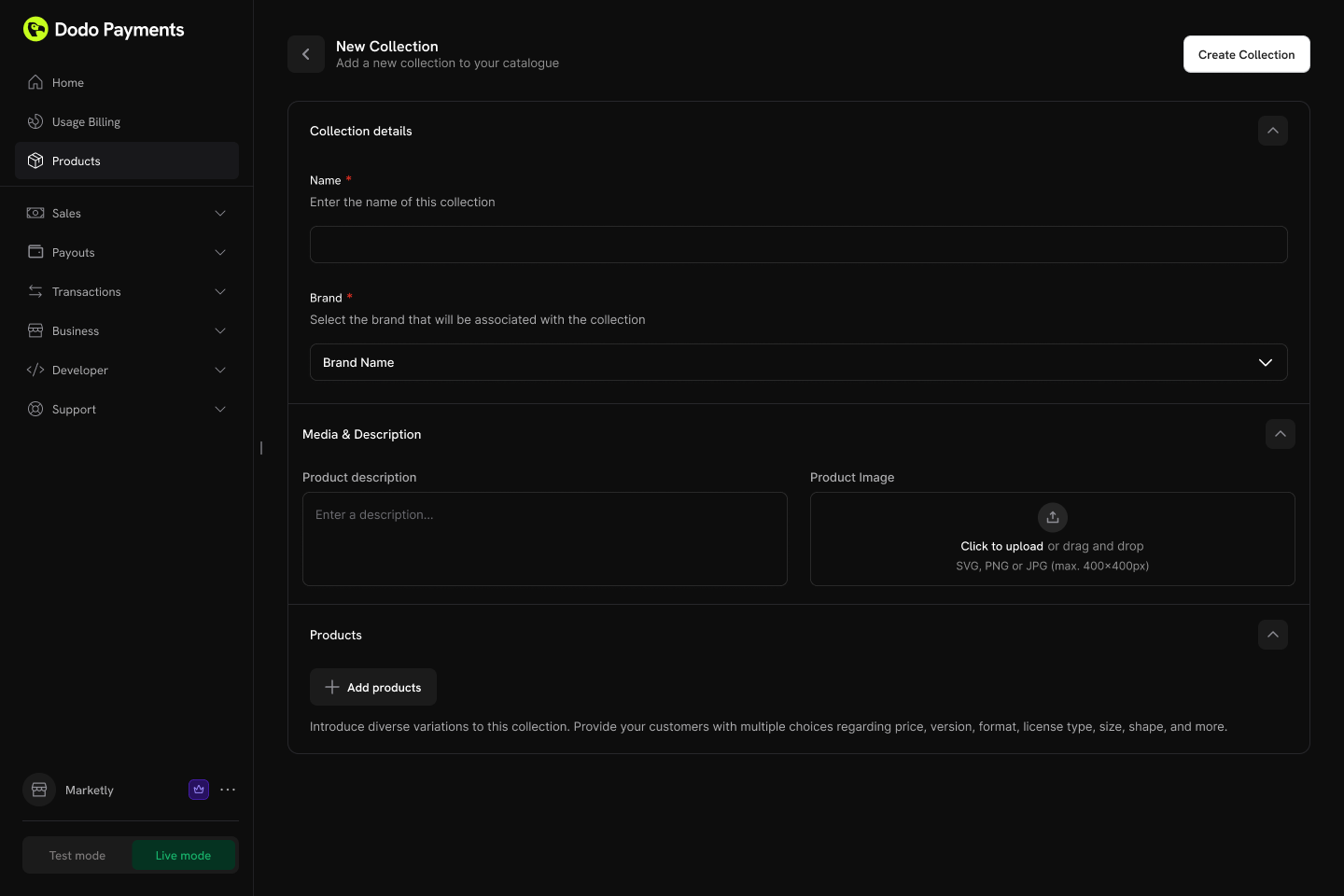 **コレクションフィールド:**
* **名前** (必須): コレクションの表示名(例:"SaaSプラン"、"ライセンスティア")
* **説明** (任意): チェックアウトで表示される簡単な説明
* **画像** (任意): コレクションの視覚的ブランディング
既存の製品をコレクションに追加します。製品は構成を整えるためにグループ化できます。
**コレクションフィールド:**
* **名前** (必須): コレクションの表示名(例:"SaaSプラン"、"ライセンスティア")
* **説明** (任意): チェックアウトで表示される簡単な説明
* **画像** (任意): コレクションの視覚的ブランディング
既存の製品をコレクションに追加します。製品は構成を整えるためにグループ化できます。
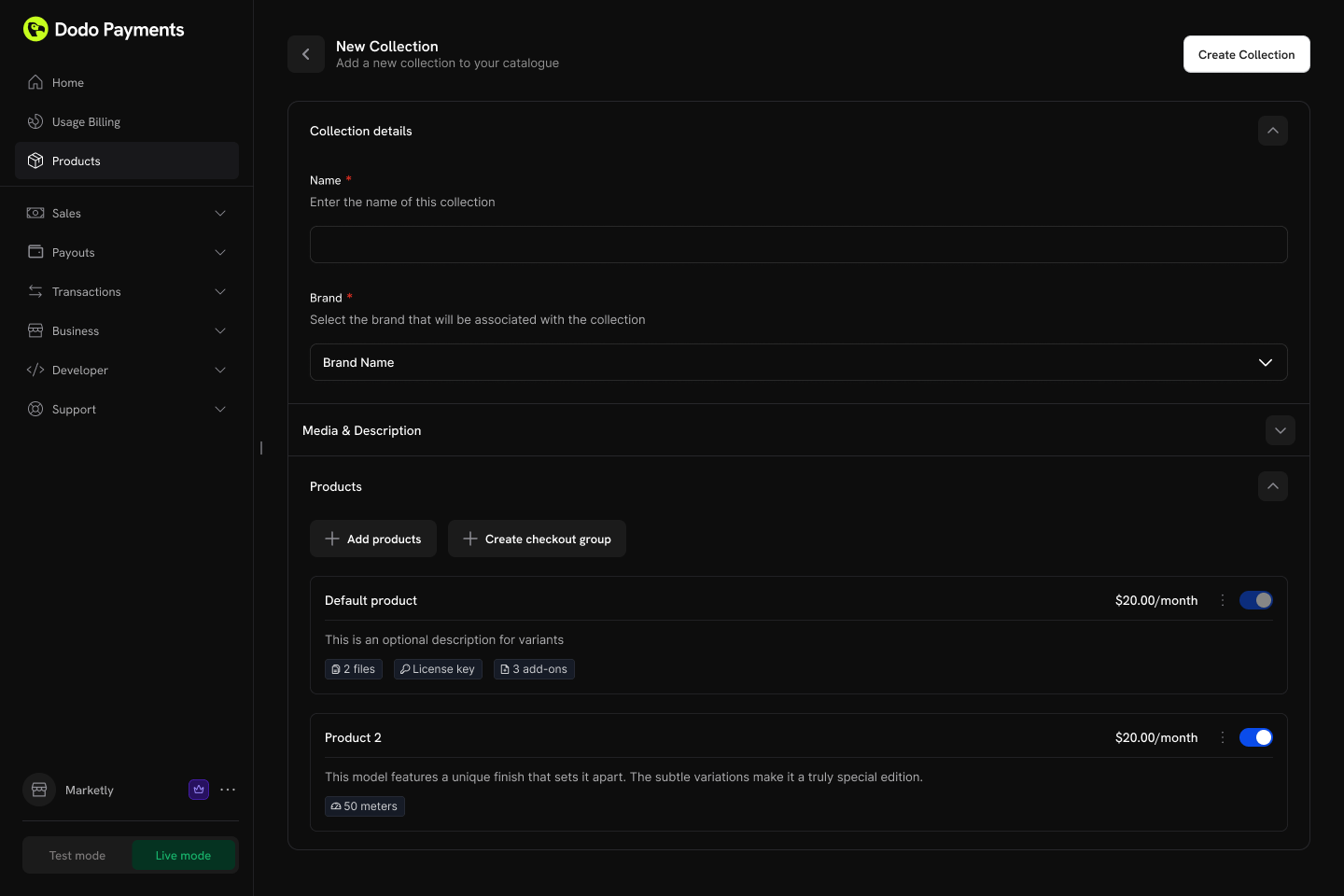 **製品の整理:**
* **グループ**: 製品を名前付きグループにオプションで整理(例:"月間プラン"、"年間プラン")
* **無グループ製品**: グループに属さない製品はコレクションレベルに表示されます
* **順序設定**: ドラッグ&ドロップで表示順を設定
各製品は 1 つのコレクションにのみ属することができます。すでに別のコレクションに含まれている製品は、先にそのコレクションから削除する必要があります。
コレクション内の製品の表示順と表示/非表示を制御します。
**設定オプション:**
* **製品の状態**: コレクション内の各製品を有効または無効にする
* **表示順序**: ドラッグ&ドロップで製品がチェックアウトに表示される順序を設定
コレクション内の最初の製品がチェックアウト時のデフォルトとして自動的に事前選択されます。デフォルトで選択される製品を変更するには、製品の並び順を変更してください。
## コレクションチェックアウト
コレクションは、顧客が1つの場所で利用可能なすべての製品を表示して選択できる統一されたチェックアウト体験を提供します。
### チェックアウトタイプ
| タイプ | 説明 | ユースケース |
| ----------------- | ----------------------- | --------------------------- |
| **コレクションチェックアウト** | コレクション内のすべてのアクティブな製品を表示 | サブスクリプションプランの選択、ティアードプライシング |
| **単一製品チェックアウト** | 特定の1つの製品のみを表示 | 直接購入、プロモーションリンク |
### コレクションチェックアウト体験
コレクションチェックアウトを使用する際:
1. **すべてのアクティブな製品が表示される**: 顧客はコレクション内のすべての有効な製品を見ることができます
2. **最初の製品が事前選択される**: コレクション順の最初の製品が自動的に選択されます
3. **製品の詳細が表示される**: 各製品はその名前、説明、および価格を表示します
4. **単一選択**: 顧客は購入する製品を1つ選択します
5. **標準フローが続く**: 選択後、チェックアウトは選択された製品の価格および請求設定に従って進行します
Collection checkout は、顧客が購入前にプランを並べて比較できるようにしたいサブスクリプションビジネスに最適です。
### API統合
コレクションのためのチェックアウトセッションを作成します:
```typescript theme={null}
const session = await client.checkoutSessions.create({
product_collection_id: 'pdc_abc123',
product_cart: [], // Required: pass an empty array for collection checkout
return_url: 'https://yoursite.com/return'
});
// Redirect customer to the checkout
window.location.href = session.checkout_url;
```
`product_collection_id` を使用する場合、セッション作成時に割引コードを適用できません。チェックアウト時に割引コードの入力を許可していれば、顧客は引き続き入力できます。
## Customer Portal統合
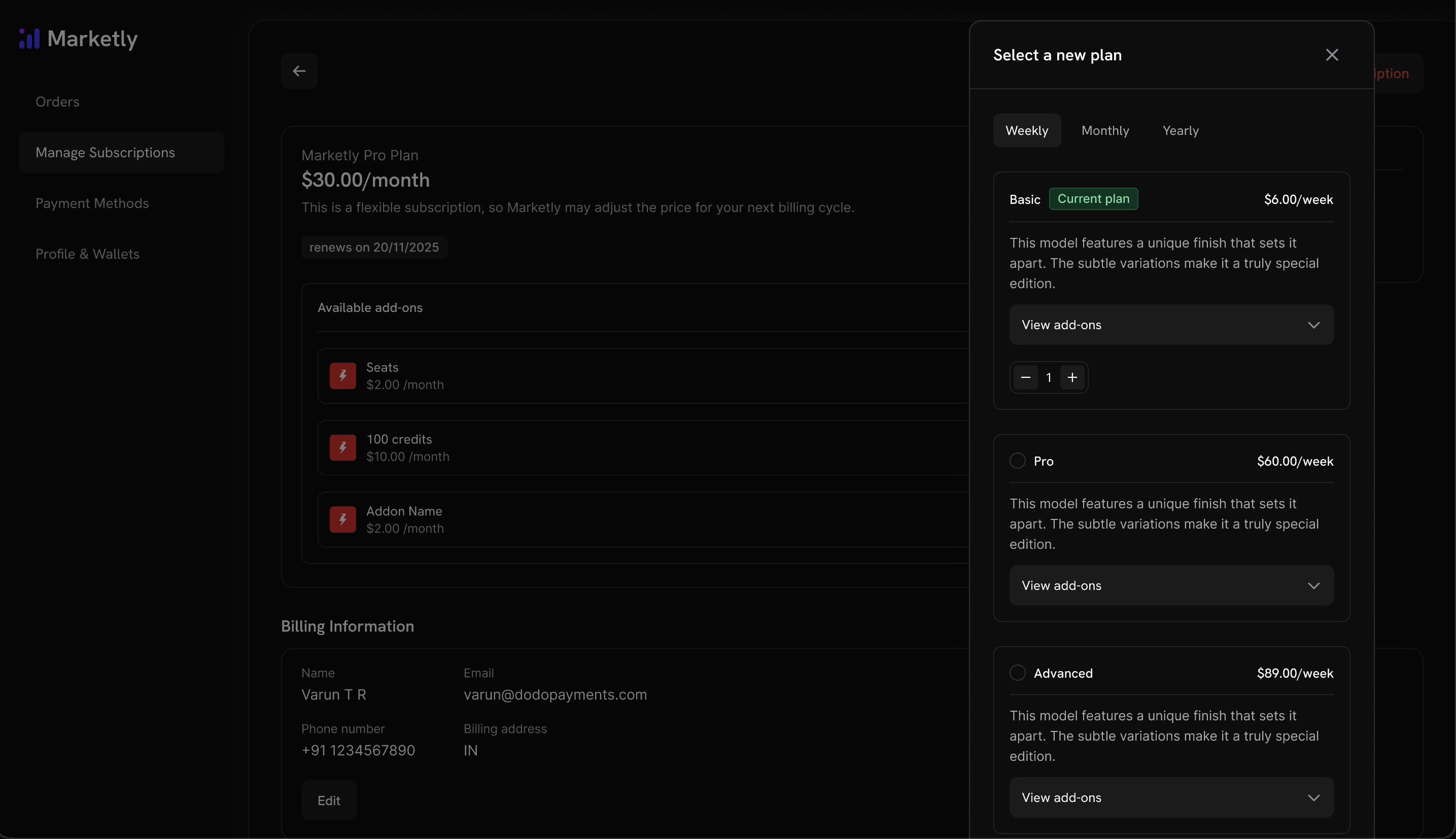
顧客は同じコレクション内で製品をアップグレードまたはダウングレードできます。
**既にサブスクリプション製品をお持ちですか?** 単にそれらを Product Collection に追加するだけで、カスタマーポータルでのアップグレード/ダウングレードフローを有効にできます。製品を再作成する必要はありません。
### プラン管理アクション
| 操作 | 説明 | マーチャントコントロール |
| --------------- | ------------------ | -------------- |
| **現在のプランを見る** | 現在の製品名、価格、更新日を表示 | 常に利用可能 |
| **プランをアップグレード** | 同じコレクション内の上位製品に移行 | 設定可能(デフォルト:許可) |
| **プランをダウングレード** | 同じコレクション内の下位製品に移行 | 設定可能(デフォルト:許可) |
| **キャンセル** | サブスクリプションを完全にキャンセル | 常に利用可能 |
**製品の整理:**
* **グループ**: 製品を名前付きグループにオプションで整理(例:"月間プラン"、"年間プラン")
* **無グループ製品**: グループに属さない製品はコレクションレベルに表示されます
* **順序設定**: ドラッグ&ドロップで表示順を設定
各製品は 1 つのコレクションにのみ属することができます。すでに別のコレクションに含まれている製品は、先にそのコレクションから削除する必要があります。
コレクション内の製品の表示順と表示/非表示を制御します。
**設定オプション:**
* **製品の状態**: コレクション内の各製品を有効または無効にする
* **表示順序**: ドラッグ&ドロップで製品がチェックアウトに表示される順序を設定
コレクション内の最初の製品がチェックアウト時のデフォルトとして自動的に事前選択されます。デフォルトで選択される製品を変更するには、製品の並び順を変更してください。
## コレクションチェックアウト
コレクションは、顧客が1つの場所で利用可能なすべての製品を表示して選択できる統一されたチェックアウト体験を提供します。
### チェックアウトタイプ
| タイプ | 説明 | ユースケース |
| ----------------- | ----------------------- | --------------------------- |
| **コレクションチェックアウト** | コレクション内のすべてのアクティブな製品を表示 | サブスクリプションプランの選択、ティアードプライシング |
| **単一製品チェックアウト** | 特定の1つの製品のみを表示 | 直接購入、プロモーションリンク |
### コレクションチェックアウト体験
コレクションチェックアウトを使用する際:
1. **すべてのアクティブな製品が表示される**: 顧客はコレクション内のすべての有効な製品を見ることができます
2. **最初の製品が事前選択される**: コレクション順の最初の製品が自動的に選択されます
3. **製品の詳細が表示される**: 各製品はその名前、説明、および価格を表示します
4. **単一選択**: 顧客は購入する製品を1つ選択します
5. **標準フローが続く**: 選択後、チェックアウトは選択された製品の価格および請求設定に従って進行します
Collection checkout は、顧客が購入前にプランを並べて比較できるようにしたいサブスクリプションビジネスに最適です。
### API統合
コレクションのためのチェックアウトセッションを作成します:
```typescript theme={null}
const session = await client.checkoutSessions.create({
product_collection_id: 'pdc_abc123',
product_cart: [], // Required: pass an empty array for collection checkout
return_url: 'https://yoursite.com/return'
});
// Redirect customer to the checkout
window.location.href = session.checkout_url;
```
`product_collection_id` を使用する場合、セッション作成時に割引コードを適用できません。チェックアウト時に割引コードの入力を許可していれば、顧客は引き続き入力できます。
## Customer Portal統合
顧客は同じコレクション内で製品をアップグレードまたはダウングレードできます。
**既にサブスクリプション製品をお持ちですか?** 単にそれらを Product Collection に追加するだけで、カスタマーポータルでのアップグレード/ダウングレードフローを有効にできます。製品を再作成する必要はありません。
### プラン管理アクション
| 操作 | 説明 | マーチャントコントロール |
| --------------- | ------------------ | -------------- |
| **現在のプランを見る** | 現在の製品名、価格、更新日を表示 | 常に利用可能 |
| **プランをアップグレード** | 同じコレクション内の上位製品に移行 | 設定可能(デフォルト:許可) |
| **プランをダウングレード** | 同じコレクション内の下位製品に移行 | 設定可能(デフォルト:許可) |
| **キャンセル** | サブスクリプションを完全にキャンセル | 常に利用可能 |
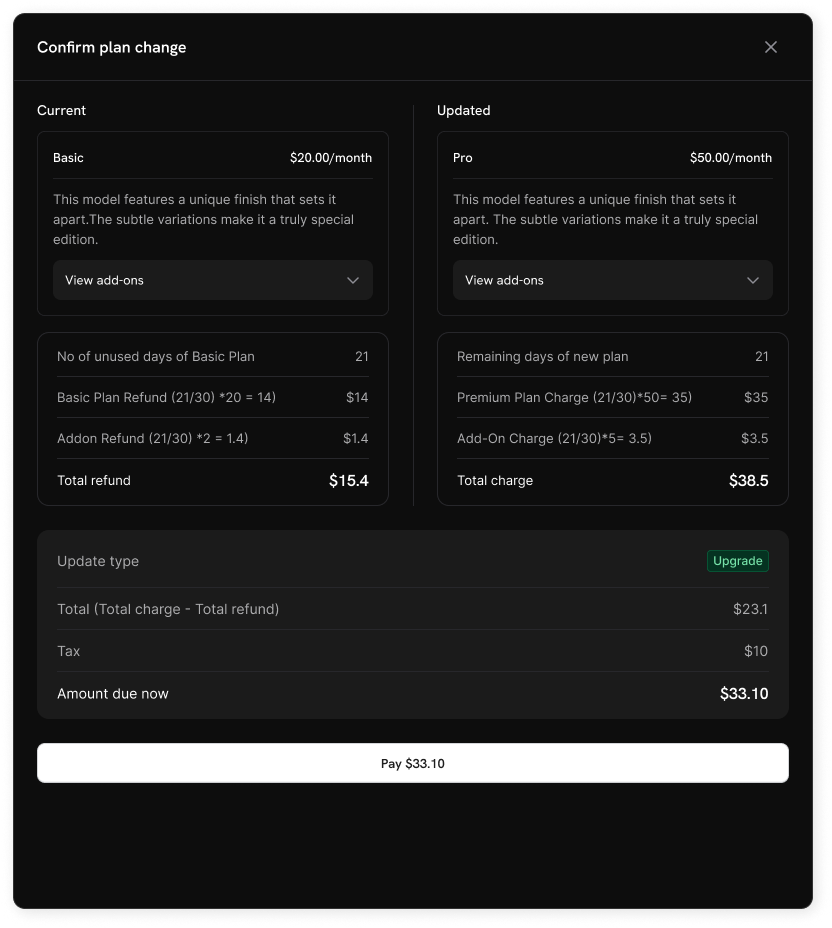
 ### アップグレード/ダウングレードルール
* アップグレードとダウングレードは**同じコレクション内**の製品間でのみ利用可能です
* プロレーションはサブスクリプション設定に基づいて適用されます
* アップグレード、ダウングレード、キャンセルのたびにビジネスにメール通知が送信されます
### アップグレード/ダウングレードルール
* アップグレードとダウングレードは**同じコレクション内**の製品間でのみ利用可能です
* プロレーションはサブスクリプション設定に基づいて適用されます
* アップグレード、ダウングレード、キャンセルのたびにビジネスにメール通知が送信されます
 顧客は現在のコレクション外の製品に変更することはできません。異なる製品ラインごとに別のコレクションを作成してください。
## サブスクリプション設定
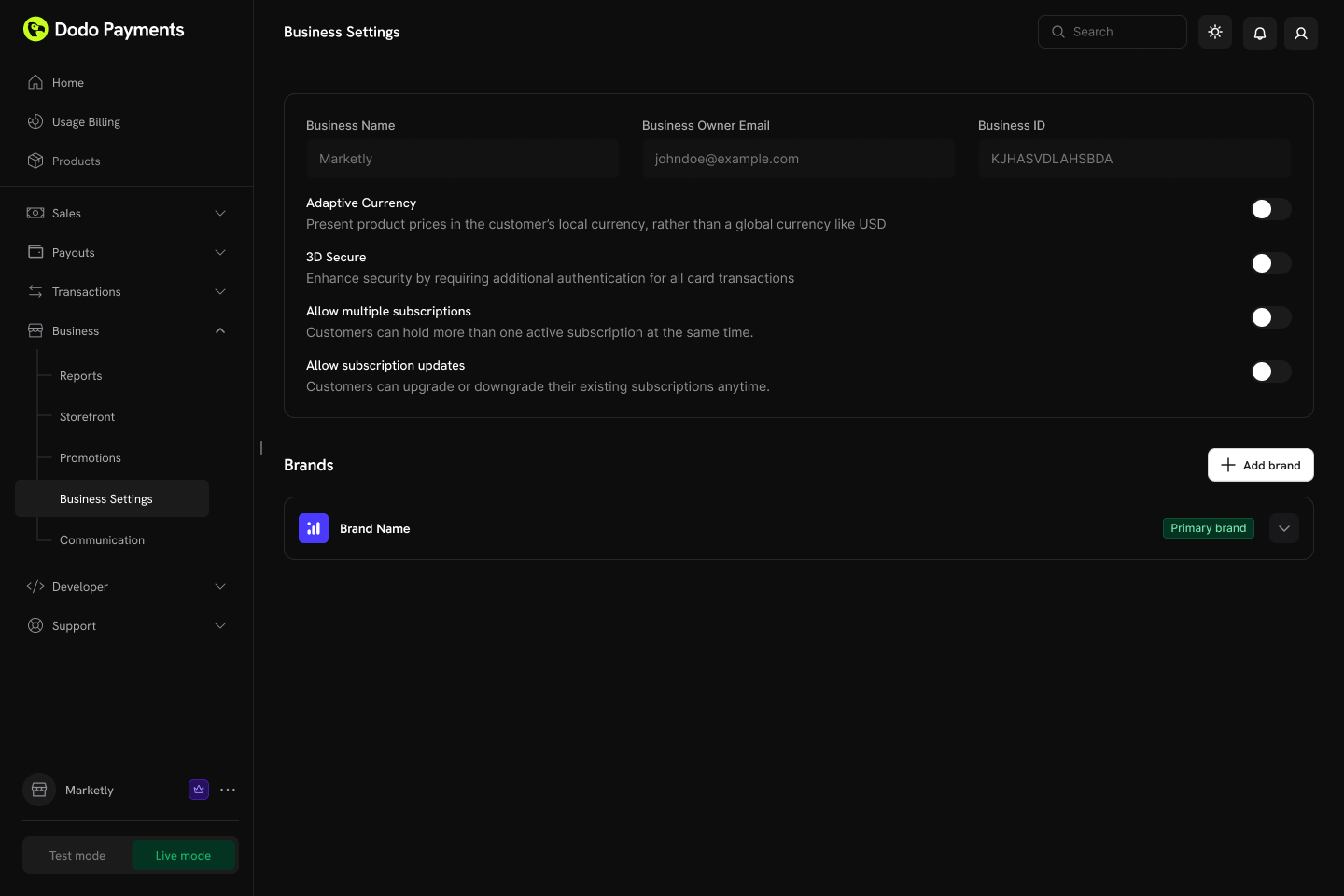
ダッシュボードの**設定 → 定期購入**から、ビジネス全体での定期購入とプラン変更の動作を設定します。
顧客は現在のコレクション外の製品に変更することはできません。異なる製品ラインごとに別のコレクションを作成してください。
## サブスクリプション設定
ダッシュボードの**設定 → 定期購入**から、ビジネス全体での定期購入とプラン変更の動作を設定します。
 ### 利用可能な設定
| 設定 | 説明 | デフォルト |
| -------------------------------- | ------------------------------------------------------ | ----- |
| **Allow Multiple Subscriptions** | 顧客は同時に複数のアクティブなサブスクリプションを保持できます | 有効 |
| **Allow Subscription Updates** | 顧客はカスタマーポータルを通じて既存のサブスクリプションをいつでもアップグレードまたはダウングレードできます | 無効 |
カスタマーポータルを通じたプラン変更はデフォルトで無効になっています。同じコレクション内の製品間でアップグレードまたはダウングレードできるようにするには、**設定 → 定期購入**で「定期購入の更新を許可」を有効にしてください。
プロレーションモードとプラン変更の動作について詳しく学んでください。
## コレクションの管理
プロダクトコレクションは、Dodo Payments ダッシュボードを使用するか、API を介してプログラムで管理できます。API は、コレクションの作成、更新、画像アップロード、アーカイブ、およびネストされたグループと製品の管理に関する完全な制御を提供します。
### ダッシュボード操作
* **作成**: 製品およびグループで新しいコレクションを設定する
* **更新**: 名前、説明、画像、製品の整理を変更する
* **並べ替え**: ドラッグアンドドロップで製品の表示順序を変更する
* **製品の有効化/無効化**: チェックアウトに表示する製品を制御する
* **アーカイブ**: コレクションを永久に削除せずに非表示にする(後で非アーカイブ化可能)
### 利用可能な設定
| 設定 | 説明 | デフォルト |
| -------------------------------- | ------------------------------------------------------ | ----- |
| **Allow Multiple Subscriptions** | 顧客は同時に複数のアクティブなサブスクリプションを保持できます | 有効 |
| **Allow Subscription Updates** | 顧客はカスタマーポータルを通じて既存のサブスクリプションをいつでもアップグレードまたはダウングレードできます | 無効 |
カスタマーポータルを通じたプラン変更はデフォルトで無効になっています。同じコレクション内の製品間でアップグレードまたはダウングレードできるようにするには、**設定 → 定期購入**で「定期購入の更新を許可」を有効にしてください。
プロレーションモードとプラン変更の動作について詳しく学んでください。
## コレクションの管理
プロダクトコレクションは、Dodo Payments ダッシュボードを使用するか、API を介してプログラムで管理できます。API は、コレクションの作成、更新、画像アップロード、アーカイブ、およびネストされたグループと製品の管理に関する完全な制御を提供します。
### ダッシュボード操作
* **作成**: 製品およびグループで新しいコレクションを設定する
* **更新**: 名前、説明、画像、製品の整理を変更する
* **並べ替え**: ドラッグアンドドロップで製品の表示順序を変更する
* **製品の有効化/無効化**: チェックアウトに表示する製品を制御する
* **アーカイブ**: コレクションを永久に削除せずに非表示にする(後で非アーカイブ化可能)
 ### API 管理
次のエンドポイントを使用して、製品コレクションをプログラムで作成、更新、取得、アーカイブ、および整理できます。ネストされたグループおよびその中の製品の管理も含まれます。
アカウントに関連付けられたすべての製品コレクションを、`GET` リクエストを使用して `/product-collections` エンドポイントにフェッチします。ページネーション、ブランドによるフィルタリング、およびアーカイブされたコレクションの含みをサポートします。
詳細なリクエストおよびレスポンスの構造は、List Product Collections API ドキュメントでご覧ください。
新しい製品コレクションを作成するには、名前、説明、およびブランドなどの詳細を持った `POST` リクエストを `/product-collections` エンドポイントに送信します。
詳細なリクエストおよびレスポンスの構造は、Create Product Collection API ドキュメントでご覧ください。
特定の製品コレクションについて、グループおよび製品アイテムを含む詳細情報を取得するには、`GET` リクエストを `/product-collections/{id}` エンドポイントに使用します。
詳細なリクエストおよびレスポンスの構造は、Get Product Collection API ドキュメントでご覧ください。
製品コレクションの詳細(名前、説明、ブランドなど)を修正するには、`PATCH` リクエストを `/product-collections/{id}` エンドポイントに送信します。
詳細なリクエストおよびレスポンスの構造は、Update Product Collection API ドキュメントでご覧ください。
画像をコレクションに関連付けるには、プリサインド URL を介してアップロードします。`/product-collections/{id}/images` エンドポイントからアップロード URL を要求し、60 秒以内にその URL に画像を `PUT` します。
プリサインド URL の有効期限は 60 秒ですので、その時間内に画像をアップロードする必要があります。
詳細なリクエストおよびレスポンスの構造は、Update Collection Images API ドキュメントでご覧ください。
`DELETE` リクエストを `/product-collections/{id}` エンドポイントに送信してコレクションをアーカイブします。これにより、コレクションが新しい使用から非表示にされますが、完全には削除されません。
詳細なリクエストおよびレスポンスの構造は、Archive Product Collection API ドキュメントでご覧ください。
`POST` リクエストを `/product-collections/{id}/unarchive` エンドポイントに送信してアーカイブされたコレクションを復元します。
詳細なリクエストおよびレスポンスの構造は、Unarchive Product Collection API ドキュメントでご覧ください。
グループを使用すると、コレクション内で製品を整理できます(例:「月額プラン」対「年額プラン」)。グループのエンドポイントを使用して、コレクション内にグループを追加、更新、削除します。
* **グループを作成する**: `POST /product-collections/{id}/groups`
* **グループを更新する**: `PATCH /product-collections/{id}/groups/{group_id}`
* **グループを削除する**: `DELETE /product-collections/{id}/groups/{group_id}`
製品コレクションに新しいグループを追加します。
グループの名前や属性を変更します。
コレクションからグループを削除します。
グループ内の個々の製品アイテムを管理できます—新しい製品を追加したり、既存のアイテム(表示順など)を更新したり、完全に削除したりします。
* **グループに製品を追加する**: `POST /product-collections/{id}/groups/{group_id}/items`
* **グループアイテムを更新する**: `PATCH /product-collections/{id}/groups/{group_id}/items/{item_id}`
* **グループアイテムを削除する**: `DELETE /product-collections/{id}/groups/{group_id}/items/{item_id}`
コレクション内のグループに1つ以上の製品を追加します。
グループ内の製品アイテムを更新します。
グループから製品アイテムを削除します。
## ベストプラクティス
* **論理的にグループ化**: 課金間隔(月額/年額)または機能階層(スターター/プロ/エンタープライズ)ごとに製品を整理する
* **戦略的に順序付け**: 最も人気のあるプランまたは推奨プランを最初に配置し、チェックアウト時に事前選択されるようにする
* **明確な命名を使用する**: 製品名は価値の違いを明確に伝えるべき
* **双方向を有効にする**: アップグレードとダウングレードを許可し、顧客に柔軟性を提供する
* **按分を検討する**: ビジネスモデルに合わせた按分モードを選択する
* **徹底的にテストする**: ライブにする前にテストモードでチェックアウトとプラン変更フローを確認する
製品コレクションを作成し、顧客に統合されたプラン選択エクスペリエンスを提供する準備が整いました。
コレクションに追加する一回限りのサブスクリプションまたは使用ベースの製品を作成します。
コレクション製品を統一されたチェックアウトエクスペリエンスで表示します。
顧客が同じコレクション内でアップグレードまたはダウングレードできるようにします。
按分とプラン変更で定期的なプランを管理します。
### API 管理
次のエンドポイントを使用して、製品コレクションをプログラムで作成、更新、取得、アーカイブ、および整理できます。ネストされたグループおよびその中の製品の管理も含まれます。
アカウントに関連付けられたすべての製品コレクションを、`GET` リクエストを使用して `/product-collections` エンドポイントにフェッチします。ページネーション、ブランドによるフィルタリング、およびアーカイブされたコレクションの含みをサポートします。
詳細なリクエストおよびレスポンスの構造は、List Product Collections API ドキュメントでご覧ください。
新しい製品コレクションを作成するには、名前、説明、およびブランドなどの詳細を持った `POST` リクエストを `/product-collections` エンドポイントに送信します。
詳細なリクエストおよびレスポンスの構造は、Create Product Collection API ドキュメントでご覧ください。
特定の製品コレクションについて、グループおよび製品アイテムを含む詳細情報を取得するには、`GET` リクエストを `/product-collections/{id}` エンドポイントに使用します。
詳細なリクエストおよびレスポンスの構造は、Get Product Collection API ドキュメントでご覧ください。
製品コレクションの詳細(名前、説明、ブランドなど)を修正するには、`PATCH` リクエストを `/product-collections/{id}` エンドポイントに送信します。
詳細なリクエストおよびレスポンスの構造は、Update Product Collection API ドキュメントでご覧ください。
画像をコレクションに関連付けるには、プリサインド URL を介してアップロードします。`/product-collections/{id}/images` エンドポイントからアップロード URL を要求し、60 秒以内にその URL に画像を `PUT` します。
プリサインド URL の有効期限は 60 秒ですので、その時間内に画像をアップロードする必要があります。
詳細なリクエストおよびレスポンスの構造は、Update Collection Images API ドキュメントでご覧ください。
`DELETE` リクエストを `/product-collections/{id}` エンドポイントに送信してコレクションをアーカイブします。これにより、コレクションが新しい使用から非表示にされますが、完全には削除されません。
詳細なリクエストおよびレスポンスの構造は、Archive Product Collection API ドキュメントでご覧ください。
`POST` リクエストを `/product-collections/{id}/unarchive` エンドポイントに送信してアーカイブされたコレクションを復元します。
詳細なリクエストおよびレスポンスの構造は、Unarchive Product Collection API ドキュメントでご覧ください。
グループを使用すると、コレクション内で製品を整理できます(例:「月額プラン」対「年額プラン」)。グループのエンドポイントを使用して、コレクション内にグループを追加、更新、削除します。
* **グループを作成する**: `POST /product-collections/{id}/groups`
* **グループを更新する**: `PATCH /product-collections/{id}/groups/{group_id}`
* **グループを削除する**: `DELETE /product-collections/{id}/groups/{group_id}`
製品コレクションに新しいグループを追加します。
グループの名前や属性を変更します。
コレクションからグループを削除します。
グループ内の個々の製品アイテムを管理できます—新しい製品を追加したり、既存のアイテム(表示順など)を更新したり、完全に削除したりします。
* **グループに製品を追加する**: `POST /product-collections/{id}/groups/{group_id}/items`
* **グループアイテムを更新する**: `PATCH /product-collections/{id}/groups/{group_id}/items/{item_id}`
* **グループアイテムを削除する**: `DELETE /product-collections/{id}/groups/{group_id}/items/{item_id}`
コレクション内のグループに1つ以上の製品を追加します。
グループ内の製品アイテムを更新します。
グループから製品アイテムを削除します。
## ベストプラクティス
* **論理的にグループ化**: 課金間隔(月額/年額)または機能階層(スターター/プロ/エンタープライズ)ごとに製品を整理する
* **戦略的に順序付け**: 最も人気のあるプランまたは推奨プランを最初に配置し、チェックアウト時に事前選択されるようにする
* **明確な命名を使用する**: 製品名は価値の違いを明確に伝えるべき
* **双方向を有効にする**: アップグレードとダウングレードを許可し、顧客に柔軟性を提供する
* **按分を検討する**: ビジネスモデルに合わせた按分モードを選択する
* **徹底的にテストする**: ライブにする前にテストモードでチェックアウトとプラン変更フローを確認する
製品コレクションを作成し、顧客に統合されたプラン選択エクスペリエンスを提供する準備が整いました。
コレクションに追加する一回限りのサブスクリプションまたは使用ベースの製品を作成します。
コレクション製品を統一されたチェックアウトエクスペリエンスで表示します。
顧客が同じコレクション内でアップグレードまたはダウングレードできるようにします。
按分とプラン変更で定期的なプランを管理します。