> ## Documentation Index
> Fetch the complete documentation index at: https://docs.dodopayments.com/llms.txt
> Use this file to discover all available pages before exploring further.
# 請求書管理
> 成功した支払いごとにプロフェッショナルな請求書を自動生成し、カスタマイズ可能なブランディングとシームレスなメール配信を提供します。
 ## 概要
Dodo Paymentsは、すべての成功した取引に対してプロフェッショナルな請求書を自動生成し、手動での請求書作成を排除し、ビジネスの一貫した文書化を保証します。請求書は、各支払い後にあなたと顧客の両方に即座にメールで送信されます。
請求書は、単回購入と定期サブスクリプションの支払いの両方に対して自動的に作成されます。
## 主な機能
請求書は、手動による介入なしに、料金処理が完了した直後に即時作成されます。
すべての顧客接点でブランドの一貫性を保つために、ビジネスロゴと社名を追加してください。
請求書は生成直後に自動的に顧客と加盟店に送信されます。
中央のダッシュボードビューから請求書にアクセスしてダウンロードできます。
## 請求書ブランディングの設定
Dodo Paymentsのダッシュボードを開き、**Settings** → **Business**に移動します。
ビジネスロゴをアップロードし、社名を入力します。これらの情報はすべての生成された請求書に表示されます。
印刷品質を最適にするには、PNG形式で解像度300x300px以上の高解像度ロゴを使用してください。
**保存**をクリックしてブランディング設定を適用します。今後のすべての請求書にこれらの情報が自動的に使用されます。
請求書のブランディング設定が完了し、すべての新しい請求書に適用されます。
## 請求書に含まれる内容
生成されたすべての請求書には、包括的な取引詳細が含まれています:
* **ビジネス情報**:ビジネス名、ロゴ、連絡先情報
* **顧客詳細**:顧客名とメールアドレス
* **請求書番号**:追跡と参照のための一意の識別子
* **取引日**:支払いが処理された日
* **支払い詳細**:支払額、通貨、支払い方法
* **商品/サービスの説明**:購入した商品またはサブスクリプションの項目リスト
* **税情報**:適用される税金と税識別番号
* **支払い状況**:成功した支払いの確認
請求書番号は自動的に生成され、追跡しやすい連続形式になります。
## 請求書生成の仕組み
顧客が単回購入を完了すると:
1. 支払いが成功裏に処理される
2. 取引詳細を含む請求書が自動的に生成される
3. 請求書が顧客と商人の両方にメールで送信される
4. 請求書がダッシュボードの**請求書**セクションに表示される
すべての単回購入請求書には製品の詳細、価格、および支払い確認が含まれます。
定期サブスクリプションの支払いの場合:
1. サブスクリプション更新の支払いが自動的に処理される
2. 請求書が請求期間のために生成される
3. 請求書が顧客にサブスクリプション詳細と共にメールで送信される
4. 請求書が記録のためにダッシュボードに保存される
サブスクリプション請求書には請求期間、プランの詳細、次回更新日が記載されます。
## 請求書の管理
### 請求書へのアクセス
Dodo Paymentsのダッシュボードの**請求書**セクションに移動して、生成されたすべての請求書を表示します。以下のことができます:
* **請求書の詳細を表示**:任意の請求書をクリックして完全な取引情報を確認
* **PDFをダウンロード**:請求書をPDF形式でエクスポートして記録に保存
* **顧客に再送信**:必要に応じて請求書を再度メールで送信
* **フィルタリングと検索**:日付、顧客、または請求書番号で特定の請求書を見つける
検索とフィルタオプションを使用して、会計処理やカスタマーサポートの目的で請求書をすばやく見つけてください。
## 請求書テンプレートのプレビュー
ブランディングされた請求書の見た目は次のとおりです:
## 概要
Dodo Paymentsは、すべての成功した取引に対してプロフェッショナルな請求書を自動生成し、手動での請求書作成を排除し、ビジネスの一貫した文書化を保証します。請求書は、各支払い後にあなたと顧客の両方に即座にメールで送信されます。
請求書は、単回購入と定期サブスクリプションの支払いの両方に対して自動的に作成されます。
## 主な機能
請求書は、手動による介入なしに、料金処理が完了した直後に即時作成されます。
すべての顧客接点でブランドの一貫性を保つために、ビジネスロゴと社名を追加してください。
請求書は生成直後に自動的に顧客と加盟店に送信されます。
中央のダッシュボードビューから請求書にアクセスしてダウンロードできます。
## 請求書ブランディングの設定
Dodo Paymentsのダッシュボードを開き、**Settings** → **Business**に移動します。
ビジネスロゴをアップロードし、社名を入力します。これらの情報はすべての生成された請求書に表示されます。
印刷品質を最適にするには、PNG形式で解像度300x300px以上の高解像度ロゴを使用してください。
**保存**をクリックしてブランディング設定を適用します。今後のすべての請求書にこれらの情報が自動的に使用されます。
請求書のブランディング設定が完了し、すべての新しい請求書に適用されます。
## 請求書に含まれる内容
生成されたすべての請求書には、包括的な取引詳細が含まれています:
* **ビジネス情報**:ビジネス名、ロゴ、連絡先情報
* **顧客詳細**:顧客名とメールアドレス
* **請求書番号**:追跡と参照のための一意の識別子
* **取引日**:支払いが処理された日
* **支払い詳細**:支払額、通貨、支払い方法
* **商品/サービスの説明**:購入した商品またはサブスクリプションの項目リスト
* **税情報**:適用される税金と税識別番号
* **支払い状況**:成功した支払いの確認
請求書番号は自動的に生成され、追跡しやすい連続形式になります。
## 請求書生成の仕組み
顧客が単回購入を完了すると:
1. 支払いが成功裏に処理される
2. 取引詳細を含む請求書が自動的に生成される
3. 請求書が顧客と商人の両方にメールで送信される
4. 請求書がダッシュボードの**請求書**セクションに表示される
すべての単回購入請求書には製品の詳細、価格、および支払い確認が含まれます。
定期サブスクリプションの支払いの場合:
1. サブスクリプション更新の支払いが自動的に処理される
2. 請求書が請求期間のために生成される
3. 請求書が顧客にサブスクリプション詳細と共にメールで送信される
4. 請求書が記録のためにダッシュボードに保存される
サブスクリプション請求書には請求期間、プランの詳細、次回更新日が記載されます。
## 請求書の管理
### 請求書へのアクセス
Dodo Paymentsのダッシュボードの**請求書**セクションに移動して、生成されたすべての請求書を表示します。以下のことができます:
* **請求書の詳細を表示**:任意の請求書をクリックして完全な取引情報を確認
* **PDFをダウンロード**:請求書をPDF形式でエクスポートして記録に保存
* **顧客に再送信**:必要に応じて請求書を再度メールで送信
* **フィルタリングと検索**:日付、顧客、または請求書番号で特定の請求書を見つける
検索とフィルタオプションを使用して、会計処理やカスタマーサポートの目的で請求書をすばやく見つけてください。
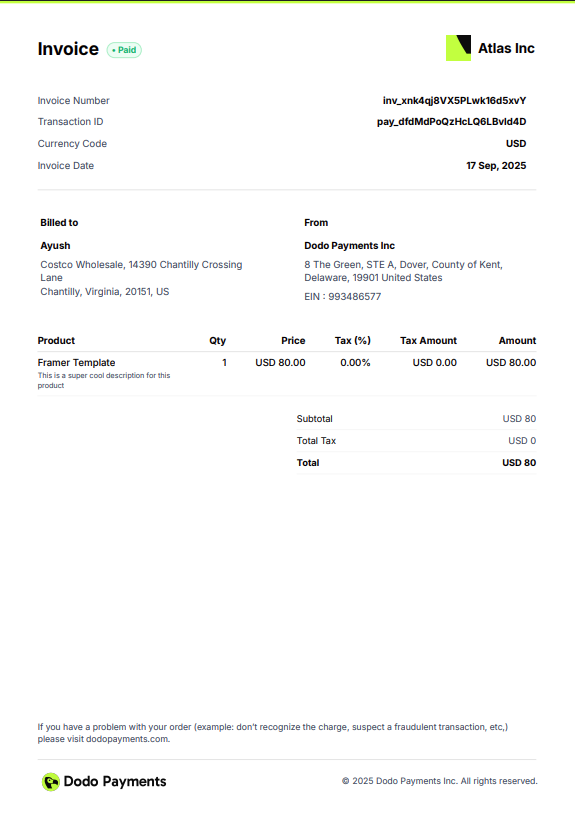
## 請求書テンプレートのプレビュー
ブランディングされた請求書の見た目は次のとおりです:
 ## 関連機能
定期請求書が自動的に発行されるサブスクリプションの仕組みを学びましょう。
複数ブランドを管理し、それぞれの請求書ブランディングを個別に設定します。
顧客ポータルを通じて、顧客が自分の請求書履歴にアクセスできるようにします。
税設定を構成し、請求書に正しい税情報が表示されるようにします。
## 関連機能
定期請求書が自動的に発行されるサブスクリプションの仕組みを学びましょう。
複数ブランドを管理し、それぞれの請求書ブランディングを個別に設定します。
顧客ポータルを通じて、顧客が自分の請求書履歴にアクセスできるようにします。
税設定を構成し、請求書に正しい税情報が表示されるようにします。