> ## Documentation Index
> Fetch the complete documentation index at: https://docs.dodopayments.com/llms.txt
> Use this file to discover all available pages before exploring further.
# Credit-Based Billing
> Issue, manage, and track credit entitlements across subscriptions, one-time products, and usage-based billing with rollover, overage, and expiration controls.
クレジットベースの請求では、顧客にクレジットのバランス(APIコール、トークン、コンピュートユニット、またはカスタムメトリクス)を付与し、そのバランスからサービス利用量に応じて差し引くことができます。クレジットはすべての製品タイプで機能します:サブスクリプション、一回限りの購入、および使用量ベースの請求。
## クレジットベースの請求とは?
クレジットベースの請求は、顧客に対してクレジット権利を製品の一環として発行する柔軟なシステムを提供します。利用ごとに課金したり、機能フラグでアクセスを制限したりする代わりに、顧客がサービスを利用するたびにクレジットのプールから差し引かれるクレジットのプールを割り当てます。
クレジットは以下に最適です:
* **AIおよびLLMプラットフォーム**:プラン階層ごとにトークンまたは生成クレジットを付与
* **APIサービス**:APIコールクレジットを過剰料金と共に割り当て
* **インフラストラクチャプラットフォーム**:コンピュート時間またはストレージクレジットを発行
* **通信サービス**:サブスクリプションごとにメッセージまたは分のクレジットを提供
* **使用量ベースのSaaS**:クレジットプールに含まれる使用量をバンドル
 ## コアコンセプト
### クレジットタイプ
クレジットを作成する際、次の2つのタイプから選びます:
クレジットを独自の単位(トークン、APIコール、コンピュート時間、製品に意味のあるメトリック)で定義します。カスタム単位は設定した精度(小数点以下0〜3桁)を使用します。
**ベストプラクティス**: APIコール、AIトークン、コンピュート時間、ストレージユニット、メッセージ
クレジットは実際の通貨価値を表します(例:USD、EUR)。顧客はサービス利用時に定義された価格で消費される金銭的なクレジットバランスを受け取ります。
**ベストプラクティス**: プリペイドバランス、プロモーションクレジット、サービス補償
### クレジットライフサイクル
クレジットは、発行から消費までの明確なライフサイクルを持ちます:
クレジットは、クレジット権利が付与された製品(サブスクリプションまたは一回限りの購入)を顧客が購入した時に付与されます。サブスクリプションの場合、クレジットは各請求サイクルで再発行されます。
顧客がサービスを使用する場合、クレジットが差し引かれます。使用量ベースの製品の場合、メーターがリアルタイムイベントに基づいて自動的にクレジットを差し引きます。また、ダッシュボードまたはAPIを通じて手動でクレジットを差し引くこともできます。
請求サイクルの終わりに(または設定した有効期限後)、使用されていないクレジットは、設定に基づいて失効するか、次の期間に繰り越されます。
サイクル中にクレジットがなくなった場合、超過(残高を超えての使用)を許可し、超過がどのように処理されるかを選ぶことができます - 許容、請求、または不足分を次のサイクルに持ち越す。
### クレジット源
クレジットは複数の源から付与されます:
| ソース | 説明 |
| ------------- | ----------------------------------- |
| **サブスクリプション** | サブスクリプション購入時に付与されるクレジット、各請求サイクルで再発行 |
| **一回限り** | 一回限りの支払い製品に付与されるクレジット |
| **API** | APIまたはダッシュボードを通じて手動で付与されるクレジット |
| **繰越** | 前の請求サイクルから繰り越されたクレジット |
***
## クレジットの作成
ダッシュボードの **Products → Credits** セクションでクレジット権利を作成します。各クレジットは単位、精度、有効期限ルール、ライフサイクルの挙動を定義します。
## コアコンセプト
### クレジットタイプ
クレジットを作成する際、次の2つのタイプから選びます:
クレジットを独自の単位(トークン、APIコール、コンピュート時間、製品に意味のあるメトリック)で定義します。カスタム単位は設定した精度(小数点以下0〜3桁)を使用します。
**ベストプラクティス**: APIコール、AIトークン、コンピュート時間、ストレージユニット、メッセージ
クレジットは実際の通貨価値を表します(例:USD、EUR)。顧客はサービス利用時に定義された価格で消費される金銭的なクレジットバランスを受け取ります。
**ベストプラクティス**: プリペイドバランス、プロモーションクレジット、サービス補償
### クレジットライフサイクル
クレジットは、発行から消費までの明確なライフサイクルを持ちます:
クレジットは、クレジット権利が付与された製品(サブスクリプションまたは一回限りの購入)を顧客が購入した時に付与されます。サブスクリプションの場合、クレジットは各請求サイクルで再発行されます。
顧客がサービスを使用する場合、クレジットが差し引かれます。使用量ベースの製品の場合、メーターがリアルタイムイベントに基づいて自動的にクレジットを差し引きます。また、ダッシュボードまたはAPIを通じて手動でクレジットを差し引くこともできます。
請求サイクルの終わりに(または設定した有効期限後)、使用されていないクレジットは、設定に基づいて失効するか、次の期間に繰り越されます。
サイクル中にクレジットがなくなった場合、超過(残高を超えての使用)を許可し、超過がどのように処理されるかを選ぶことができます - 許容、請求、または不足分を次のサイクルに持ち越す。
### クレジット源
クレジットは複数の源から付与されます:
| ソース | 説明 |
| ------------- | ----------------------------------- |
| **サブスクリプション** | サブスクリプション購入時に付与されるクレジット、各請求サイクルで再発行 |
| **一回限り** | 一回限りの支払い製品に付与されるクレジット |
| **API** | APIまたはダッシュボードを通じて手動で付与されるクレジット |
| **繰越** | 前の請求サイクルから繰り越されたクレジット |
***
## クレジットの作成
ダッシュボードの **Products → Credits** セクションでクレジット権利を作成します。各クレジットは単位、精度、有効期限ルール、ライフサイクルの挙動を定義します。
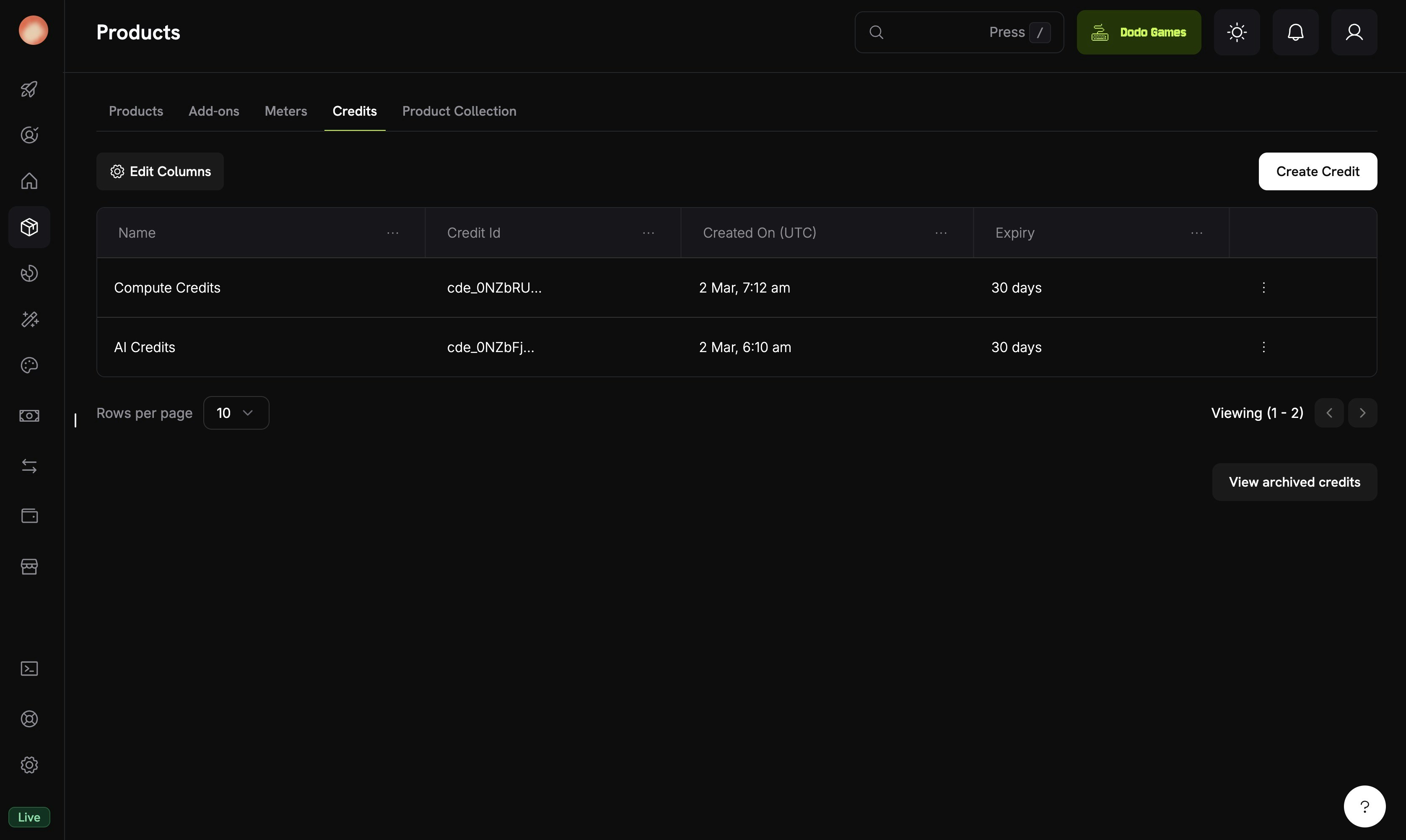 ダッシュボードの **Products** に移動し、**Credits** タブを選択します。**Create Credit** をクリックして開始します。
**クレジット名**を入力します - これはクレジットの内部識別子です。
ダッシュボードの **Products** に移動し、**Credits** タブを選択します。**Create Credit** をクリックして開始します。
**クレジット名**を入力します - これはクレジットの内部識別子です。
 クレジットタイプと表示プロパティを構成します:
**Custom Unit** または **Fiat Credits** を選択します。
* **Custom Unit** - 独自のメトリック(トークン、APIコール、コンピュート時間)を定義します。 **Unit Name**(例:「プラットフォームトークン」)と**精度**の設定が必要です。
* **Fiat Credits** - クレジットは実際の通貨価値を表します。 **Unit Currency**(USD、EUR、GBP、INRなど)の選択が必要です。
カスタムユニットクレジットのみ。このクレジットのラベル(例:「AIトークン」、「APIコール」)。チェックアウトと顧客ポータルに表示されます。
カスタムユニットクレジットのみ。許可される小数点桁数:
* `0` - 整数(APIコールのようなカウント可能なアイテムに最適)
* `1` - 1つの小数点(0.0)
* `2` - 2つの小数点(0.00) - **デフォルト**
* `3` - 3つの小数点(0.000)
クレジット作成後、精度は変更できません。
発行後のクレジットの有効期間:
* **7日**, **30日**(デフォルト), **60日**, **90日**, **カスタム**, または **無期限**
**カスタム**を選択して、カスタムの日数を指定します(最小1日)。
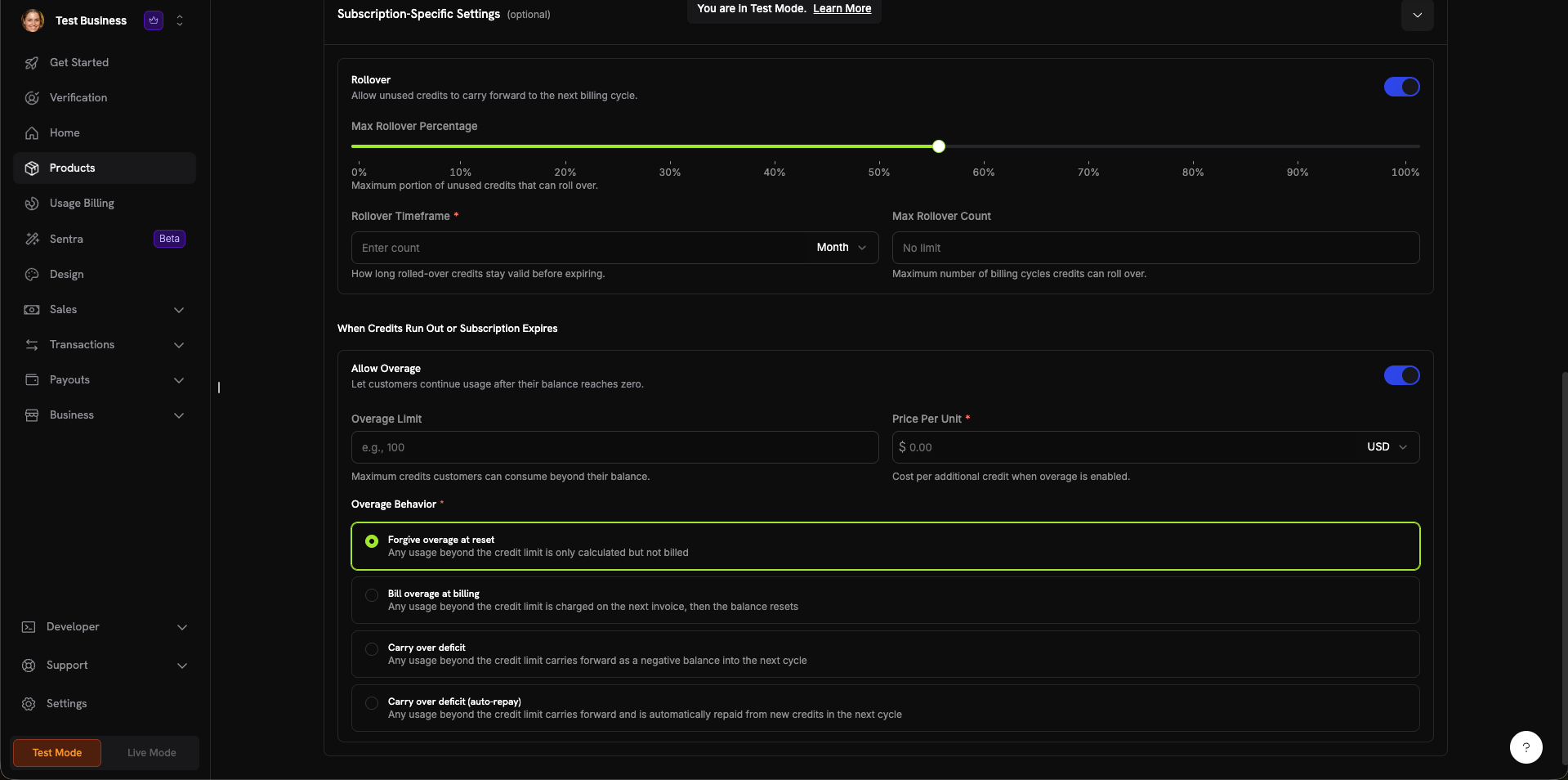
これらの設定は、定期サブスクリプション内でのクレジットの動作を制御します:
未使用クレジットを次の請求サイクルに持ち越すことを許可します。有効にすると、次のことを構成します:
* **最大繰り越し率**(0〜100%)-どれだけのクレジットが持ち越されるかを制限
* **繰り越し期間** - 繰り越されたクレジットの有効期限(例:1か月)
* **最大繰り越しカウント** - クレジットが失効する前に連続して繰り越しできる最大回数
**クレジットが無くなるかサブスクリプションが失効した場合:**
クレジットバランスがゼロに達しても顧客がサービスを使い続けることを許可します。有効にすると、次のことを構成します:
* **超過制限** - 顧客がバランスを超えて消費できる最大クレジット
* **単価** - 超過が有効なときの追加クレジットのコスト(通貨セレクターと共に)
請求サイクルの終わりにおける超過の処理方法:
* **リセット時に超過を許容する**(デフォルト) - クレジット制限を超えた使用は追跡されるが、請求されず、各サイクル毎に残高がリセットされる。
* **請求時に超過を請求** - クレジット制限を超えた使用は次の請求書で請求され、その後残高がリセットされる。
* **不足分を持ち越す** - クレジット制限を超えた使用は次のサイクルへとマイナス残高として持ち越される。
* **自動返済付き不足分の持ち越し** - 不足は持ち越され、次のサイクルで新しいクレジットから自動的に返済される。
**Create Credit** をクリックして保存します。クレジットは今後のどの製品にもアタッチ可能になります。
クレジット権利が準備できました。製品にアタッチして、顧客にクレジットを発行し始めましょう。
シンプルな設定から始めましょう - 繰り越しなし、超過なし - クレジット使用状況を理解するにつれて複雑さを追加します。**精度はクレジット作成後に変更できない**点に注意してください。
***
## クレジットを製品にアタッチする
クレジットは、製品の作成または編集フローで**エンタイトルメント**として製品に添付されます。1製品につき最大**5クレジット**まで添付できます。クレジットはすべての3つの価格タイプに対応しています。
### サブスクリプション製品
サブスクリプションの場合、クレジットは**請求サイクルごとに**発行され、按分、試用クレジット、サイクル固有の設定で構成できます。
**Products → Create Product** に移動するか、既存の製品を編集します。**サブスクリプション**を価格タイプとして選択し、定期価格を設定します。
**エンタイトルメント**セクションを展開し、**クレジット**の横にある**アタッチ**ボタンをクリックします。
クレジットタイプと表示プロパティを構成します:
**Custom Unit** または **Fiat Credits** を選択します。
* **Custom Unit** - 独自のメトリック(トークン、APIコール、コンピュート時間)を定義します。 **Unit Name**(例:「プラットフォームトークン」)と**精度**の設定が必要です。
* **Fiat Credits** - クレジットは実際の通貨価値を表します。 **Unit Currency**(USD、EUR、GBP、INRなど)の選択が必要です。
カスタムユニットクレジットのみ。このクレジットのラベル(例:「AIトークン」、「APIコール」)。チェックアウトと顧客ポータルに表示されます。
カスタムユニットクレジットのみ。許可される小数点桁数:
* `0` - 整数(APIコールのようなカウント可能なアイテムに最適)
* `1` - 1つの小数点(0.0)
* `2` - 2つの小数点(0.00) - **デフォルト**
* `3` - 3つの小数点(0.000)
クレジット作成後、精度は変更できません。
発行後のクレジットの有効期間:
* **7日**, **30日**(デフォルト), **60日**, **90日**, **カスタム**, または **無期限**
**カスタム**を選択して、カスタムの日数を指定します(最小1日)。
これらの設定は、定期サブスクリプション内でのクレジットの動作を制御します:
未使用クレジットを次の請求サイクルに持ち越すことを許可します。有効にすると、次のことを構成します:
* **最大繰り越し率**(0〜100%)-どれだけのクレジットが持ち越されるかを制限
* **繰り越し期間** - 繰り越されたクレジットの有効期限(例:1か月)
* **最大繰り越しカウント** - クレジットが失効する前に連続して繰り越しできる最大回数
**クレジットが無くなるかサブスクリプションが失効した場合:**
クレジットバランスがゼロに達しても顧客がサービスを使い続けることを許可します。有効にすると、次のことを構成します:
* **超過制限** - 顧客がバランスを超えて消費できる最大クレジット
* **単価** - 超過が有効なときの追加クレジットのコスト(通貨セレクターと共に)
請求サイクルの終わりにおける超過の処理方法:
* **リセット時に超過を許容する**(デフォルト) - クレジット制限を超えた使用は追跡されるが、請求されず、各サイクル毎に残高がリセットされる。
* **請求時に超過を請求** - クレジット制限を超えた使用は次の請求書で請求され、その後残高がリセットされる。
* **不足分を持ち越す** - クレジット制限を超えた使用は次のサイクルへとマイナス残高として持ち越される。
* **自動返済付き不足分の持ち越し** - 不足は持ち越され、次のサイクルで新しいクレジットから自動的に返済される。
**Create Credit** をクリックして保存します。クレジットは今後のどの製品にもアタッチ可能になります。
クレジット権利が準備できました。製品にアタッチして、顧客にクレジットを発行し始めましょう。
シンプルな設定から始めましょう - 繰り越しなし、超過なし - クレジット使用状況を理解するにつれて複雑さを追加します。**精度はクレジット作成後に変更できない**点に注意してください。
***
## クレジットを製品にアタッチする
クレジットは、製品の作成または編集フローで**エンタイトルメント**として製品に添付されます。1製品につき最大**5クレジット**まで添付できます。クレジットはすべての3つの価格タイプに対応しています。
### サブスクリプション製品
サブスクリプションの場合、クレジットは**請求サイクルごとに**発行され、按分、試用クレジット、サイクル固有の設定で構成できます。
**Products → Create Product** に移動するか、既存の製品を編集します。**サブスクリプション**を価格タイプとして選択し、定期価格を設定します。
**エンタイトルメント**セクションを展開し、**クレジット**の横にある**アタッチ**ボタンをクリックします。
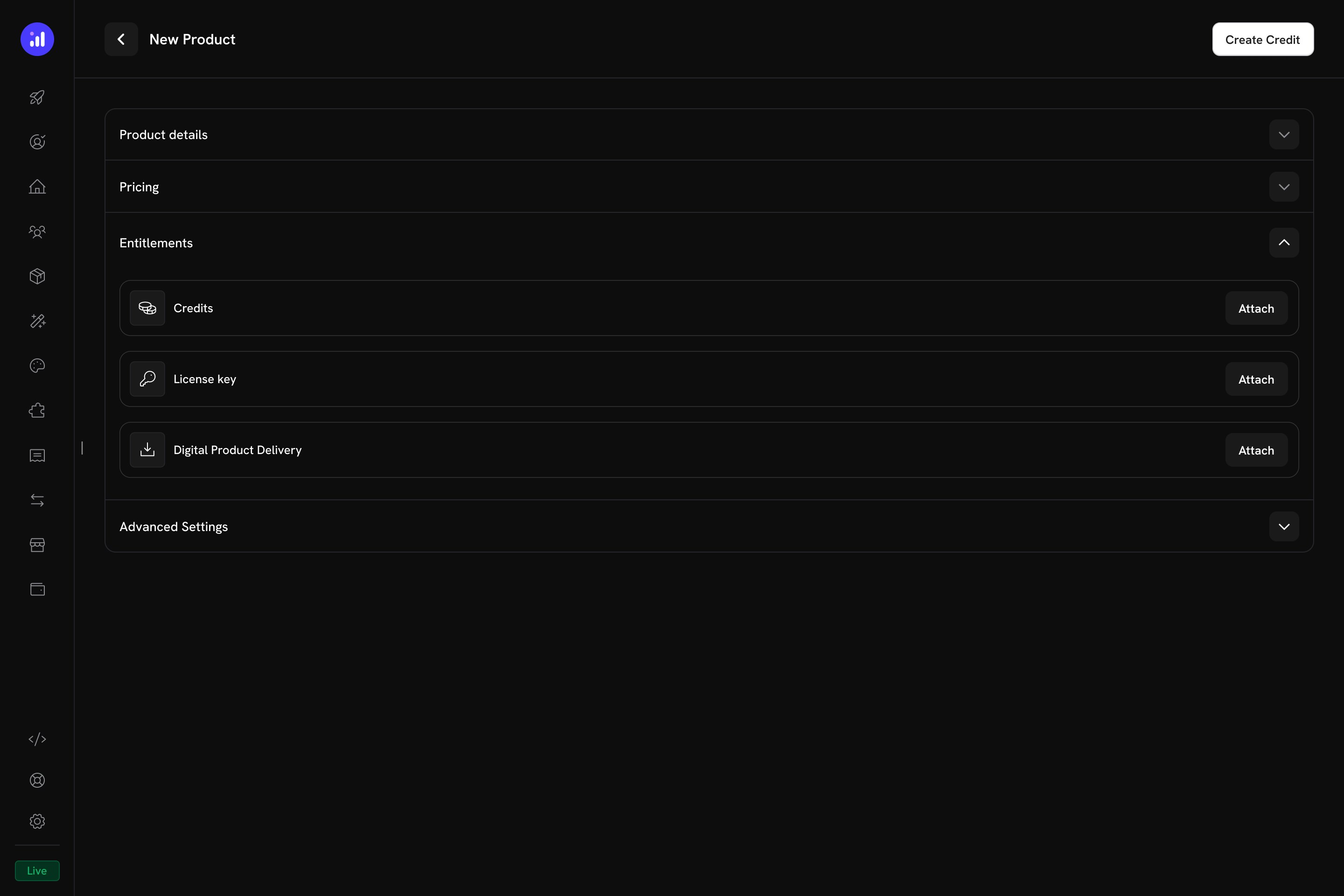 **Add Credits**パネルが開きます。ドロップダウンから既存のクレジットを選択するか、その場でクレジットを定義するための**新しいクレジットを作成**をクリックします。
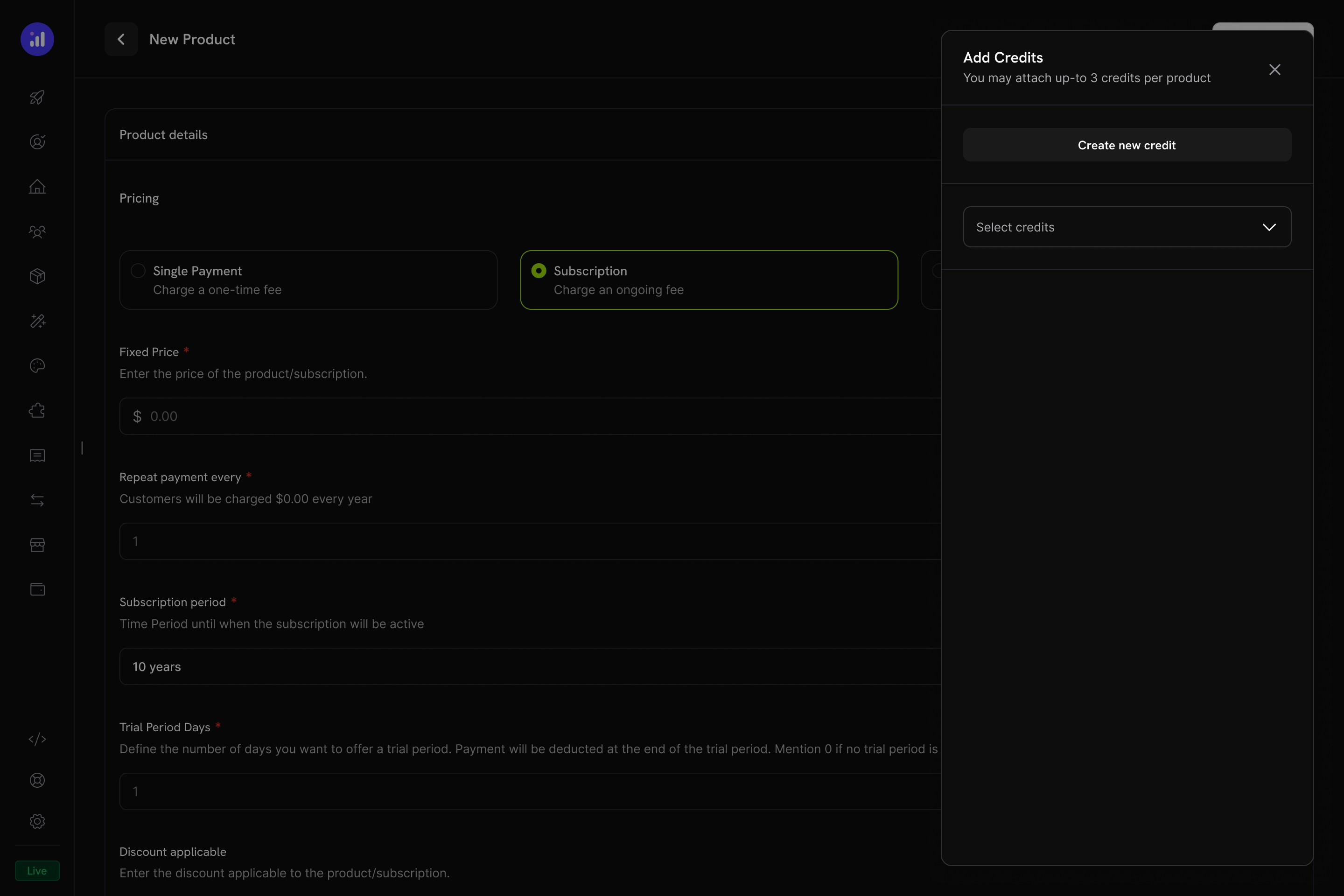 1製品につき最大5クレジットを添付できます。各クレジットは独自の設定が可能です。
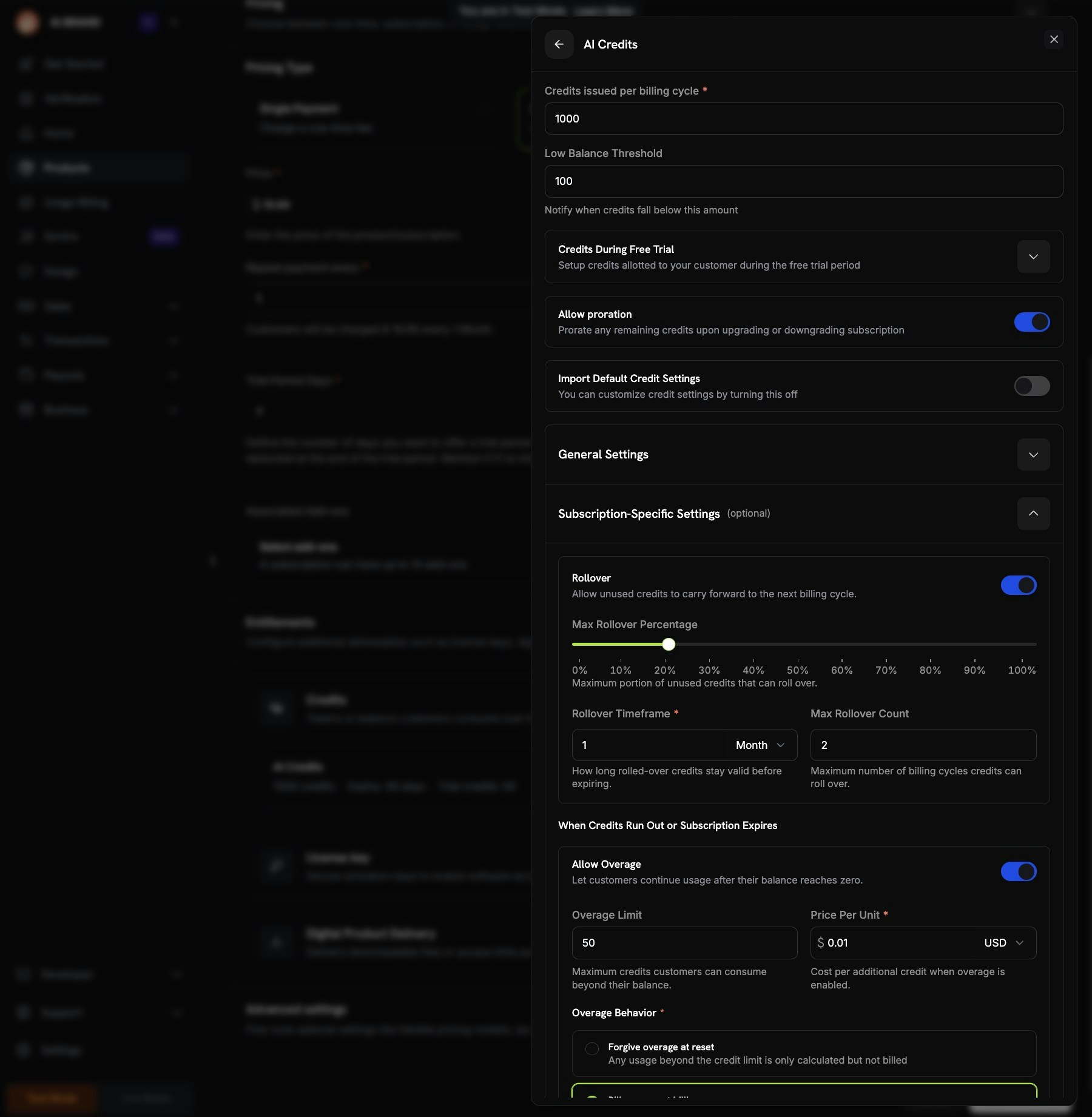
各アタッチされたクレジットについて構成します:
顧客に各請求期間に付与されるクレジットの数。
クレジットがこの金額を下回ったときに通知します。顧客が使い切る前にアラートを送るのに役立ちます。
試用期間に別のクレジット量を設定します。**試用終了後に試用クレジットを失効させる**を有効にして試用終了時に未使用の試用クレジットを取り消します。
顧客がサブスクリプションプランをアップグレードまたはダウングレードする際、残りのクレジットを比例配分します。
クレジット権利のデフォルトの繰越、超過、および有効期限設定を使用します。この製品特有の設定をカスタマイズするにはオフにします。
1製品につき最大5クレジットを添付できます。各クレジットは独自の設定が可能です。
各アタッチされたクレジットについて構成します:
顧客に各請求期間に付与されるクレジットの数。
クレジットがこの金額を下回ったときに通知します。顧客が使い切る前にアラートを送るのに役立ちます。
試用期間に別のクレジット量を設定します。**試用終了後に試用クレジットを失効させる**を有効にして試用終了時に未使用の試用クレジットを取り消します。
顧客がサブスクリプションプランをアップグレードまたはダウングレードする際、残りのクレジットを比例配分します。
クレジット権利のデフォルトの繰越、超過、および有効期限設定を使用します。この製品特有の設定をカスタマイズするにはオフにします。
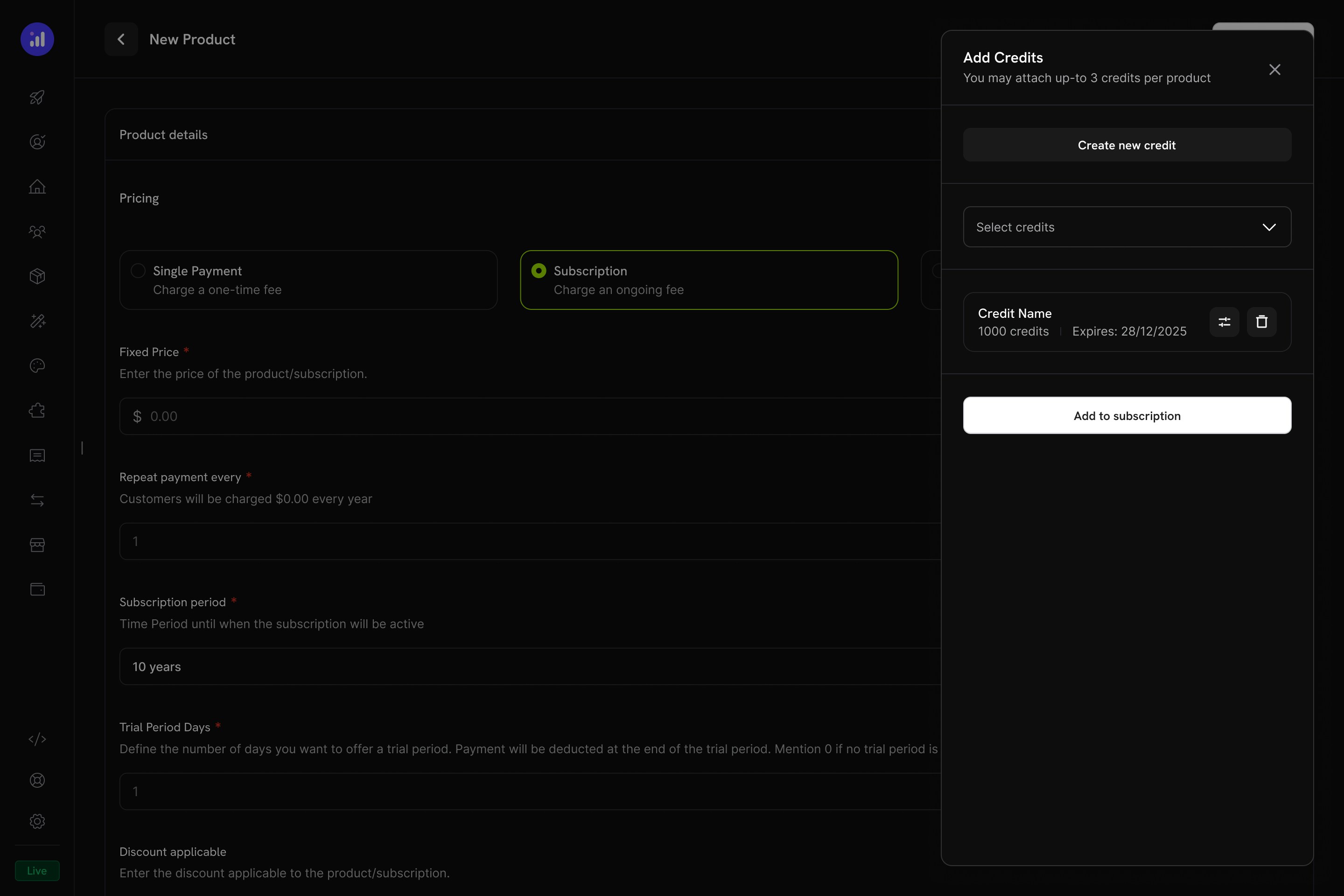
 アタッチされたクレジットを確認し、名前、量、有効期限を表示します。**サブスクリプションに追加**をクリックして確認してください。
 ### 一回限りの支払い製品
一回限りの支払いでは、クレジットは購入時に**1回のみ**発行されます。
**シングルペイメント**価格タイプの製品を作成します。
### 一回限りの支払い製品
一回限りの支払いでは、クレジットは購入時に**1回のみ**発行されます。
**シングルペイメント**価格タイプの製品を作成します。
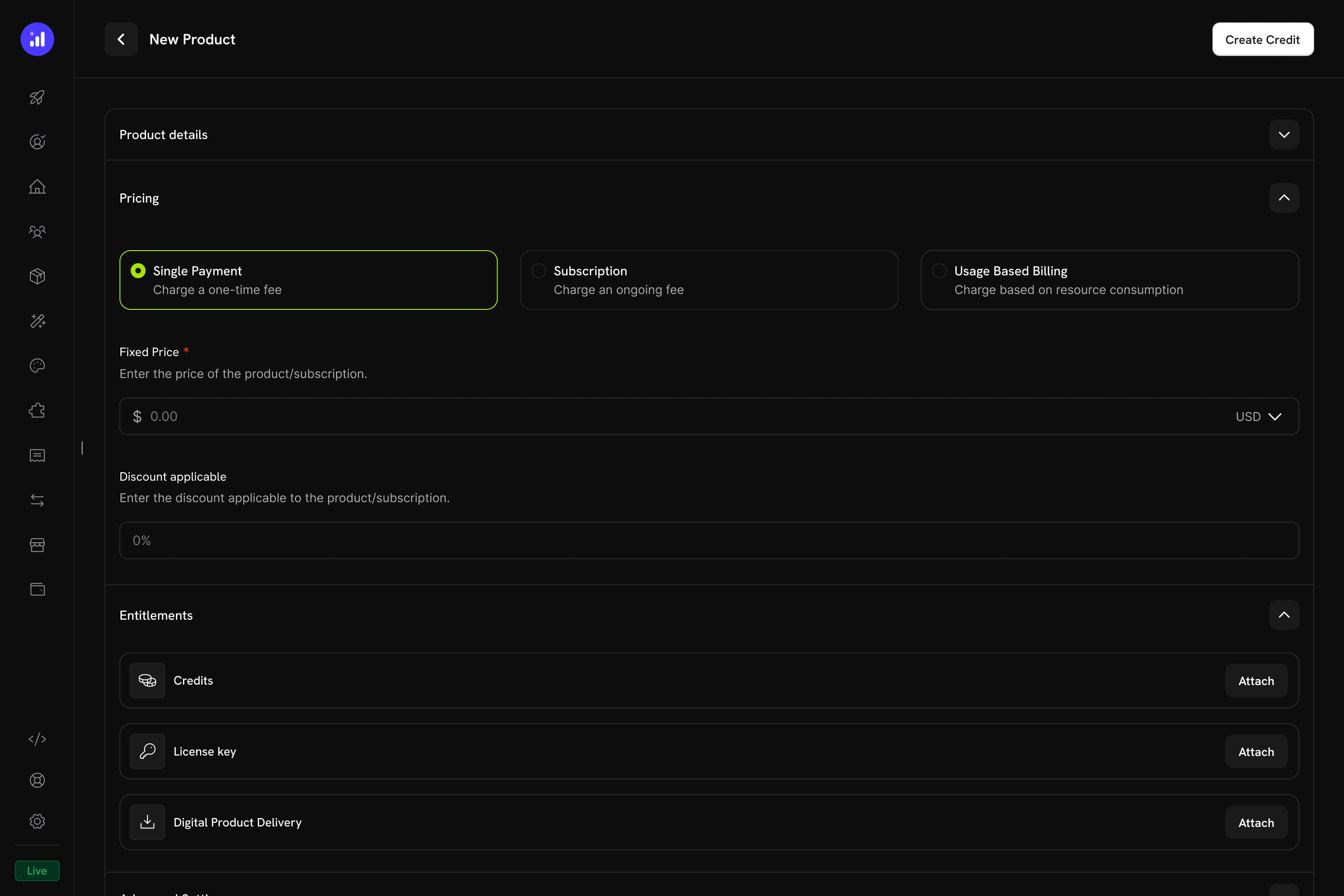 **エンタイトルメント**セクションを開いてクレジットをアタッチします。購入時に付与されるクレジットの**量**(総一回限りの付与)を構成します。
一回限りのクレジット製品は、クレジットのトップアップパック、プロモーショナルバンドル、またはプリペイドクレジットの購入に最適です。
### 使用量ベースの請求製品
使用量ベースの製品では、クレジットは**メーターにリンク**され、リアルタイムの消費イベントに基づいて自動的に差し引かれます。
**Usage Based Billing**を価格タイプとして選択します。基本価格と請求頻度を構成します。
**エンタイトルメント**セクションを開いてクレジットをアタッチします。購入時に付与されるクレジットの**量**(総一回限りの付与)を構成します。
一回限りのクレジット製品は、クレジットのトップアップパック、プロモーショナルバンドル、またはプリペイドクレジットの購入に最適です。
### 使用量ベースの請求製品
使用量ベースの製品では、クレジットは**メーターにリンク**され、リアルタイムの消費イベントに基づいて自動的に差し引かれます。
**Usage Based Billing**を価格タイプとして選択します。基本価格と請求頻度を構成します。
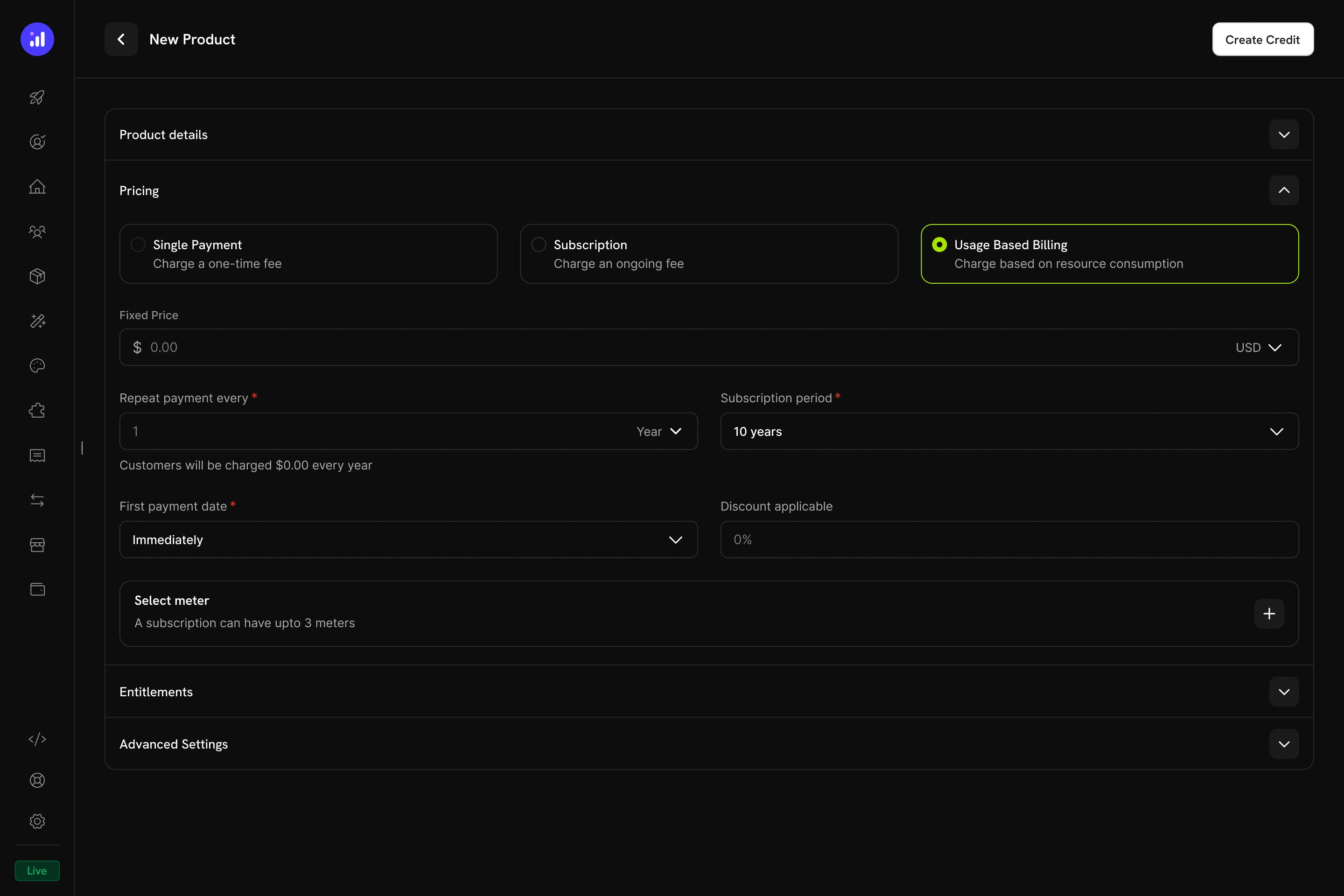 **メーターを選択**セクションで\*\*+**ボタンをクリックしてメーターを追加します。サブスクリプションには最大**3つのメーター\*\*を追加できます。
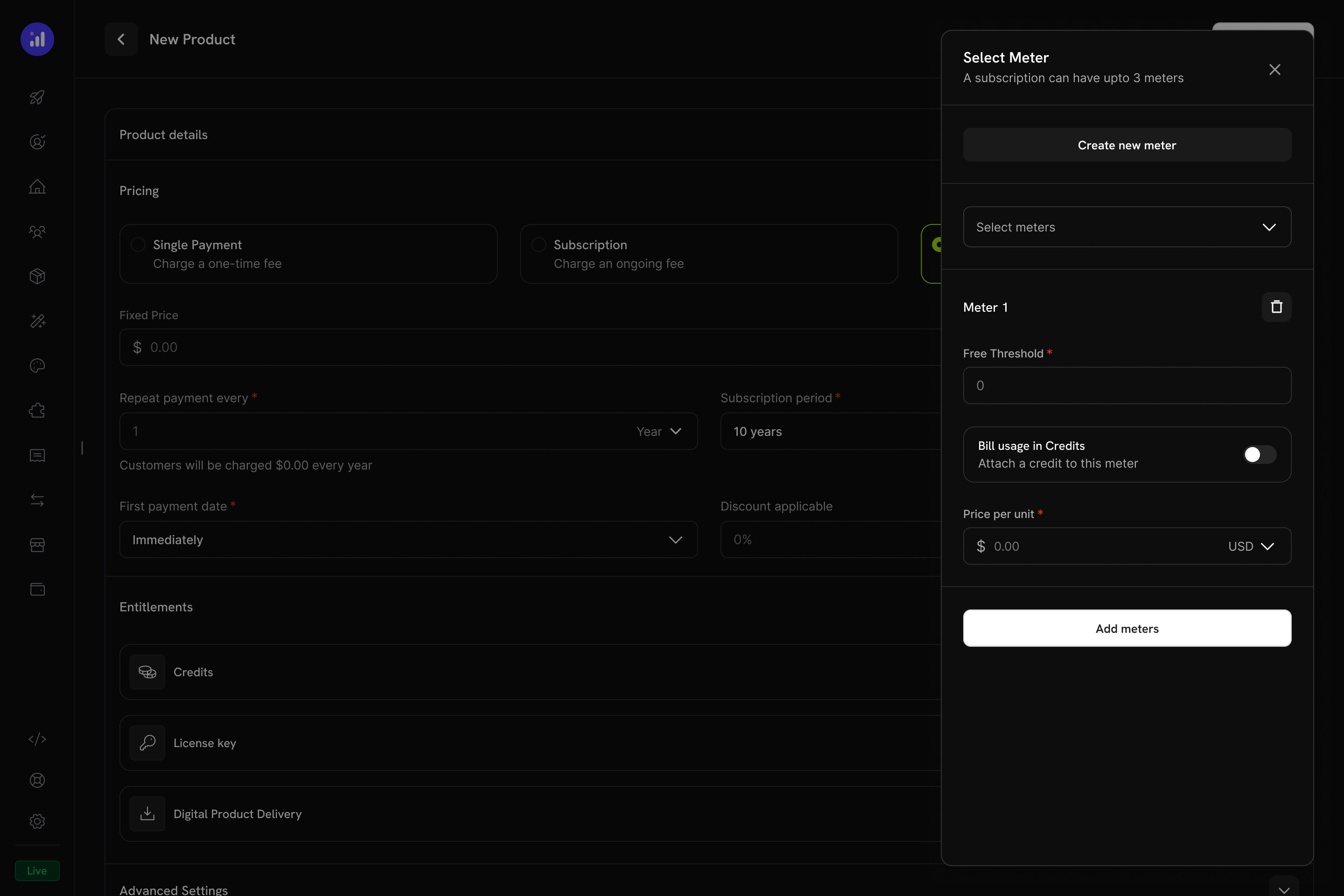 **クレジットで使用量を請求**をトグルしてメーターにクレジットをアタッチします。ドロップダウンからクレジット権利を選択します。
クレジット差し引きが始まる前に無料とされる単位数。
有効にすると、メーター使用量は顧客のクレジットバランスから差し引かれ、1単位ごとに請求されません。
1クレジットを差し引くのに必要な使用単位数。例えば、`1000` に設定した場合、1,000回のAPIコールが1クレジットを消費します。
**クレジットで使用量を請求**をトグルしてメーターにクレジットをアタッチします。ドロップダウンからクレジット権利を選択します。
クレジット差し引きが始まる前に無料とされる単位数。
有効にすると、メーター使用量は顧客のクレジットバランスから差し引かれ、1単位ごとに請求されません。
1クレジットを差し引くのに必要な使用単位数。例えば、`1000` に設定した場合、1,000回のAPIコールが1クレジットを消費します。
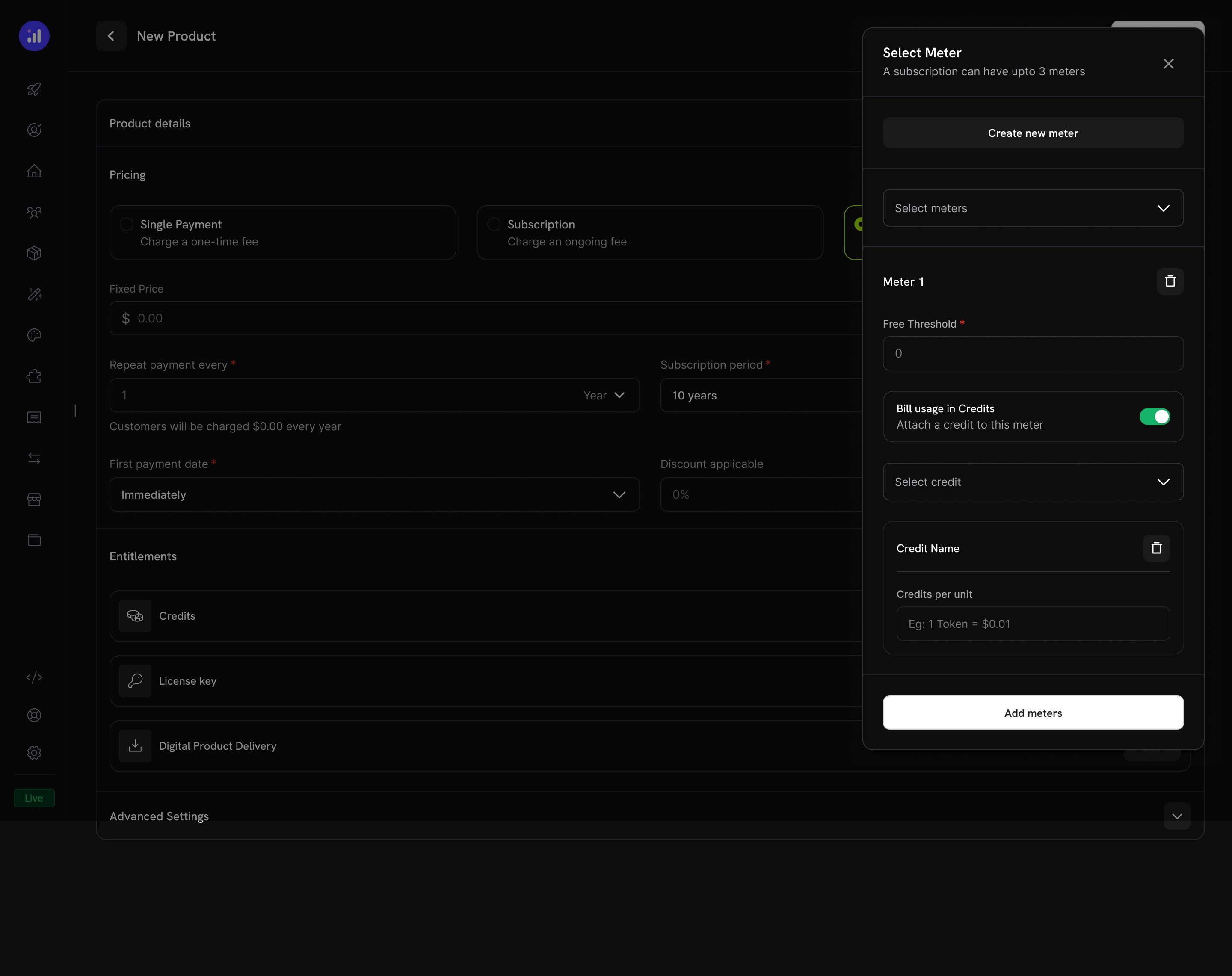 発行されるクレジットの数を設定し、オプションでこの製品にクレジット設定をカスタマイズします。
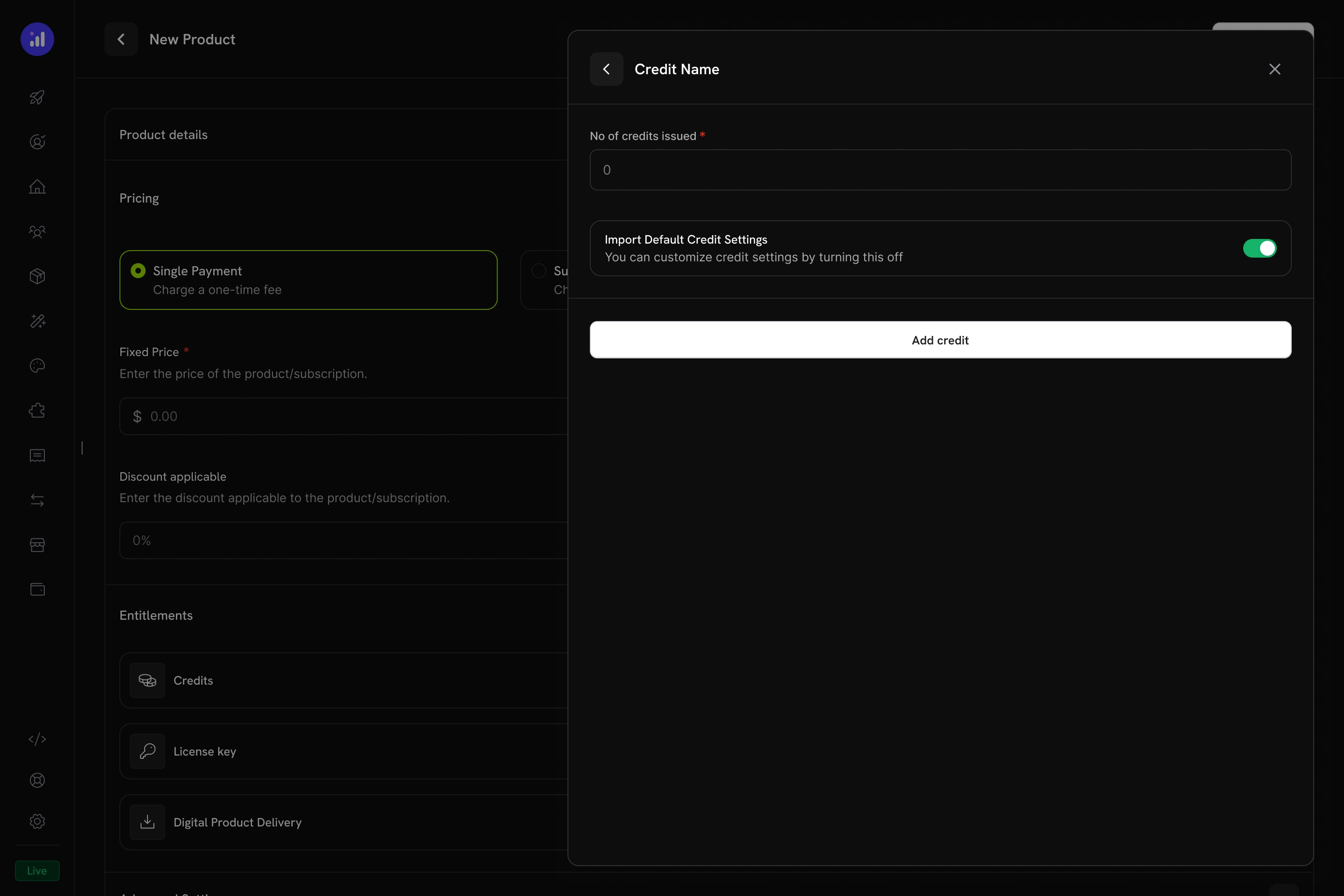 構成すると、メーターはアタッチされたクレジット名、単価、無料しきい値を表示します。
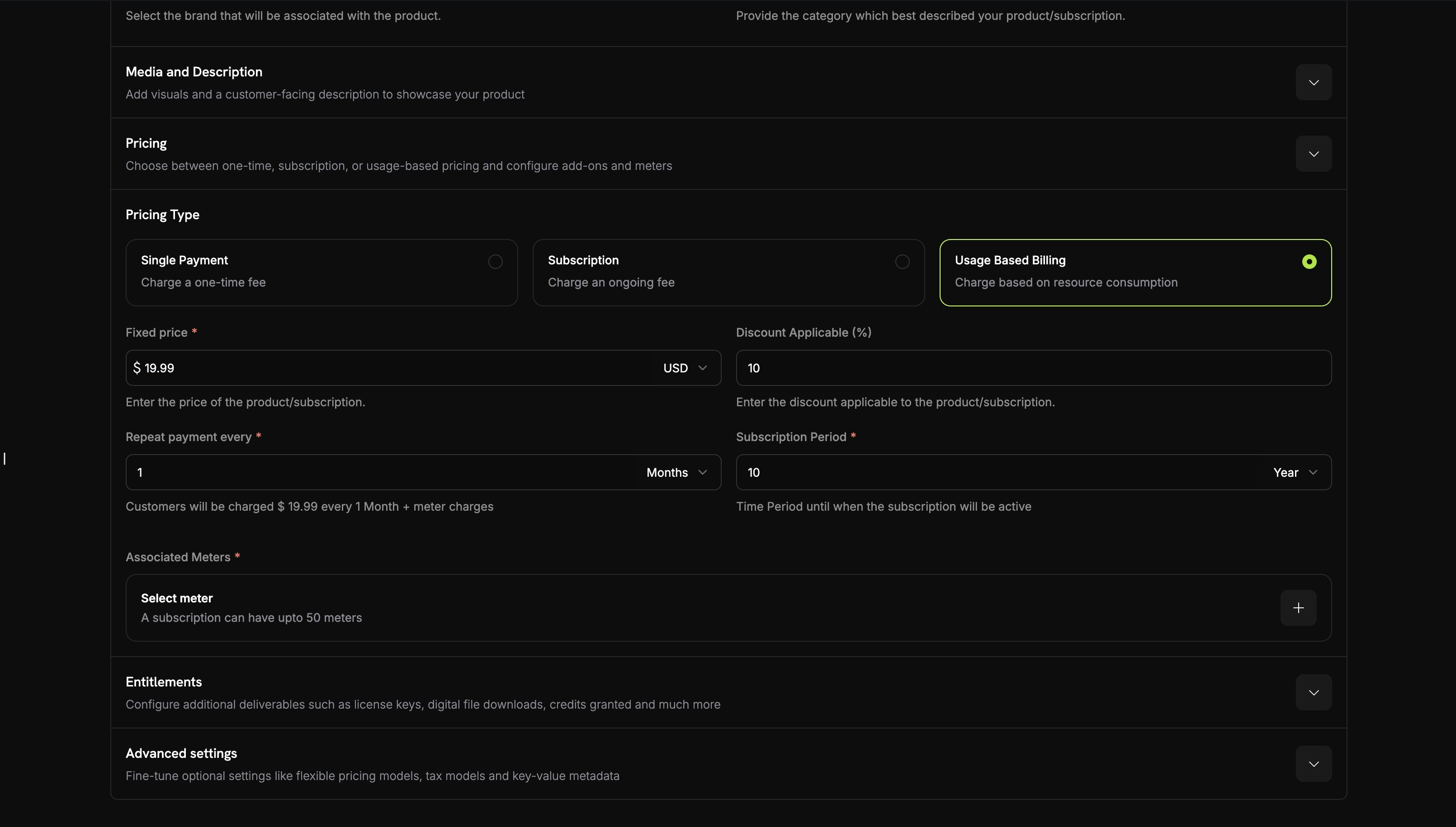 メーターにクレジットがリンクされると、システムは取込量イベントに基づいて自動的にクレジットを差し引きます。バックグラウンドワーカーが毎分イベントを処理し、メーターの構成に従って集計し、顧客の最も古い未失効の付与からFIFO(先入先出法)で差し引きを適用します。
***
## クレジット設定
### 繰越
繰越を使用すると、未使用のクレジットを次の請求サイクルに持ち越して失効しないようにできます。
| 設定 | 説明 |
| ------------ | --------------------------------------------------- |
| **繰越を有効化** | 未使用のクレジットを持ち越すことを許可するトグル |
| **最大繰越率** | 持ち越されるクレジットの制限(0〜100%)。50%の場合、未使用クレジットの半分のみが持ち越されます |
| **繰越期間** | 持ち越されたクレジットの有効期限(日、週、月、年) |
| **最大繰越カウント** | クレジットが連続して持ち越される最大回数。この制限を超えると、残りのクレジットは失効します |
**例**: 顧客がサイクル終了時に200未使用クレジットを持っている場合、75%の繰越で150クレジットが持ち越され、50が失効します。
### 超過
超過は、顧客のクレジット残高がサイクルの途中でゼロに達したときに何が起こるかを制御します。
| 設定 | 説明 |
| --------- | ----------------------------------- |
| **超過を許可** | クレジット残高を超えてサービスを使用し続けることを顧客に許可するトグル |
| **超過制限** | 顧客が残高を超えて消費できる最大クレジット |
| **単価** | 超過として消費された追加クレジットのコスト(通貨と共に) |
| **超過動作** | 請求サイクルの終了時に超過で何が起こるかを制御(下記参照) |
**超過動作のオプション:**
| 動作 | 説明 |
| ------------------ | --------------------------------------------- |
| **リセット時に超過を許容する** | クレジット制限を超えた使用は追跡されるが請求されません。各サイクルで残高がリセットされます |
| **請求時に超過を請求** | クレジット制限を超えた使用は次の請求書で請求され、その後残高がリセットされます |
| **不足分を持ち越す** | 超過が次のサイクルにマイナス残高として持ち越されます |
| **自動返済付き不足分の持ち越し** | 不足は持ち越され、次のサイクルで新しいクレジットから自動的に返済されます |
超過が無効な場合、顧客はクレジット残高がゼロになるとサービスを使用できなくなります。請求モデルに合った超過動作を選択してください - **リセット時に許容**はデフォルトで最もシンプルなオプションです。
### 失効
| 設定 | 説明 |
| -------------------- | ------------------------------------------------ |
| **クレジットの失効** | 発行後にクレジットが失効するまでの期間(7, 30, 60, 90, カスタム日、または無期限) |
| **試用終了後の試用クレジットの失効** | 試用期間が終了すると試用専用のクレジットが失効するかどうか |
失効したクレジットは、`CreditExpired` 台帳エントリを作成します。繰越が有効な場合、失効前に繰越率が適用され、残りのみが失効します。
***
## クレジットを使用した課金
クレジットが使用メーターにリンクされると、強力な消費ベースの課金モデルが作成されます。顧客はクレジット割り当てを受け取り、使用イベントによって自動的にバランスから差し引かれます。
メーターにクレジットがリンクされると、システムは取込量イベントに基づいて自動的にクレジットを差し引きます。バックグラウンドワーカーが毎分イベントを処理し、メーターの構成に従って集計し、顧客の最も古い未失効の付与からFIFO(先入先出法)で差し引きを適用します。
***
## クレジット設定
### 繰越
繰越を使用すると、未使用のクレジットを次の請求サイクルに持ち越して失効しないようにできます。
| 設定 | 説明 |
| ------------ | --------------------------------------------------- |
| **繰越を有効化** | 未使用のクレジットを持ち越すことを許可するトグル |
| **最大繰越率** | 持ち越されるクレジットの制限(0〜100%)。50%の場合、未使用クレジットの半分のみが持ち越されます |
| **繰越期間** | 持ち越されたクレジットの有効期限(日、週、月、年) |
| **最大繰越カウント** | クレジットが連続して持ち越される最大回数。この制限を超えると、残りのクレジットは失効します |
**例**: 顧客がサイクル終了時に200未使用クレジットを持っている場合、75%の繰越で150クレジットが持ち越され、50が失効します。
### 超過
超過は、顧客のクレジット残高がサイクルの途中でゼロに達したときに何が起こるかを制御します。
| 設定 | 説明 |
| --------- | ----------------------------------- |
| **超過を許可** | クレジット残高を超えてサービスを使用し続けることを顧客に許可するトグル |
| **超過制限** | 顧客が残高を超えて消費できる最大クレジット |
| **単価** | 超過として消費された追加クレジットのコスト(通貨と共に) |
| **超過動作** | 請求サイクルの終了時に超過で何が起こるかを制御(下記参照) |
**超過動作のオプション:**
| 動作 | 説明 |
| ------------------ | --------------------------------------------- |
| **リセット時に超過を許容する** | クレジット制限を超えた使用は追跡されるが請求されません。各サイクルで残高がリセットされます |
| **請求時に超過を請求** | クレジット制限を超えた使用は次の請求書で請求され、その後残高がリセットされます |
| **不足分を持ち越す** | 超過が次のサイクルにマイナス残高として持ち越されます |
| **自動返済付き不足分の持ち越し** | 不足は持ち越され、次のサイクルで新しいクレジットから自動的に返済されます |
超過が無効な場合、顧客はクレジット残高がゼロになるとサービスを使用できなくなります。請求モデルに合った超過動作を選択してください - **リセット時に許容**はデフォルトで最もシンプルなオプションです。
### 失効
| 設定 | 説明 |
| -------------------- | ------------------------------------------------ |
| **クレジットの失効** | 発行後にクレジットが失効するまでの期間(7, 30, 60, 90, カスタム日、または無期限) |
| **試用終了後の試用クレジットの失効** | 試用期間が終了すると試用専用のクレジットが失効するかどうか |
失効したクレジットは、`CreditExpired` 台帳エントリを作成します。繰越が有効な場合、失効前に繰越率が適用され、残りのみが失効します。
***
## クレジットを使用した課金
クレジットが使用メーターにリンクされると、強力な消費ベースの課金モデルが作成されます。顧客はクレジット割り当てを受け取り、使用イベントによって自動的にバランスから差し引かれます。
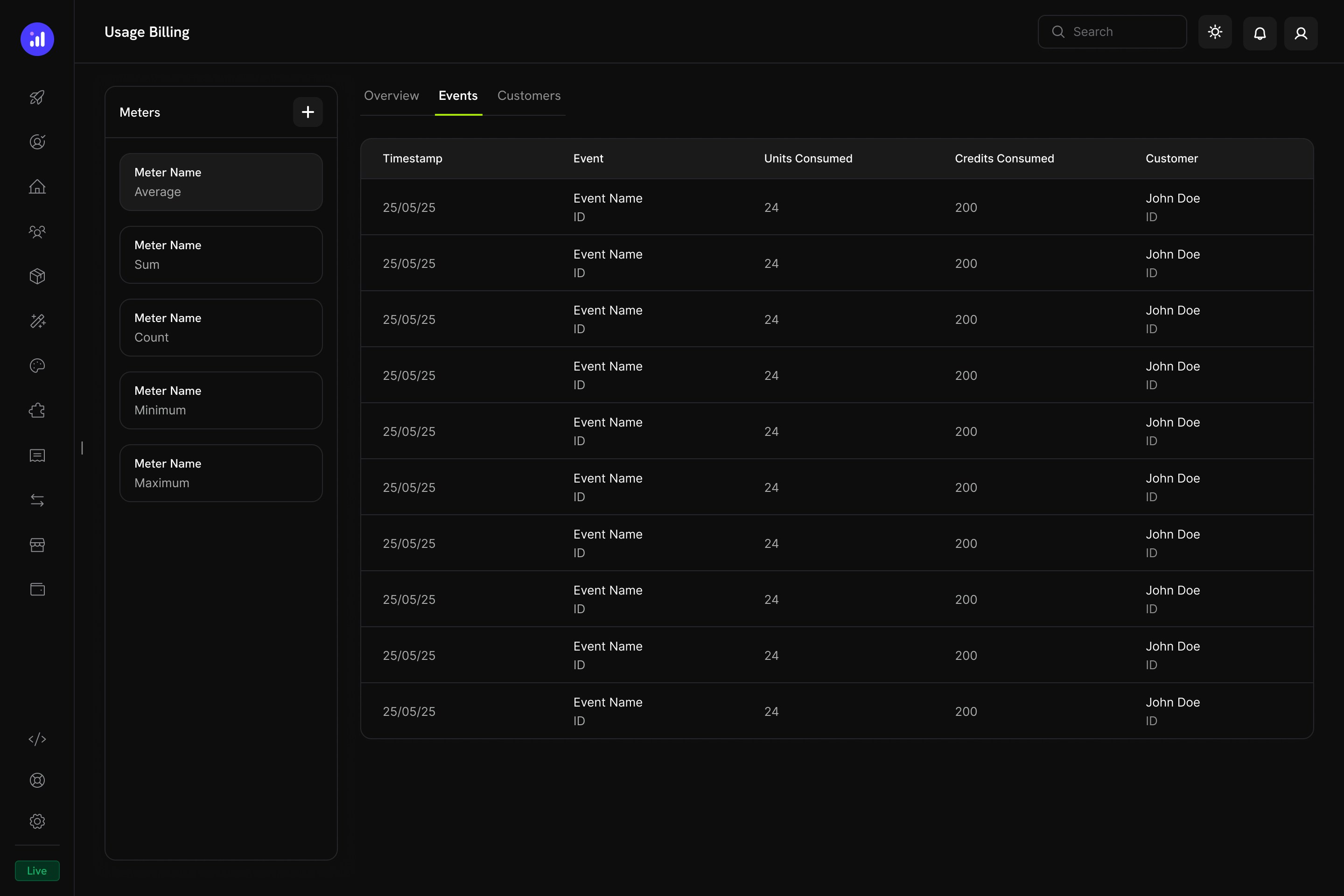 ### メーターに基づくクレジット差し引きの仕組み
1. **アプリケーションが使用イベントを送信します** - 各イベントには、顧客ID、イベント名、メタデータが含まれます
2. **メーターがイベントを集計します** - Count, Sum, Max, または Last 集計を使用
3. **クレジットが自動的に差し引かれます** - バックグラウンドワーカーは毎分イベントを処理し、設定されたレートでメーター単位をクレジットに変換し、FIFO順で顧客の残高から差し引きます(最古の付与から)
4. **オーバージが追跡されます** - クレジット残高がゼロになりオーバージが有効の場合、システムはサイクル終了時の請求用にオーバージ使用を追跡します
### メーターパネル
使用量課金ダッシュボードには、すべての定義済みメーターとその集計タイプがリストされた**メーターパネル**があります:
| 集計 | 説明 | 例 |
| --------- | --------- | -------------- |
| **Count** | イベントの総数 | APIコール |
| **Sum** | 値フィールドの合計 | 転送されたバイトの合計 |
| **Max** | 記録された最高値 | 同時接続ユーザーのピーク |
| **Last** | 最新の値 | 現在使用されているストレージ |
***
## カスタマーエクスペリエンス
### チェックアウト
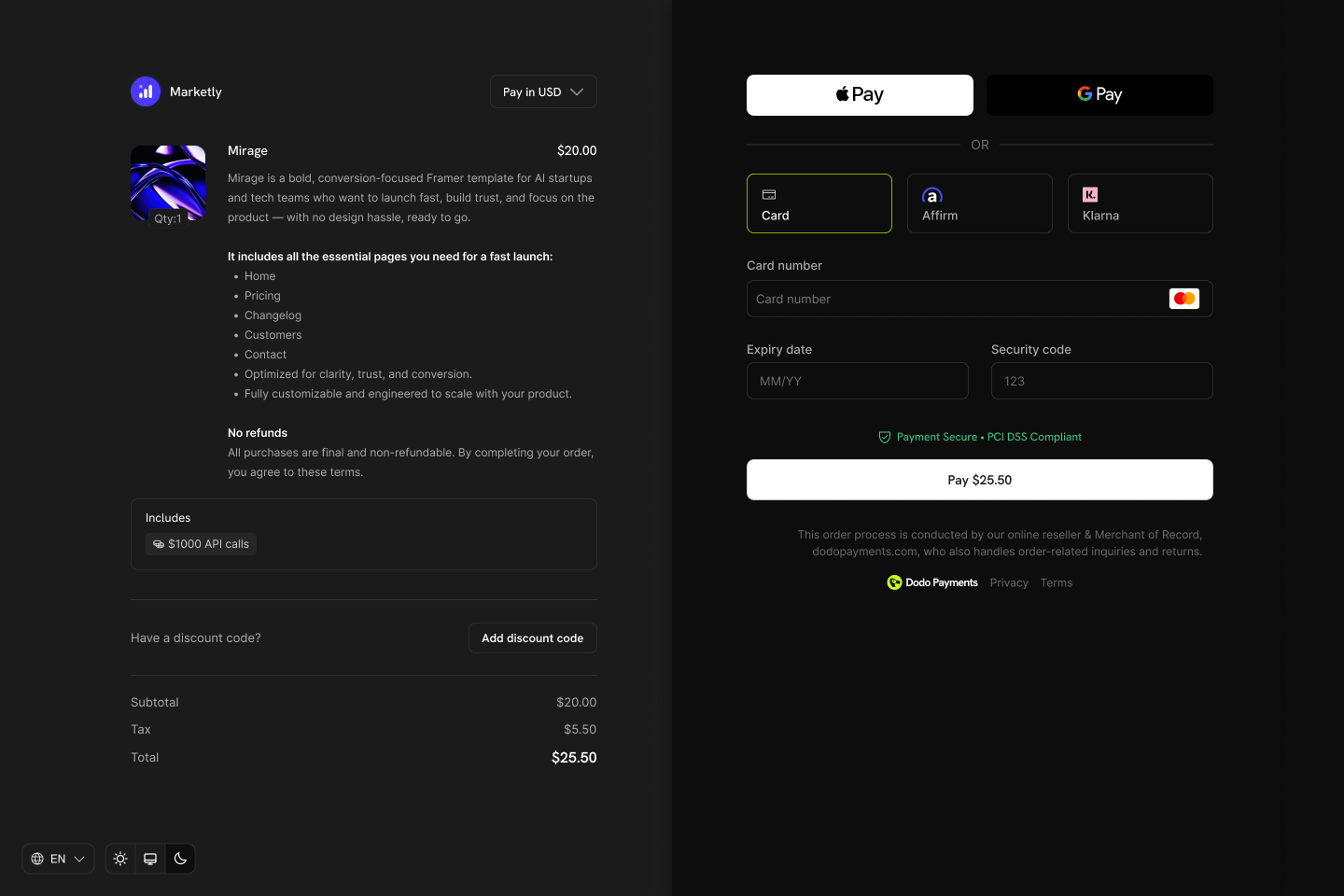
顧客がクレジット付きの製品を購入すると、チェックアウトページに製品オファリングの一部として含まれているクレジットが表示されます。
クレジットは、製品説明の下の**含まれるもの**セクションに表示され、クレジット額と種類(例:「\$1000 APIコール」)が示されます。
### カスタマーポータル
顧客は、カスタマーポータルの**クレジット**セクションでクレジットバランスの表示と管理を行うことができます。
### メーターに基づくクレジット差し引きの仕組み
1. **アプリケーションが使用イベントを送信します** - 各イベントには、顧客ID、イベント名、メタデータが含まれます
2. **メーターがイベントを集計します** - Count, Sum, Max, または Last 集計を使用
3. **クレジットが自動的に差し引かれます** - バックグラウンドワーカーは毎分イベントを処理し、設定されたレートでメーター単位をクレジットに変換し、FIFO順で顧客の残高から差し引きます(最古の付与から)
4. **オーバージが追跡されます** - クレジット残高がゼロになりオーバージが有効の場合、システムはサイクル終了時の請求用にオーバージ使用を追跡します
### メーターパネル
使用量課金ダッシュボードには、すべての定義済みメーターとその集計タイプがリストされた**メーターパネル**があります:
| 集計 | 説明 | 例 |
| --------- | --------- | -------------- |
| **Count** | イベントの総数 | APIコール |
| **Sum** | 値フィールドの合計 | 転送されたバイトの合計 |
| **Max** | 記録された最高値 | 同時接続ユーザーのピーク |
| **Last** | 最新の値 | 現在使用されているストレージ |
***
## カスタマーエクスペリエンス
### チェックアウト
顧客がクレジット付きの製品を購入すると、チェックアウトページに製品オファリングの一部として含まれているクレジットが表示されます。
クレジットは、製品説明の下の**含まれるもの**セクションに表示され、クレジット額と種類(例:「\$1000 APIコール」)が示されます。
### カスタマーポータル
顧客は、カスタマーポータルの**クレジット**セクションでクレジットバランスの表示と管理を行うことができます。
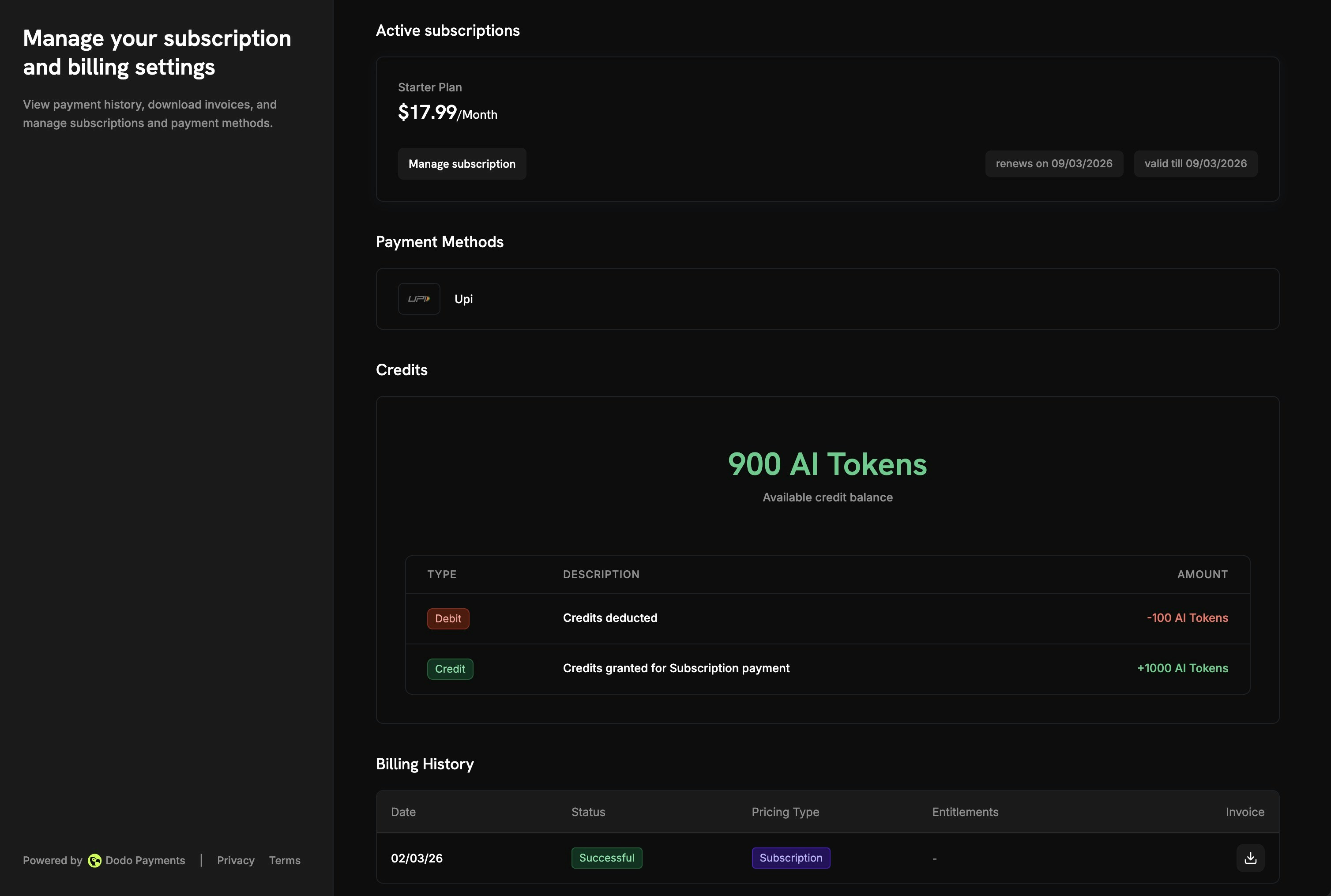 ポータルは以下を表示します:
* **利用可能残高** - 現在のクレジット残高が目立つように表示されます
* **クレジットタブ** - 異なるクレジットタイプ(例:「OpenAIクレジット」、「使用トークン」)間の切り替え
* **最近のトランザクション** - 日付、トランザクションID、タイプ、額、およびランニングバランスの完全な履歴
顧客に表示されるトランザクションタイプは以下の通りです:
| タイプ | 説明 | 金額 |
| ------------------ | -------------------------- | ----- |
| **サブスクリプションクレジット** | サブスクリプション購入/更新時に発行されるクレジット | 緑 (+) |
| **一回限りのクレジット** | 一回限りの購入または手動付与からのクレジット | 緑 (+) |
| **使用差し引き** | サービス使用を通じて消費されたクレジット | 赤 (-) |
| **超過** | クレジット残高を超える使用 | 赤 (-) |
### サブスクリプション詳細
サブスクリプション詳細ページには、他のプラン情報と共にクレジット権利が表示されます。
ポータルは以下を表示します:
* **利用可能残高** - 現在のクレジット残高が目立つように表示されます
* **クレジットタブ** - 異なるクレジットタイプ(例:「OpenAIクレジット」、「使用トークン」)間の切り替え
* **最近のトランザクション** - 日付、トランザクションID、タイプ、額、およびランニングバランスの完全な履歴
顧客に表示されるトランザクションタイプは以下の通りです:
| タイプ | 説明 | 金額 |
| ------------------ | -------------------------- | ----- |
| **サブスクリプションクレジット** | サブスクリプション購入/更新時に発行されるクレジット | 緑 (+) |
| **一回限りのクレジット** | 一回限りの購入または手動付与からのクレジット | 緑 (+) |
| **使用差し引き** | サービス使用を通じて消費されたクレジット | 赤 (-) |
| **超過** | クレジット残高を超える使用 | 赤 (-) |
### サブスクリプション詳細
サブスクリプション詳細ページには、他のプラン情報と共にクレジット権利が表示されます。
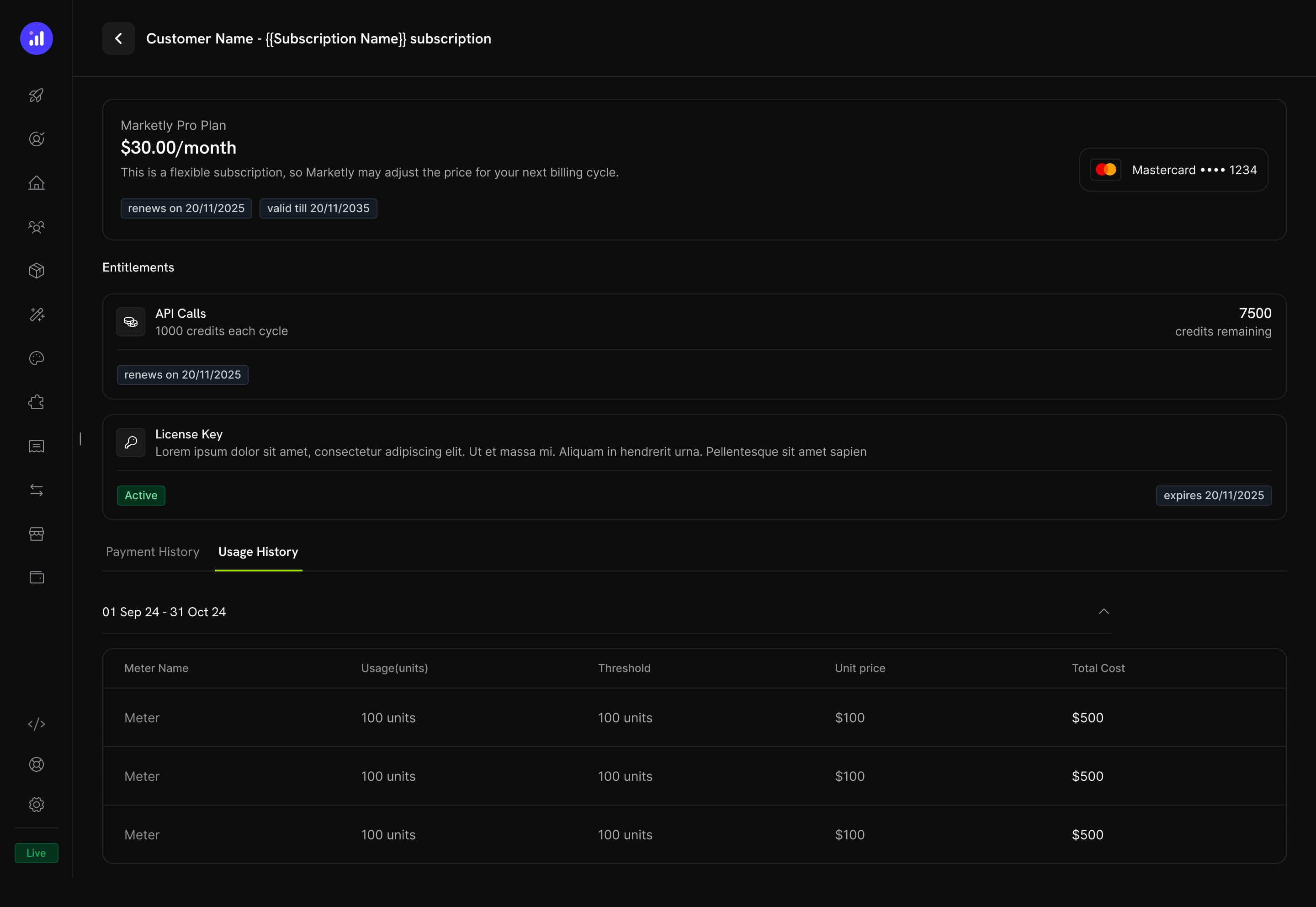 表示される主な情報:
* **請求サイクルごとのクレジット割当**(例:「各サイクル1000クレジット」)
* **残りのバランス**(例:「7500クレジット残り」)
* **次回のクレジット発行の更新日**
* **使用履歴** タブには、消費された単位数、しきい値、単価、総コストを示すメーター単位での内訳を表示
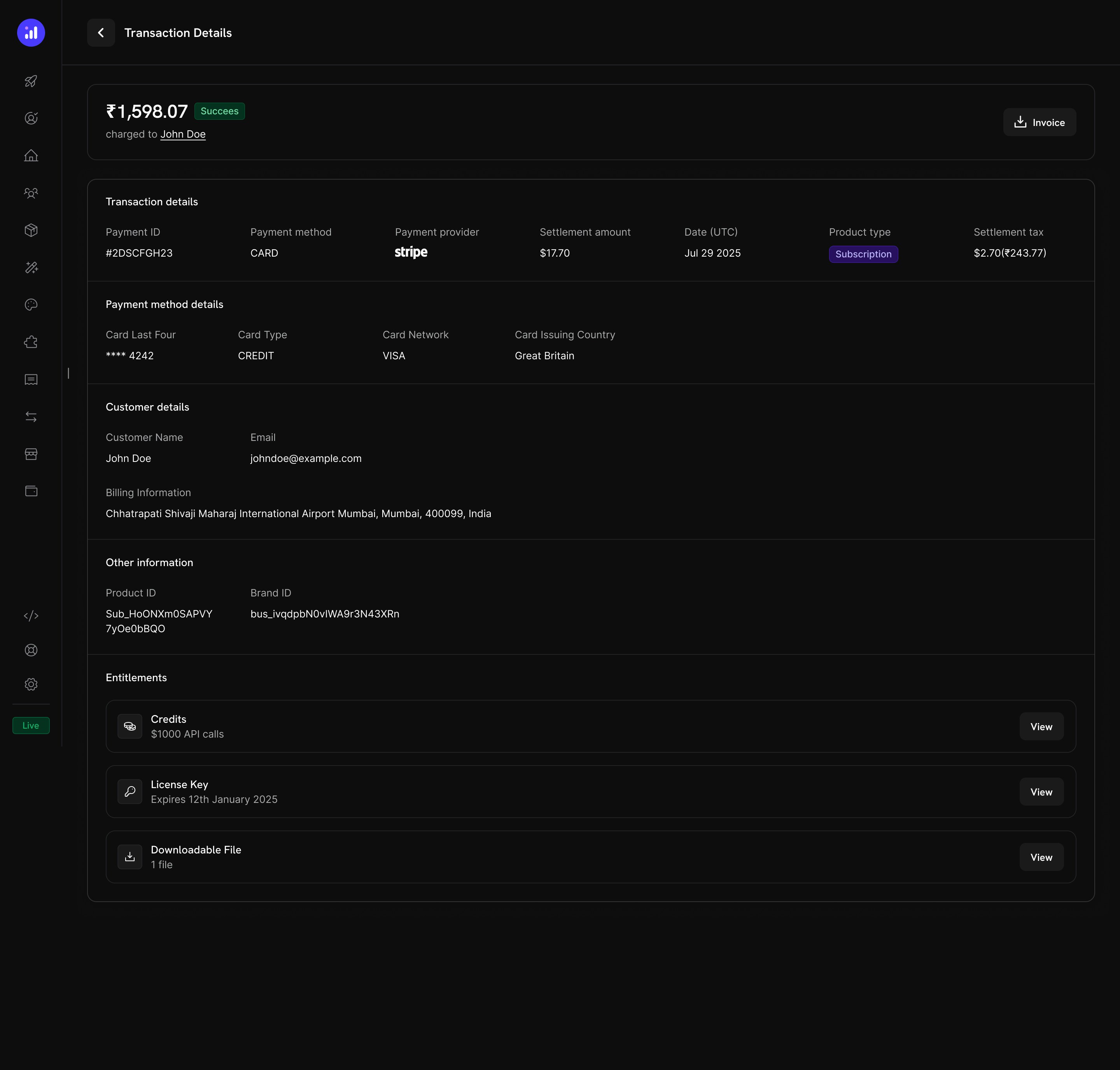
### トランザクション詳細
支払いトランザクションページには、クレジットを含むすべてのエンタイトルメントが表示された**エンタイトルメント**セクションがあります。
表示される主な情報:
* **請求サイクルごとのクレジット割当**(例:「各サイクル1000クレジット」)
* **残りのバランス**(例:「7500クレジット残り」)
* **次回のクレジット発行の更新日**
* **使用履歴** タブには、消費された単位数、しきい値、単価、総コストを示すメーター単位での内訳を表示
### トランザクション詳細
支払いトランザクションページには、クレジットを含むすべてのエンタイトルメントが表示された**エンタイトルメント**セクションがあります。
 ***
## クレジットの管理
### ダッシュボードビュー
#### クレジット権利のリスト
**Products → Credits** ですべてのクレジット権利を表示します。テーブルにはクレジット名、有効期限設定、編集またはアーカイブの迅速な操作が表示されます。
#### 顧客クレジット詳細
**Customers → \[顧客名] → Credits** から特定の顧客のクレジット残高とトランザクション履歴を表示します。
***
## クレジットの管理
### ダッシュボードビュー
#### クレジット権利のリスト
**Products → Credits** ですべてのクレジット権利を表示します。テーブルにはクレジット名、有効期限設定、編集またはアーカイブの迅速な操作が表示されます。
#### 顧客クレジット詳細
**Customers → \[顧客名] → Credits** から特定の顧客のクレジット残高とトランザクション履歴を表示します。
 顧客のクレジットビューに含まれるもの:
* **クレジットセレクター** - 異なるクレジット権利間を切り替え
* **利用可能残高** - 大きく目立つ表示の現在の残高
* **クレジット/デビットの適用** - 顧客の残高を手動で調整するボタン
* **最近のトランザクション** - 日付、トランザクションID、タイプ、額、およびランニングバランスを示す完全な台帳
### 手動調整
ダッシュボードから顧客の残高に手動でクレジットもしくはデビットを適用できます:
**Customers** に移動し、顧客を選択します。
**クレジット**タブをクリックし、ウォレットセレクターから適切なクレジット権利を選択します。
**クレジット/デビットの適用**をクリックして調整インターフェースを開きます。
顧客の残高にクレジットを追加する場合は**クレジット**を選択し、クレジットを削除する場合は**デビット**を選択します。
追加または削除するクレジットの数量。
調整の説明(例:「サービス補償」、「プロモーショナルボーナス」)は任意です。
調整内容を確認して適用します。変更は顧客の残高に即座に反映され、クレジット帳簿に記録されます。
手動調整は、完全な監査証跡を伴う`ManualAdjustment`台帳エントリを作成します。
### クレジット帳簿
すべてのクレジット操作はクレジット帳簿に記録され、完全な監査証跡を提供します:
| トランザクションタイプ | 説明 |
| ------------- | ---------------------------------- |
| **クレジット追加** | クレジットが付与される(サブスクリプション、一回限り、またはAPI) |
| **クレジット差し引き** | 使用または手動デビットによってクレジットが消費される |
| **クレジット失効** | クレジットが繰越無しで失効 |
| **クレジット繰越** | クレジットが次の期間に持ち越される |
| **繰越失効** | 最大繰越回数に達した後に解消されたクレジット |
| **超過請求** | 超過有効時のクレジット残高を超えた使用 |
| **自動トップアップ** | 残高が低い場合の自動クレジット補充 |
| **手動調整** | マーチャントによって手動で適用されたクレジットまたはデビット |
| **返金** | クレジットが返金される |
各帳簿エントリは、トランザクション前後の残高、超過前後の状態、説明、およびソース(支払い、サブスクリプションなど)への参照を記録します。
***
## Webhooks
クレジットベースの請求は、クレジットライフサイクルの変更ごとにWebhookイベントを発生させます。これを利用してアプリケーションをクレジット残高と同期させ、通知をトリガーしたり、カスタムの請求ワークフローを構築できます。
| イベント | 説明 |
| --------------------------- | -------------------------- |
| `credit.added` | 顧客にクレジットが付与される |
| `credit.deducted` | 使用または手動デビットによってクレジットが消費される |
| `credit.expired` | 未使用クレジットが失効 |
| `credit.rolled_over` | クレジットが新しい付与に持ち越される |
| `credit.rollover_forfeited` | 最大繰越回数で解消されたクレジット |
| `credit.overage_charged` | 超過請求が適用される |
| `credit.manual_adjustment` | 手動クレジット/デビット調整が行われる |
| `credit.balance_low` | 残高が設定されたしきい値を下回る |
すべての台帳イベント(`credit.added` から `credit.manual_adjustment` まで)には、前後のバランス、前後の超過、ソース参照、および付与元のサブスクリプションまたは支払いの `metadata`(API を通じて直接作成された付与の場合は空)が含まれる完全な `CreditLedgerEntry` ペイロードが含まれています。`credit.balance_low` イベントには、しきい値設定と現在のバランスが含まれています。
すべてのクレジットWebhookイベントのペイロードスキーマ、フィールド説明、および統合例を表示します。
***
## API管理
APIを使用してクレジット権利をプログラム的に作成し、繰越、超過、失効設定を完全に管理できます。
繰越、超過、失効設定を構成して新しいクレジット権利を作成します。
ビジネスのすべてのクレジット権利を取得します。
クレジット権利を取得、更新、削除します。削除された権利は復元可能です。
IDで特定のクレジット権利を取得します。
繰越、超過、失効、その他の設定を更新します。
クレジット権利をソフトデリートします。
以前に削除されたクレジット権利を復元します。
購入を必要とせずに顧客のバランスに直接クレジットを付与するか、請求調整のための手動デビットエントリを作成します。
完全な監査証跡と冪等性サポート付きで顧客のバランスにクレジットまたはデビットを適用します。
顧客の現在のクレジットバランス、付与履歴、任意のクレジット権利に対するトランザクションの完全な台帳を取得します。
クレジット権利に対するすべての顧客バランスをリストします。
特定の顧客のバランスを取得します。
顧客に対するすべてのクレジット付与を表示します。
顧客のすべてのトランザクション履歴。
### 統合例
Dodo Paymentsクライアントを初期化します:
```typescript theme={null}
import DodoPayments from 'dodopayments';
const client = new DodoPayments({
bearerToken: process.env['DODO_PAYMENTS_API_KEY'],
environment: 'test_mode', // defaults to 'live_mode'
});
```
チェックアウト時にサブスクリプション製品にクレジットをアタッチします:
```typescript theme={null}
const session = await client.checkoutSessions.create({
product_cart: [
{
product_id: 'prod_ai_pro_plan',
quantity: 1,
}
],
customer: { email: 'customer@example.com' },
return_url: 'https://yourapp.com/success'
});
```
クレジットを自動的に減算する使用イベントを送信します:
```typescript theme={null}
await client.usageEvents.ingest({
events: [{
event_id: `gen_${Date.now()}`,
customer_id: 'cus_abc123',
event_name: 'ai.generation',
timestamp: new Date().toISOString(),
metadata: { model: 'gpt-4', tokens: 1500 }
}]
});
```
***
## 実際の例
**価格構造:**
| プラン | 価格 | 月ごとのクレジット | 超過 |
| -------- | ------- | ------------- | ------------ |
| スターター | \$29/月 | 10,000トークン | \$0.003/トークン |
| プロ | \$99/月 | 100,000トークン | \$0.002/トークン |
| エンタープライズ | \$499/月 | 1,000,000トークン | \$0.001/トークン |
**構成:**
* クレジットタイプ: カスタムユニット(「AIトークン」)
* 精度: 0(全トークン)
* 繰越: 最大25%、1ヶ月の期間
* 超過: 有効、請求時に超過を請求
* メーター: `ai.generation`、`tokens` フィールドでの合計集計
**価格構造:**
| プラン | 価格 | 月ごとのクレジット | 超過 |
| ---- | ------ | ---------- | ------------ |
| 無料 | \$0/月 | 1,000コール | ブロック済み |
| 開発者 | \$19/月 | 50,000コール | \$0.001/コール |
| ビジネス | \$99/月 | 500,000コール | \$0.0005/コール |
**構成:**
* クレジットタイプ: カスタムユニット(「APIコール」)
* 精度: 0(全コール)
* 繰越: 無効
* 超過: 開発者+プランで許可(リセット時に許容)、無料プランでは超過を無効
* メーター: `api.request`、カウント集計
**価格構造:**
| プラン | 価格 | 月ごとのクレジット | 超過 |
| ----- | ------ | -------------- | -------------- |
| パーソナル | \$9/月 | 100 GB-hours | \$0.05/GB-hour |
| チーム | \$49/月 | 1,000 GB-hours | \$0.03/GB-hour |
**構成:**
* クレジットタイプ: カスタムユニット(「GB-hours」)
* 精度: 2(小数点以下2桁)
* 繰越: 最大50%、持ち越し1回
* 超過: 200%制限付きで有効
* メーター: `storage.usage`、合計集計
***
## ベストプラクティス
* **シンプルに始める**: 単一のクレジットタイプと繰越なしで始めましょう。顧客のフィードバックと使用パターンに基づいて複雑さを追加します。
* **明確な期待を設定**: 製品ページと顧客ポータルにクレジット配布、残りの残高、超過価格を目立つように表示します。
* **意味のある単位を使用**: クレジットが何を表すかに基づいて名前を付けましょう(例:「APIコール」、「AIトークン」)- 顧客が価値を理解するのに役立ちます。
* **慎重に有効期限を設定**: 短い有効期限ウィンドウ(7日)は緊急性を生むが、顧客を苛立たせる可能性があります。長いウィンドウ(30〜90日)がほとんどのSaaS製品に対してより顧客に優しいです。
* **低残高を監視**: 顧客がクレジットを使い切る前に警告を送るために低残高しきい値を設定し、意外な超過請求を減少させます。
* **テストモードでテスト**: クレジットを作成し、テスト製品にアタッチし、フルな購入→使用→差し引き→失効サイクルをライブ開始前にシミュレーションします。
クレジットベースの請求は、Dodo Paymentsのすべての機能とシームレスに連携します - 試用付きサブスクリプション、按分付きのプラン変更、およびカスタマーポータル。基本設定で始めて、価格モデルが進化するにつれて拡張してください。
顧客のクレジットビューに含まれるもの:
* **クレジットセレクター** - 異なるクレジット権利間を切り替え
* **利用可能残高** - 大きく目立つ表示の現在の残高
* **クレジット/デビットの適用** - 顧客の残高を手動で調整するボタン
* **最近のトランザクション** - 日付、トランザクションID、タイプ、額、およびランニングバランスを示す完全な台帳
### 手動調整
ダッシュボードから顧客の残高に手動でクレジットもしくはデビットを適用できます:
**Customers** に移動し、顧客を選択します。
**クレジット**タブをクリックし、ウォレットセレクターから適切なクレジット権利を選択します。
**クレジット/デビットの適用**をクリックして調整インターフェースを開きます。
顧客の残高にクレジットを追加する場合は**クレジット**を選択し、クレジットを削除する場合は**デビット**を選択します。
追加または削除するクレジットの数量。
調整の説明(例:「サービス補償」、「プロモーショナルボーナス」)は任意です。
調整内容を確認して適用します。変更は顧客の残高に即座に反映され、クレジット帳簿に記録されます。
手動調整は、完全な監査証跡を伴う`ManualAdjustment`台帳エントリを作成します。
### クレジット帳簿
すべてのクレジット操作はクレジット帳簿に記録され、完全な監査証跡を提供します:
| トランザクションタイプ | 説明 |
| ------------- | ---------------------------------- |
| **クレジット追加** | クレジットが付与される(サブスクリプション、一回限り、またはAPI) |
| **クレジット差し引き** | 使用または手動デビットによってクレジットが消費される |
| **クレジット失効** | クレジットが繰越無しで失効 |
| **クレジット繰越** | クレジットが次の期間に持ち越される |
| **繰越失効** | 最大繰越回数に達した後に解消されたクレジット |
| **超過請求** | 超過有効時のクレジット残高を超えた使用 |
| **自動トップアップ** | 残高が低い場合の自動クレジット補充 |
| **手動調整** | マーチャントによって手動で適用されたクレジットまたはデビット |
| **返金** | クレジットが返金される |
各帳簿エントリは、トランザクション前後の残高、超過前後の状態、説明、およびソース(支払い、サブスクリプションなど)への参照を記録します。
***
## Webhooks
クレジットベースの請求は、クレジットライフサイクルの変更ごとにWebhookイベントを発生させます。これを利用してアプリケーションをクレジット残高と同期させ、通知をトリガーしたり、カスタムの請求ワークフローを構築できます。
| イベント | 説明 |
| --------------------------- | -------------------------- |
| `credit.added` | 顧客にクレジットが付与される |
| `credit.deducted` | 使用または手動デビットによってクレジットが消費される |
| `credit.expired` | 未使用クレジットが失効 |
| `credit.rolled_over` | クレジットが新しい付与に持ち越される |
| `credit.rollover_forfeited` | 最大繰越回数で解消されたクレジット |
| `credit.overage_charged` | 超過請求が適用される |
| `credit.manual_adjustment` | 手動クレジット/デビット調整が行われる |
| `credit.balance_low` | 残高が設定されたしきい値を下回る |
すべての台帳イベント(`credit.added` から `credit.manual_adjustment` まで)には、前後のバランス、前後の超過、ソース参照、および付与元のサブスクリプションまたは支払いの `metadata`(API を通じて直接作成された付与の場合は空)が含まれる完全な `CreditLedgerEntry` ペイロードが含まれています。`credit.balance_low` イベントには、しきい値設定と現在のバランスが含まれています。
すべてのクレジットWebhookイベントのペイロードスキーマ、フィールド説明、および統合例を表示します。
***
## API管理
APIを使用してクレジット権利をプログラム的に作成し、繰越、超過、失効設定を完全に管理できます。
繰越、超過、失効設定を構成して新しいクレジット権利を作成します。
ビジネスのすべてのクレジット権利を取得します。
クレジット権利を取得、更新、削除します。削除された権利は復元可能です。
IDで特定のクレジット権利を取得します。
繰越、超過、失効、その他の設定を更新します。
クレジット権利をソフトデリートします。
以前に削除されたクレジット権利を復元します。
購入を必要とせずに顧客のバランスに直接クレジットを付与するか、請求調整のための手動デビットエントリを作成します。
完全な監査証跡と冪等性サポート付きで顧客のバランスにクレジットまたはデビットを適用します。
顧客の現在のクレジットバランス、付与履歴、任意のクレジット権利に対するトランザクションの完全な台帳を取得します。
クレジット権利に対するすべての顧客バランスをリストします。
特定の顧客のバランスを取得します。
顧客に対するすべてのクレジット付与を表示します。
顧客のすべてのトランザクション履歴。
### 統合例
Dodo Paymentsクライアントを初期化します:
```typescript theme={null}
import DodoPayments from 'dodopayments';
const client = new DodoPayments({
bearerToken: process.env['DODO_PAYMENTS_API_KEY'],
environment: 'test_mode', // defaults to 'live_mode'
});
```
チェックアウト時にサブスクリプション製品にクレジットをアタッチします:
```typescript theme={null}
const session = await client.checkoutSessions.create({
product_cart: [
{
product_id: 'prod_ai_pro_plan',
quantity: 1,
}
],
customer: { email: 'customer@example.com' },
return_url: 'https://yourapp.com/success'
});
```
クレジットを自動的に減算する使用イベントを送信します:
```typescript theme={null}
await client.usageEvents.ingest({
events: [{
event_id: `gen_${Date.now()}`,
customer_id: 'cus_abc123',
event_name: 'ai.generation',
timestamp: new Date().toISOString(),
metadata: { model: 'gpt-4', tokens: 1500 }
}]
});
```
***
## 実際の例
**価格構造:**
| プラン | 価格 | 月ごとのクレジット | 超過 |
| -------- | ------- | ------------- | ------------ |
| スターター | \$29/月 | 10,000トークン | \$0.003/トークン |
| プロ | \$99/月 | 100,000トークン | \$0.002/トークン |
| エンタープライズ | \$499/月 | 1,000,000トークン | \$0.001/トークン |
**構成:**
* クレジットタイプ: カスタムユニット(「AIトークン」)
* 精度: 0(全トークン)
* 繰越: 最大25%、1ヶ月の期間
* 超過: 有効、請求時に超過を請求
* メーター: `ai.generation`、`tokens` フィールドでの合計集計
**価格構造:**
| プラン | 価格 | 月ごとのクレジット | 超過 |
| ---- | ------ | ---------- | ------------ |
| 無料 | \$0/月 | 1,000コール | ブロック済み |
| 開発者 | \$19/月 | 50,000コール | \$0.001/コール |
| ビジネス | \$99/月 | 500,000コール | \$0.0005/コール |
**構成:**
* クレジットタイプ: カスタムユニット(「APIコール」)
* 精度: 0(全コール)
* 繰越: 無効
* 超過: 開発者+プランで許可(リセット時に許容)、無料プランでは超過を無効
* メーター: `api.request`、カウント集計
**価格構造:**
| プラン | 価格 | 月ごとのクレジット | 超過 |
| ----- | ------ | -------------- | -------------- |
| パーソナル | \$9/月 | 100 GB-hours | \$0.05/GB-hour |
| チーム | \$49/月 | 1,000 GB-hours | \$0.03/GB-hour |
**構成:**
* クレジットタイプ: カスタムユニット(「GB-hours」)
* 精度: 2(小数点以下2桁)
* 繰越: 最大50%、持ち越し1回
* 超過: 200%制限付きで有効
* メーター: `storage.usage`、合計集計
***
## ベストプラクティス
* **シンプルに始める**: 単一のクレジットタイプと繰越なしで始めましょう。顧客のフィードバックと使用パターンに基づいて複雑さを追加します。
* **明確な期待を設定**: 製品ページと顧客ポータルにクレジット配布、残りの残高、超過価格を目立つように表示します。
* **意味のある単位を使用**: クレジットが何を表すかに基づいて名前を付けましょう(例:「APIコール」、「AIトークン」)- 顧客が価値を理解するのに役立ちます。
* **慎重に有効期限を設定**: 短い有効期限ウィンドウ(7日)は緊急性を生むが、顧客を苛立たせる可能性があります。長いウィンドウ(30〜90日)がほとんどのSaaS製品に対してより顧客に優しいです。
* **低残高を監視**: 顧客がクレジットを使い切る前に警告を送るために低残高しきい値を設定し、意外な超過請求を減少させます。
* **テストモードでテスト**: クレジットを作成し、テスト製品にアタッチし、フルな購入→使用→差し引き→失効サイクルをライブ開始前にシミュレーションします。
クレジットベースの請求は、Dodo Paymentsのすべての機能とシームレスに連携します - 試用付きサブスクリプション、按分付きのプラン変更、およびカスタマーポータル。基本設定で始めて、価格モデルが進化するにつれて拡張してください。