> ## Documentation Index
> Fetch the complete documentation index at: https://docs.dodopayments.com/llms.txt
> Use this file to discover all available pages before exploring further.
# コミュニケーション設定
> メール、アプリ内、プッシュなどのチャネルを通じて、支払い、ペイアウト、返金、サブスクリプション、異議申し立てに関する通知をご自身およびチームがどのように受け取るかを構成します。
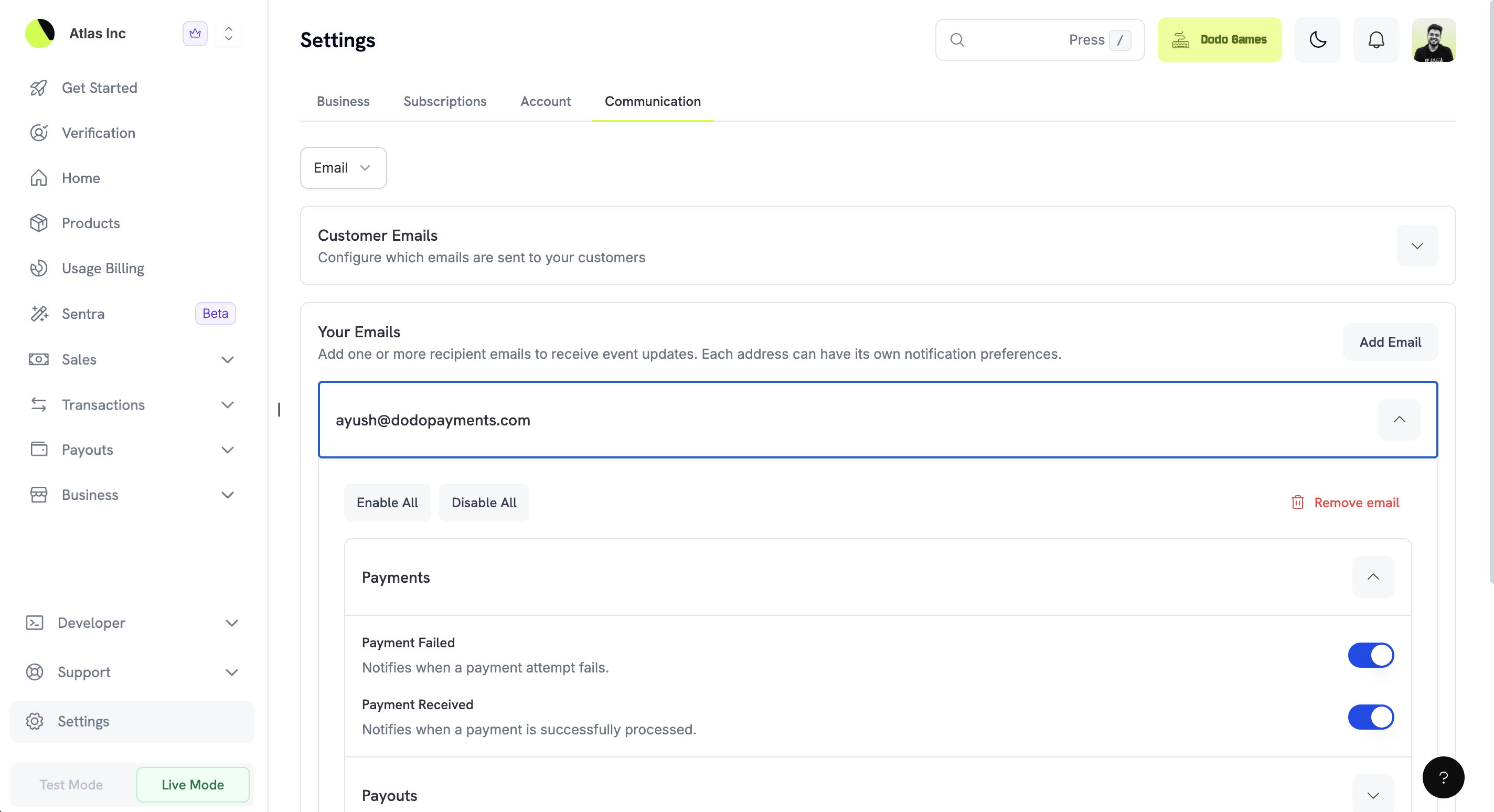 Communication Preferencesでは、Dodo Paymentsアカウントの重要なイベントについて、通知を受け取るタイミングと方法を完全にコントロールできます。ご自身の通知を構成し、チーム用に複数のメール受信者を個別の設定で追加でき、メール、In-App、プッシュ通知の各チャネルから選べます。
## コミュニケーション設定にアクセスする
コミュニケーション設定を構成するには:
1. Dodo Paymentsダッシュボードの**Settings**に移動します
2. **Communication**タブをクリックします
3. ドロップダウンメニューで通知チャネル(Email、In-App、Push Notifications)を切り替えます
## 通知チャネル
Dodo Paymentsは3つの通知チャネルを提供しており、それぞれ異なるユースケースに対応しています。ワークフローに合わせて各チャネルを個別に設定できます。
Communication Preferencesでは、Dodo Paymentsアカウントの重要なイベントについて、通知を受け取るタイミングと方法を完全にコントロールできます。ご自身の通知を構成し、チーム用に複数のメール受信者を個別の設定で追加でき、メール、In-App、プッシュ通知の各チャネルから選べます。
## コミュニケーション設定にアクセスする
コミュニケーション設定を構成するには:
1. Dodo Paymentsダッシュボードの**Settings**に移動します
2. **Communication**タブをクリックします
3. ドロップダウンメニューで通知チャネル(Email、In-App、Push Notifications)を切り替えます
## 通知チャネル
Dodo Paymentsは3つの通知チャネルを提供しており、それぞれ異なるユースケースに対応しています。ワークフローに合わせて各チャネルを個別に設定できます。
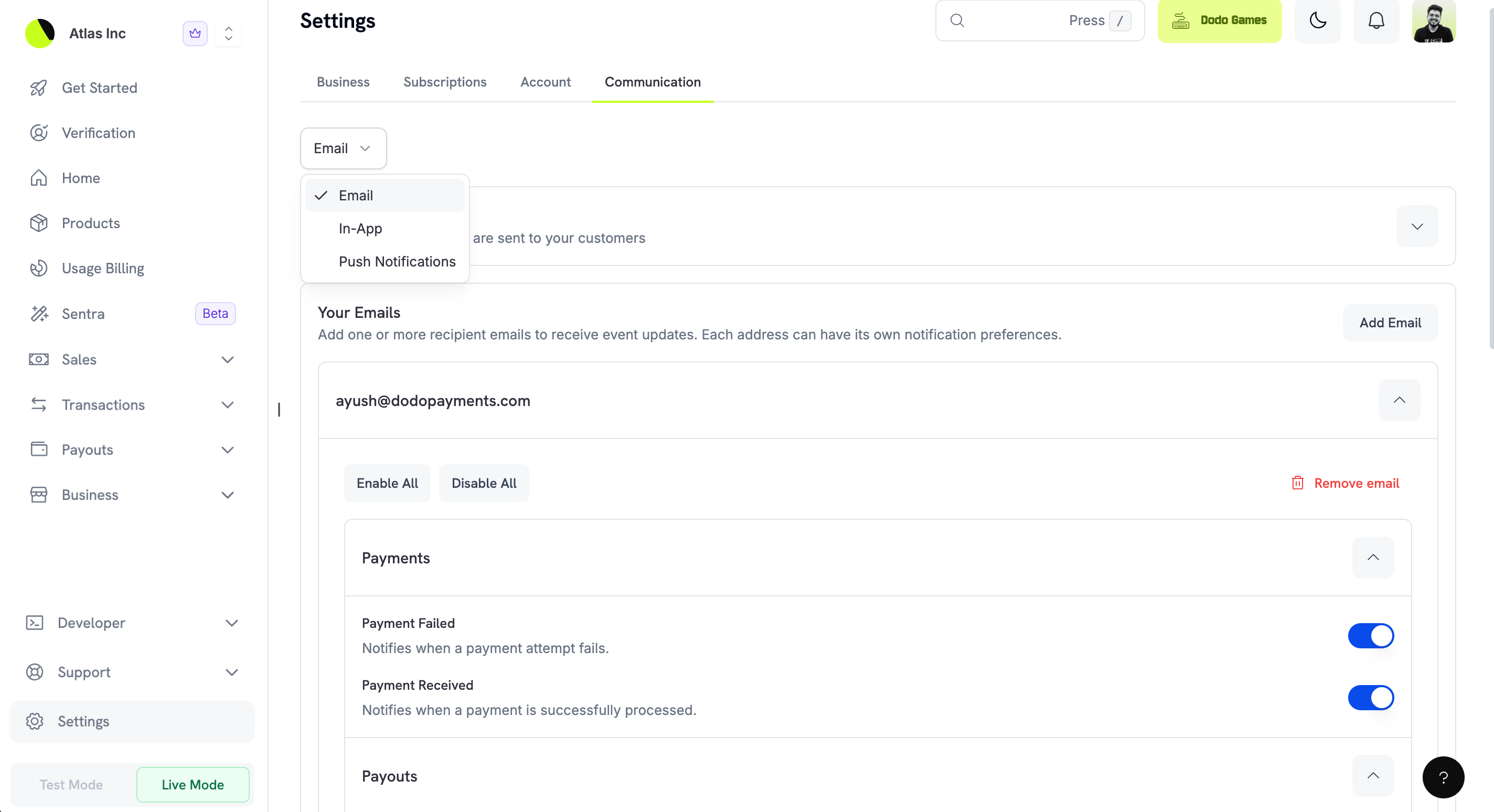 | チャネル | 説明 | 最適な用途 |
| ---------------------- | -------------------------- | ----------------------- |
| **Email** | 1つ以上のアドレスにメールで詳細な通知を受信します | 包括的な記録保持やチームへの配信 |
| **In-App** | ダッシュボードの通知センターで直接通知を確認できます | ダッシュボード作業中の素早い更新 |
| **Push Notifications** | 登録済みデバイスに即時のモバイルアラートを受信します | デスクトップから離れている際の時間が重要な通知 |
### メール通知
メールは最も柔軟な通知チャネルです。複数の受信者メールアドレスを追加でき、各受信者ごとに通知設定をカスタマイズできます。財務チームにペイアウト通知を、サポートチームに異議申し立て通知をルーティングするような使い方に最適です。
| チャネル | 説明 | 最適な用途 |
| ---------------------- | -------------------------- | ----------------------- |
| **Email** | 1つ以上のアドレスにメールで詳細な通知を受信します | 包括的な記録保持やチームへの配信 |
| **In-App** | ダッシュボードの通知センターで直接通知を確認できます | ダッシュボード作業中の素早い更新 |
| **Push Notifications** | 登録済みデバイスに即時のモバイルアラートを受信します | デスクトップから離れている際の時間が重要な通知 |
### メール通知
メールは最も柔軟な通知チャネルです。複数の受信者メールアドレスを追加でき、各受信者ごとに通知設定をカスタマイズできます。財務チームにペイアウト通知を、サポートチームに異議申し立て通知をルーティングするような使い方に最適です。
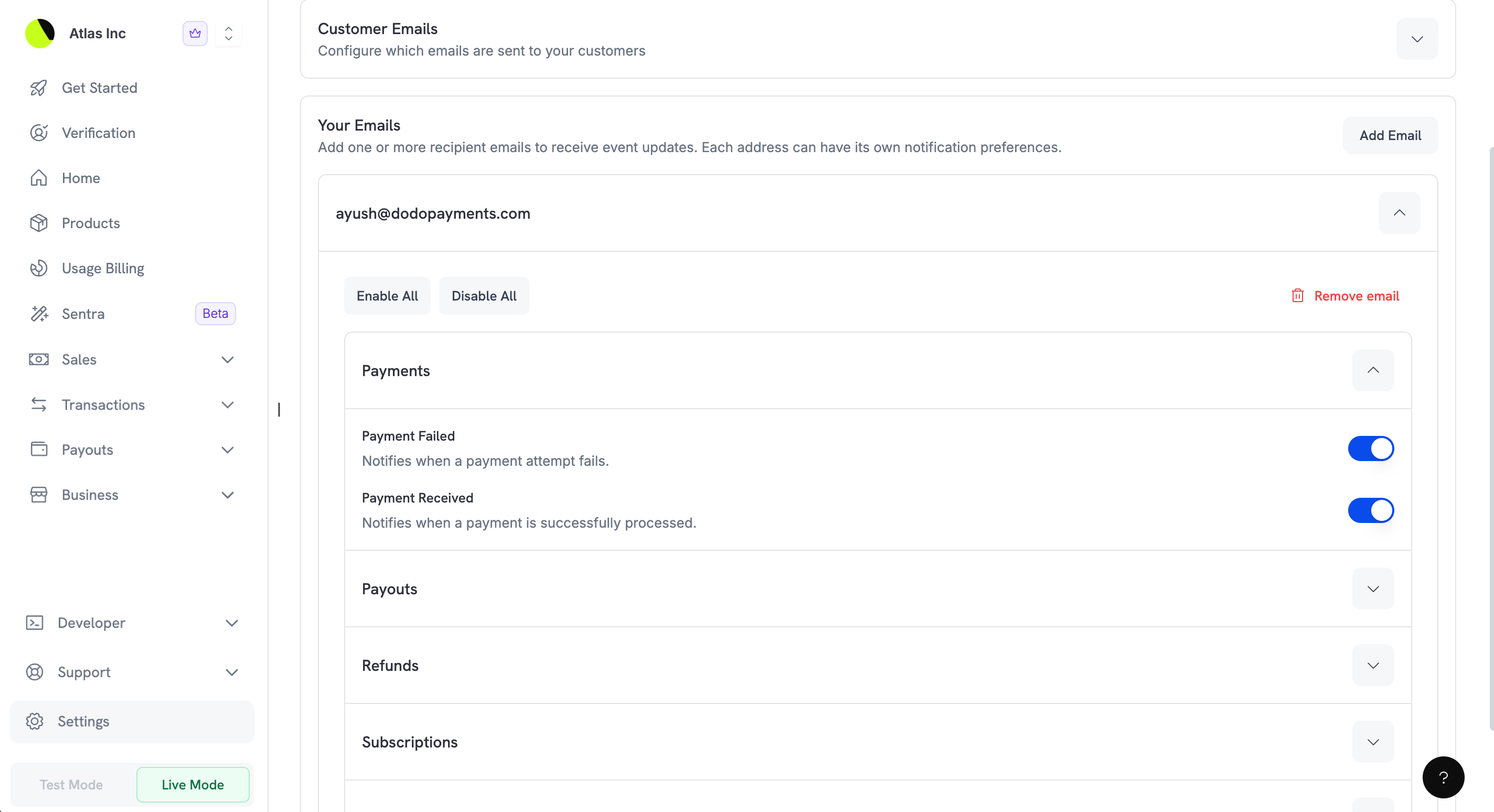 **主な機能:**
* 無制限のメール受信者を追加できます
* 受信者ごとに通知設定を構成できます
* 「Enable All」または「Disable All」を使って一括設定をすばやく行えます
* チームメンバーが変更されたときにメールアドレスを削除できます
### アプリ内通知
アプリ内通知はDodo Paymentsダッシュボードの通知センターに表示されます。メール受信トレイを煩わせず、ダッシュボードで作業中に状況を把握したいときに最適です。
**主な機能:**
* 無制限のメール受信者を追加できます
* 受信者ごとに通知設定を構成できます
* 「Enable All」または「Disable All」を使って一括設定をすばやく行えます
* チームメンバーが変更されたときにメールアドレスを削除できます
### アプリ内通知
アプリ内通知はDodo Paymentsダッシュボードの通知センターに表示されます。メール受信トレイを煩わせず、ダッシュボードで作業中に状況を把握したいときに最適です。
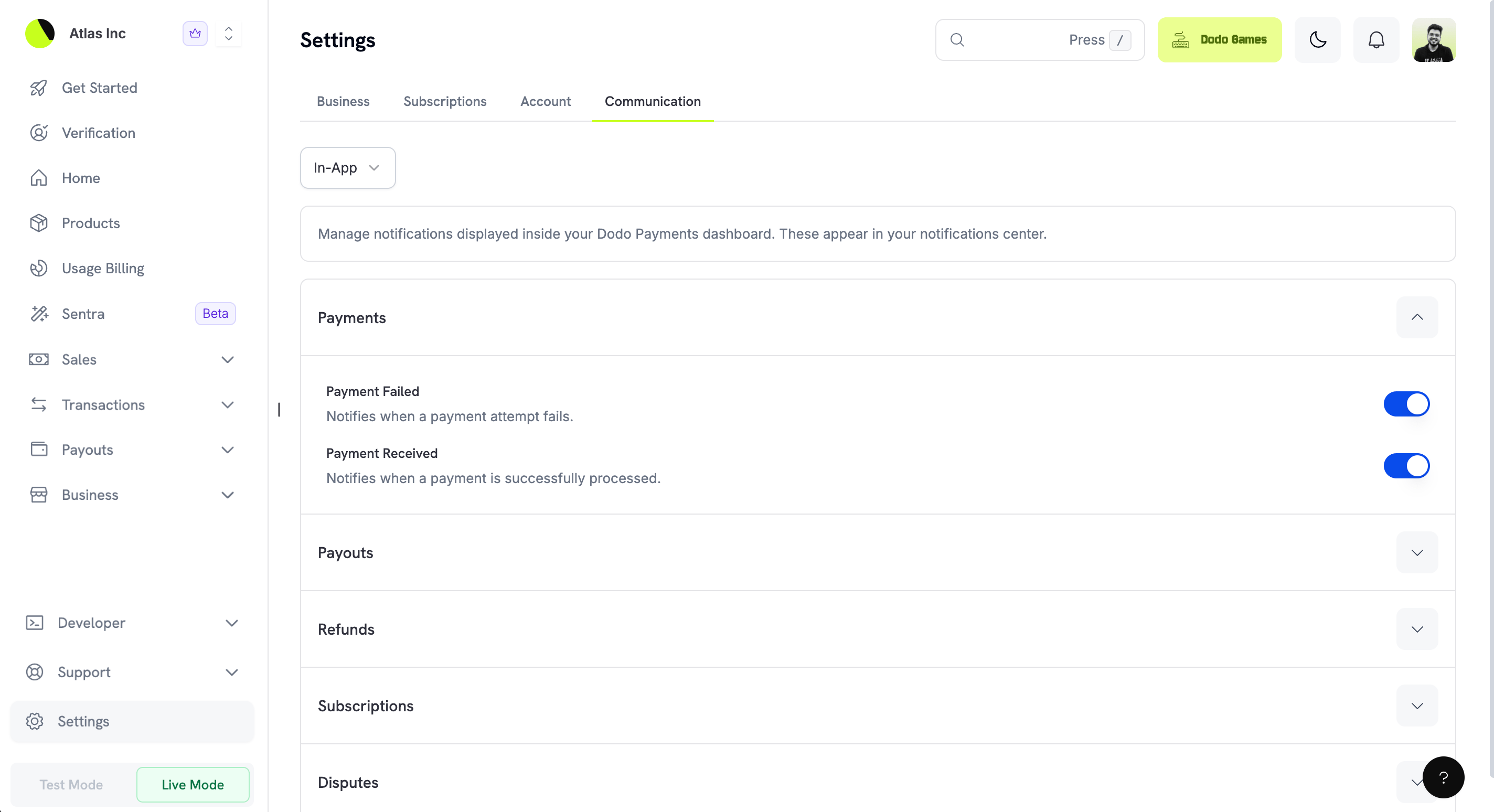 アプリ内通知はリアルタイムで表示され、ダッシュボードヘッダーのベルアイコンをクリックして確認できます。最近のイベントを簡潔にまとめ、該当の取引やレコードに直接リンクします。
### プッシュ通知
プッシュ通知は登録済みデバイスに即時のモバイルアラートを届けます。支払い失敗や新しい異議申し立てなど、即時対応が必要な重要なイベントに最適なチャネルです。
アプリ内通知はリアルタイムで表示され、ダッシュボードヘッダーのベルアイコンをクリックして確認できます。最近のイベントを簡潔にまとめ、該当の取引やレコードに直接リンクします。
### プッシュ通知
プッシュ通知は登録済みデバイスに即時のモバイルアラートを届けます。支払い失敗や新しい異議申し立てなど、即時対応が必要な重要なイベントに最適なチャネルです。
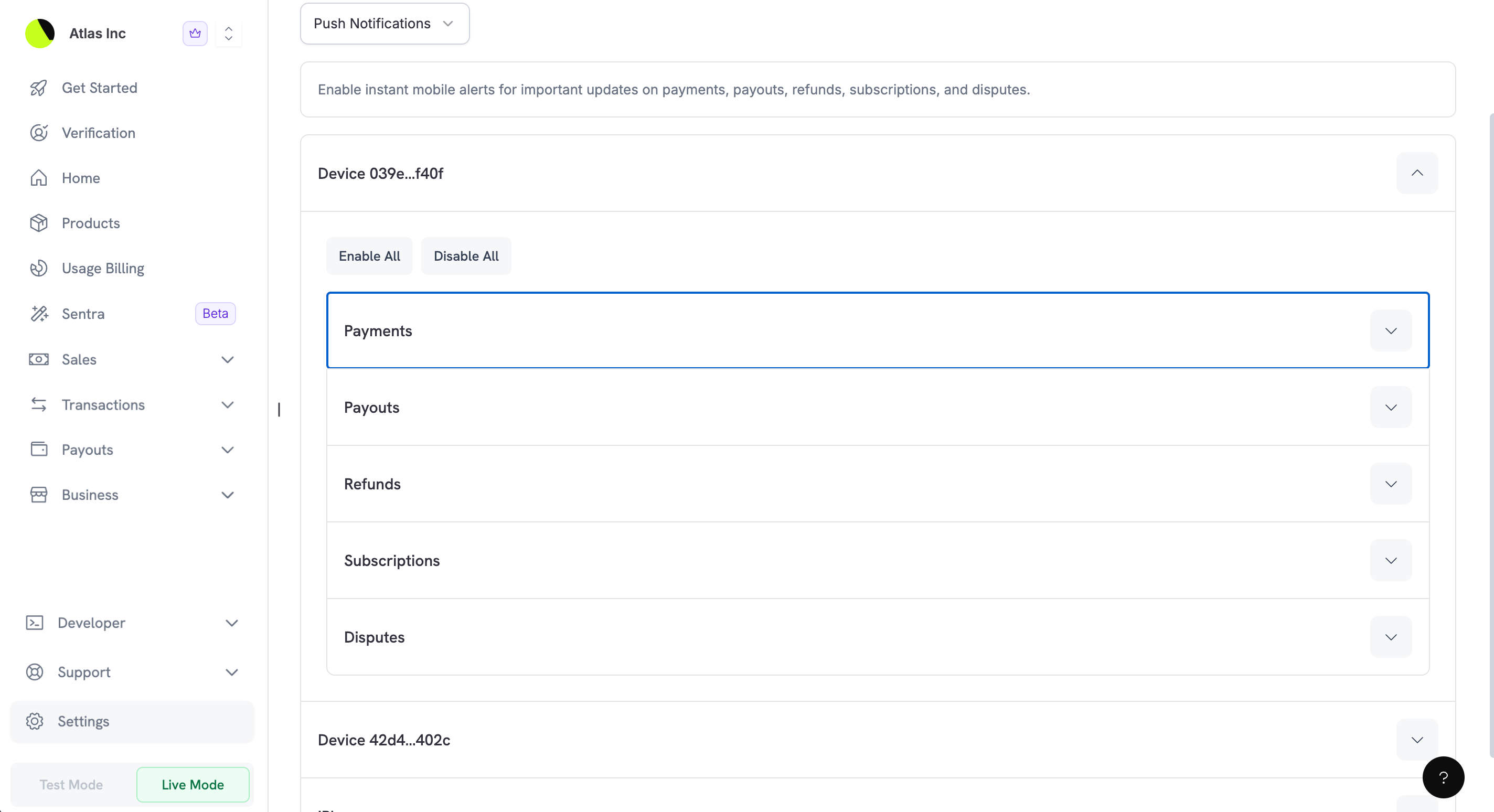 プッシュ通知はデバイス別に整理されており、次の操作ができます:
* 特定のデバイスの通知を有効/無効にする
* デバイスごとにどのイベントでプッシュ通知を送るか設定する
* 複数のデバイス(例:電話とタブレット)を管理する
[iOS](features/mobile-app)、[Android](features/mobile-app)、[macOS](features/mobile-app)、[Windows](features/mobile-app)、または[Linux](features/mobile-app)デバイスでプッシュ通知を受け取るには、Dodo Paymentsの[モバイルまたはデスクトップアプリ](/features/mobile-app)をダウンロードしてください。
## メール受信者の管理
メールチャネルでは複数の受信者アドレスを追加でき、チーム全体を関連するイベントに簡単に対応させられます。
### メール受信者を新規追加する
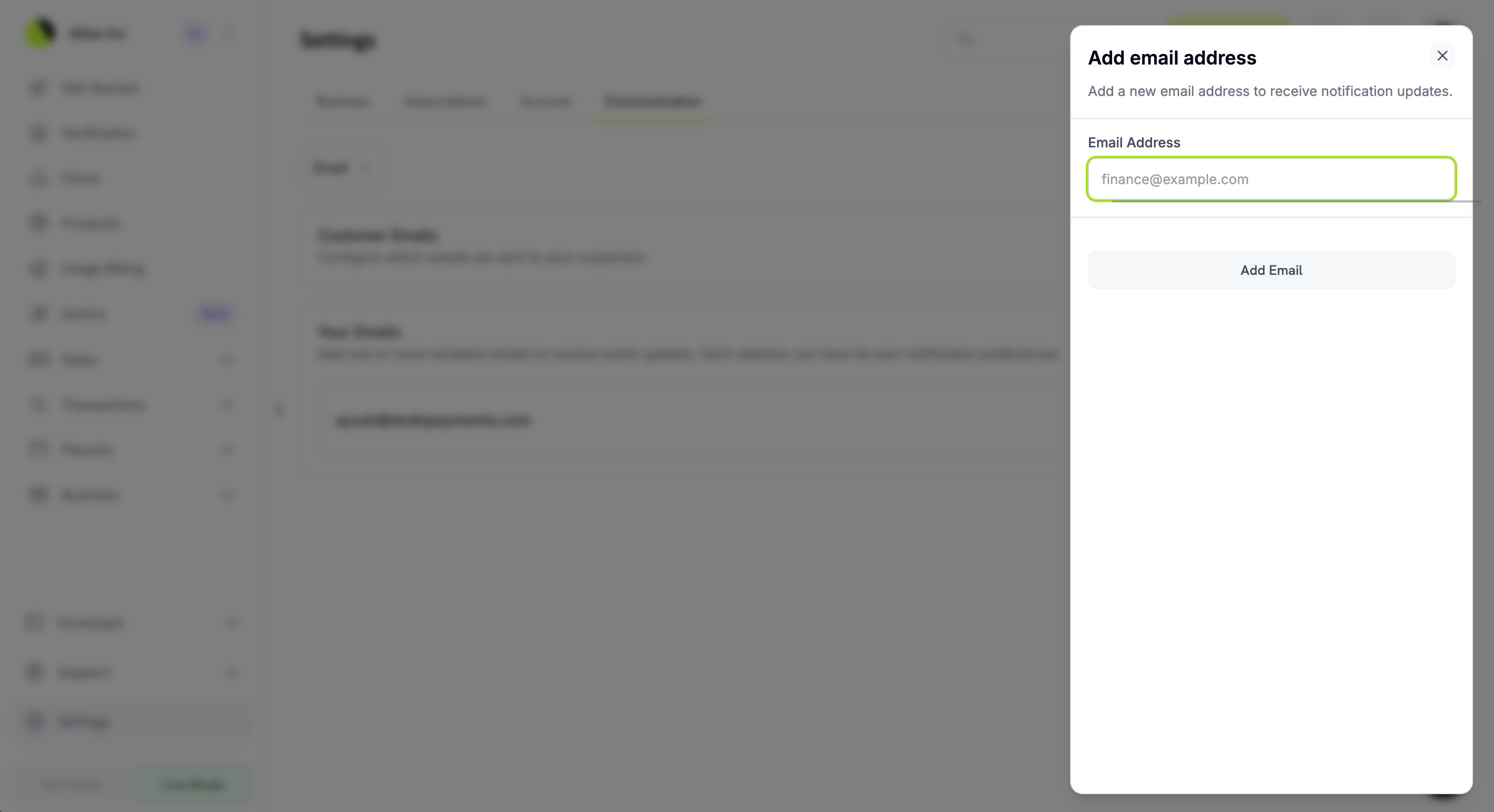
1. 「Your Emails」セクションで**Add Email**ボタンをクリックします
2. 表示されたモーダルにメールアドレスを入力します
3. **Add Email**をクリックして確定します
プッシュ通知はデバイス別に整理されており、次の操作ができます:
* 特定のデバイスの通知を有効/無効にする
* デバイスごとにどのイベントでプッシュ通知を送るか設定する
* 複数のデバイス(例:電話とタブレット)を管理する
[iOS](features/mobile-app)、[Android](features/mobile-app)、[macOS](features/mobile-app)、[Windows](features/mobile-app)、または[Linux](features/mobile-app)デバイスでプッシュ通知を受け取るには、Dodo Paymentsの[モバイルまたはデスクトップアプリ](/features/mobile-app)をダウンロードしてください。
## メール受信者の管理
メールチャネルでは複数の受信者アドレスを追加でき、チーム全体を関連するイベントに簡単に対応させられます。
### メール受信者を新規追加する
1. 「Your Emails」セクションで**Add Email**ボタンをクリックします
2. 表示されたモーダルにメールアドレスを入力します
3. **Add Email**をクリックして確定します
 メールを追加したら、そのアドレスが受け取る通知をすぐに設定できます。
### メール設定の構成
1. メールアドレスをクリックして通知オプションを展開します
2. 各イベントの横にあるトグルスイッチで通知のオン/オフを切り替えます
3. 変更内容は自動的に保存されます
**クイック操作:**
* **Enable All**:このメールアドレスのすべての通知をワンクリックでオンにします
* **Disable All**:このメールアドレスのすべての通知をワンクリックでオフにします
### メール受信者の削除
メールアドレスを削除するには、対応するエントリを展開し、**Remove email**ボタンをクリックします。これにより、そのアドレスへのすべての通知が即座に停止します。
## 通知イベント
これらの通知により、ビジネス上重要なイベントについてご自身とチームが把握できます。各カテゴリは通知チャネルごとに個別に構成できます。
### 支払い
製品の支払い状況を常に把握できます。
| イベント | 説明 |
| -------------------- | ------------------------------------------------------------------ |
| **Payment Failed** | 支払い試行が失敗したときに通知します。不足残高、カードの利用不可、その他の支払い問題が原因です。顧客の課題を特定するのに役立ちます。 |
| **Payment Received** | 支払いが正常に処理されたときに通知します。顧客が購入を完了したことを確認できます。 |
### ペイアウト
Dodo Paymentsアカウントから銀行口座への資金移動を追跡します。
メールを追加したら、そのアドレスが受け取る通知をすぐに設定できます。
### メール設定の構成
1. メールアドレスをクリックして通知オプションを展開します
2. 各イベントの横にあるトグルスイッチで通知のオン/オフを切り替えます
3. 変更内容は自動的に保存されます
**クイック操作:**
* **Enable All**:このメールアドレスのすべての通知をワンクリックでオンにします
* **Disable All**:このメールアドレスのすべての通知をワンクリックでオフにします
### メール受信者の削除
メールアドレスを削除するには、対応するエントリを展開し、**Remove email**ボタンをクリックします。これにより、そのアドレスへのすべての通知が即座に停止します。
## 通知イベント
これらの通知により、ビジネス上重要なイベントについてご自身とチームが把握できます。各カテゴリは通知チャネルごとに個別に構成できます。
### 支払い
製品の支払い状況を常に把握できます。
| イベント | 説明 |
| -------------------- | ------------------------------------------------------------------ |
| **Payment Failed** | 支払い試行が失敗したときに通知します。不足残高、カードの利用不可、その他の支払い問題が原因です。顧客の課題を特定するのに役立ちます。 |
| **Payment Received** | 支払いが正常に処理されたときに通知します。顧客が購入を完了したことを確認できます。 |
### ペイアウト
Dodo Paymentsアカウントから銀行口座への資金移動を追跡します。
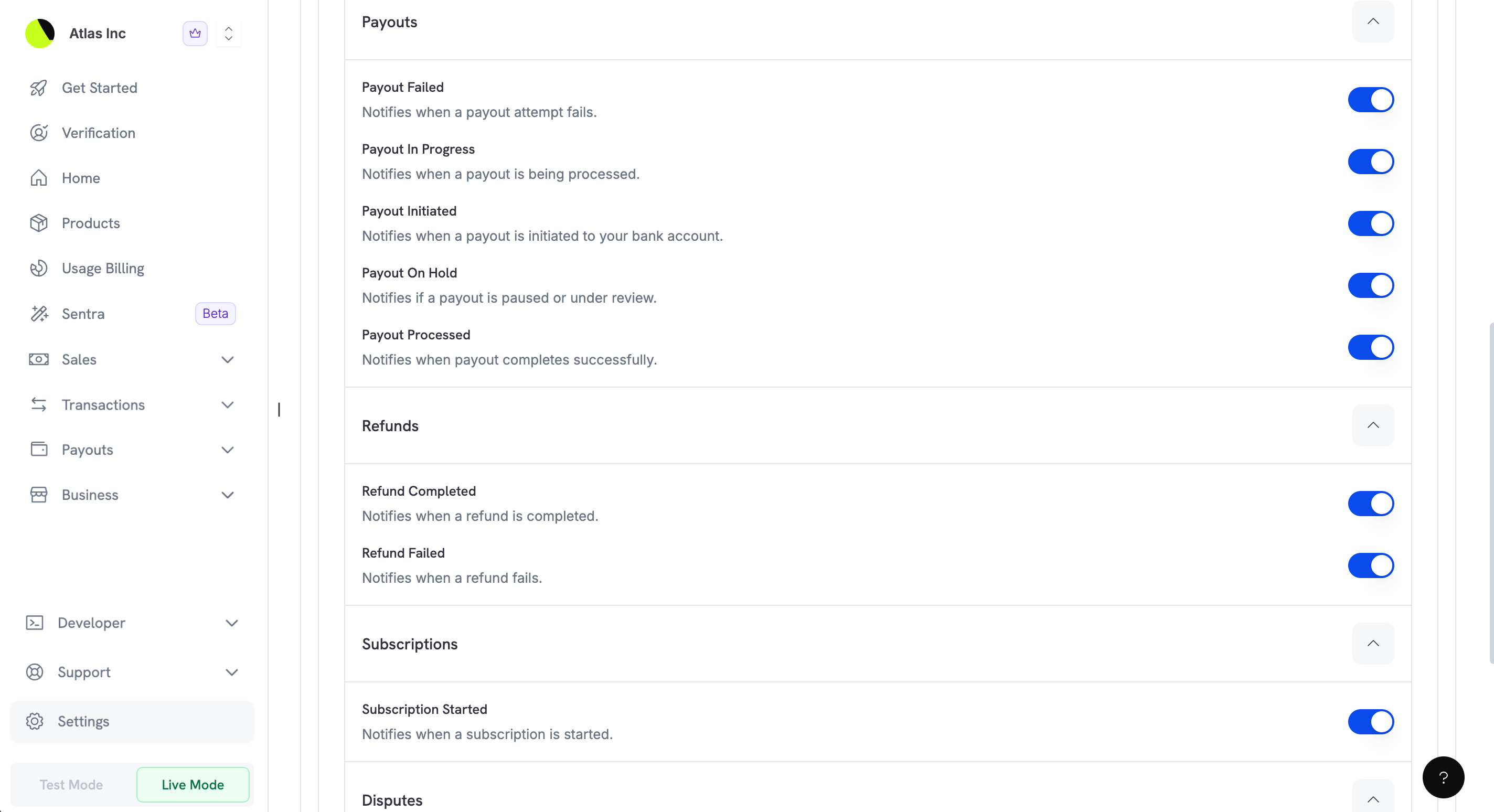 | イベント | 説明 |
| ---------------------- | ---------------------------------------------------- |
| **Payout Failed** | ペイアウト試行が失敗したときに通知します。銀行口座情報に問題がある可能性があり、すぐに対応が必要です。 |
| **Payout In Progress** | ペイアウトが処理中であることを通知します。資金は銀行口座に向けて移動中です。 |
| **Payout Initiated** | ペイアウトが銀行口座に対して開始されたときに通知します。ペイアウトプロセスの開始を示します。 |
| **Payout On Hold** | ペイアウトが一時停止またはレビュー中であると通知します。追加情報や書類の提出が必要になる場合があります。 |
| **Payout Processed** | ペイアウトが正常に完了したと通知します。資金は銀行口座で利用可能になっているはずです。 |
### 返金
取引に関する返金状況を監視します。
| イベント | 説明 |
| -------------------- | --------------------------------------- |
| **Refund Completed** | 返金が正常に処理され、顧客に資金が返されたときに通知します。 |
| **Refund Failed** | 返金の処理が失敗したときに通知します。手動で対応する必要があるかもしれません。 |
### サブスクリプション
サブスクリプションのライフサイクルイベントを追跡します。
| イベント | 説明 |
| ------------------------ | ------------------------------------------------ |
| **Subscription Started** | 新しいサブスクリプションが作成されて有効化されたときに通知します。新しい定期顧客を確認できます。 |
### 異議申し立て
異議申し立てはビジネスを守るため迅速な対応が必要です。これらの通知により、期限を逃すことがありません。
| イベント | 説明 |
| ---------------------- | ---------------------------------------------------- |
| **Payout Failed** | ペイアウト試行が失敗したときに通知します。銀行口座情報に問題がある可能性があり、すぐに対応が必要です。 |
| **Payout In Progress** | ペイアウトが処理中であることを通知します。資金は銀行口座に向けて移動中です。 |
| **Payout Initiated** | ペイアウトが銀行口座に対して開始されたときに通知します。ペイアウトプロセスの開始を示します。 |
| **Payout On Hold** | ペイアウトが一時停止またはレビュー中であると通知します。追加情報や書類の提出が必要になる場合があります。 |
| **Payout Processed** | ペイアウトが正常に完了したと通知します。資金は銀行口座で利用可能になっているはずです。 |
### 返金
取引に関する返金状況を監視します。
| イベント | 説明 |
| -------------------- | --------------------------------------- |
| **Refund Completed** | 返金が正常に処理され、顧客に資金が返されたときに通知します。 |
| **Refund Failed** | 返金の処理が失敗したときに通知します。手動で対応する必要があるかもしれません。 |
### サブスクリプション
サブスクリプションのライフサイクルイベントを追跡します。
| イベント | 説明 |
| ------------------------ | ------------------------------------------------ |
| **Subscription Started** | 新しいサブスクリプションが作成されて有効化されたときに通知します。新しい定期顧客を確認できます。 |
### 異議申し立て
異議申し立てはビジネスを守るため迅速な対応が必要です。これらの通知により、期限を逃すことがありません。
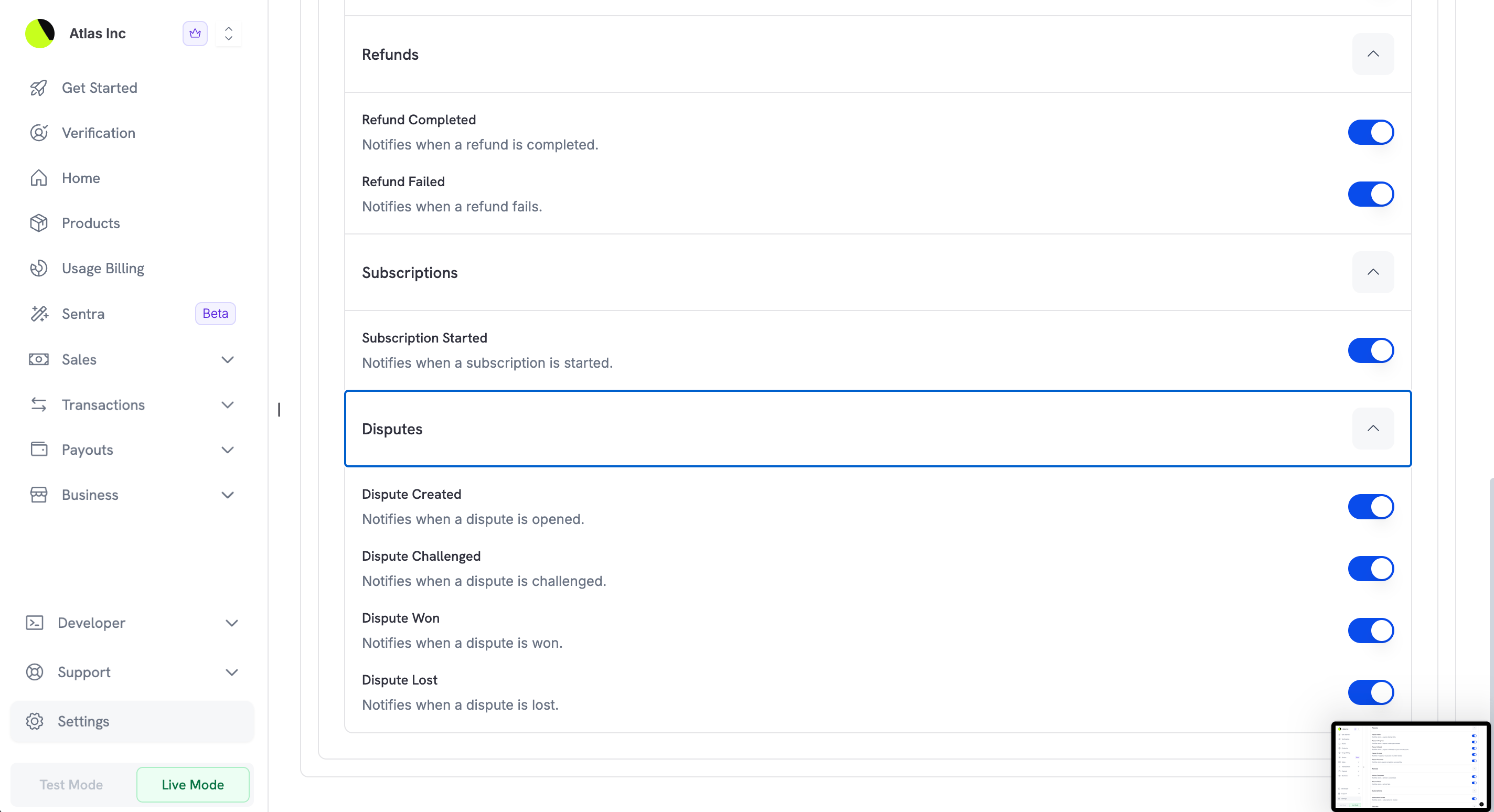 | イベント | 説明 |
| ---------------------- | ---------------------------------------------------------- |
| **Dispute Created** | 顧客が支払いに対して異議申し立て(チャージバック)を開始したときに通知します。期限内に迅速に対応する必要があります。 |
| **Dispute Challenged** | 対応済みの異議申し立てが再度異議申し立てられたときに通知します。異議申し立ては依然進行中です。 |
| **Dispute Won** | 異議申し立てがあなたの有利に解決したときに通知します。資金はアカウントに保持されます。 |
| **Dispute Lost** | 異議申し立てが顧客の有利で解決されたときに通知します。異議対象額はアカウントから差し引かれます。 |
異議申し立てには厳しい応答期限があります。期限内に回答できるよう、異議申し立て通知は有効のままにしておくことを強くおすすめします。
## 顧客向けメール
チーム向け通知に加え、顧客に自動送信されるトランザクションメールを構成できます。これらのメールはDodo Paymentsからあなたに代わって送信され、顧客に購入内容の最新情報を提供します。
| イベント | 説明 |
| ---------------------- | ---------------------------------------------------------- |
| **Dispute Created** | 顧客が支払いに対して異議申し立て(チャージバック)を開始したときに通知します。期限内に迅速に対応する必要があります。 |
| **Dispute Challenged** | 対応済みの異議申し立てが再度異議申し立てられたときに通知します。異議申し立ては依然進行中です。 |
| **Dispute Won** | 異議申し立てがあなたの有利に解決したときに通知します。資金はアカウントに保持されます。 |
| **Dispute Lost** | 異議申し立てが顧客の有利で解決されたときに通知します。異議対象額はアカウントから差し引かれます。 |
異議申し立てには厳しい応答期限があります。期限内に回答できるよう、異議申し立て通知は有効のままにしておくことを強くおすすめします。
## 顧客向けメール
チーム向け通知に加え、顧客に自動送信されるトランザクションメールを構成できます。これらのメールはDodo Paymentsからあなたに代わって送信され、顧客に購入内容の最新情報を提供します。
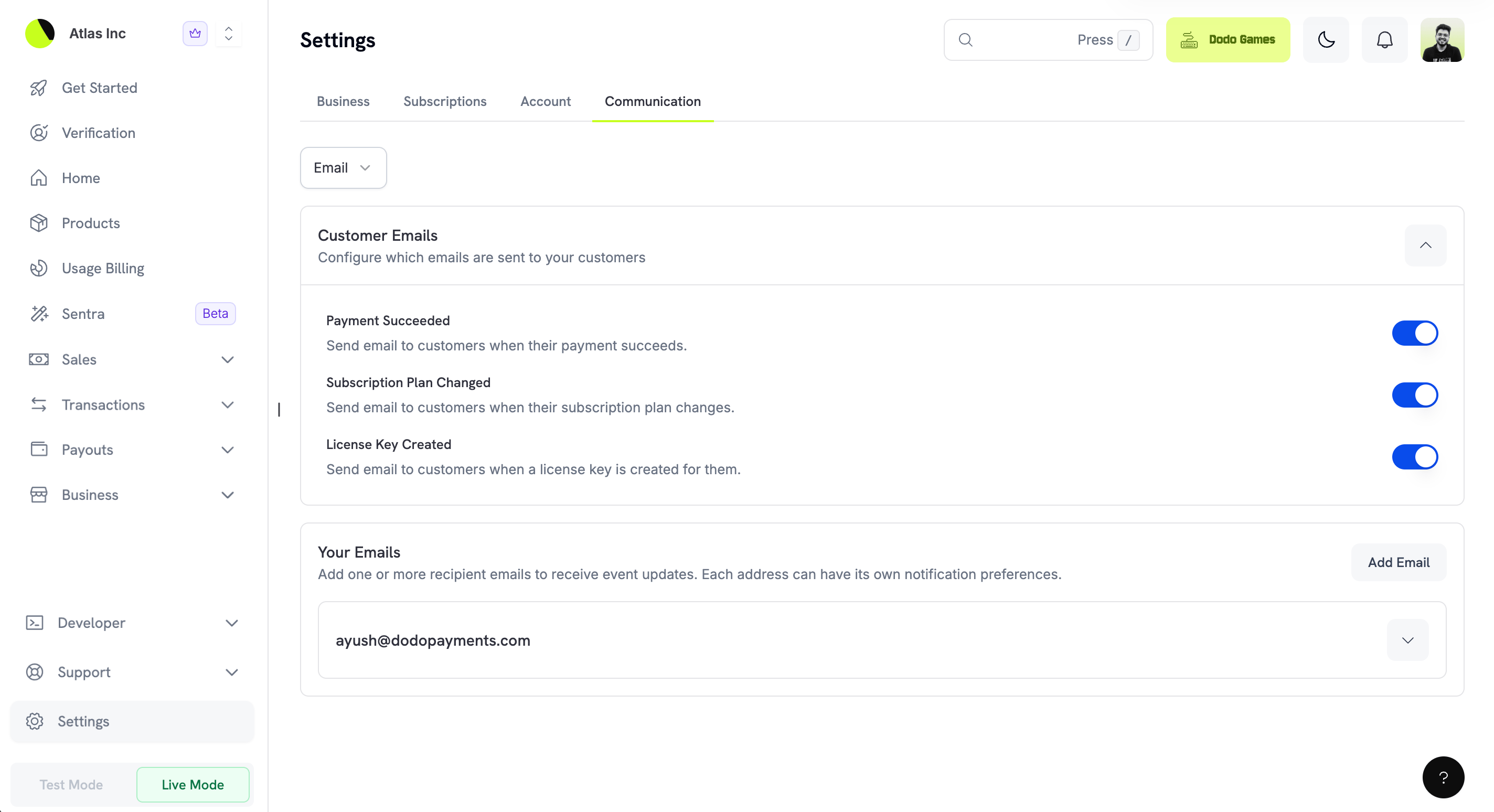 | メール | 説明 |
| ----------------------------- | ----------------------------------------------------------------------------- |
| **Payment Succeeded** | 支払いが正常に処理されたときに顧客に確認メールを自動送信します。領収書や注文情報を含みます。 |
| **Subscription Plan Changed** | アップグレード、ダウングレード、変更を問わず、サブスクリプションプランが変更されたときに顧客にメールを送信します。新しいプランの詳細と料金を確認できます。 |
| **License Key Created** | 購入に対してライセンスキーが生成されたときに顧客にメールを送信します。ライセンスキーとアクティベーション手順を含みます。 |
顧客向けメールはデフォルトで有効になっており、優れた顧客体験を提供します。独自のシステム(例:自社のメールサービスやCRM)で顧客コミュニケーションを管理したい場合は、ここで特定のメールを無効にできます。
顧客向けメールはチーム向け通知メールとは別物です。顧客メールを無効にしても、同じイベントに関するチームの通知には影響しません。
## ベストプラクティス
以下はコミュニケーション設定を効果的に構成するための推奨事項です:
1. **役割ベースのメールルーティングを設定する**:通知タイプごとに異なるチームのメールアドレスを追加します。たとえば:
* `finance@yourcompany.com`: ペイアウト通知用
* `support@yourcompany.com`: 異議申し立て通知用
* `sales@yourcompany.com`: 支払い通知用
2. **重要な通知を複数チャネルで有効にする**:異議申し立てのような時間が重要なイベントでは、メール+プッシュなど複数のチャネルで通知を有効にして見逃さないようにしましょう。
3. **定期的に設定を見直す**:チームの規模や構成が変わるたびに通知設定を確認し、適切な人物が適切な通知を受け取っていることを確認しましょう。
4. **顧客向けメールは有効にしておく**:特別な理由がない限り顧客メールを有効にしておくことで、より良い顧客体験を提供し、サポートへの問い合わせを減らせます。
| メール | 説明 |
| ----------------------------- | ----------------------------------------------------------------------------- |
| **Payment Succeeded** | 支払いが正常に処理されたときに顧客に確認メールを自動送信します。領収書や注文情報を含みます。 |
| **Subscription Plan Changed** | アップグレード、ダウングレード、変更を問わず、サブスクリプションプランが変更されたときに顧客にメールを送信します。新しいプランの詳細と料金を確認できます。 |
| **License Key Created** | 購入に対してライセンスキーが生成されたときに顧客にメールを送信します。ライセンスキーとアクティベーション手順を含みます。 |
顧客向けメールはデフォルトで有効になっており、優れた顧客体験を提供します。独自のシステム(例:自社のメールサービスやCRM)で顧客コミュニケーションを管理したい場合は、ここで特定のメールを無効にできます。
顧客向けメールはチーム向け通知メールとは別物です。顧客メールを無効にしても、同じイベントに関するチームの通知には影響しません。
## ベストプラクティス
以下はコミュニケーション設定を効果的に構成するための推奨事項です:
1. **役割ベースのメールルーティングを設定する**:通知タイプごとに異なるチームのメールアドレスを追加します。たとえば:
* `finance@yourcompany.com`: ペイアウト通知用
* `support@yourcompany.com`: 異議申し立て通知用
* `sales@yourcompany.com`: 支払い通知用
2. **重要な通知を複数チャネルで有効にする**:異議申し立てのような時間が重要なイベントでは、メール+プッシュなど複数のチャネルで通知を有効にして見逃さないようにしましょう。
3. **定期的に設定を見直す**:チームの規模や構成が変わるたびに通知設定を確認し、適切な人物が適切な通知を受け取っていることを確認しましょう。
4. **顧客向けメールは有効にしておく**:特別な理由がない限り顧客メールを有効にしておくことで、より良い顧客体験を提供し、サポートへの問い合わせを減らせます。