> ## Documentation Index
> Fetch the complete documentation index at: https://docs.dodopayments.com/llms.txt
> Use this file to discover all available pages before exploring further.
# チャームプライシング
> すべての通貨で、市場ごとに手作業で価格を設定することなく、換算後の価格を49.99のような心理的に調整された整った末尾に自動的に丸めます。
チャームプライシングでは、すべてのチェックアウトで、換算後の価格を **49.99** のような整った末尾に丸めます。ルールは一度設定するだけです。Dodo Payments が各顧客の通貨に適用します。
## チャームプライシングとは?
[Adaptive Currency](/features/adaptive-currency) は、ライブ為替レートで基準価格を換算します。結果は正確な数値ですが、魅力的とは限りません。47.00ドルの商品が、今日は **€43.12**、明日は **€43.47** と表示されることがあります。
チャームプライシングは、換算された金額を最も近い整った末尾に移します。顧客に表示されるのは43.12ではなく **49.99** です。為替レートが変動しても末尾は安定します。
市場ごとに価格を設定する必要はありません。丸めルールを1つ選ぶだけで、すべての通貨に適用されます。
チャームプライシングには [Adaptive Currency](/features/adaptive-currency) が必要です。まず Adaptive Currency を有効にしてください。
## 主なメリット
* **すべての通貨で整った価格**: 1つのルールですべての市場をカバーします。価格表を管理する必要はありません。
* **安定した末尾**: 為替レートが数パーセント変動しても、末尾は変わりません。
* **換算による不自然な数値を排除**: 顧客に43.12や1043.87のような数値を表示しません。
* **新しい市場にも自動適用**: 価格を設定していない通貨でも、整った価格になります。
特定の市場に手動で正確な価格を設定する場合は、代わりに [Localized Pricing](/features/localized-pricing) を使用してください。その商品のチャームプライシングより、ローカライズされた価格が常に優先されます。
## チャームプライシングを有効にする
**Settings → Business** に移動します。**Business Settings** で **Adaptive Currency** を有効にします。これが無効な場合、チャームプライシングは機能しません。
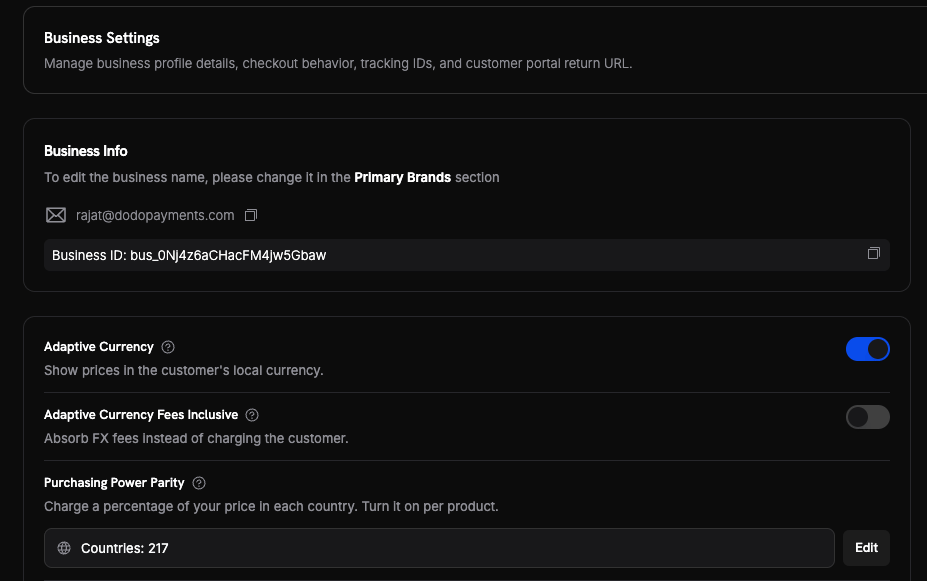 同じ **Business Settings** セクションで、**Charm Pricing** — *価格をより整った、魅力的な数値に丸める* — を有効にします。現在の丸めタイプがトグルの下に表示されます。
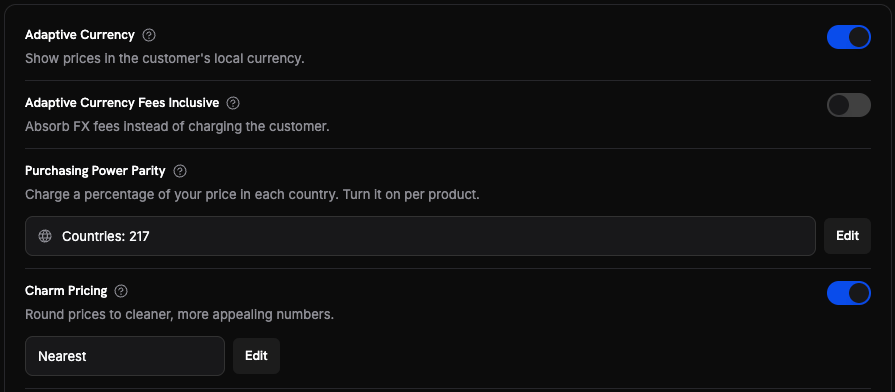 変更は今後の取引にのみ適用されます。既存のサブスクリプションには、開始時の丸めルールが引き続き適用されます。[Subscriptions](#subscriptions) を参照してください。
**Edit** をクリックして **Set up Charm Pricing** を開きます。**Rounding type** を選択し、任意の価格範囲で **Rounding step** を調整します。**Save Changes** をクリックします。
変更は今後の取引にのみ適用されます。既存のサブスクリプションには、開始時の丸めルールが引き続き適用されます。[Subscriptions](#subscriptions) を参照してください。
**Edit** をクリックして **Set up Charm Pricing** を開きます。**Rounding type** を選択し、任意の価格範囲で **Rounding step** を調整します。**Save Changes** をクリックします。
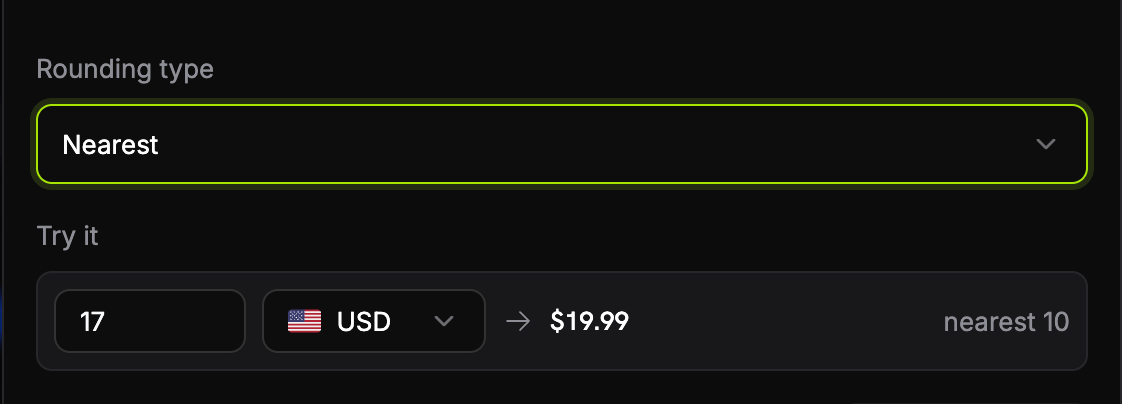 保存する前に **Try it** を使って値を確認できます。金額と通貨を入力すると、ダイアログに結果と使用されたステップが表示されます。
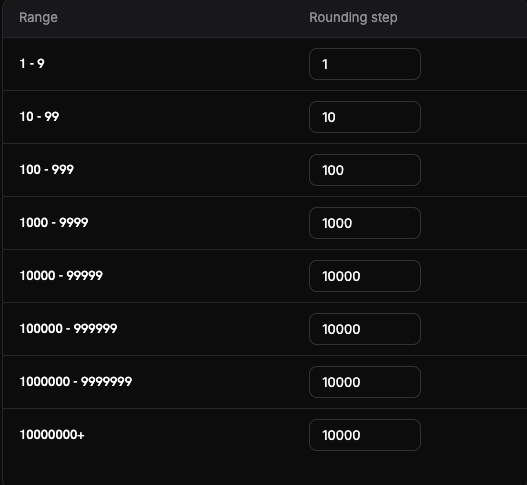
Dodo Payments では、各価格範囲にデフォルトのステップが設定されています。[Rounding types](#rounding-types) と [Rounding steps](#rounding-steps) を参照してください。
保存する前に **Try it** を使って値を確認できます。金額と通貨を入力すると、ダイアログに結果と使用されたステップが表示されます。
Dodo Payments では、各価格範囲にデフォルトのステップが設定されています。[Rounding types](#rounding-types) と [Rounding steps](#rounding-steps) を参照してください。
 別の通貨の請求先国を指定してテストチェックアウトを開きます。価格が期待どおりの末尾で表示されることを確認します。
## 価格の計算方法
Dodo Payments は、通貨換算後かつ割引適用後、税計算前の **単位あたり** 価格にチャームプライシングを適用します。
1. **ステップを確認する。** 金額に応じて、丸めステップの表からステップを選択します。47ドルの価格は10~99の範囲に入るため、ステップは **10** です。
2. **目標値を選ぶ。** ステップから **40** と **50** の2つの候補が得られます。丸めタイプによって一方が選ばれます。**Nearest** では、47は50に近いため50になります。
3. **末尾を調整する。** Dodo Payments はステップの1000分の1を差し引くため、50は **49.99** になります。この調整幅が最小通貨単位を下回ることはありません。**Whole** ではこの手順を省略します。
### 丸めタイプ
| タイプ | 選択内容 | 47ドルの場合 |
| :---------- | :----------------------- | :------ |
| **Nearest** | 2つの候補のうち近い方。等距離の場合は切り上げ。 | 49.99ドル |
| **Floor** | 常に価格より下の候補。 | 39.99ドル |
| **Ceiling** | 常に価格より上の候補。 | 49.99ドル |
| **Whole** | 末尾の調整を行わず、最も近い候補。 | 50.00ドル |
**Floor** では価格がほぼ1ステップ分下がることがあります。47ドルの価格は39.99ドルになり、15%の値下げです。選択する前に、価格範囲への影響を確認してください。
### 丸めステップ
ステップは、通貨の主要単位での価格の大きさによって決まります。以下がデフォルトです。任意の範囲で **Rounding step** を変更できますが、範囲自体は変更できません。
| 価格範囲 | ステップ |
| :------------------ | :----- |
| 1~9 | 1 |
| 10~99 | 10 |
| 100~999 | 100 |
| 1,000~9,999 | 1,000 |
| 10,000~99,999 | 10,000 |
| 100,000~999,999 | 10,000 |
| 1,000,000~9,999,999 | 10,000 |
| 10,000,000以上 | 10,000 |
ステップは10,000で増加が止まります。これにより高額になるほど変更幅が小さくなります。また、IDRやVNDのように1ドルあたりの単位数が多い通貨では重要です。
大きなステップでは価格が大きく移動します。デフォルトのステップが1,000の場合、換算価格 **1,234ドル** は **999.00ドル** になります。カタログに対して変更幅が大きすぎる場合は、その範囲のステップを小さくしてください。
### 計算例
| 換算価格 | 通貨 | ステップ | 丸めタイプ | 顧客の支払額 |
| :------ | :-- | :---- | :------ | :---------- |
| 47.00ドル | USD | 10 | Nearest | **49.99ドル** |
| 47.00ドル | USD | 10 | Whole | **50.00ドル** |
| 47.00ドル | USD | 10 | Floor | **39.99ドル** |
| 5.00ドル | USD | 1 | Nearest | **4.99ドル** |
| ¥4,700 | JPY | 1,000 | Nearest | **¥4,999** |
| ¥5 | JPY | 1 | Nearest | **¥4** |
JPYのように小数点以下の桁がない通貨では、1単位全体を調整します。末尾は¥4,999であり、¥4,999.99ではありません。
### チャームプライシングが適用されない場合
Dodo Payments は、以下の場合には換算価格を変更しません。
* ステップが価格より大きい場合。価格を1ステップ未満の幅で移動することはできません。
* 結果が0以下になる場合。
* 金額に一致するステップがない場合。
## チェックアウトでの適用方法
チャームプライシングは価格計算の最後のステップです。ローカライズされた価格がない商品の場合、順序は次のとおりです。
1. **基準価格** — 商品に設定した価格。
2. **[Purchasing Power Parity](/features/purchasing-power-parity)** — 商品がオプトインしている場合、国別の割合を適用。
3. **割引** — 商品割引と [discount code](/features/discount-codes) を適用。
4. **[Currency conversion](/features/adaptive-currency)** — 割引後の金額をライブレートで顧客の通貨に換算。
5. **チャーム丸め** — 結果を整った末尾に移動。
6. **税** — チャーム適用後の金額を基に計算。[Tax-Inclusive Pricing](/features/tax-inclusive-pricing) を参照。
各カート明細は個別に計算されます。取り消し線付きの「割引前」価格には請求価格と同じ丸めステップが使われるため、実際には付与していない割引がチャームによって表示されることはありません。
**チャームが適用された明細では、取引全体が手数料込みになります。** 顧客は表示された末尾の金額を正確に支払うため、Adaptive Currency の換算手数料を上乗せできません。この手数料は事業者が負担します。[手数料の負担者を選ぶ](/features/adaptive-currency#choose-who-bears-the-fee) を参照してください。
## サブスクリプション
サブスクリプションでは、顧客が登録した時点の丸めステップと丸めタイプが記録されます。Dodo Payments は更新のたびに同じ判断を繰り返します。
**固定されるもの:** 丸めステップと丸めタイプ。ステップや丸めタイプを変更しても、既存のサブスクリプションは再価格設定されません。顧客には同意したルールが引き続き適用されます。
**変動するもの:** 金額。更新のたびに現在の為替レートで価格を換算し、その後固定されたルールを適用します。ルールが変わらなくても、為替レートが大きく変動すると更新金額が変わることがあります。
**プラン変更を行うと、そのサブスクリプションからチャームが削除されます。** サブスクライバーが [プランを変更](/features/subscription#subscription-plan-changes) すると、新しいプランではプラン変更見積もりに表示された金額が請求されます。Dodo Payments はその金額にチャームを適用せず、そのサブスクリプションの以後の更新にも適用しません。
## 重要な動作
| 動作 | 詳細 |
| :-------------------------- | :--------------------------------------------------------------------------------------------- |
| **Adaptive Currency が必要** | Adaptive Currency が無効な間、チャームプライシングは機能しません。 |
| **ローカライズされた価格が優先** | 一致する [Localized Pricing](/features/localized-pricing) ルールを持つ商品にはチャームが適用されません。設定した正確な金額が適用されます。 |
| **単位ごとに適用** | 単位価格にチャームを適用してから、数量を乗算します。 |
| **割引後に適用** | まず基準通貨で割引を適用し、換算後の結果をチャームで丸めます。 |
| **税計算前に適用** | チャーム適用後の金額を基に税を計算するため、合計金額が一致します。 |
| **手数料込みを強制** | チャームが適用された取引の通貨換算手数料は事業者が負担します。 |
| **Pay What You Want には非対応** | 顧客が金額を選ぶため、チャームは適用されません。[Pay What You Want](/features/pay-what-you-want) を参照してください。 |
| **従量課金では固定手数料のみ** | 従量制の利用料金にはチャームが適用されません。 |
| **専用の webhook なし** | チャーム適用後の金額は、他の価格と同様に支払いまたはサブスクリプションに表示されます。 |
## ベストプラクティス
* **まず Nearest を使用する。** 価格の移動幅が最も小さくなります。Floor は、適用される割引を受け入れられる場合にのみ使用してください。
* **最大と最小の商品を確認する。** ステップは価格範囲によって変わるため、5ドルの商品と1,200ドルの商品では動作が異なります。
* **単位数の多い通貨のステップを確認する。** IDR、VND、KRWの価格は、ステップが10,000に固定される上位範囲に入ります。
* **ローンチ前にサブスクリプションの価格を確認する。** 後からステップを編集しても、既存のサブスクライバーの価格は再設定されません。
* **換算手数料を考慮する。** チャームが適用された明細は手数料込みになるため、手数料は収益から差し引かれます。
## 関連項目
チャームプライシングが丸める換算処理。チャームプライシングに必要です。
価格に敏感な国では料金を下げます。チャーム丸めの前に実行されます。
国または通貨ごとに正確な価格を設定します。チャームプライシングを上書きします。
価格に税を含めるかどうかを管理します。
別の通貨の請求先国を指定してテストチェックアウトを開きます。価格が期待どおりの末尾で表示されることを確認します。
## 価格の計算方法
Dodo Payments は、通貨換算後かつ割引適用後、税計算前の **単位あたり** 価格にチャームプライシングを適用します。
1. **ステップを確認する。** 金額に応じて、丸めステップの表からステップを選択します。47ドルの価格は10~99の範囲に入るため、ステップは **10** です。
2. **目標値を選ぶ。** ステップから **40** と **50** の2つの候補が得られます。丸めタイプによって一方が選ばれます。**Nearest** では、47は50に近いため50になります。
3. **末尾を調整する。** Dodo Payments はステップの1000分の1を差し引くため、50は **49.99** になります。この調整幅が最小通貨単位を下回ることはありません。**Whole** ではこの手順を省略します。
### 丸めタイプ
| タイプ | 選択内容 | 47ドルの場合 |
| :---------- | :----------------------- | :------ |
| **Nearest** | 2つの候補のうち近い方。等距離の場合は切り上げ。 | 49.99ドル |
| **Floor** | 常に価格より下の候補。 | 39.99ドル |
| **Ceiling** | 常に価格より上の候補。 | 49.99ドル |
| **Whole** | 末尾の調整を行わず、最も近い候補。 | 50.00ドル |
**Floor** では価格がほぼ1ステップ分下がることがあります。47ドルの価格は39.99ドルになり、15%の値下げです。選択する前に、価格範囲への影響を確認してください。
### 丸めステップ
ステップは、通貨の主要単位での価格の大きさによって決まります。以下がデフォルトです。任意の範囲で **Rounding step** を変更できますが、範囲自体は変更できません。
| 価格範囲 | ステップ |
| :------------------ | :----- |
| 1~9 | 1 |
| 10~99 | 10 |
| 100~999 | 100 |
| 1,000~9,999 | 1,000 |
| 10,000~99,999 | 10,000 |
| 100,000~999,999 | 10,000 |
| 1,000,000~9,999,999 | 10,000 |
| 10,000,000以上 | 10,000 |
ステップは10,000で増加が止まります。これにより高額になるほど変更幅が小さくなります。また、IDRやVNDのように1ドルあたりの単位数が多い通貨では重要です。
大きなステップでは価格が大きく移動します。デフォルトのステップが1,000の場合、換算価格 **1,234ドル** は **999.00ドル** になります。カタログに対して変更幅が大きすぎる場合は、その範囲のステップを小さくしてください。
### 計算例
| 換算価格 | 通貨 | ステップ | 丸めタイプ | 顧客の支払額 |
| :------ | :-- | :---- | :------ | :---------- |
| 47.00ドル | USD | 10 | Nearest | **49.99ドル** |
| 47.00ドル | USD | 10 | Whole | **50.00ドル** |
| 47.00ドル | USD | 10 | Floor | **39.99ドル** |
| 5.00ドル | USD | 1 | Nearest | **4.99ドル** |
| ¥4,700 | JPY | 1,000 | Nearest | **¥4,999** |
| ¥5 | JPY | 1 | Nearest | **¥4** |
JPYのように小数点以下の桁がない通貨では、1単位全体を調整します。末尾は¥4,999であり、¥4,999.99ではありません。
### チャームプライシングが適用されない場合
Dodo Payments は、以下の場合には換算価格を変更しません。
* ステップが価格より大きい場合。価格を1ステップ未満の幅で移動することはできません。
* 結果が0以下になる場合。
* 金額に一致するステップがない場合。
## チェックアウトでの適用方法
チャームプライシングは価格計算の最後のステップです。ローカライズされた価格がない商品の場合、順序は次のとおりです。
1. **基準価格** — 商品に設定した価格。
2. **[Purchasing Power Parity](/features/purchasing-power-parity)** — 商品がオプトインしている場合、国別の割合を適用。
3. **割引** — 商品割引と [discount code](/features/discount-codes) を適用。
4. **[Currency conversion](/features/adaptive-currency)** — 割引後の金額をライブレートで顧客の通貨に換算。
5. **チャーム丸め** — 結果を整った末尾に移動。
6. **税** — チャーム適用後の金額を基に計算。[Tax-Inclusive Pricing](/features/tax-inclusive-pricing) を参照。
各カート明細は個別に計算されます。取り消し線付きの「割引前」価格には請求価格と同じ丸めステップが使われるため、実際には付与していない割引がチャームによって表示されることはありません。
**チャームが適用された明細では、取引全体が手数料込みになります。** 顧客は表示された末尾の金額を正確に支払うため、Adaptive Currency の換算手数料を上乗せできません。この手数料は事業者が負担します。[手数料の負担者を選ぶ](/features/adaptive-currency#choose-who-bears-the-fee) を参照してください。
## サブスクリプション
サブスクリプションでは、顧客が登録した時点の丸めステップと丸めタイプが記録されます。Dodo Payments は更新のたびに同じ判断を繰り返します。
**固定されるもの:** 丸めステップと丸めタイプ。ステップや丸めタイプを変更しても、既存のサブスクリプションは再価格設定されません。顧客には同意したルールが引き続き適用されます。
**変動するもの:** 金額。更新のたびに現在の為替レートで価格を換算し、その後固定されたルールを適用します。ルールが変わらなくても、為替レートが大きく変動すると更新金額が変わることがあります。
**プラン変更を行うと、そのサブスクリプションからチャームが削除されます。** サブスクライバーが [プランを変更](/features/subscription#subscription-plan-changes) すると、新しいプランではプラン変更見積もりに表示された金額が請求されます。Dodo Payments はその金額にチャームを適用せず、そのサブスクリプションの以後の更新にも適用しません。
## 重要な動作
| 動作 | 詳細 |
| :-------------------------- | :--------------------------------------------------------------------------------------------- |
| **Adaptive Currency が必要** | Adaptive Currency が無効な間、チャームプライシングは機能しません。 |
| **ローカライズされた価格が優先** | 一致する [Localized Pricing](/features/localized-pricing) ルールを持つ商品にはチャームが適用されません。設定した正確な金額が適用されます。 |
| **単位ごとに適用** | 単位価格にチャームを適用してから、数量を乗算します。 |
| **割引後に適用** | まず基準通貨で割引を適用し、換算後の結果をチャームで丸めます。 |
| **税計算前に適用** | チャーム適用後の金額を基に税を計算するため、合計金額が一致します。 |
| **手数料込みを強制** | チャームが適用された取引の通貨換算手数料は事業者が負担します。 |
| **Pay What You Want には非対応** | 顧客が金額を選ぶため、チャームは適用されません。[Pay What You Want](/features/pay-what-you-want) を参照してください。 |
| **従量課金では固定手数料のみ** | 従量制の利用料金にはチャームが適用されません。 |
| **専用の webhook なし** | チャーム適用後の金額は、他の価格と同様に支払いまたはサブスクリプションに表示されます。 |
## ベストプラクティス
* **まず Nearest を使用する。** 価格の移動幅が最も小さくなります。Floor は、適用される割引を受け入れられる場合にのみ使用してください。
* **最大と最小の商品を確認する。** ステップは価格範囲によって変わるため、5ドルの商品と1,200ドルの商品では動作が異なります。
* **単位数の多い通貨のステップを確認する。** IDR、VND、KRWの価格は、ステップが10,000に固定される上位範囲に入ります。
* **ローンチ前にサブスクリプションの価格を確認する。** 後からステップを編集しても、既存のサブスクライバーの価格は再設定されません。
* **換算手数料を考慮する。** チャームが適用された明細は手数料込みになるため、手数料は収益から差し引かれます。
## 関連項目
チャームプライシングが丸める換算処理。チャームプライシングに必要です。
価格に敏感な国では料金を下げます。チャーム丸めの前に実行されます。
国または通貨ごとに正確な価格を設定します。チャームプライシングを上書きします。
価格に税を含めるかどうかを管理します。