> ## Documentation Index
> Fetch the complete documentation index at: https://docs.dodopayments.com/llms.txt
> Use this file to discover all available pages before exploring further.
# v1.37.0 (2025年7月2日)
> 包括的な収益と維持の洞察を持つ強化された分析ダッシュボード、詳細なビジネス報告機能を備えたレポート2.0、ビジネスインテリジェンスと運用効率を向上させるための改善されたサブスクリプション管理機能。
## 新機能 🚀
### 強化された分析ダッシュボード
収益と維持の洞察を包括的に提供する分析ダッシュボードを拡張し、ビジネスパフォーマンスをよりよく理解できるようにしました。
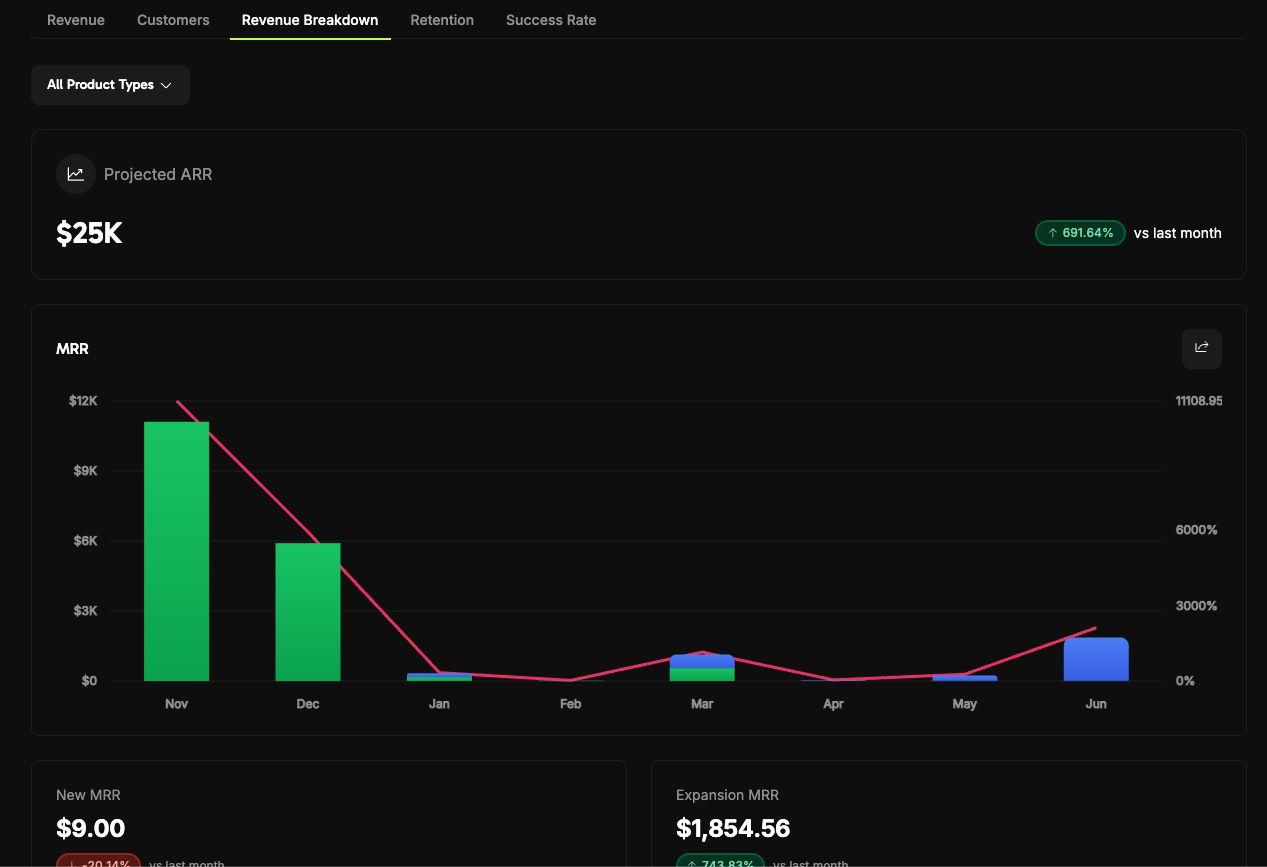
#### 収益内訳分析
詳細な内訳で定期収益指標を追跡します:
* **予測ARR**: トレンド分析を伴う年間定期収益の予測
* **MRR内訳と成長率**: 月次定期収益の分析と月ごとの成長指標
* **新規MRRチャート**: 新規顧客の収益獲得の視覚的表現
* **拡張MRRチャート**: 既存顧客のアップグレードや拡張からの収益成長を追跡
* **解約MRRチャート**: 顧客のキャンセルやダウングレードから失われた収益を監視
* **ネット新規MRRチャート**: 新規、拡張、解約MRRを組み合わせたネット収益影響
 #### 維持分析
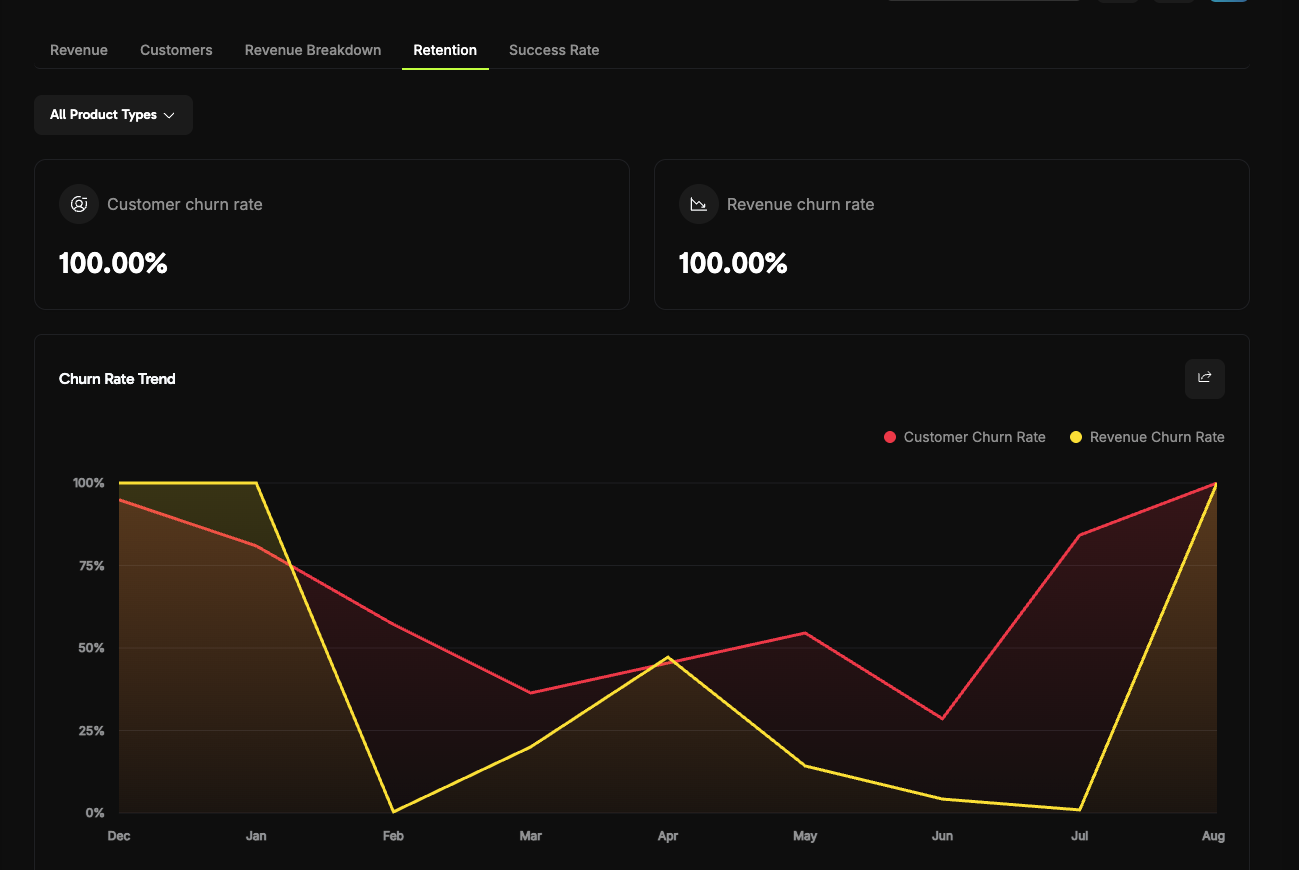
顧客の維持と解約パターンを監視します:
* **顧客解約率**: サブスクリプションをキャンセルした顧客の割合
* **収益解約率**: キャンセルやダウングレードから失われた収益の割合
* **解約率トレンド**: 時間の経過に伴う顧客と収益の解約パターンの履歴追跡
* **ユーザー維持マトリックス**: 異なる期間にわたる顧客維持率を示すコホート分析
#### 維持分析
顧客の維持と解約パターンを監視します:
* **顧客解約率**: サブスクリプションをキャンセルした顧客の割合
* **収益解約率**: キャンセルやダウングレードから失われた収益の割合
* **解約率トレンド**: 時間の経過に伴う顧客と収益の解約パターンの履歴追跡
* **ユーザー維持マトリックス**: 異なる期間にわたる顧客維持率を示すコホート分析
 ### レポート2.0
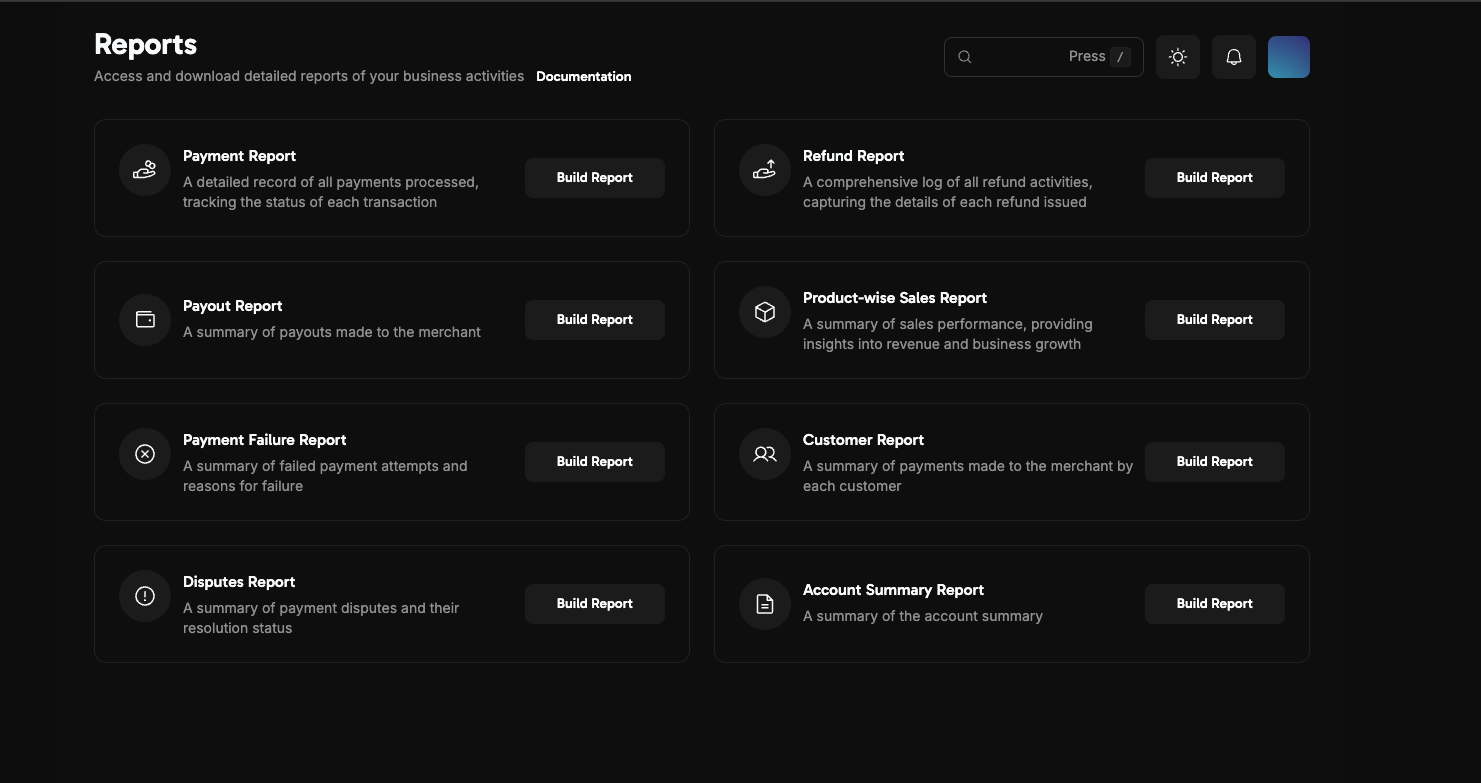
レポートセクションを完全に改訂し、より包括的で詳細な報告機能を提供しました。新しい報告スイートにアクセスするには、**ビジネス > レポート**に移動してください。
利用可能なレポートは次のとおりです:
* **支払いレポート**: すべての処理された支払いの詳細な記録と取引状況の追跡
* **返金レポート**: すべての返金活動の包括的なログと詳細な返金情報
* **支払いレポート**: アカウントに対して行われた支払いの概要
* **製品別売上レポート**: 収益とビジネス成長指標を伴う売上パフォーマンスの洞察
* **支払い失敗レポート**: 失敗した支払い試行の概要と失敗理由
* **顧客レポート**: 顧客ごとに整理された支払いの概要
* **紛争レポート**: 解決状況を伴う支払い紛争の概要
* **アカウント概要レポート**: アカウントの完全な概要と要約
### レポート2.0
レポートセクションを完全に改訂し、より包括的で詳細な報告機能を提供しました。新しい報告スイートにアクセスするには、**ビジネス > レポート**に移動してください。
利用可能なレポートは次のとおりです:
* **支払いレポート**: すべての処理された支払いの詳細な記録と取引状況の追跡
* **返金レポート**: すべての返金活動の包括的なログと詳細な返金情報
* **支払いレポート**: アカウントに対して行われた支払いの概要
* **製品別売上レポート**: 収益とビジネス成長指標を伴う売上パフォーマンスの洞察
* **支払い失敗レポート**: 失敗した支払い試行の概要と失敗理由
* **顧客レポート**: 顧客ごとに整理された支払いの概要
* **紛争レポート**: 解決状況を伴う支払い紛争の概要
* **アカウント概要レポート**: アカウントの完全な概要と要約
 ### 強化された支払いレポート
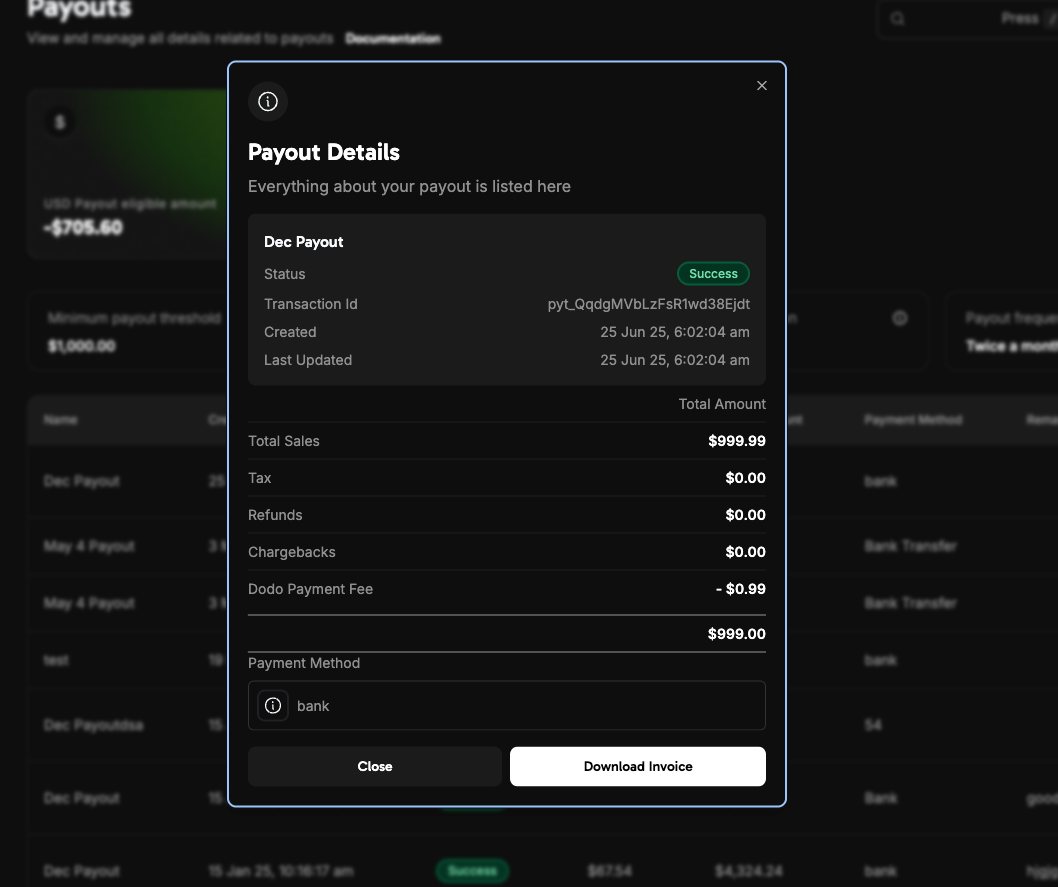
Dodo Paymentsから受け取る各支払いの手数料と取引の詳細を明確に表示する詳細な支払いレポートを追加しました。これらの強化されたレポートには、**ビジネス > 支払い**でアクセスできます。
### 強化された支払いレポート
Dodo Paymentsから受け取る各支払いの手数料と取引の詳細を明確に表示する詳細な支払いレポートを追加しました。これらの強化されたレポートには、**ビジネス > 支払い**でアクセスできます。
 ### Dodo PaymentsリモートMCPサーバー
今すぐ[https://mcp.dodopayments.com](https://mcp.dodopayments.com)でホストされたリモートMCPサーバーを使用して、即座にMCP統合を行えます—ローカルのセットアップは不要です。
これは Dodo Payments の MCP 統合を最速で開始する方法です。サーバーのインストールやメンテナンスは不要です。
ブラウザで [https://mcp.dodopayments.com](https://mcp.dodopayments.com) を開きます。
サイト上のクライアント向けに提供された MCP JSON 構成をコピーします。
構成をアプリケーションの MCP 設定(例:Cursor や Claude)に貼り付けます。
Cursor の場合、構成は次のようになります:
```json theme={null}
{
"mcpServers": {
"dodopayments_api": {
"command": "npx",
"args": ["-y", "mcp-remote@latest", "https://mcp.dodopayments.com/sse"]
}
}
}
```
JSON 構成を追加した後、ポップアップが表示され、次の操作を求められます:
* Dodo Payments API キーを入力する
* 環境(テストまたは本番)を選択する
* 構成オプションで MCP クライアントを選択する
* 「Login and Approve」ボタンをクリックします
設定が完了すると、成功画面が表示されます。
これで Dodo Payments MCP サーバーの利用準備が整いました!
### その他の改善点
* 安定性とパフォーマンスを向上させるためのさまざまな小さな改善とバグ修正
### Dodo PaymentsリモートMCPサーバー
今すぐ[https://mcp.dodopayments.com](https://mcp.dodopayments.com)でホストされたリモートMCPサーバーを使用して、即座にMCP統合を行えます—ローカルのセットアップは不要です。
これは Dodo Payments の MCP 統合を最速で開始する方法です。サーバーのインストールやメンテナンスは不要です。
ブラウザで [https://mcp.dodopayments.com](https://mcp.dodopayments.com) を開きます。
サイト上のクライアント向けに提供された MCP JSON 構成をコピーします。
構成をアプリケーションの MCP 設定(例:Cursor や Claude)に貼り付けます。
Cursor の場合、構成は次のようになります:
```json theme={null}
{
"mcpServers": {
"dodopayments_api": {
"command": "npx",
"args": ["-y", "mcp-remote@latest", "https://mcp.dodopayments.com/sse"]
}
}
}
```
JSON 構成を追加した後、ポップアップが表示され、次の操作を求められます:
* Dodo Payments API キーを入力する
* 環境(テストまたは本番)を選択する
* 構成オプションで MCP クライアントを選択する
* 「Login and Approve」ボタンをクリックします
設定が完了すると、成功画面が表示されます。
これで Dodo Payments MCP サーバーの利用準備が整いました!
### その他の改善点
* 安定性とパフォーマンスを向上させるためのさまざまな小さな改善とバグ修正