> ## Documentation Index
> Fetch the complete documentation index at: https://docs.dodopayments.com/llms.txt
> Use this file to discover all available pages before exploring further.
# Plugin WooCommerce
> Integra Dodo Payments senza soluzione di continuità con il tuo negozio WooCommerce per accettare pagamenti globali tramite UPI, carte e altro.
## Introduzione
Il plugin WooCommerce di Dodo Payments fornisce un'integrazione senza soluzione di continuità con il tuo negozio, consentendoti di accettare pagamenti tramite più metodi, tra cui UPI, carte, bonifici bancari e portafogli digitali. Questa guida completa ti guiderà attraverso il processo di installazione e configurazione.
## Guida all'Installazione Passo-Passo
1. Scarica l'ultima versione zip del plugin di pagamento WooCommerce.
Ottieni l'ultima versione del nostro plugin WooCommerce
In alternativa, puoi installarlo direttamente dalla directory dei plugin di WordPress:
Installa Dodo Payments per WooCommerce da WordPress.org
2. Accedi al tuo sito WordPress come amministratore (presumiamo che WooCommerce sia già configurato)
3. Vai su **Plugin → Aggiungi Nuovo Plugin**
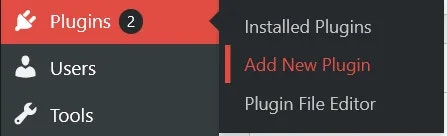 4. Fai clic sul pulsante **Carica Plugin** e verrà visualizzata una finestra di dialogo per la selezione del file

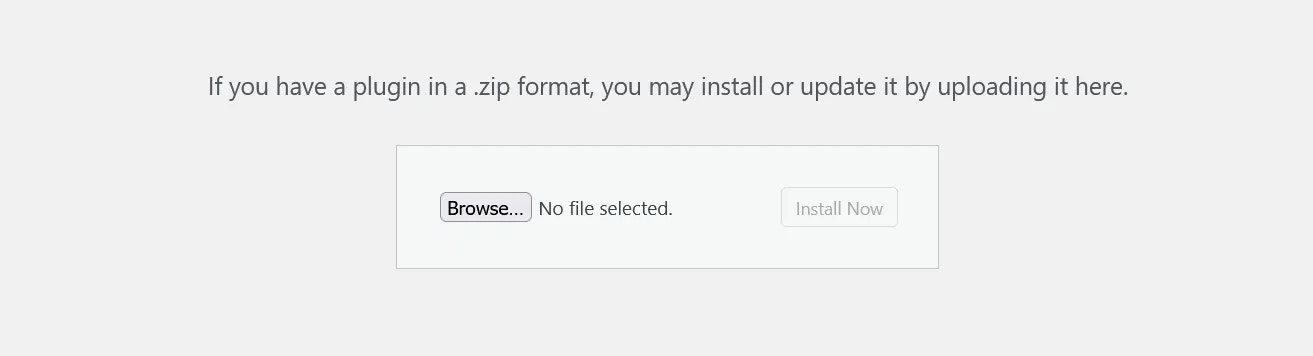 5. Fai clic su **Sfoglia…** e seleziona il file zip che hai scaricato
6. Fai clic sul pulsante **Installa ora** per avviare il processo di installazione
5. Fai clic su **Sfoglia…** e seleziona il file zip che hai scaricato
6. Fai clic sul pulsante **Installa ora** per avviare il processo di installazione
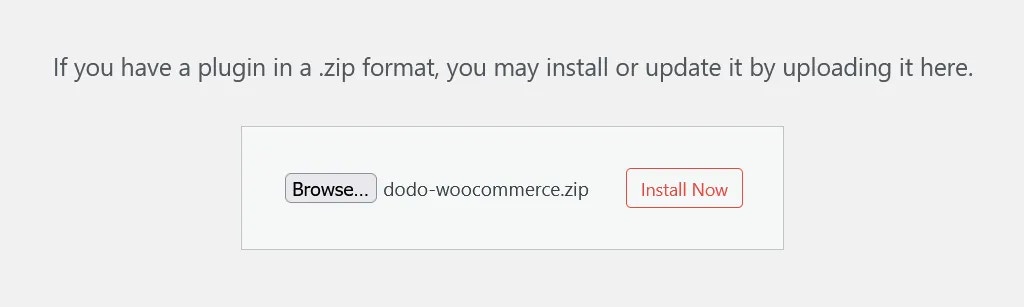 7. Dopo il completamento dell'installazione, clicca su **Attiva plugin** oppure attivalo dalla sezione **Plugin installati**
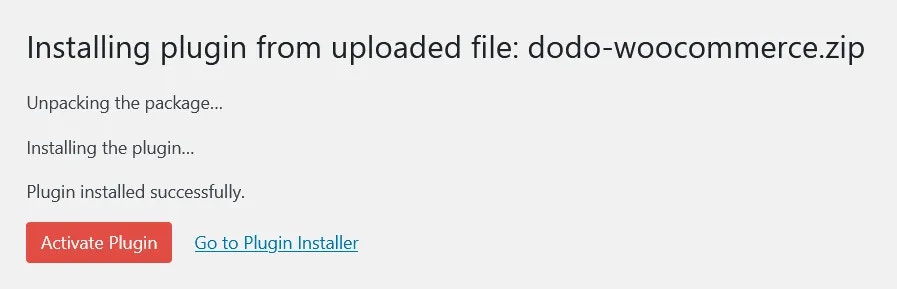 8. Il plugin è ora installato, ma è necessaria ancora la configurazione. Prosegui con la guida alla configurazione qui sotto.
## Guida alla Configurazione
### Impostazione delle Chiavi API e dei Webhook
1. Vai su **WooCommerce → Impostazioni → Pagamenti** oppure fai clic sul pulsante **Pagamenti** nella barra laterale sinistra sotto la voce di menu WooCommerce
8. Il plugin è ora installato, ma è necessaria ancora la configurazione. Prosegui con la guida alla configurazione qui sotto.
## Guida alla Configurazione
### Impostazione delle Chiavi API e dei Webhook
1. Vai su **WooCommerce → Impostazioni → Pagamenti** oppure fai clic sul pulsante **Pagamenti** nella barra laterale sinistra sotto la voce di menu WooCommerce
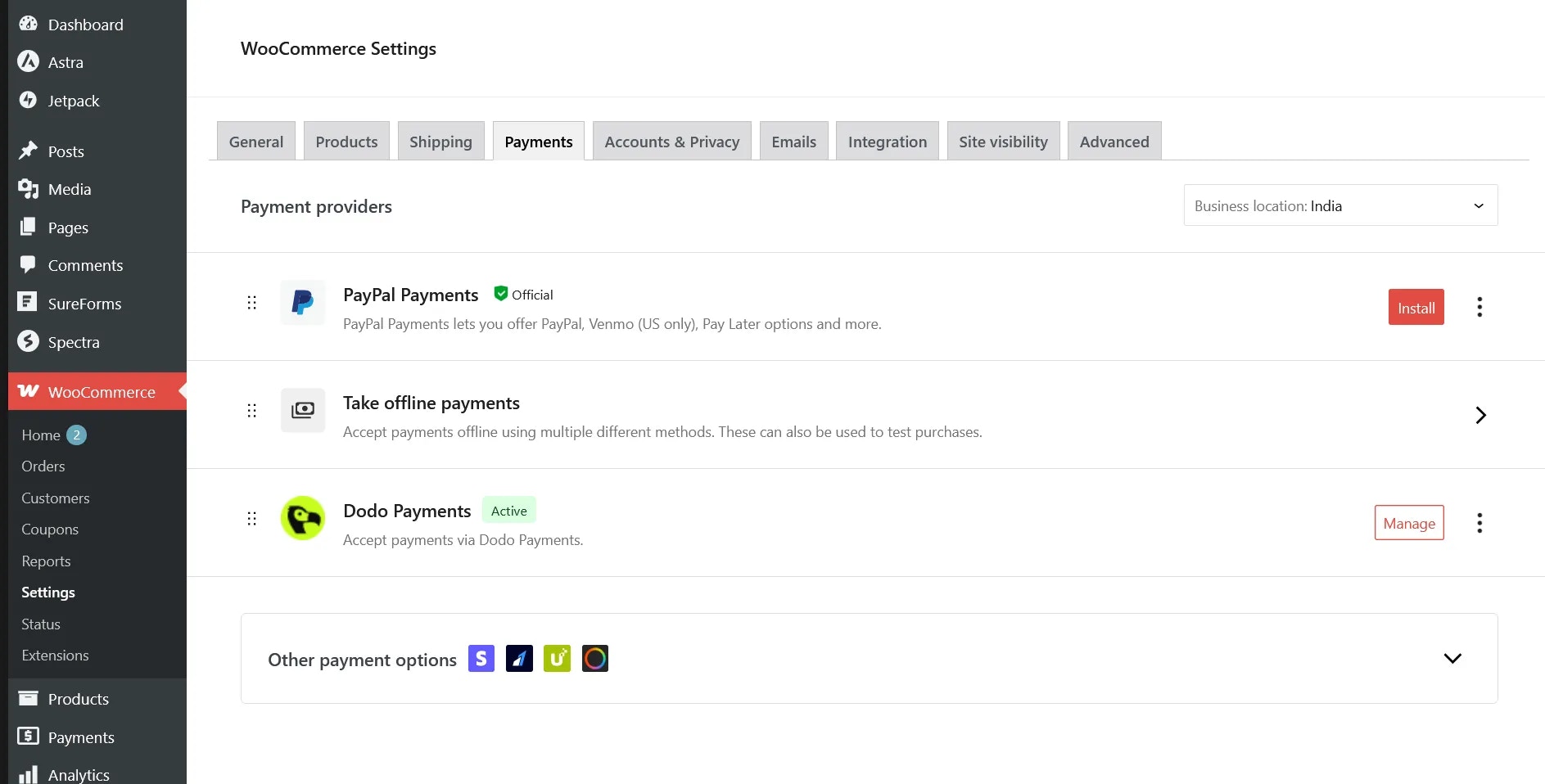
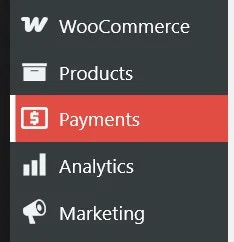 2. Abilita il fornitore di pagamento **Dodo Payments** se non è già attivo, quindi fai clic su **Gestisci** per configurare il plugin
3. Vedrai varie opzioni di configurazione, ognuna con testo esplicativo utile. Inizia impostando la tua Chiave API Live
2. Abilita il fornitore di pagamento **Dodo Payments** se non è già attivo, quindi fai clic su **Gestisci** per configurare il plugin
3. Vedrai varie opzioni di configurazione, ognuna con testo esplicativo utile. Inizia impostando la tua Chiave API Live
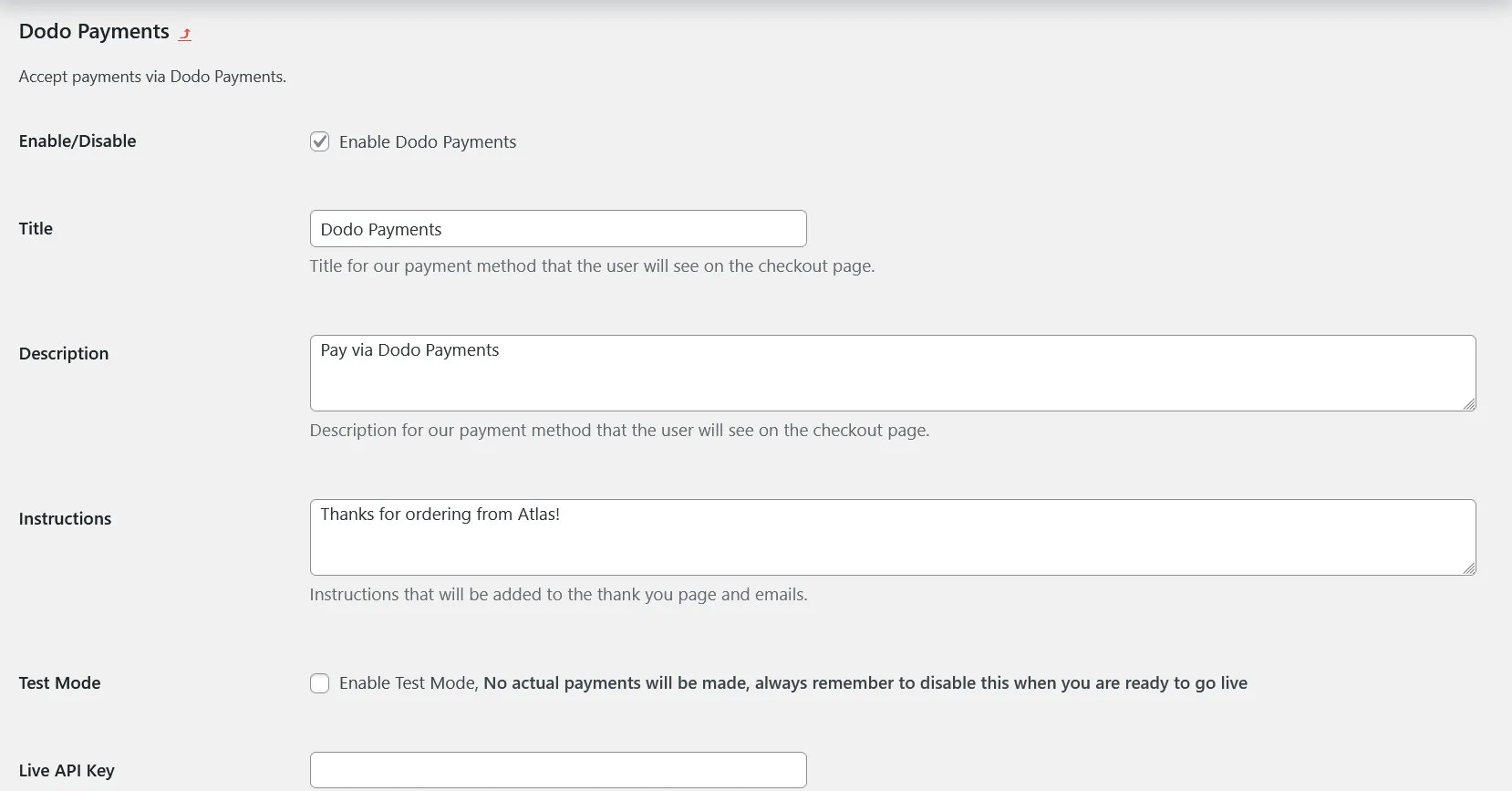 4. Accedi alla tua dashboard Dodo Payments in **Modalità Live**, quindi vai su **Dodo Payments (Modalità Live) > Sviluppatore > Chiavi API** oppure visita [questo collegamento diretto](https://app.dodopayments.com/developer/api-keys) e fai clic su **Aggiungi Chiave API**
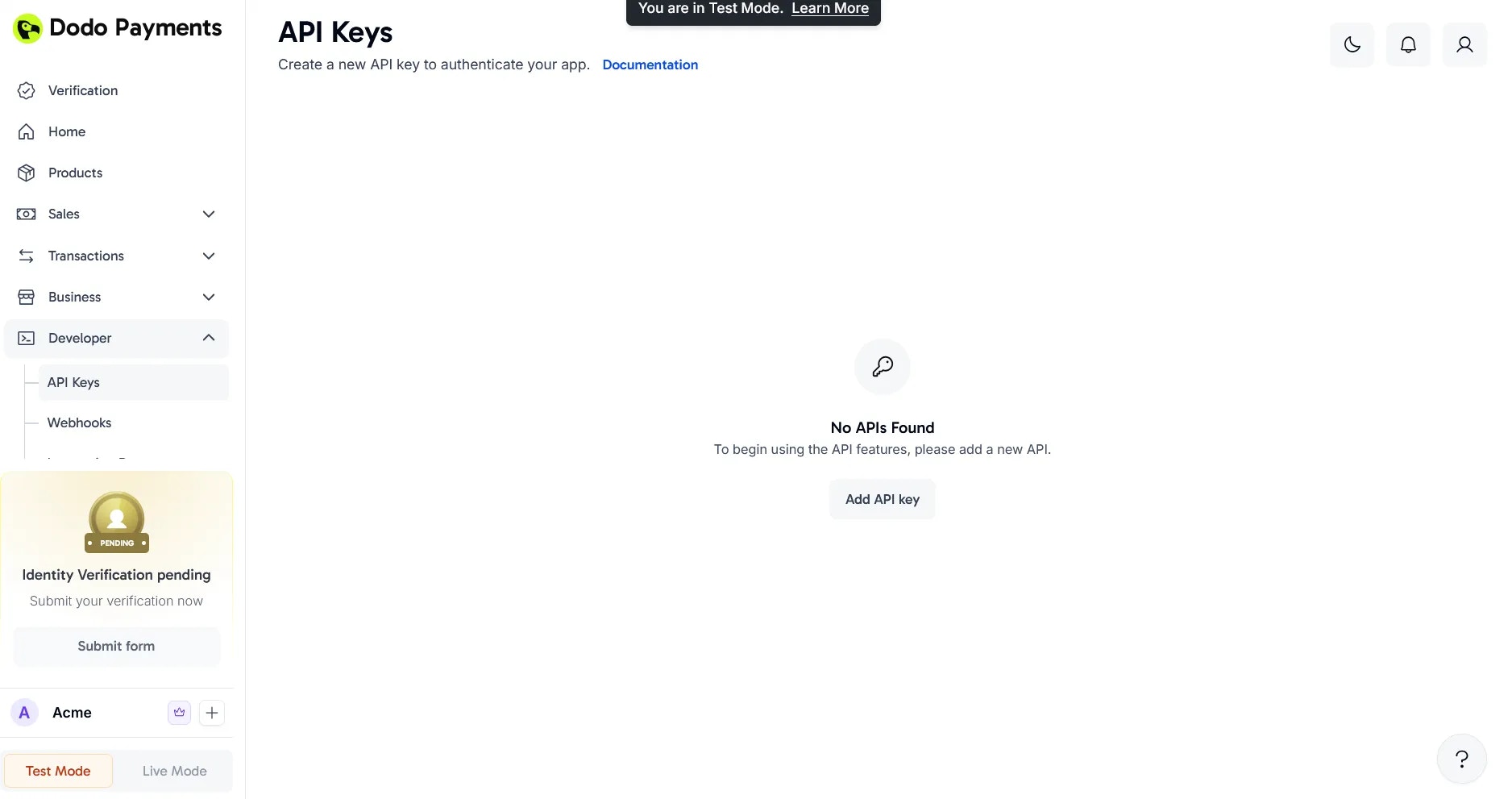 5. Assegna alla tua Chiave API un nome descrittivo e fai clic su **Crea**
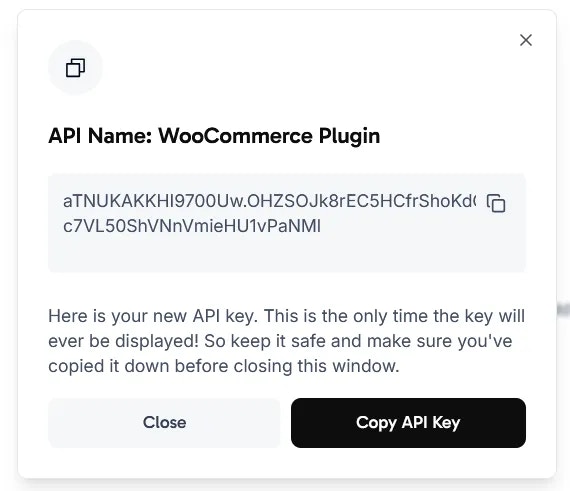
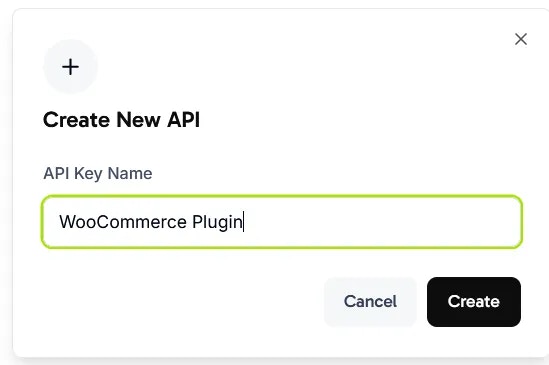 6. Copia la Chiave API generata e incollala nel campo **Chiave API Live** nelle impostazioni del plugin WooCommerce
 7. Successivamente, configura la Chiave di Firma Webhook per abilitare la sincronizzazione dello stato dei pagamenti tra Dodo Payments e WooCommerce
8. Scorri fino alla fine della pagina delle impostazioni del plugin e copia l'URL del webhook visualizzato lì
7. Successivamente, configura la Chiave di Firma Webhook per abilitare la sincronizzazione dello stato dei pagamenti tra Dodo Payments e WooCommerce
8. Scorri fino alla fine della pagina delle impostazioni del plugin e copia l'URL del webhook visualizzato lì
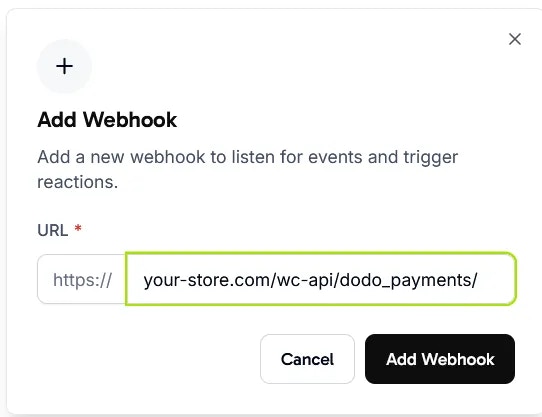
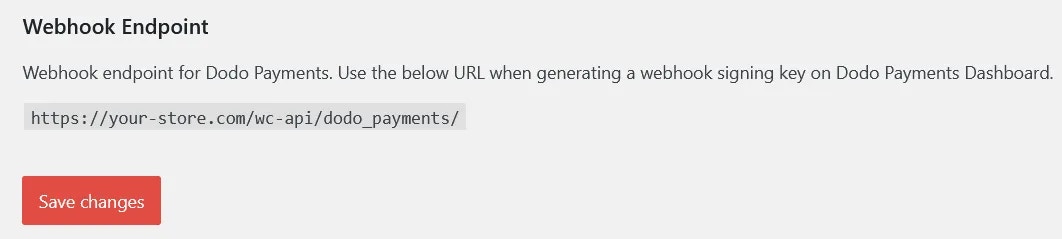 9. Torna alla dashboard Dodo Payments e vai su **Dodo Payments (Modalità Live) > Sviluppatore > Webhook** e fai clic su **Aggiungi Webhook**
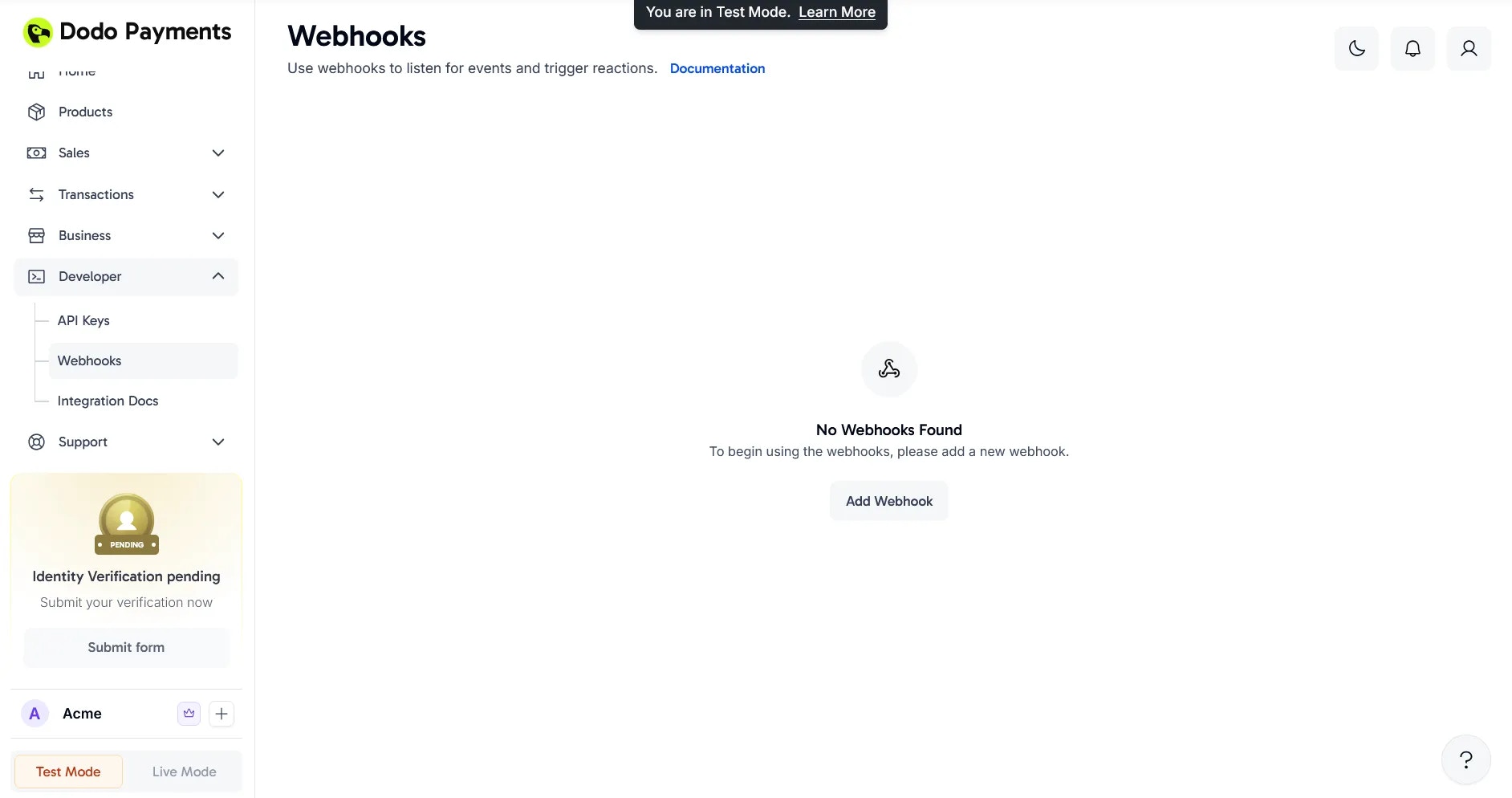 10. Incolla l'URL copiato al punto 8 nella finestra di dialogo e fai clic su **Aggiungi Webhook**
 11. Dopo aver creato il webhook, fai clic sull'icona a forma di occhio accanto alla **Chiave di Firma** oscurata per rivelarla e copiarla
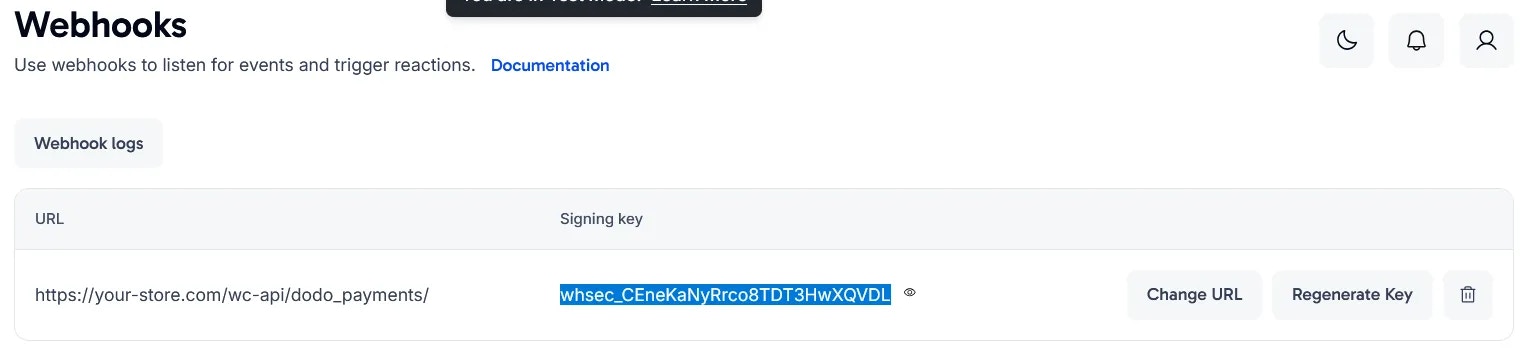 12. Incolla la Chiave di Firma nel campo **Chiave di Firma Webhook Live** nelle impostazioni del plugin e salva le modifiche
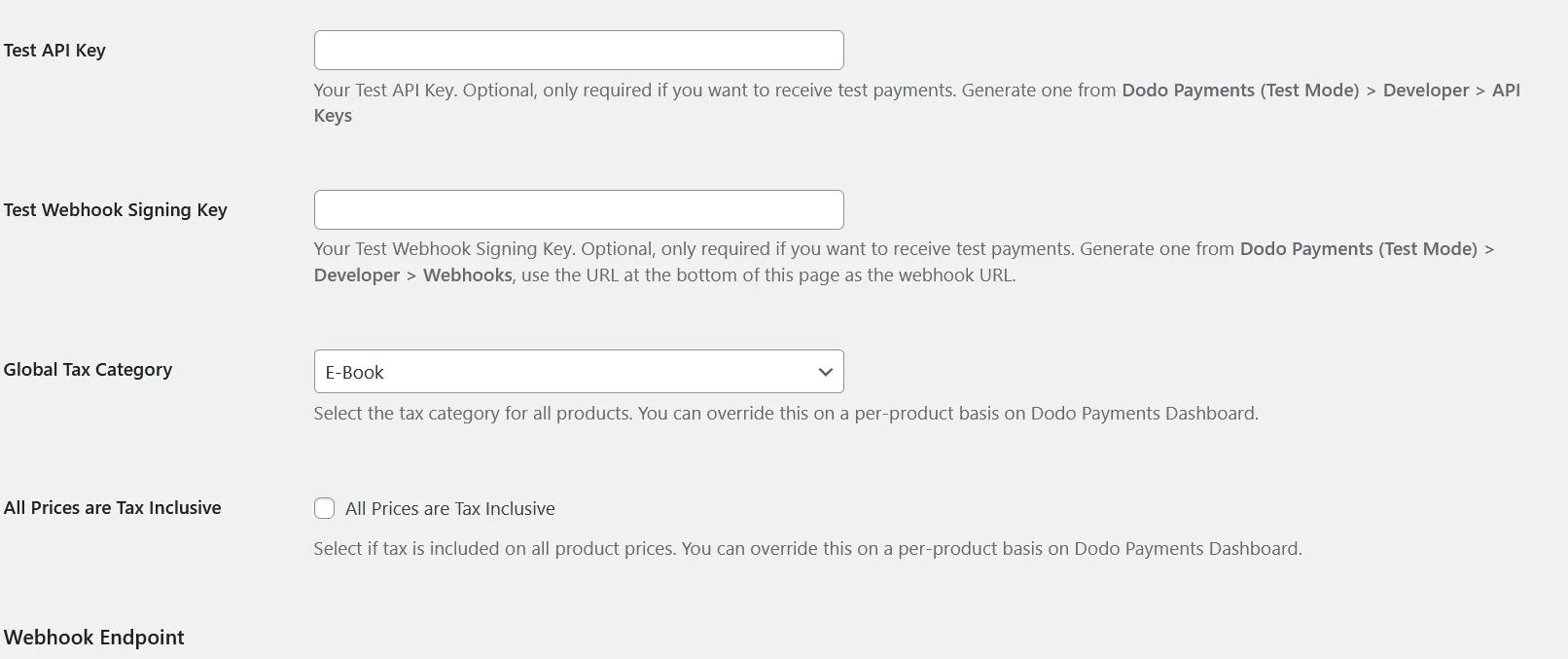
 13. Esamina le impostazioni rimanenti come **Categoria fiscale globale** e **Tutti i prezzi includono le tasse**, poiché queste opzioni determinano come i prodotti vengono sincronizzati da WooCommerce a Dodo Payments. Nota che **Chiave API di Test** e **Chiave di Firma Webhook di Test** sono necessarie solo se prevedi di utilizzare la Modalità Test
 ## Sei a Posto!
Il tuo negozio WooCommerce è ora integrato con Dodo Payments! I clienti possono selezionare Dodo Payments al checkout per accedere a tutti i metodi di pagamento supportati.
## Sei a Posto!
Il tuo negozio WooCommerce è ora integrato con Dodo Payments! I clienti possono selezionare Dodo Payments al checkout per accedere a tutti i metodi di pagamento supportati.
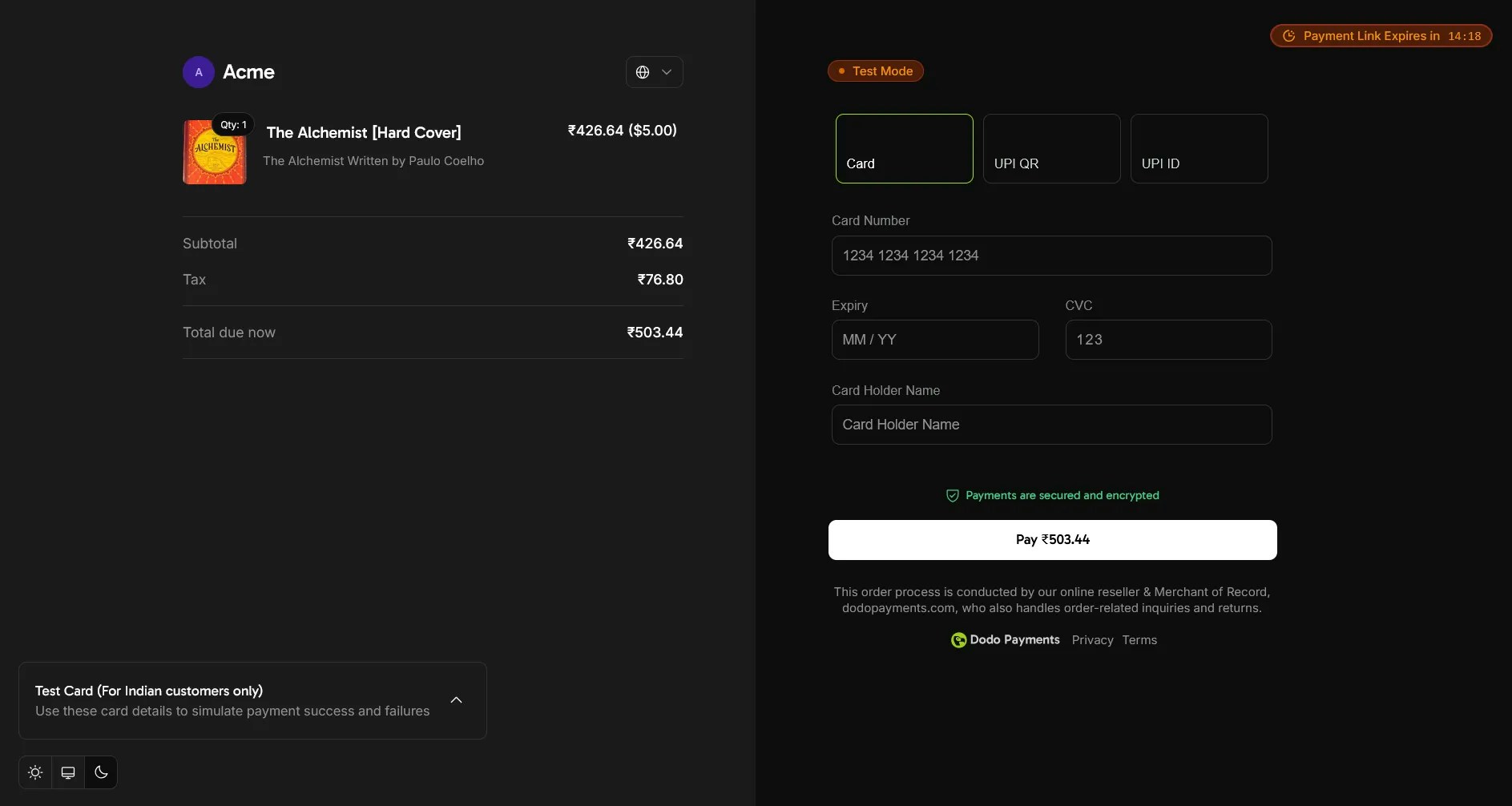
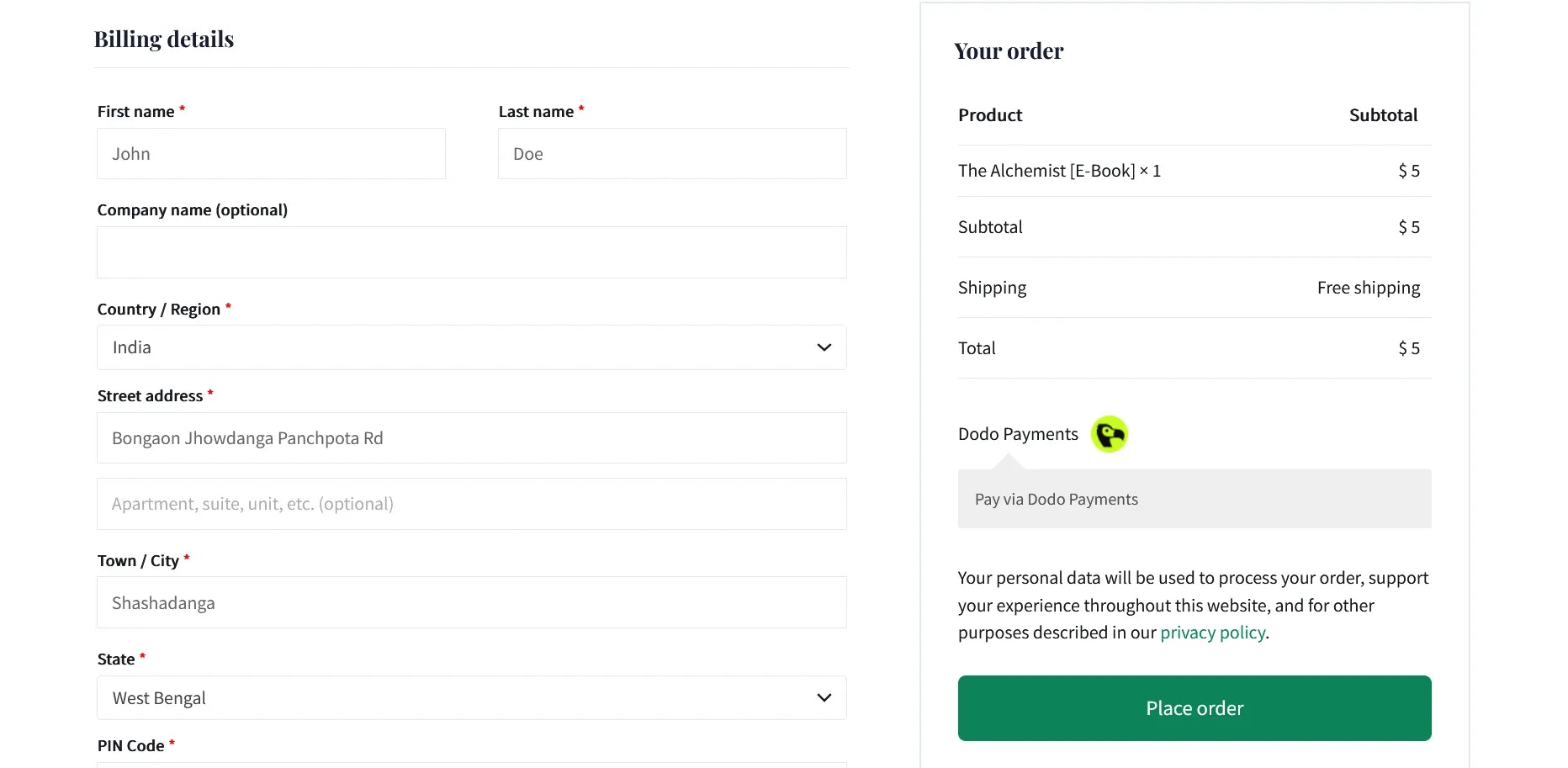 Quando i clienti scelgono Dodo Payments, verranno reindirizzati senza soluzione di continuità alla pagina di checkout di Dodo Payments per completare la loro transazione.
 ## Caratteristiche Chiave
* **Esperienza di Checkout Senza Soluzione di Continuità**: Reindirizza i clienti a una pagina di checkout sicura e ottimizzata
* **Molteplici Metodi di Pagamento**: Supporto per varie opzioni di pagamento locali e internazionali
* **Aggiornamenti di Stato in Tempo Reale**: Sincronizzazione istantanea dello stato degli ordini tramite webhook
* **Registri di Transazione Dettagliati**: Storia dei pagamenti completa nel tuo dashboard WooCommerce
* **Supporto Multi-Valuta**: Accetta pagamenti in più valute
## Risoluzione dei Problemi
### Problemi Comuni
1. **Errori di Elaborazione dei Pagamenti**
* Verifica che le chiavi API siano configurate correttamente
* Assicurati che l'URL del webhook sia impostato correttamente
* Controlla che il tuo certificato SSL sia valido
2. **Problemi di Sincronizzazione del Webhook**
* Conferma che la chiave di firma del webhook corrisponda
* Rivedi i log del server per eventuali errori
* Verifica che il tuo server possa ricevere richieste webhook in arrivo
### Risorse di Supporto
Per ulteriore assistenza:
* Contattaci all'indirizzo [support@dodopayments.com](mailto:support@dodopayments.com)
* Consulta la nostra [documentazione completa](https://docs.dodopayments.com)
## Migliori Pratiche di Manutenzione
1. Aggiorna regolarmente il plugin per patch di sicurezza e nuove funzionalità
2. Testa tutti i flussi di pagamento in modalità sandbox prima di elaborare transazioni live
3. Mantieni WordPress e WooCommerce aggiornati all'ultima versione
4. Implementa backup regolari del sito
5. Monitora i log delle transazioni per eventuali attività insolite
6. Conserva le chiavi API in modo sicuro e non condividerle mai pubblicamente
## Caratteristiche Chiave
* **Esperienza di Checkout Senza Soluzione di Continuità**: Reindirizza i clienti a una pagina di checkout sicura e ottimizzata
* **Molteplici Metodi di Pagamento**: Supporto per varie opzioni di pagamento locali e internazionali
* **Aggiornamenti di Stato in Tempo Reale**: Sincronizzazione istantanea dello stato degli ordini tramite webhook
* **Registri di Transazione Dettagliati**: Storia dei pagamenti completa nel tuo dashboard WooCommerce
* **Supporto Multi-Valuta**: Accetta pagamenti in più valute
## Risoluzione dei Problemi
### Problemi Comuni
1. **Errori di Elaborazione dei Pagamenti**
* Verifica che le chiavi API siano configurate correttamente
* Assicurati che l'URL del webhook sia impostato correttamente
* Controlla che il tuo certificato SSL sia valido
2. **Problemi di Sincronizzazione del Webhook**
* Conferma che la chiave di firma del webhook corrisponda
* Rivedi i log del server per eventuali errori
* Verifica che il tuo server possa ricevere richieste webhook in arrivo
### Risorse di Supporto
Per ulteriore assistenza:
* Contattaci all'indirizzo [support@dodopayments.com](mailto:support@dodopayments.com)
* Consulta la nostra [documentazione completa](https://docs.dodopayments.com)
## Migliori Pratiche di Manutenzione
1. Aggiorna regolarmente il plugin per patch di sicurezza e nuove funzionalità
2. Testa tutti i flussi di pagamento in modalità sandbox prima di elaborare transazioni live
3. Mantieni WordPress e WooCommerce aggiornati all'ultima versione
4. Implementa backup regolari del sito
5. Monitora i log delle transazioni per eventuali attività insolite
6. Conserva le chiavi API in modo sicuro e non condividerle mai pubblicamente