> ## Documentation Index
> Fetch the complete documentation index at: https://docs.dodopayments.com/llms.txt
> Use this file to discover all available pages before exploring further.
# Misuratori
> Trasforma eventi di utilizzo grezzi in quantità fatturabili con aggregazione e filtraggio.
I contatori convertono eventi grezzi in quantità fatturabili. Filtrano gli eventi e applicano funzioni di aggregazione (Count, Sum, Max, Last) per calcolare l’utilizzo per cliente.
 ## Risorse API
Crea contatori in modo programmatico tramite API.
Recupera tutti i contatori nel tuo account.
Recupera i dettagli di uno specifico contatore tramite ID.
Archivia un contatore per interrompere il monitoraggio dell’utilizzo.
Ripristina un contatore archiviato per riprendere il monitoraggio.
## Creazione di un Misuratore
Nome descrittivo (es. “API Requests”, “Token Usage”)
Nome esatto dell’evento da corrispondere (sensibile alle maiuscole). Esempi: `api.call`, `image.generated`
Scegli come vengono aggregati gli eventi:
* **Count**: numero totale di eventi (chiamate API, upload)
* **Sum**: somma dei valori numerici (token, byte)
* **Max**: valore massimo nel periodo (picco utenti)
* **Last**: valore più recente
Chiave dei metadati da aggregare (richiesta per tutti i tipi tranne Count). Esempi: `tokens`, `bytes`, `duration_ms`
Etichetta dell’unità per le fatture. Esempi: `calls`, `tokens`, `GB`, `hours`
## Risorse API
Crea contatori in modo programmatico tramite API.
Recupera tutti i contatori nel tuo account.
Recupera i dettagli di uno specifico contatore tramite ID.
Archivia un contatore per interrompere il monitoraggio dell’utilizzo.
Ripristina un contatore archiviato per riprendere il monitoraggio.
## Creazione di un Misuratore
Nome descrittivo (es. “API Requests”, “Token Usage”)
Nome esatto dell’evento da corrispondere (sensibile alle maiuscole). Esempi: `api.call`, `image.generated`
Scegli come vengono aggregati gli eventi:
* **Count**: numero totale di eventi (chiamate API, upload)
* **Sum**: somma dei valori numerici (token, byte)
* **Max**: valore massimo nel periodo (picco utenti)
* **Last**: valore più recente
Chiave dei metadati da aggregare (richiesta per tutti i tipi tranne Count). Esempi: `tokens`, `bytes`, `duration_ms`
Etichetta dell’unità per le fatture. Esempi: `calls`, `tokens`, `GB`, `hours`
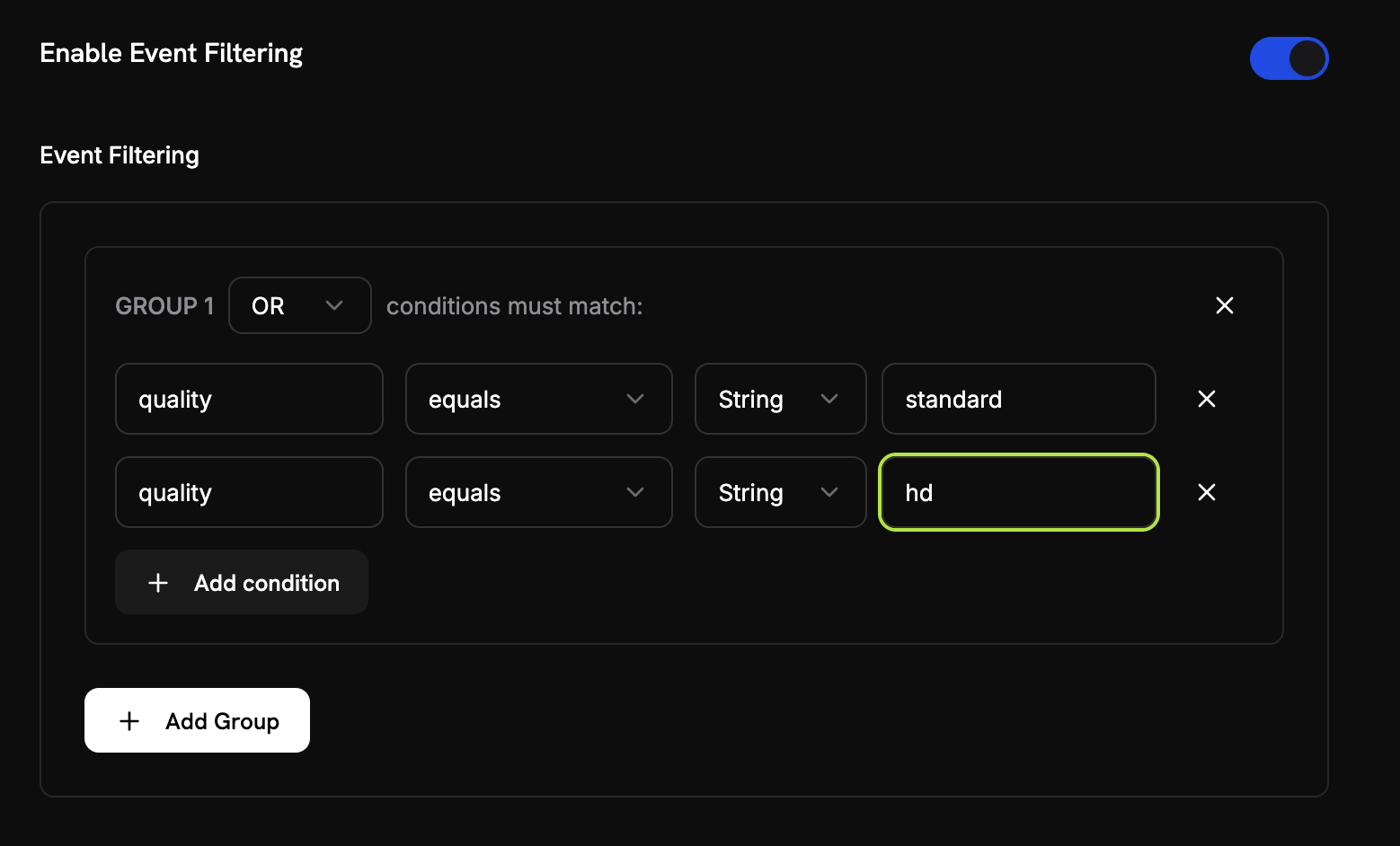 Aggiungi condizioni per filtrare quali eventi vengono conteggiati:
* **Logica AND**: Tutte le condizioni devono corrispondere
* **Logica OR**: Qualsiasi condizione può corrispondere
**Comparatori**: uguale, diverso, maggiore di, minore di, contiene
Abilita il filtraggio, scegli la logica e aggiungi condizioni con chiave della proprietà, comparatore e valore.
Controlla la configurazione e fai clic su **Create Meter**.
## Visualizzazione Analitiche
Aggiungi condizioni per filtrare quali eventi vengono conteggiati:
* **Logica AND**: Tutte le condizioni devono corrispondere
* **Logica OR**: Qualsiasi condizione può corrispondere
**Comparatori**: uguale, diverso, maggiore di, minore di, contiene
Abilita il filtraggio, scegli la logica e aggiungi condizioni con chiave della proprietà, comparatore e valore.
Controlla la configurazione e fai clic su **Create Meter**.
## Visualizzazione Analitiche
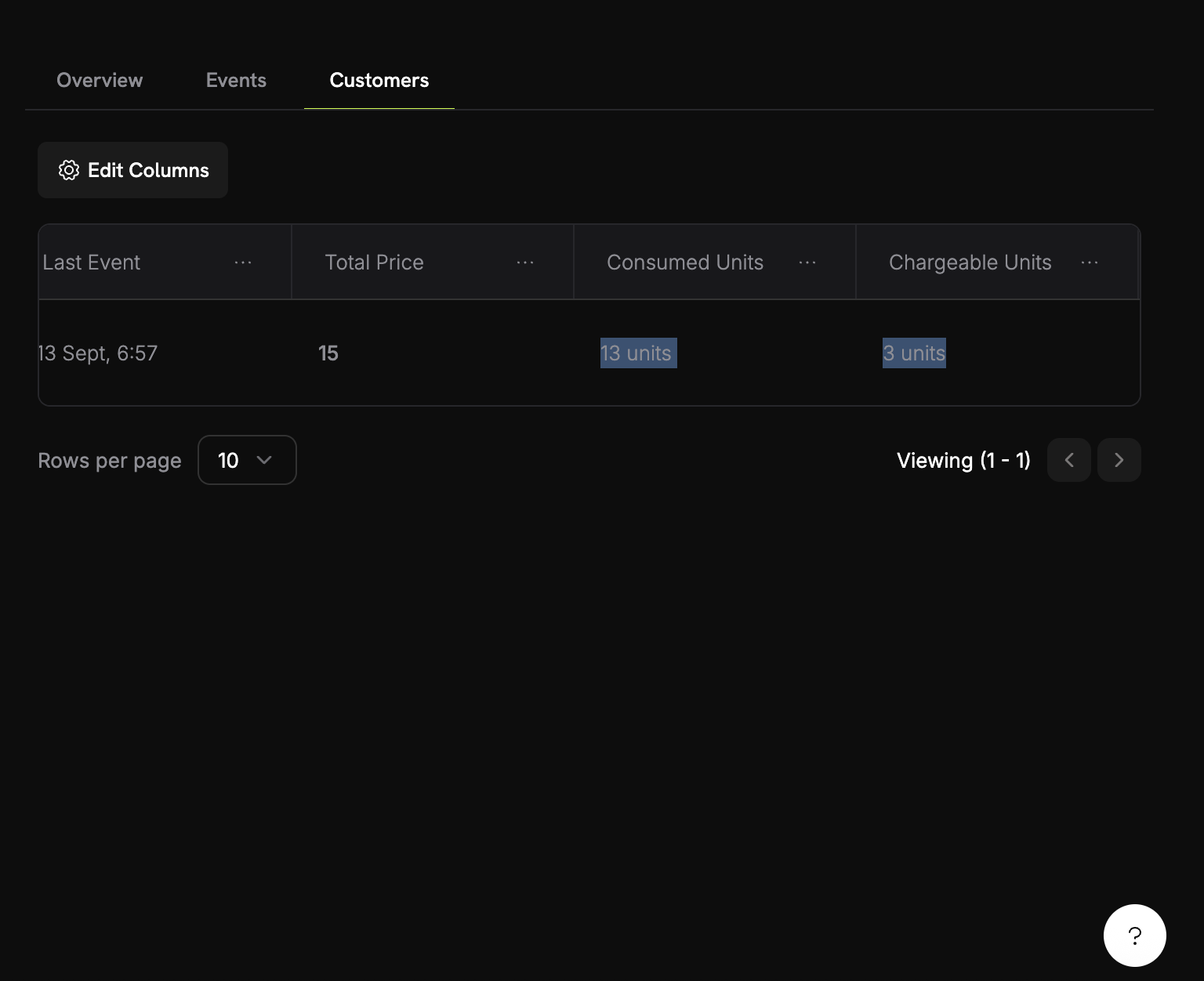 Il tuo cruscotto dei misuratori mostra:
* **Panoramica**: Utilizzo totale e grafico dell'utilizzo
* **Eventi**: Eventi individuali ricevuti
* **Clienti**: Utilizzo e addebiti per cliente
## Fatturazione in crediti invece che in valuta
Di default, i contatori addebitano i clienti per unità in dollari (o nella valuta configurata). Puoi invece configurare un contatore per **dedurre da un saldo di crediti**: così l’utilizzo consuma crediti anziché generare un addebito monetario.
La deduzione basata sui crediti richiede un [Credit Entitlement](/features/credit-based-billing) collegato allo stesso prodotto. Crea prima il tuo credito, poi collegalo al contatore.
### Quando usare la deduzione basata sui crediti
| Scenario | Standard (valuta) | Basato sui crediti |
| -------------------------------------------------------------------- | -------------------------------------- | ------------------------------------------------------------------------- |
| Prezzo per unità semplice (\$0,01/chiamata) | ✅ Migliore soluzione | Sovraccarico inutile |
| Pacchetti prepagati di crediti (acquista 10K token, usali nel tempo) | ❌ Impossibile esprimere | ✅ Ideale |
| Uso incluso con gli abbonamenti (il piano Pro include 100K chiamate) | Possibile tramite la soglia gratuita | ✅ Meglio - i crediti si accumulano, scadono, vengono mostrati nel portale |
| Prodotti multi-contatore che condividono un pool di crediti | ❌ Ogni contatore fattura separatamente | ✅ Tutti i contatori prelevano da un unico saldo |
### Configurare un contatore per dedurre crediti
Per prima cosa, crea un credito in **Prodotti → Crediti**. Definisci l’unità (ad es. “API Calls”, “Tokens”), la precisione e le impostazioni del ciclo di vita (scadenza, rollover, overage).
Consulta la [Guida alla fatturazione basata sui crediti](/features/credit-based-billing) per istruzioni dettagliate.
Vai al tuo prodotto basato sull’utilizzo e apri la sezione di configurazione del **Contatore**.
Fai clic sul pulsante **+** per collegare un contatore. Configura il nome dell’evento, il tipo di aggregazione e l’unità di misura come sempre.
Attiva **Fattura utilizzo in crediti** nella configurazione del contatore. Questo rivela le impostazioni del credito:
Il tuo cruscotto dei misuratori mostra:
* **Panoramica**: Utilizzo totale e grafico dell'utilizzo
* **Eventi**: Eventi individuali ricevuti
* **Clienti**: Utilizzo e addebiti per cliente
## Fatturazione in crediti invece che in valuta
Di default, i contatori addebitano i clienti per unità in dollari (o nella valuta configurata). Puoi invece configurare un contatore per **dedurre da un saldo di crediti**: così l’utilizzo consuma crediti anziché generare un addebito monetario.
La deduzione basata sui crediti richiede un [Credit Entitlement](/features/credit-based-billing) collegato allo stesso prodotto. Crea prima il tuo credito, poi collegalo al contatore.
### Quando usare la deduzione basata sui crediti
| Scenario | Standard (valuta) | Basato sui crediti |
| -------------------------------------------------------------------- | -------------------------------------- | ------------------------------------------------------------------------- |
| Prezzo per unità semplice (\$0,01/chiamata) | ✅ Migliore soluzione | Sovraccarico inutile |
| Pacchetti prepagati di crediti (acquista 10K token, usali nel tempo) | ❌ Impossibile esprimere | ✅ Ideale |
| Uso incluso con gli abbonamenti (il piano Pro include 100K chiamate) | Possibile tramite la soglia gratuita | ✅ Meglio - i crediti si accumulano, scadono, vengono mostrati nel portale |
| Prodotti multi-contatore che condividono un pool di crediti | ❌ Ogni contatore fattura separatamente | ✅ Tutti i contatori prelevano da un unico saldo |
### Configurare un contatore per dedurre crediti
Per prima cosa, crea un credito in **Prodotti → Crediti**. Definisci l’unità (ad es. “API Calls”, “Tokens”), la precisione e le impostazioni del ciclo di vita (scadenza, rollover, overage).
Consulta la [Guida alla fatturazione basata sui crediti](/features/credit-based-billing) per istruzioni dettagliate.
Vai al tuo prodotto basato sull’utilizzo e apri la sezione di configurazione del **Contatore**.
Fai clic sul pulsante **+** per collegare un contatore. Configura il nome dell’evento, il tipo di aggregazione e l’unità di misura come sempre.
Attiva **Fattura utilizzo in crediti** nella configurazione del contatore. Questo rivela le impostazioni del credito:
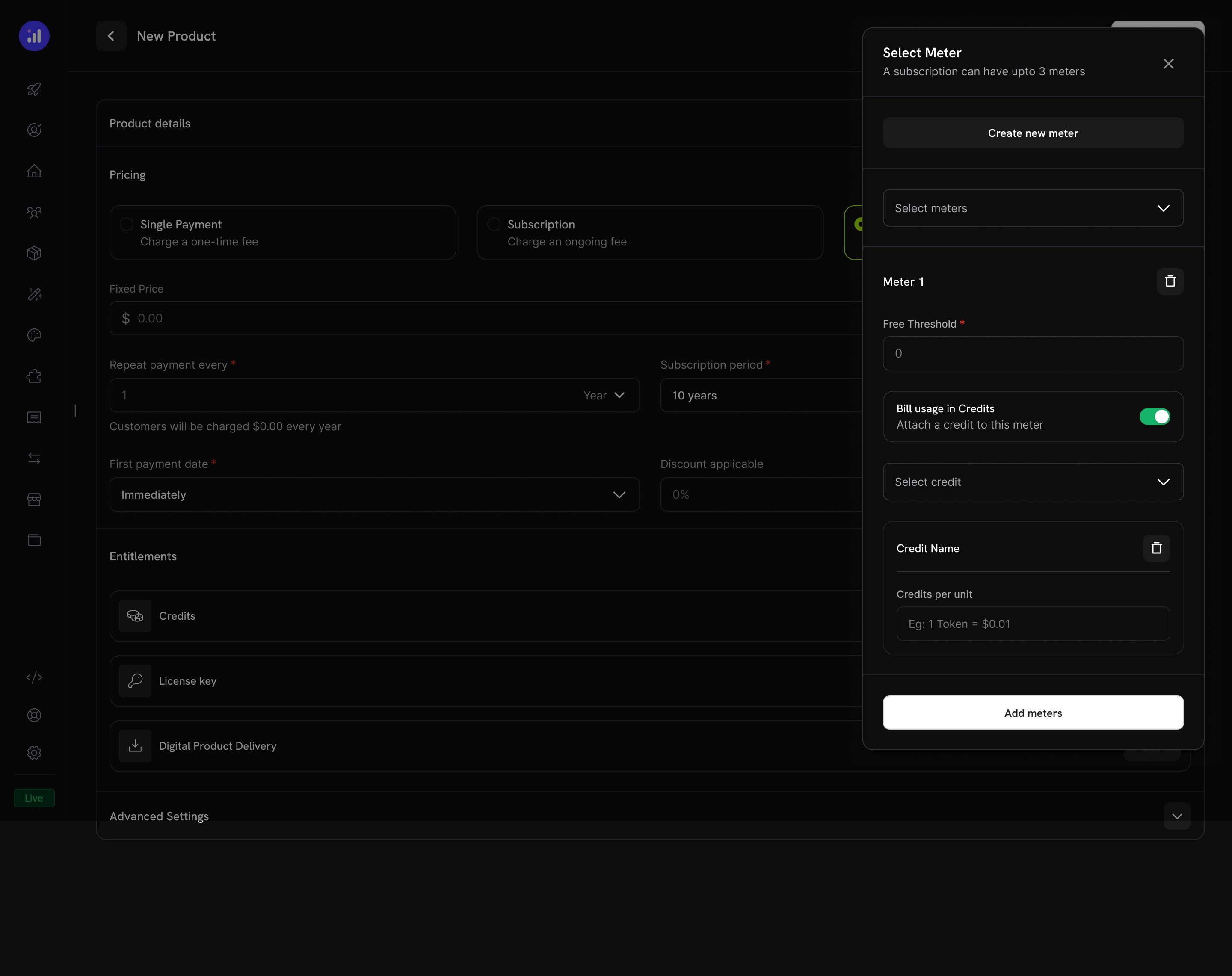 Seleziona quale Credit Entitlement deve essere utilizzato da questo contatore.
Il numero di unità di utilizzo necessario per dedurre 1 credito. Ad esempio:
* `1` = ogni evento del contatore deduce 1 credito
* `100` = 100 eventi del contatore deducono 1 credito
* `1000` = 1.000 chiamate API consumano 1 credito
La **Soglia gratuita** è ancora applicabile: gli eventi al di sotto di questa soglia non deducono crediti.
**Esempio**: con soglia gratuita di 1.000 e unità del contatore per credito pari a 1:
* Il cliente utilizza 2.500 chiamate API
* Le prime 1.000 sono gratuite
* Le restanti 1.500 deducono 1.500 crediti dal loro saldo
### Come funziona la deduzione dei crediti
Una volta configurata, la pipeline di deduzione viene eseguita automaticamente:
1. **Arrivo degli eventi** - La tua applicazione invia eventi di utilizzo tramite l’[Event Ingestion API](/features/usage-based-billing/event-ingestion)
2. **Aggregazione del contatore** - Gli eventi vengono aggregati in base alla configurazione del contatore (Count, Sum, Max, Last)
3. **Elaborazione dal worker in background** - Ogni minuto, un worker recupera i nuovi eventi dall’ultimo checkpoint
4. **I crediti vengono dedotti** - L’utilizzo aggregato viene convertito in crediti tramite il tasso `meter_units_per_credit` e dedotto usando l’ordinamento **FIFO** (i grant più vecchi vengono consumati per primi)
5. **Monitoraggio degli overage** - Se il saldo raggiunge zero e l’overage è abilitato, l’utilizzo continua e l’overage viene gestito secondo il comportamento configurato (ignorato al reset, fatturato alla fattura successiva o riportato come deficit)
```mermaid theme={null}
flowchart LR
A[Usage Event] --> B[Meter Aggregation]
B --> C{Credits Available?}
C -->|Yes| D[Deduct from Balance]
C -->|No| E{Overage Enabled?}
E -->|Yes| F[Track Overage]
E -->|No| G[Block Usage]
D --> H[Update Ledger]
F --> H
```
La deduzione dei crediti viene eseguita in modo asincrono (ogni \~1 minuto). Potrebbe esserci un breve ritardo tra l’ingestione degli eventi e la deduzione dal saldo. Progetta la tua applicazione per gestire questo ritardo: non basarti su controlli di saldo in tempo reale per il controllo accessi su singole richieste.
### Più contatori, un unico pool di crediti
Puoi collegare più contatori dello stesso prodotto allo **stesso credit entitlement**. Tutti i contatori prelevano da un saldo condiviso.
**Esempio**: una piattaforma AI con due contatori:
* `text.generation` - 1 credito ogni 1.000 token
* `image.generation` - 10 crediti per immagine
Entrambi deducono dallo stesso pool “AI Credits”. Il cliente vede un unico saldo unificato nel portale.
Usa tassi `meter_units_per_credit` differenti tra i contatori per esprimere costi relativi. Le operazioni costose (generazione di immagini) richiedono meno unità del contatore per credito rispetto a quelle economiche (completamento di testo).
Visualizza l’intera cronologia di deduzione dei crediti per un cliente.
Controlla il saldo di crediti attuale di un cliente tramite API.
## Risoluzione dei problemi
* Il nome dell’evento deve corrispondere esattamente (distinzioni tra maiuscole e minuscole)
* Controlla che i filtri del contatore non stiano escludendo gli eventi
* Verifica che gli ID dei clienti esistano
* Disabilita temporaneamente i filtri per testare
* Verifica che Over Property corrisponda esattamente alla chiave dei metadati
* Usa numeri, non stringhe: `tokens: 150` invece di `"150"`
* Includi le proprietà richieste in tutti gli eventi
* Rispetta esattamente le maiuscole/minuscole
* Usa gli operatori corretti per il tipo di dato
* Assicurati che gli eventi includano le proprietà filtrate
* Controlla la scheda Eventi per contare gli eventi effettivamente ricevuti
* Verifica il tipo di aggregazione (Count vs Sum)
* Assicurati che i valori siano numerici per Sum/Max
## Prossimi passi
Inizia a inviare eventi di utilizzo dalla tua applicazione ai contatori.
Usa configurazioni di contatori preconfezionate per casi d’uso comuni.
Seleziona quale Credit Entitlement deve essere utilizzato da questo contatore.
Il numero di unità di utilizzo necessario per dedurre 1 credito. Ad esempio:
* `1` = ogni evento del contatore deduce 1 credito
* `100` = 100 eventi del contatore deducono 1 credito
* `1000` = 1.000 chiamate API consumano 1 credito
La **Soglia gratuita** è ancora applicabile: gli eventi al di sotto di questa soglia non deducono crediti.
**Esempio**: con soglia gratuita di 1.000 e unità del contatore per credito pari a 1:
* Il cliente utilizza 2.500 chiamate API
* Le prime 1.000 sono gratuite
* Le restanti 1.500 deducono 1.500 crediti dal loro saldo
### Come funziona la deduzione dei crediti
Una volta configurata, la pipeline di deduzione viene eseguita automaticamente:
1. **Arrivo degli eventi** - La tua applicazione invia eventi di utilizzo tramite l’[Event Ingestion API](/features/usage-based-billing/event-ingestion)
2. **Aggregazione del contatore** - Gli eventi vengono aggregati in base alla configurazione del contatore (Count, Sum, Max, Last)
3. **Elaborazione dal worker in background** - Ogni minuto, un worker recupera i nuovi eventi dall’ultimo checkpoint
4. **I crediti vengono dedotti** - L’utilizzo aggregato viene convertito in crediti tramite il tasso `meter_units_per_credit` e dedotto usando l’ordinamento **FIFO** (i grant più vecchi vengono consumati per primi)
5. **Monitoraggio degli overage** - Se il saldo raggiunge zero e l’overage è abilitato, l’utilizzo continua e l’overage viene gestito secondo il comportamento configurato (ignorato al reset, fatturato alla fattura successiva o riportato come deficit)
```mermaid theme={null}
flowchart LR
A[Usage Event] --> B[Meter Aggregation]
B --> C{Credits Available?}
C -->|Yes| D[Deduct from Balance]
C -->|No| E{Overage Enabled?}
E -->|Yes| F[Track Overage]
E -->|No| G[Block Usage]
D --> H[Update Ledger]
F --> H
```
La deduzione dei crediti viene eseguita in modo asincrono (ogni \~1 minuto). Potrebbe esserci un breve ritardo tra l’ingestione degli eventi e la deduzione dal saldo. Progetta la tua applicazione per gestire questo ritardo: non basarti su controlli di saldo in tempo reale per il controllo accessi su singole richieste.
### Più contatori, un unico pool di crediti
Puoi collegare più contatori dello stesso prodotto allo **stesso credit entitlement**. Tutti i contatori prelevano da un saldo condiviso.
**Esempio**: una piattaforma AI con due contatori:
* `text.generation` - 1 credito ogni 1.000 token
* `image.generation` - 10 crediti per immagine
Entrambi deducono dallo stesso pool “AI Credits”. Il cliente vede un unico saldo unificato nel portale.
Usa tassi `meter_units_per_credit` differenti tra i contatori per esprimere costi relativi. Le operazioni costose (generazione di immagini) richiedono meno unità del contatore per credito rispetto a quelle economiche (completamento di testo).
Visualizza l’intera cronologia di deduzione dei crediti per un cliente.
Controlla il saldo di crediti attuale di un cliente tramite API.
## Risoluzione dei problemi
* Il nome dell’evento deve corrispondere esattamente (distinzioni tra maiuscole e minuscole)
* Controlla che i filtri del contatore non stiano escludendo gli eventi
* Verifica che gli ID dei clienti esistano
* Disabilita temporaneamente i filtri per testare
* Verifica che Over Property corrisponda esattamente alla chiave dei metadati
* Usa numeri, non stringhe: `tokens: 150` invece di `"150"`
* Includi le proprietà richieste in tutti gli eventi
* Rispetta esattamente le maiuscole/minuscole
* Usa gli operatori corretti per il tipo di dato
* Assicurati che gli eventi includano le proprietà filtrate
* Controlla la scheda Eventi per contare gli eventi effettivamente ricevuti
* Verifica il tipo di aggregazione (Count vs Sum)
* Assicurati che i valori siano numerici per Sum/Max
## Prossimi passi
Inizia a inviare eventi di utilizzo dalla tua applicazione ai contatori.
Usa configurazioni di contatori preconfezionate per casi d’uso comuni.