> ## Documentation Index
> Fetch the complete documentation index at: https://docs.dodopayments.com/llms.txt
> Use this file to discover all available pages before exploring further.
# Membri del Team
> La funzione Team ti consente di aggiungere membri del team al tuo dashboard di Dodo Payments, concedendo loro accesso basato su permessi personalizzabili. Puoi consentire diritti di modifica completi o limitare l'accesso alla modalità di sola visualizzazione, garantendo una collaborazione sicura e flessibile.
 ## Come aggiungere un membro del team?
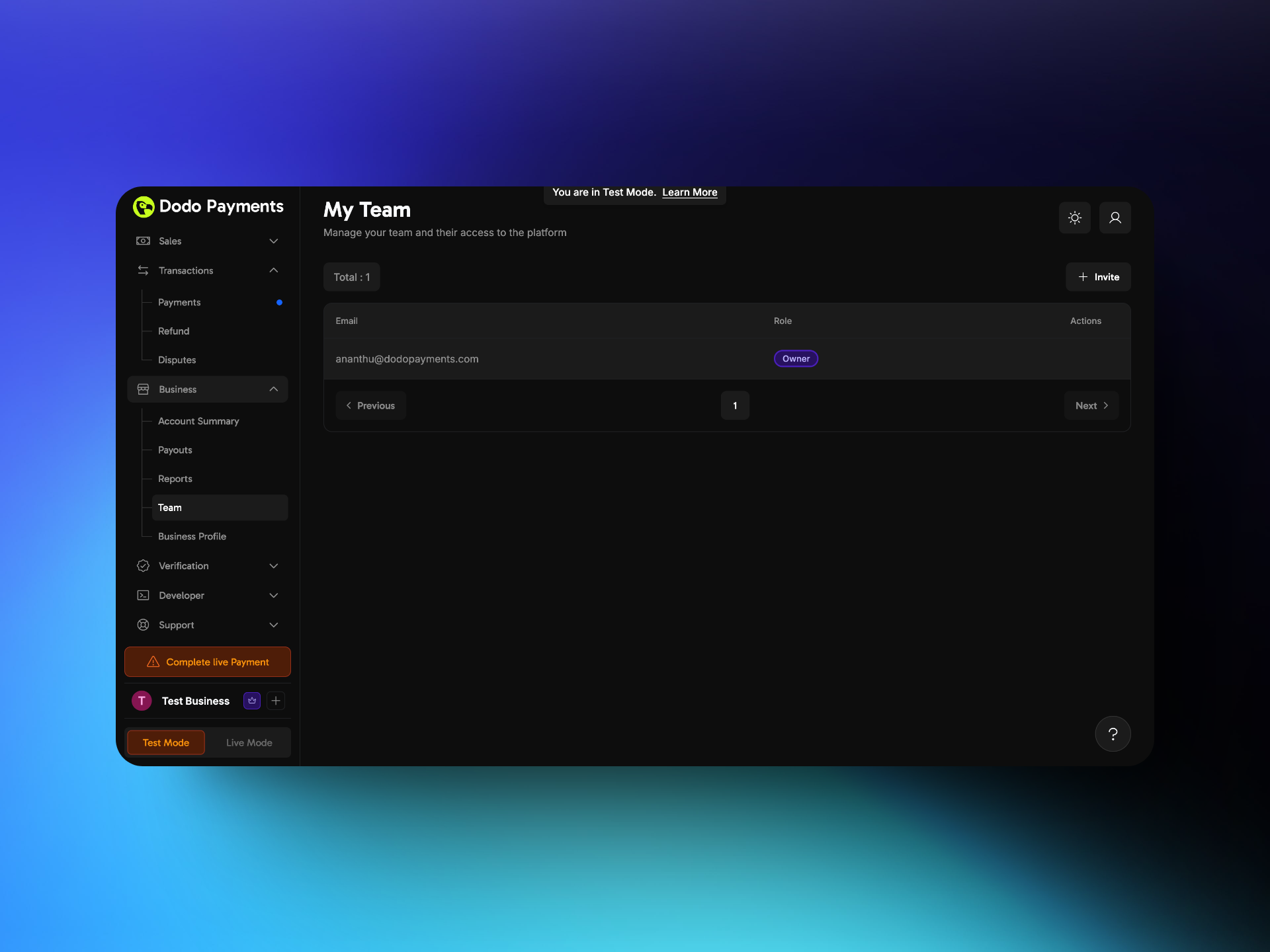 1. Vai a Impostazioni → Squadra.
2. Clicca sul pulsante +**invita** nell'angolo in alto a destra.
1. Vai a Impostazioni → Squadra.
2. Clicca sul pulsante +**invita** nell'angolo in alto a destra.
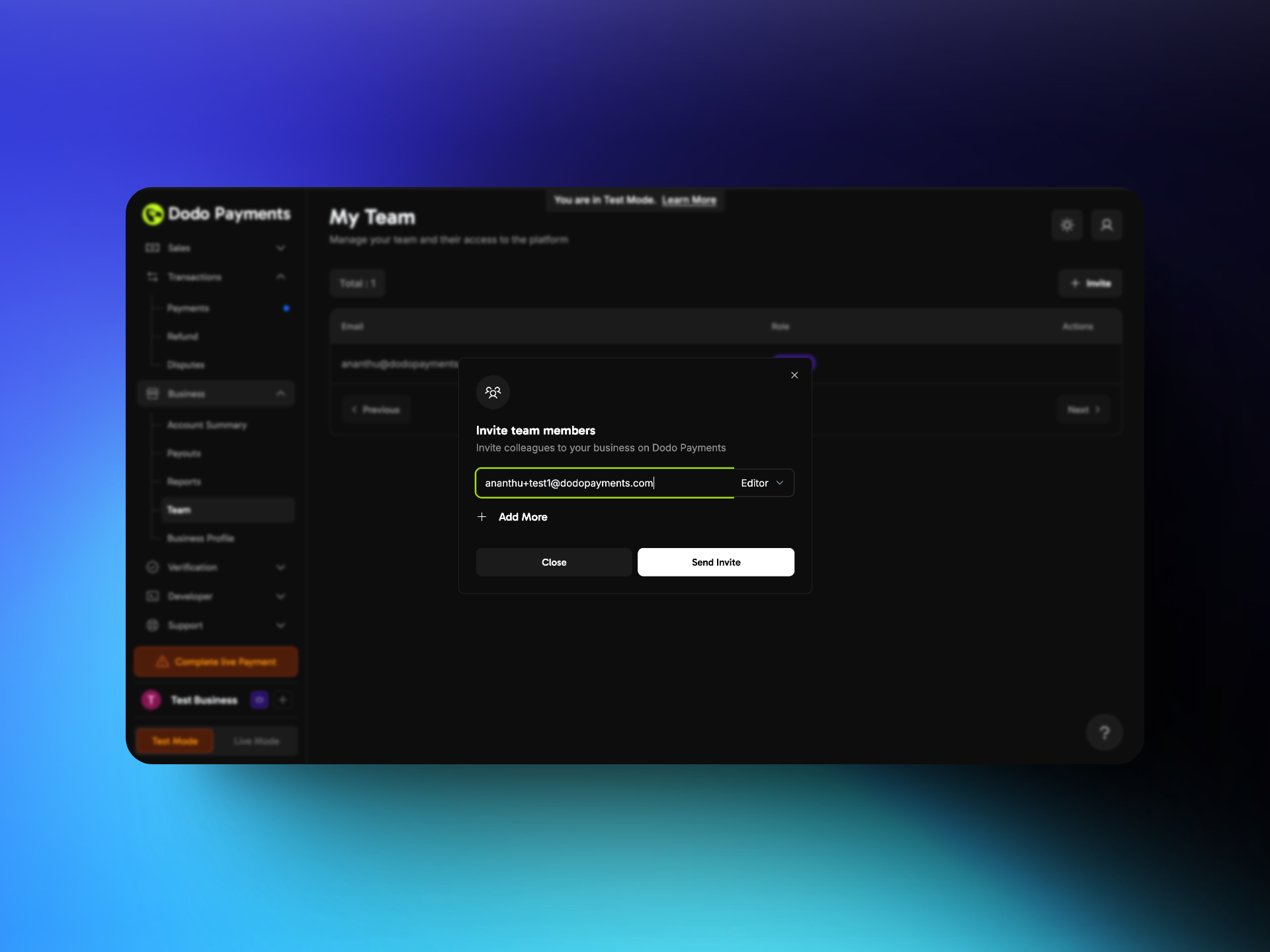 3. Fornisci l'email del membro del team e assegna un ruolo a lui/lei.
4. Clicca su **Invia Invito**.
## Come può un membro del team accedere al dashboard?
3. Fornisci l'email del membro del team e assegna un ruolo a lui/lei.
4. Clicca su **Invia Invito**.
## Come può un membro del team accedere al dashboard?
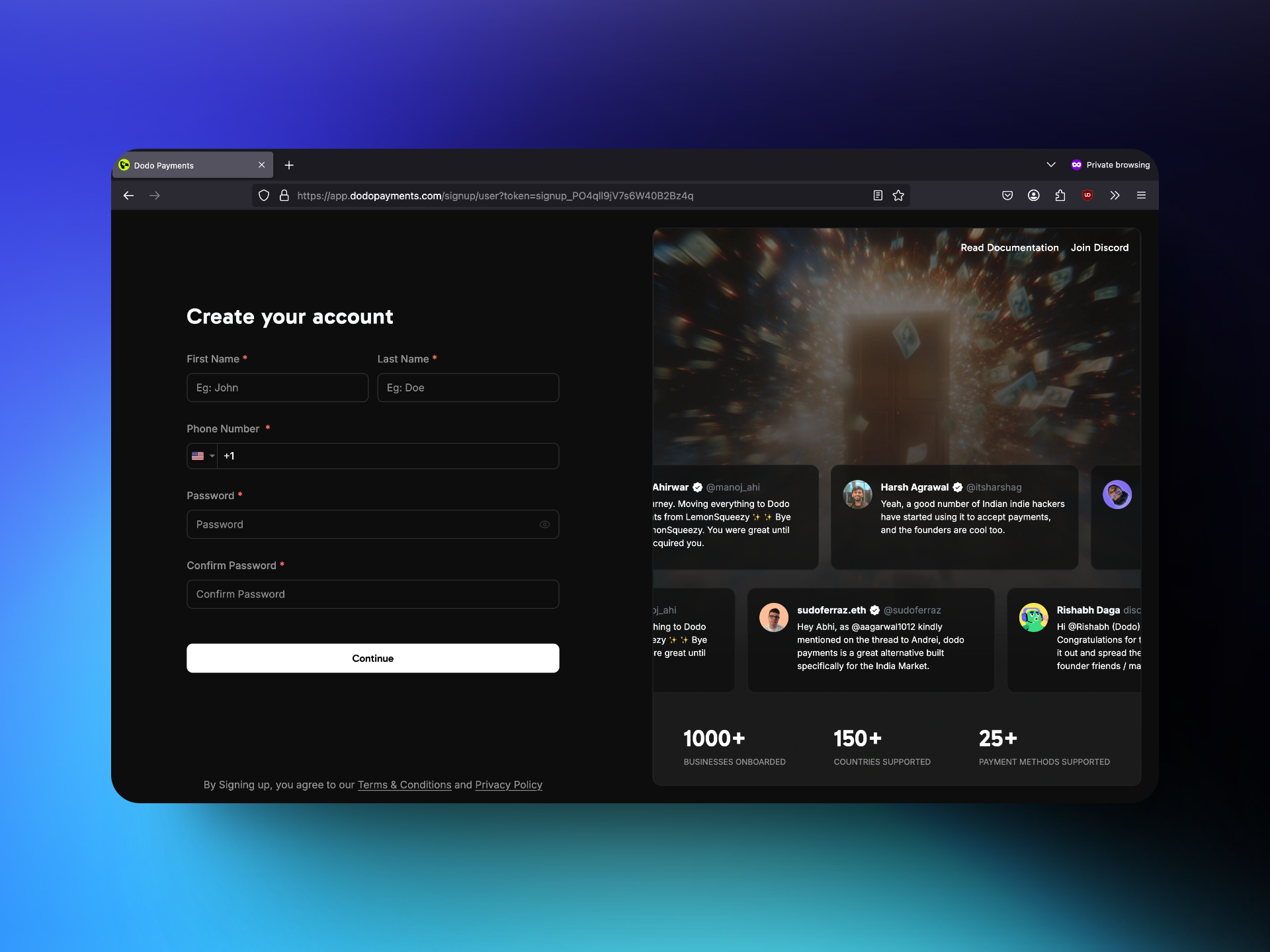 1. Il membro del team riceve un link di invito via email e ci clicca sopra.
2. Se non ha un account Dodo Payments, viene indirizzato alla pagina di registrazione dove deve fornire i dettagli richiesti. Se ha già un account Dodo Payments, può accedere all'azienda tramite l'interruttore aziendale in basso a sinistra.
3. Dopo aver completato il processo di registrazione, guadagna accesso al dashboard.
## Ruoli e Permessi
1. Il membro del team riceve un link di invito via email e ci clicca sopra.
2. Se non ha un account Dodo Payments, viene indirizzato alla pagina di registrazione dove deve fornire i dettagli richiesti. Se ha già un account Dodo Payments, può accedere all'azienda tramite l'interruttore aziendale in basso a sinistra.
3. Dopo aver completato il processo di registrazione, guadagna accesso al dashboard.
## Ruoli e Permessi
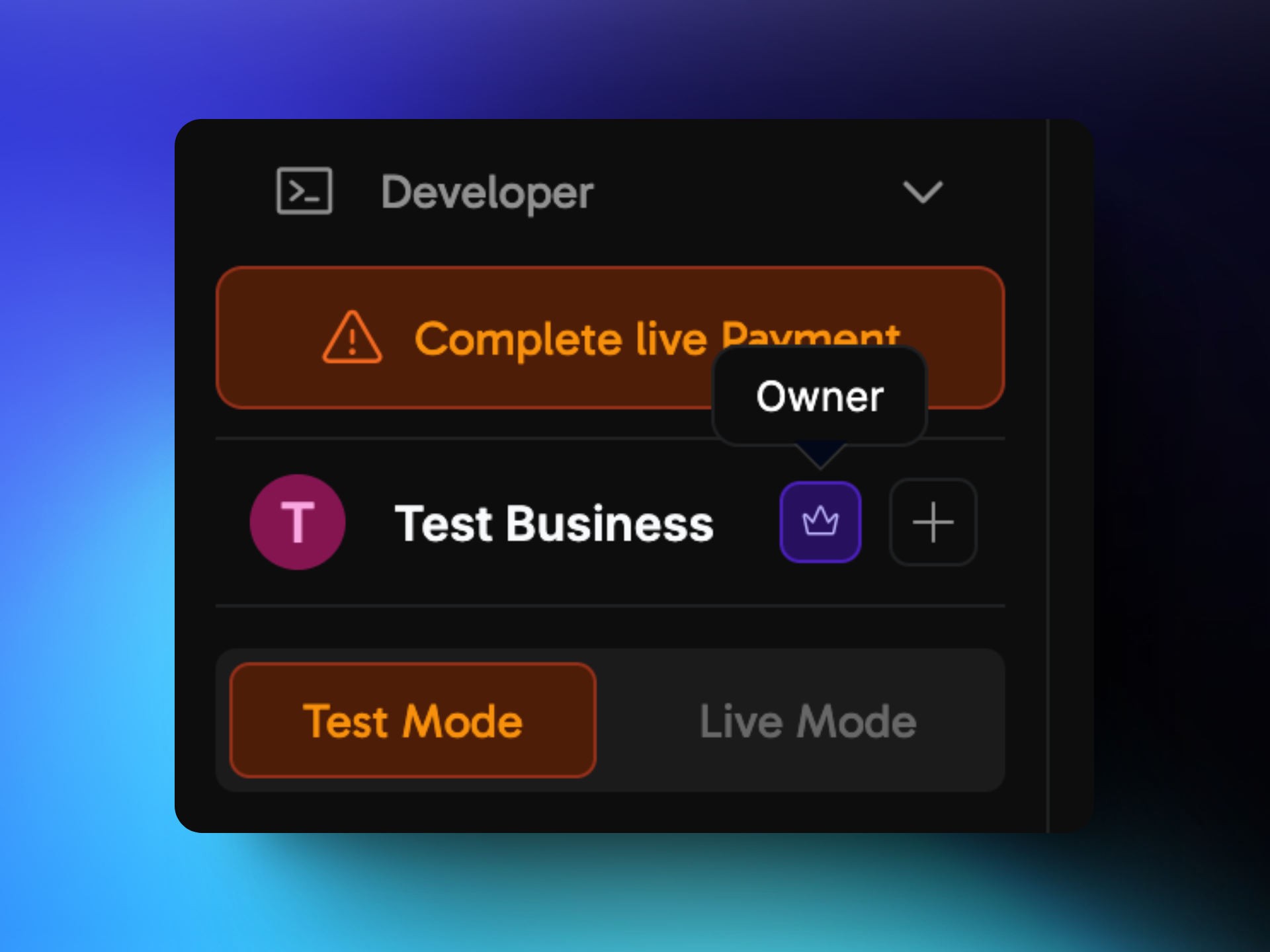 Il Dashboard di Dodo ha tre tipi di ruoli utente, ognuno con diversi livelli di accesso. L'icona del ruolo dell'utente può essere vista in basso a sinistra del dashboard.
### 1. Proprietario
Il **Proprietario** ha il livello di accesso più alto e il pieno controllo sull'account. Solo il proprietario dell'account detiene questo ruolo e ha l'esclusiva capacità di invitare nuovi utenti. La proprietà dell'account non può essere trasferita.
### 2. Editor
Gli Editor hanno quasi gli stessi permessi del Proprietario, tranne per il fatto che non possono invitare nuovi Editor. Tuttavia, possono invitare e rimuovere utenti con il ruolo di Visualizzatore. Inoltre, possono creare, modificare ed eliminare prodotti e apportare altre modifiche all'interno del dashboard.
### 3. Visualizzatore
I Visualizzatori hanno accesso in sola lettura al dashboard. Possono visualizzare tutte le informazioni, inclusi prodotti, transazioni e report, ma non possono aggiungere, modificare o eliminare prodotti o apportare modifiche.
Il Dashboard di Dodo ha tre tipi di ruoli utente, ognuno con diversi livelli di accesso. L'icona del ruolo dell'utente può essere vista in basso a sinistra del dashboard.
### 1. Proprietario
Il **Proprietario** ha il livello di accesso più alto e il pieno controllo sull'account. Solo il proprietario dell'account detiene questo ruolo e ha l'esclusiva capacità di invitare nuovi utenti. La proprietà dell'account non può essere trasferita.
### 2. Editor
Gli Editor hanno quasi gli stessi permessi del Proprietario, tranne per il fatto che non possono invitare nuovi Editor. Tuttavia, possono invitare e rimuovere utenti con il ruolo di Visualizzatore. Inoltre, possono creare, modificare ed eliminare prodotti e apportare altre modifiche all'interno del dashboard.
### 3. Visualizzatore
I Visualizzatori hanno accesso in sola lettura al dashboard. Possono visualizzare tutte le informazioni, inclusi prodotti, transazioni e report, ma non possono aggiungere, modificare o eliminare prodotti o apportare modifiche.