> ## Documentation Index
> Fetch the complete documentation index at: https://docs.dodopayments.com/llms.txt
> Use this file to discover all available pages before exploring further.
# Negozio
> La funzionalità Negozio consente di creare un negozio online semplice, con marchio e ottimizzato per dispositivi mobili, dove puoi mostrare sia prodotti a pagamento una tantum che prodotti in abbonamento. Questa funzionalità elimina la complessità di costruire un intero sito web, consentendoti di offrire rapidamente i tuoi prodotti o servizi online senza ulteriori sforzi di sviluppo web.
 ## Punti Salienti della Funzionalità
1. **Vetrina Brandizzata**
* Personalizza il tuo negozio con un Nome del Negozio, un Logo e un’Immagine di Copertina.
* Condividi facilmente l’URL del tuo negozio (ad esempio `store.dodopayments.com/your-store`).
2. **Segregazione dei Prodotti**
* Organizza automaticamente i tuoi prodotti nelle sezioni Pagamento Una Tantum e Abbonamento.
3. **Flusso di Checkout Semplice**
* I clienti possono selezionare un prodotto e una quantità e cliccare su **“Acquista ora”** per essere reindirizzati al checkout di Dodopayments.
4. **Pubblica/Sospendi**
* Controlla quali prodotti appaiono nel tuo negozio: pubblica o sospendi rapidamente all’interno della Dashboard del Commerciante.
5. **Nessuna Configurazione Aggiuntiva**
* Non hai bisogno di un CMS separato; tutta la gestione dei prodotti avviene nella tua Dashboard del Commerciante, dove già gestisci prezzi, descrizioni e dettagli degli abbonamenti.
6. **Ottimizzato per Dispositivi Mobili**
* Il layout della vetrina è responsive, garantendo un’esperienza di acquisto fluida su telefoni, tablet e desktop.
## Configurazione del Negozio
Di seguito è riportato il processo passo-passo per i commercianti per configurare e gestire il proprio negozio:
## Punti Salienti della Funzionalità
1. **Vetrina Brandizzata**
* Personalizza il tuo negozio con un Nome del Negozio, un Logo e un’Immagine di Copertina.
* Condividi facilmente l’URL del tuo negozio (ad esempio `store.dodopayments.com/your-store`).
2. **Segregazione dei Prodotti**
* Organizza automaticamente i tuoi prodotti nelle sezioni Pagamento Una Tantum e Abbonamento.
3. **Flusso di Checkout Semplice**
* I clienti possono selezionare un prodotto e una quantità e cliccare su **“Acquista ora”** per essere reindirizzati al checkout di Dodopayments.
4. **Pubblica/Sospendi**
* Controlla quali prodotti appaiono nel tuo negozio: pubblica o sospendi rapidamente all’interno della Dashboard del Commerciante.
5. **Nessuna Configurazione Aggiuntiva**
* Non hai bisogno di un CMS separato; tutta la gestione dei prodotti avviene nella tua Dashboard del Commerciante, dove già gestisci prezzi, descrizioni e dettagli degli abbonamenti.
6. **Ottimizzato per Dispositivi Mobili**
* Il layout della vetrina è responsive, garantendo un’esperienza di acquisto fluida su telefoni, tablet e desktop.
## Configurazione del Negozio
Di seguito è riportato il processo passo-passo per i commercianti per configurare e gestire il proprio negozio:
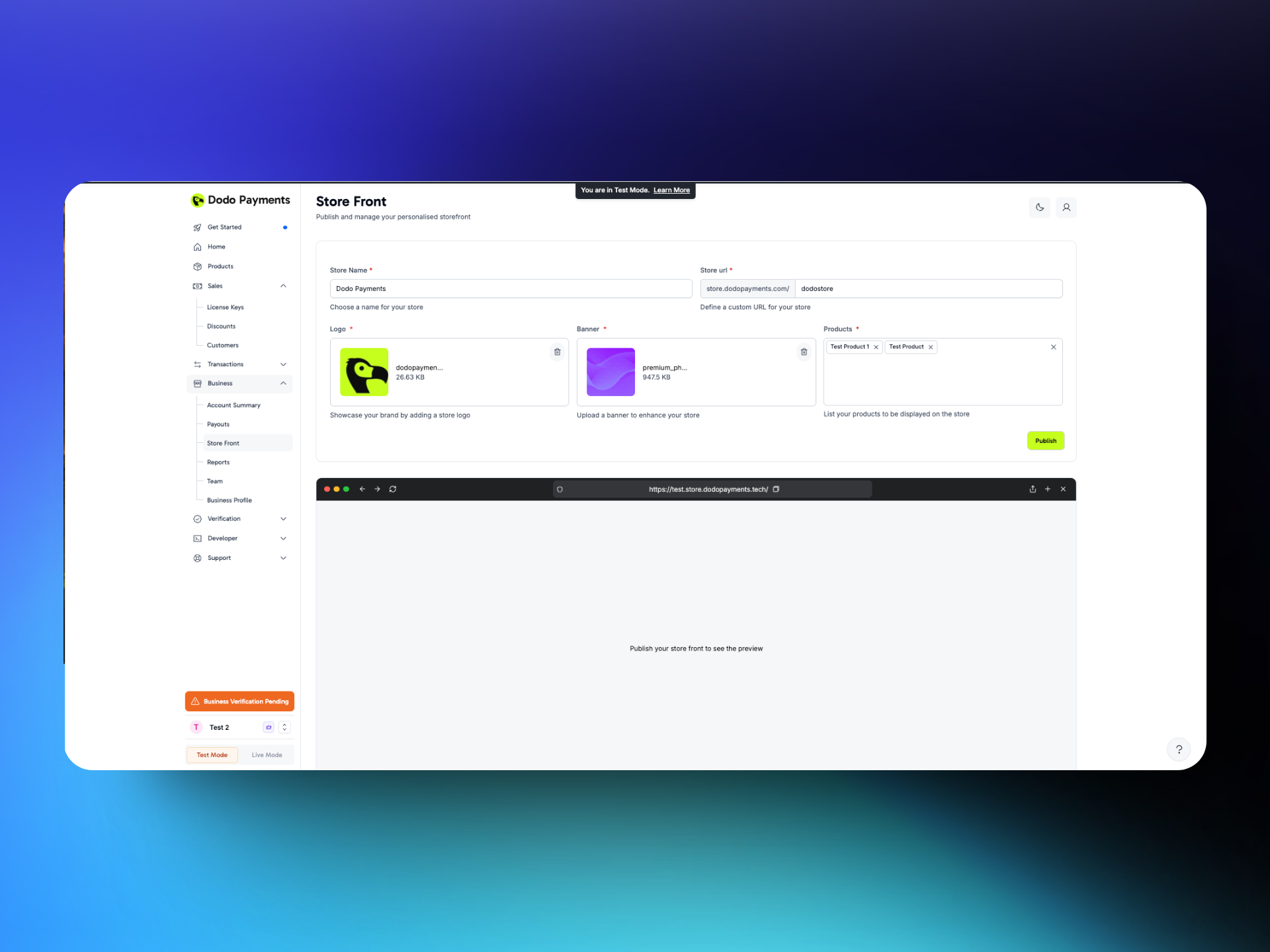 ### Accesso alle Impostazioni del Negozio
1. Apri Sezione Business → Seleziona Negozio
### Branding del Negozio
1. **Nome del Negozio**: Inserisci il nome pubblico del tuo negozio. Questo appare in evidenza nella parte superiore della tua vetrina.
2. **Logo**: Carica un’immagine (ad esempio PNG o JPG) per il logo del tuo marchio.
3. **Immagine di Copertina**: Seleziona o carica un banner/immagine di copertina che appaia sulla homepage della vetrina.
4. **URL del Negozio**:
* Di solito viene generato automaticamente in base al nome della tua attività (ad esempio `business.dodopayments.com/my-store`).
* Puoi modificare questo URL se il sistema supporta slug personalizzati.
5. **Prodotti:** Puoi selezionare i Prodotti che vuoi mostrare nella tua vetrina
### Salvataggio e Visualizzazione del Tuo Negozio
### Accesso alle Impostazioni del Negozio
1. Apri Sezione Business → Seleziona Negozio
### Branding del Negozio
1. **Nome del Negozio**: Inserisci il nome pubblico del tuo negozio. Questo appare in evidenza nella parte superiore della tua vetrina.
2. **Logo**: Carica un’immagine (ad esempio PNG o JPG) per il logo del tuo marchio.
3. **Immagine di Copertina**: Seleziona o carica un banner/immagine di copertina che appaia sulla homepage della vetrina.
4. **URL del Negozio**:
* Di solito viene generato automaticamente in base al nome della tua attività (ad esempio `business.dodopayments.com/my-store`).
* Puoi modificare questo URL se il sistema supporta slug personalizzati.
5. **Prodotti:** Puoi selezionare i Prodotti che vuoi mostrare nella tua vetrina
### Salvataggio e Visualizzazione del Tuo Negozio
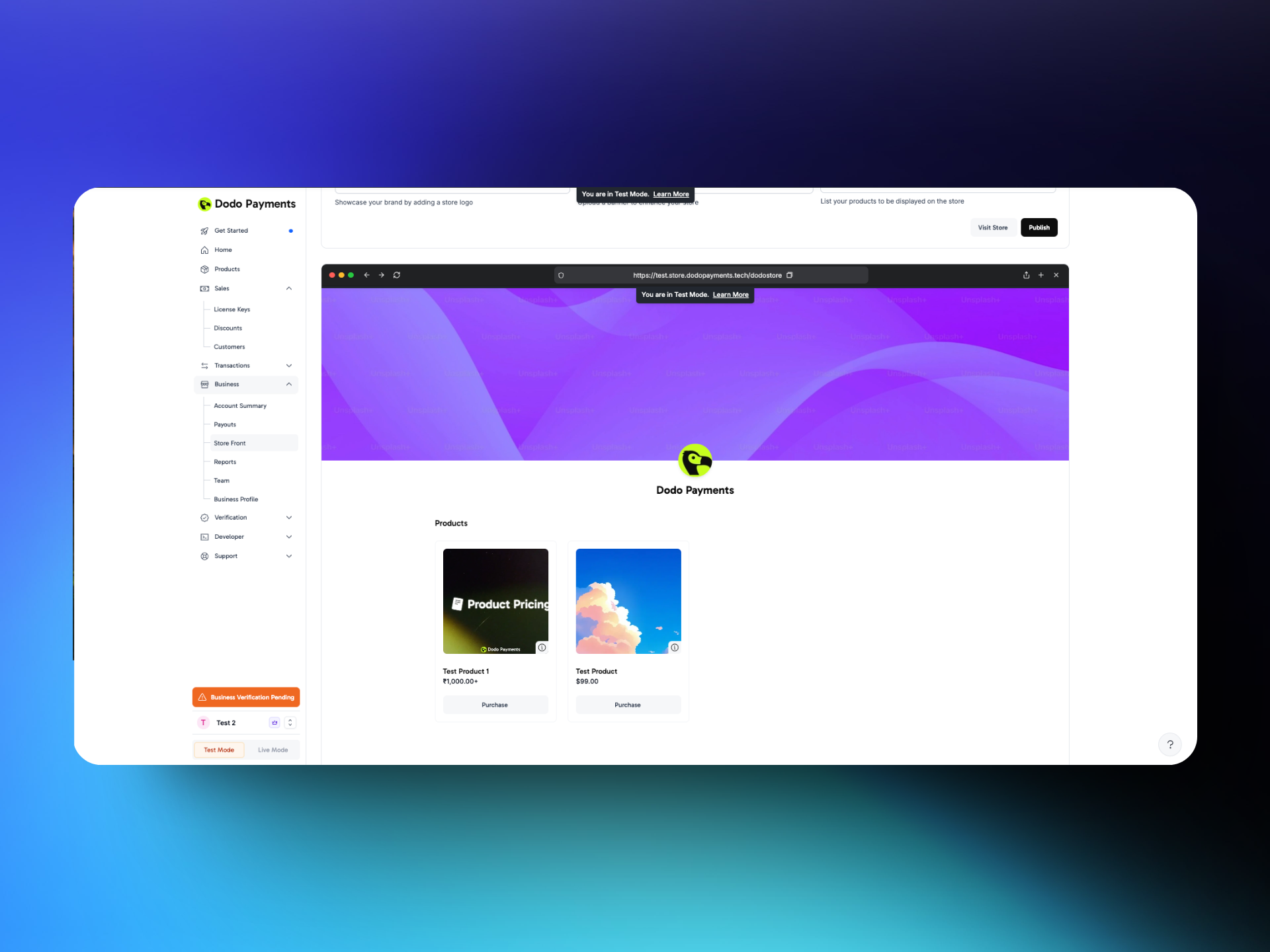 1. **Clicca su Pubblica**: Clicca su Pubblica per confermare la configurazione del tuo negozio e le decisioni di pubblicazione dei prodotti.
2. **Anteprima Negozio**: Puoi visualizzare in anteprima il tuo negozio all'URL generato.
3. **Condividi URL**: Una volta soddisfatto, condividi il link con i tuoi clienti tramite email, social media o il tuo sito web.
### Modalità di Test
1. **Clicca su Pubblica**: Clicca su Pubblica per confermare la configurazione del tuo negozio e le decisioni di pubblicazione dei prodotti.
2. **Anteprima Negozio**: Puoi visualizzare in anteprima il tuo negozio all'URL generato.
3. **Condividi URL**: Una volta soddisfatto, condividi il link con i tuoi clienti tramite email, social media o il tuo sito web.
### Modalità di Test
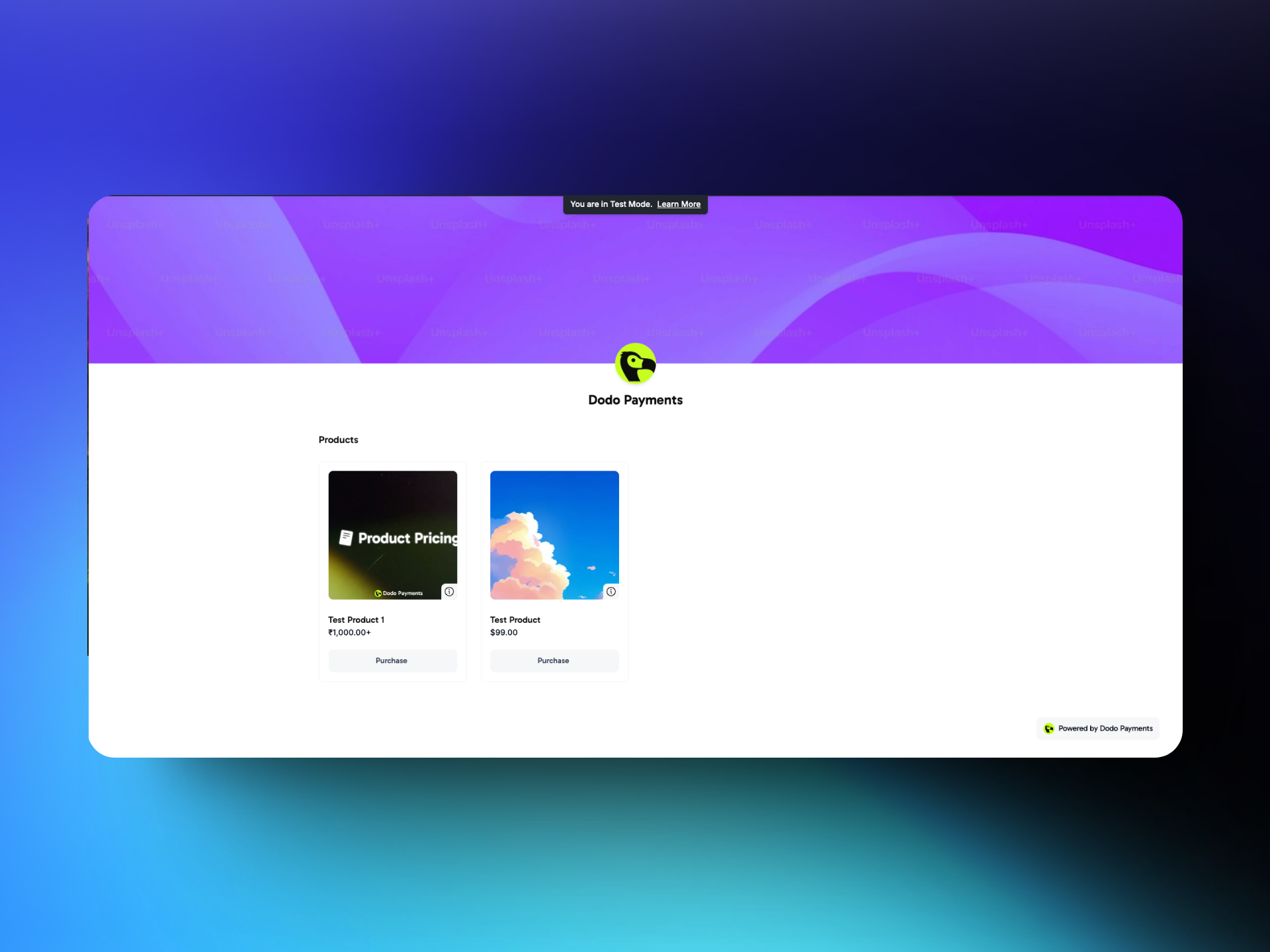 La Modalità di Test e la Modalità Live hanno negozi separati. Puoi vedere l'indicatore della modalità di test nella parte superiore del tuo sito web e del negozio generato tramite la modalità di test.
La Modalità di Test è per provare il flusso utente e l'esperienza di acquisto nel negozio. Si prega di condividere il link del Negozio in modalità live con i tuoi utenti per facilitare acquisti reali.
## Esperienza del Cliente
La Modalità di Test e la Modalità Live hanno negozi separati. Puoi vedere l'indicatore della modalità di test nella parte superiore del tuo sito web e del negozio generato tramite la modalità di test.
La Modalità di Test è per provare il flusso utente e l'esperienza di acquisto nel negozio. Si prega di condividere il link del Negozio in modalità live con i tuoi utenti per facilitare acquisti reali.
## Esperienza del Cliente
 ### Atterraggio sul Negozio
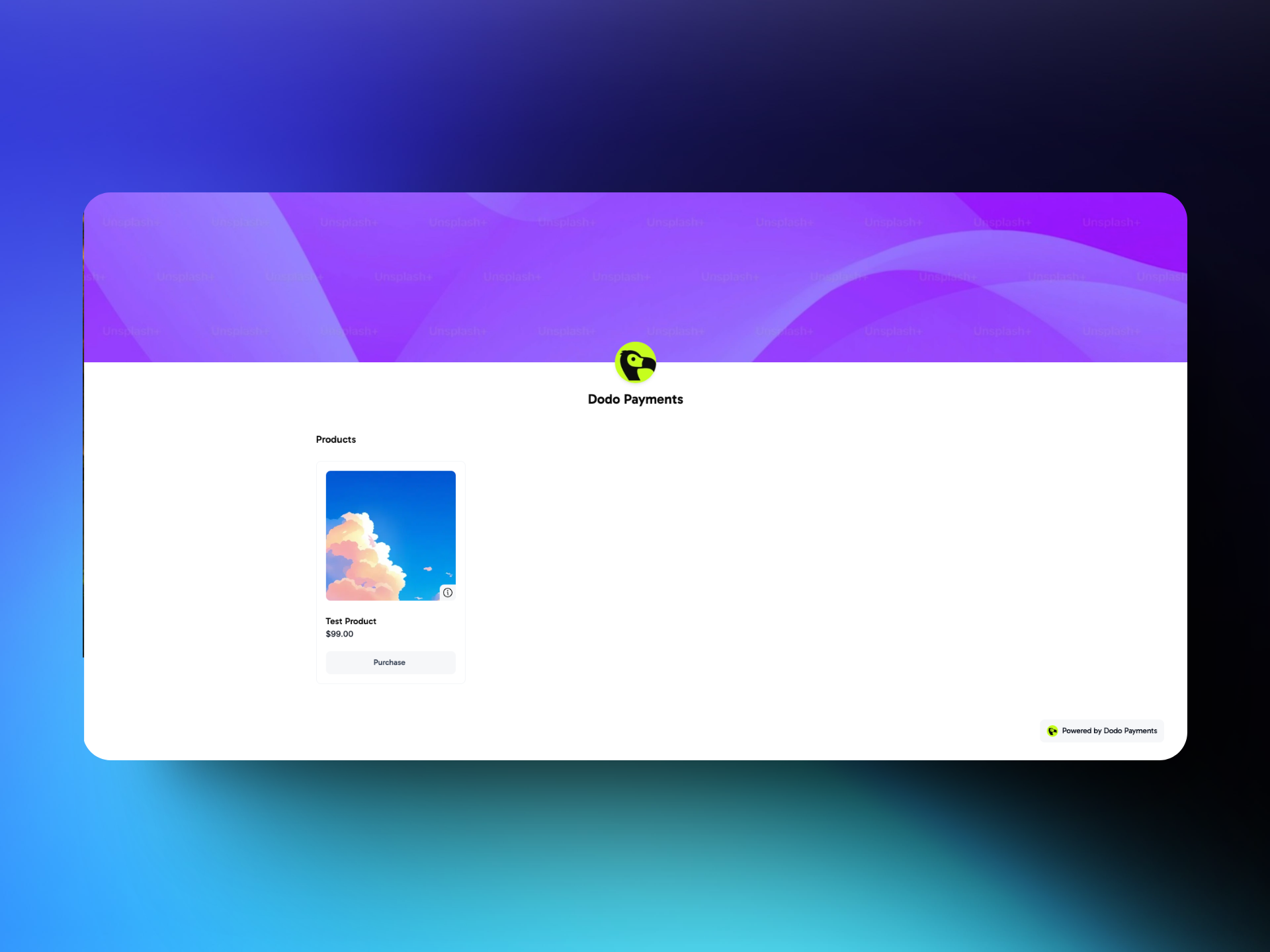
* **Branding Visivo**: I clienti vedono immediatamente il nome del tuo negozio, il logo e l'immagine di copertura.
* **Prodotti Organizzati**: Vengono visualizzate due categorie: Pagamento Una Tantum e Abbonamento.
### Navigazione dei Prodotti
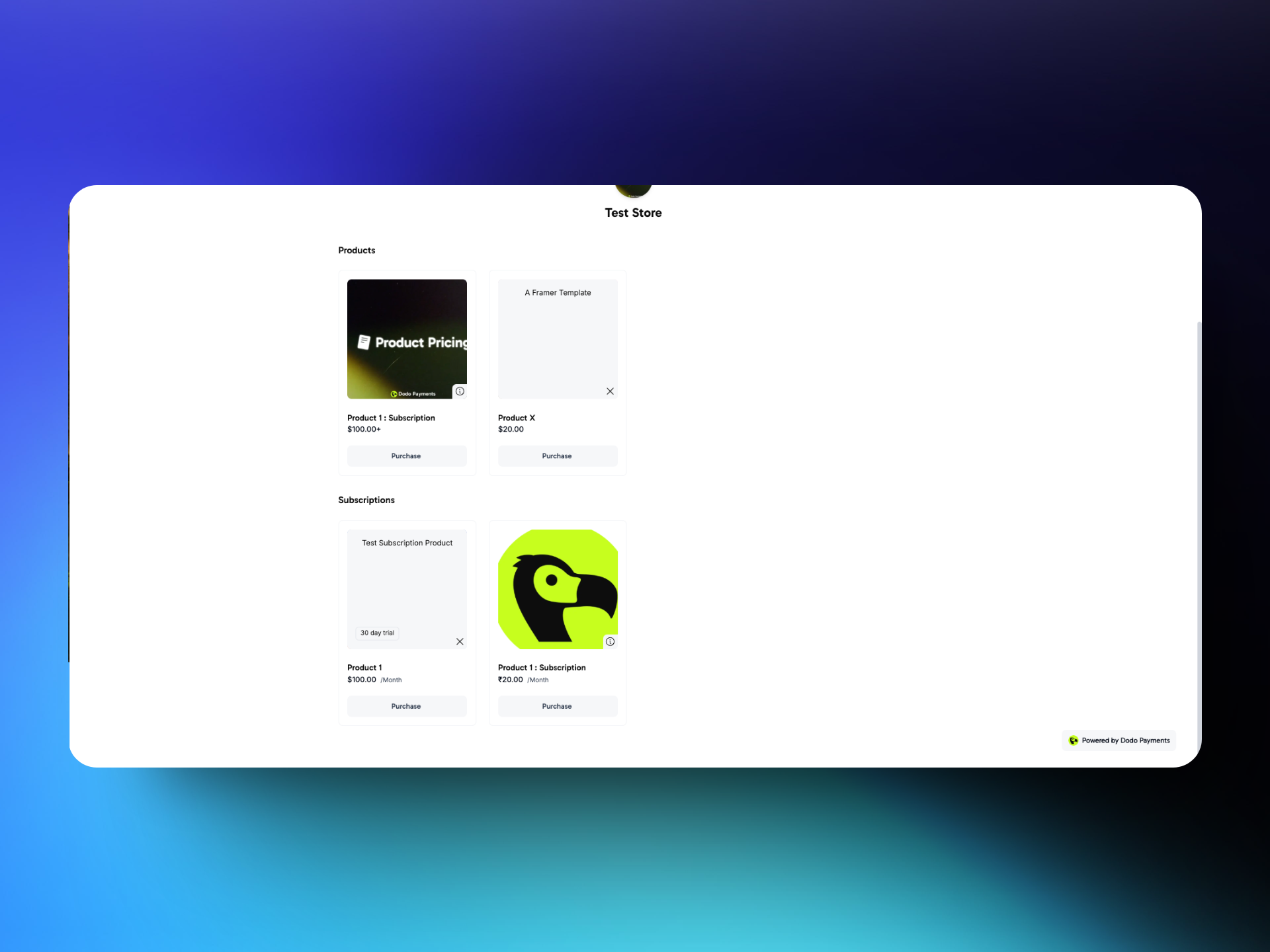
* **Schede Prodotto**: Ogni prodotto mostra un nome, una descrizione e un prezzo. La descrizione può essere visualizzata cliccando sull'icona i in basso a destra della scheda.
* **Selezione della Quantità**: I clienti possono scegliere quanti articoli desiderano acquistare.
* **Frequenza di Abbonamento e Prova**: I prodotti in abbonamento indicano esplicitamente la frequenza di fatturazione (ad es., mensile) e se è disponibile una prova (ad es., prova gratuita di 7 giorni).
### Atterraggio sul Negozio
* **Branding Visivo**: I clienti vedono immediatamente il nome del tuo negozio, il logo e l'immagine di copertura.
* **Prodotti Organizzati**: Vengono visualizzate due categorie: Pagamento Una Tantum e Abbonamento.
### Navigazione dei Prodotti
* **Schede Prodotto**: Ogni prodotto mostra un nome, una descrizione e un prezzo. La descrizione può essere visualizzata cliccando sull'icona i in basso a destra della scheda.
* **Selezione della Quantità**: I clienti possono scegliere quanti articoli desiderano acquistare.
* **Frequenza di Abbonamento e Prova**: I prodotti in abbonamento indicano esplicitamente la frequenza di fatturazione (ad es., mensile) e se è disponibile una prova (ad es., prova gratuita di 7 giorni).
 ### Processo di Acquisto
1. **Seleziona “Buy Now”**: Una volta pronto, il cliente clicca su “Purchase” per il prodotto desiderato, seleziona la quantità e clicca su “Buy Now”
2. **Reindirizzamento al checkout di Dodo Payments**:
* Il cliente viene portato al checkout di Dodo Payments
* Il cliente completa il flusso di checkout sicuro su Dodo Payments.
3. **Conferma**:
* Dopo il pagamento avvenuto con successo, Dodo Payments mostra una conferma.
* Facoltativamente, il cliente può essere reindirizzato a una pagina di “Ringraziamento” sul tuo storefront in base all’URL di reindirizzamento inserito.
Personalizza l’aspetto del tuo storefront con temi predefiniti, tipografia, colori e anteprima live dalla pagina Design.
### Processo di Acquisto
1. **Seleziona “Buy Now”**: Una volta pronto, il cliente clicca su “Purchase” per il prodotto desiderato, seleziona la quantità e clicca su “Buy Now”
2. **Reindirizzamento al checkout di Dodo Payments**:
* Il cliente viene portato al checkout di Dodo Payments
* Il cliente completa il flusso di checkout sicuro su Dodo Payments.
3. **Conferma**:
* Dopo il pagamento avvenuto con successo, Dodo Payments mostra una conferma.
* Facoltativamente, il cliente può essere reindirizzato a una pagina di “Ringraziamento” sul tuo storefront in base all’URL di reindirizzamento inserito.
Personalizza l’aspetto del tuo storefront con temi predefiniti, tipografia, colori e anteprima live dalla pagina Design.