> ## Documentation Index
> Fetch the complete documentation index at: https://docs.dodopayments.com/llms.txt
> Use this file to discover all available pages before exploring further.
# Prodotti
> Crea prodotti una tantum, in abbonamento o basati sull'uso in pochi minuti. Gestisci prezzi, media, campi e diritti automatizzati - tutto in un unico posto.
I prodotti sono la base di Dodo Payments. Che tu venda un download una tantum, un abbonamento ricorrente o un accesso basato sull'utilizzo, inizi creando un prodotto. Ogni prodotto definisce come viene prezzato, presentato al checkout e evaso dopo l'acquisto.
Addebita una sola volta per l'accesso a vita o per una singola consegna.
Fattura secondo un calendario con prove gratuite, ratei e componenti aggiuntivi.
Misura il consumo e fattura in base all'uso effettivo.
## Crea un prodotto
Puoi creare prodotti dal dashboard o tramite API. Scegli il modello di prezzo in anticipo, Una tantum, Abbonamento o Basato sull'uso e poi configura i dettagli. Il modello di prezzo non può essere cambiato in seguito; crea un nuovo prodotto se hai bisogno di un modello diverso.
Fornisci un titolo chiaro e una descrizione concisa orientata al valore. Le descrizioni supportano Markdown.
Mantieni la prima frase rivolta al cliente e orientata al risultato; apparirà in primo piano nel checkout.
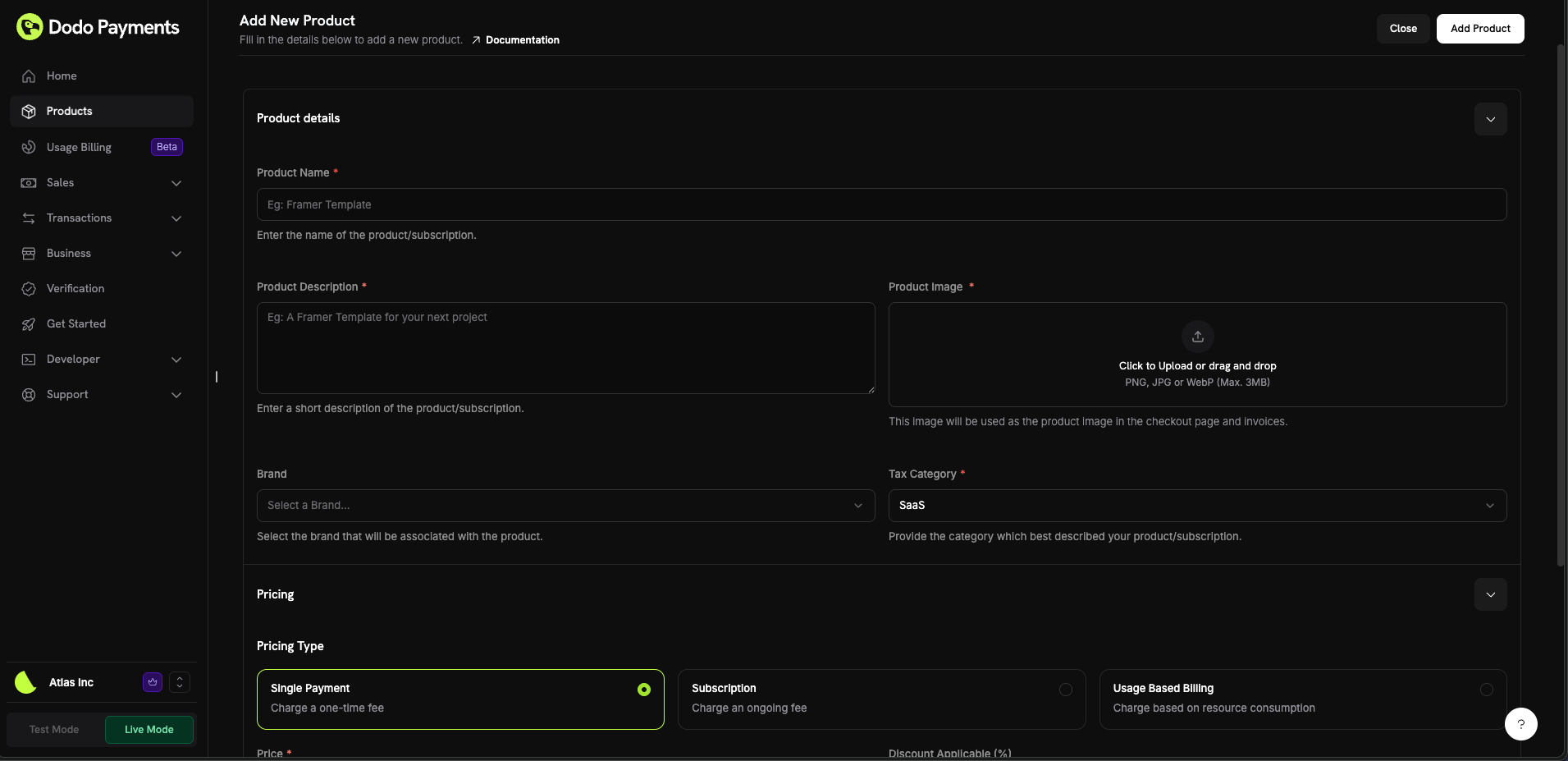 Seleziona il modello di prezzo:
* **Una tantum**: Prezzo fisso pagato una sola volta.
* **Abbonamento**: Prezzo ricorrente con intervallo e prova opzionale.
* **Basato sull'uso**: Prezzo derivato da eventi misurati.
Poi imposta il prezzo:
* **Prezzo**: Importo base e valuta.
* **Sconto (%)**: Sconto opzionale visualizzato nel checkout e nelle fatture.
* Per gli abbonamenti, impostare **Ripeti ogni** (es. 1 mese o 1 anno) e **Giorni di prova** se necessario. Il prezzo dell'abbonamento deve essere almeno **\$1** (o l'equivalente nella valuta scelta); importi inferiori a questo minimo non sono supportati e l'abbonamento non funzionerà.
La modifica del prezzo influisce solo sui nuovi acquisti. Gli abbonamenti esistenti seguono le regole di modifica del piano.
Carica immagini per mostrare il prodotto nel checkout e nelle fatture. Sono supportati PNG/JPG/WebP fino a 3 MB. Puoi riordinarle o sostituirle in qualsiasi momento.
Allega il fulfillment che si attiva automaticamente dopo il pagamento:
* **Chiavi di licenza**: Emissione e validazione di chiavi uniche
* **Download di file**: Concedi accesso sicuro ai file
* **Personalizzato**: Attiva la tua logica di diritto tramite webhook
Aggiungi o rimuovi benefici man mano che la tua offerta evolve. Gli abbonati esistenti guadagnano o perdono accesso di conseguenza.
## Varianti e opzioni di prezzo
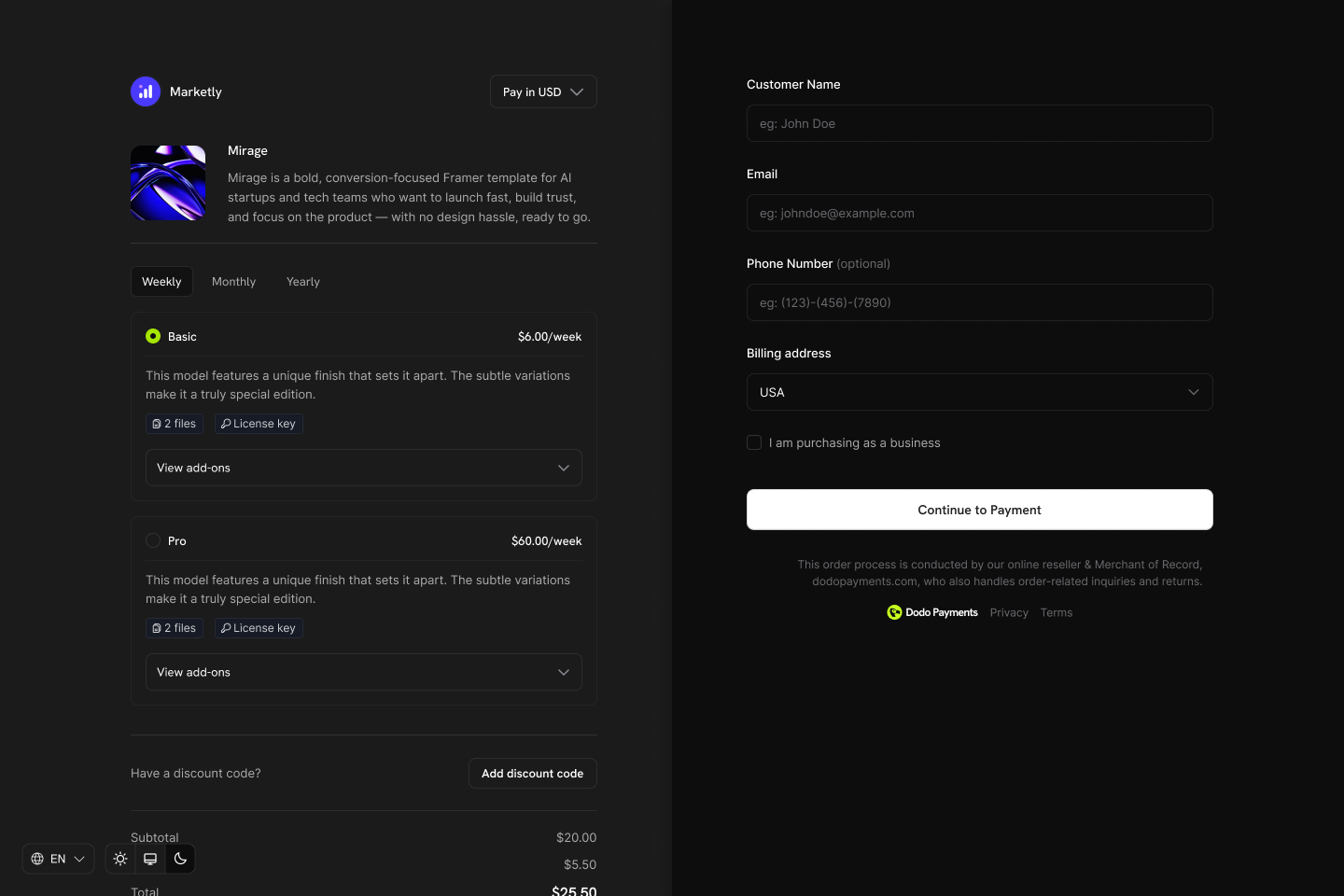
Invece di varianti sotto un unico prodotto, crea prodotti separati per ciascuna opzione di prezzo (ad esempio, Mensile e Annuale). Raggruppali in una **Collezione di Prodotti** per presentare tutte le opzioni in un unico checkout e abilitare il passaggio di piano nel Portale Clienti.
Seleziona il modello di prezzo:
* **Una tantum**: Prezzo fisso pagato una sola volta.
* **Abbonamento**: Prezzo ricorrente con intervallo e prova opzionale.
* **Basato sull'uso**: Prezzo derivato da eventi misurati.
Poi imposta il prezzo:
* **Prezzo**: Importo base e valuta.
* **Sconto (%)**: Sconto opzionale visualizzato nel checkout e nelle fatture.
* Per gli abbonamenti, impostare **Ripeti ogni** (es. 1 mese o 1 anno) e **Giorni di prova** se necessario. Il prezzo dell'abbonamento deve essere almeno **\$1** (o l'equivalente nella valuta scelta); importi inferiori a questo minimo non sono supportati e l'abbonamento non funzionerà.
La modifica del prezzo influisce solo sui nuovi acquisti. Gli abbonamenti esistenti seguono le regole di modifica del piano.
Carica immagini per mostrare il prodotto nel checkout e nelle fatture. Sono supportati PNG/JPG/WebP fino a 3 MB. Puoi riordinarle o sostituirle in qualsiasi momento.
Allega il fulfillment che si attiva automaticamente dopo il pagamento:
* **Chiavi di licenza**: Emissione e validazione di chiavi uniche
* **Download di file**: Concedi accesso sicuro ai file
* **Personalizzato**: Attiva la tua logica di diritto tramite webhook
Aggiungi o rimuovi benefici man mano che la tua offerta evolve. Gli abbonati esistenti guadagnano o perdono accesso di conseguenza.
## Varianti e opzioni di prezzo
Invece di varianti sotto un unico prodotto, crea prodotti separati per ciascuna opzione di prezzo (ad esempio, Mensile e Annuale). Raggruppali in una **Collezione di Prodotti** per presentare tutte le opzioni in un unico checkout e abilitare il passaggio di piano nel Portale Clienti.
 ### Perché questo approccio?
* **Modelli di prezzo chiari**: Ogni prodotto ha un singolo modello di prezzo ben definito (una tantum, abbonamento o basato sull'uso)
* **API prevedibili**: Integrazioni più semplici senza logica delle varianti annidate
* **Reportistica più semplice**: Traccia il fatturato e le metriche per prodotto senza aggregazione delle varianti
* **Checkout flessibile**: Mostra più prodotti affiancati, consentendo ai clienti di confrontare e scegliere
### Come funzionano le Collezioni di Prodotti
1. **Crea prodotti**: Configura prodotti individuali per ciascun piano (ad es., Starter Mensile, Starter Annuale, Pro Mensile, Pro Annuale)
2. **Raggruppa in una collezione**: Aggiungi prodotti correlati a una Collezione di Prodotti
3. **Checkout unificato**: I clienti vedono tutte le opzioni in un unico checkout e selezionano il piano preferito
4. **Cambio piano**: I clienti possono aggiornare o ridurre il piano tra i prodotti nella stessa collezione tramite il Portale Clienti
Raggruppa prodotti correlati per esperienze di checkout unificate e percorsi di upgrade/downgrade fluidi.
## Gestione dei prodotti
Puoi gestire i prodotti tramite la dashboard o programmaticamente tramite API. L'API fornisce il pieno controllo sulla creazione, aggiornamento, recupero, caricamento delle immagini e archiviazione dei prodotti.
### Gestione tramite Dashboard
* **Aggiorna**: Modifica nome, descrizione, immagini, prezzo, campi e vantaggi in qualsiasi momento (il modello di prezzo è immutabile).
* **Archivia**: Nascondi un prodotto da nuovi acquisti senza interrompere i clienti esistenti. Puoi ripristinarlo in seguito.
### Gestione tramite API
Le seguenti istruzioni ti consentono di creare, aggiornare, gestire e recuperare prodotti, inclusa la possibilità di caricare immagini.
Un prodotto può essere un articolo una tantum o un servizio basato su abbonamento. Per creare un nuovo prodotto, invia una richiesta `POST` all'endpoint `/products` con dettagli come nome, descrizione, prezzo, valuta e se si tratta di un prodotto ricorrente.
Per i prodotti ricorrenti, imposta l'oggetto `price` su un prezzo ricorrente (`type: recurring_price`) e specifica `payment_frequency_interval` e `subscription_period_interval` (`Day`, `Week`, `Month` o `Year`) insieme ai relativi conteggi.
Consulta la struttura dettagliata della richiesta e della risposta nella documentazione dell'API Create Product.
Per modificare un prodotto esistente, invia una richiesta `PATCH` all'endpoint `/products/{product_id}`. Puoi aggiornare proprietà come nome, prezzo e descrizione mantenendo invariate le altre informazioni.
Assicurati che `product_id` nell'endpoint corrisponda a un prodotto esistente.
Consulta la struttura dettagliata della richiesta e della risposta nella documentazione dell'API Update Product.
Puoi recuperare un elenco di prodotti memorizzati nel tuo account inviando una richiesta `GET` all'endpoint `/products`. Questo ti consente di ottenere i dettagli del prodotto, inclusi quelli attivi e archiviati.
Consulta la struttura dettagliata della richiesta e della risposta nella documentazione dell'API Retrieve Products.
Puoi associare un'immagine a un prodotto caricandola su AWS S3 utilizzando un URL pre-firmato fornito dall'API. Prima richiedi un URL di caricamento immagine dall'endpoint `/products/{product_id}/images`, quindi usa l'URL fornito per caricare l'immagine entro 60 secondi.
L'URL pre-firmato scade in 60 secondi, quindi l'immagine deve essere caricata entro tale intervallo di tempo.
Una volta ricevuto l'URL pre-firmato dall'API, carica l'immagine usando il metodo `PUT`. Questo garantisce un accesso sicuro e temporaneo ad AWS S3 per il caricamento dell'immagine.
**Librerie supportate per il caricamento su S3:**
* **Node.js**: `axios`, `node-fetch`
* **Python**: `requests`, `boto3`
* **Go**: `net/http`
* **PHP**: `GuzzleHttp`
* **Ruby**: `rest-client`
Se il caricamento ha successo, AWS S3 restituirà uno stato `200 OK`, indicando che l'immagine è stata archiviata con successo.
Consulta la struttura dettagliata della richiesta e della risposta nella documentazione dell'API Upload Product Image.
Se non desideri più visualizzare o utilizzare un prodotto, puoi archiviarlo utilizzando una richiesta `DELETE` all'endpoint `/products/{id}`. Questa azione nasconde il prodotto ma non lo elimina in modo permanente.
Consulta la struttura dettagliata della richiesta e della risposta nella documentazione dell'API Archive Product.
Se hai bisogno di ripristinare un prodotto archiviato, invia una richiesta `POST` all'endpoint `/products/{product_id}/unarchive`. Questo riattiverà il prodotto e lo renderà nuovamente disponibile all'uso.
Consulta la struttura dettagliata della richiesta e della risposta nella documentazione dell'API Unarchive Product.
Crea flussi di pagamento o di abbonamento a partire dai prodotti e evadi automaticamente tramite benefici e webhook.
Crea sessioni di checkout per acquisti una tantum o in abbonamento.
Reagisci agli eventi del ciclo di vita dei pagamenti.
Gestisci gli eventi di creazione, rinnovo e cancellazione degli abbonamenti.
## Migliori pratiche
* **Inizia con chiarezza**: Prodotti separati per ciascuna opzione di prezzo (Mensile vs Annuale)
* **Usa prove in modo riflessivo**: Associa le prove con l'onboarding per stimolare l'attivazione
* **Automatizza la soddisfazione**: Usa vantaggi e webhook per consegnare istantaneamente
* **Tagga con metadati**: Memorizza i tuoi ID di sistema per la riconciliazione
Sei pronto a creare prodotti e iniziare a vendere: una tantum, ricorrente o in base all'utilizzo.
## Correlati
Monitora entrate, clienti, retention, abbonati e MRR per ciascun prodotto individuale.
### Perché questo approccio?
* **Modelli di prezzo chiari**: Ogni prodotto ha un singolo modello di prezzo ben definito (una tantum, abbonamento o basato sull'uso)
* **API prevedibili**: Integrazioni più semplici senza logica delle varianti annidate
* **Reportistica più semplice**: Traccia il fatturato e le metriche per prodotto senza aggregazione delle varianti
* **Checkout flessibile**: Mostra più prodotti affiancati, consentendo ai clienti di confrontare e scegliere
### Come funzionano le Collezioni di Prodotti
1. **Crea prodotti**: Configura prodotti individuali per ciascun piano (ad es., Starter Mensile, Starter Annuale, Pro Mensile, Pro Annuale)
2. **Raggruppa in una collezione**: Aggiungi prodotti correlati a una Collezione di Prodotti
3. **Checkout unificato**: I clienti vedono tutte le opzioni in un unico checkout e selezionano il piano preferito
4. **Cambio piano**: I clienti possono aggiornare o ridurre il piano tra i prodotti nella stessa collezione tramite il Portale Clienti
Raggruppa prodotti correlati per esperienze di checkout unificate e percorsi di upgrade/downgrade fluidi.
## Gestione dei prodotti
Puoi gestire i prodotti tramite la dashboard o programmaticamente tramite API. L'API fornisce il pieno controllo sulla creazione, aggiornamento, recupero, caricamento delle immagini e archiviazione dei prodotti.
### Gestione tramite Dashboard
* **Aggiorna**: Modifica nome, descrizione, immagini, prezzo, campi e vantaggi in qualsiasi momento (il modello di prezzo è immutabile).
* **Archivia**: Nascondi un prodotto da nuovi acquisti senza interrompere i clienti esistenti. Puoi ripristinarlo in seguito.
### Gestione tramite API
Le seguenti istruzioni ti consentono di creare, aggiornare, gestire e recuperare prodotti, inclusa la possibilità di caricare immagini.
Un prodotto può essere un articolo una tantum o un servizio basato su abbonamento. Per creare un nuovo prodotto, invia una richiesta `POST` all'endpoint `/products` con dettagli come nome, descrizione, prezzo, valuta e se si tratta di un prodotto ricorrente.
Per i prodotti ricorrenti, imposta l'oggetto `price` su un prezzo ricorrente (`type: recurring_price`) e specifica `payment_frequency_interval` e `subscription_period_interval` (`Day`, `Week`, `Month` o `Year`) insieme ai relativi conteggi.
Consulta la struttura dettagliata della richiesta e della risposta nella documentazione dell'API Create Product.
Per modificare un prodotto esistente, invia una richiesta `PATCH` all'endpoint `/products/{product_id}`. Puoi aggiornare proprietà come nome, prezzo e descrizione mantenendo invariate le altre informazioni.
Assicurati che `product_id` nell'endpoint corrisponda a un prodotto esistente.
Consulta la struttura dettagliata della richiesta e della risposta nella documentazione dell'API Update Product.
Puoi recuperare un elenco di prodotti memorizzati nel tuo account inviando una richiesta `GET` all'endpoint `/products`. Questo ti consente di ottenere i dettagli del prodotto, inclusi quelli attivi e archiviati.
Consulta la struttura dettagliata della richiesta e della risposta nella documentazione dell'API Retrieve Products.
Puoi associare un'immagine a un prodotto caricandola su AWS S3 utilizzando un URL pre-firmato fornito dall'API. Prima richiedi un URL di caricamento immagine dall'endpoint `/products/{product_id}/images`, quindi usa l'URL fornito per caricare l'immagine entro 60 secondi.
L'URL pre-firmato scade in 60 secondi, quindi l'immagine deve essere caricata entro tale intervallo di tempo.
Una volta ricevuto l'URL pre-firmato dall'API, carica l'immagine usando il metodo `PUT`. Questo garantisce un accesso sicuro e temporaneo ad AWS S3 per il caricamento dell'immagine.
**Librerie supportate per il caricamento su S3:**
* **Node.js**: `axios`, `node-fetch`
* **Python**: `requests`, `boto3`
* **Go**: `net/http`
* **PHP**: `GuzzleHttp`
* **Ruby**: `rest-client`
Se il caricamento ha successo, AWS S3 restituirà uno stato `200 OK`, indicando che l'immagine è stata archiviata con successo.
Consulta la struttura dettagliata della richiesta e della risposta nella documentazione dell'API Upload Product Image.
Se non desideri più visualizzare o utilizzare un prodotto, puoi archiviarlo utilizzando una richiesta `DELETE` all'endpoint `/products/{id}`. Questa azione nasconde il prodotto ma non lo elimina in modo permanente.
Consulta la struttura dettagliata della richiesta e della risposta nella documentazione dell'API Archive Product.
Se hai bisogno di ripristinare un prodotto archiviato, invia una richiesta `POST` all'endpoint `/products/{product_id}/unarchive`. Questo riattiverà il prodotto e lo renderà nuovamente disponibile all'uso.
Consulta la struttura dettagliata della richiesta e della risposta nella documentazione dell'API Unarchive Product.
Crea flussi di pagamento o di abbonamento a partire dai prodotti e evadi automaticamente tramite benefici e webhook.
Crea sessioni di checkout per acquisti una tantum o in abbonamento.
Reagisci agli eventi del ciclo di vita dei pagamenti.
Gestisci gli eventi di creazione, rinnovo e cancellazione degli abbonamenti.
## Migliori pratiche
* **Inizia con chiarezza**: Prodotti separati per ciascuna opzione di prezzo (Mensile vs Annuale)
* **Usa prove in modo riflessivo**: Associa le prove con l'onboarding per stimolare l'attivazione
* **Automatizza la soddisfazione**: Usa vantaggi e webhook per consegnare istantaneamente
* **Tagga con metadati**: Memorizza i tuoi ID di sistema per la riconciliazione
Sei pronto a creare prodotti e iniziare a vendere: una tantum, ricorrente o in base all'utilizzo.
## Correlati
Monitora entrate, clienti, retention, abbonati e MRR per ciascun prodotto individuale.