> ## Documentation Index
> Fetch the complete documentation index at: https://docs.dodopayments.com/llms.txt
> Use this file to discover all available pages before exploring further.
# Collezioni di Prodotti
> Gruppo prodotti correlati per esperienze di checkout unificate, selezione dei piani e percorsi di aggiornamento/diminuzione senza soluzione di continuità all'interno del Portale Clienti.
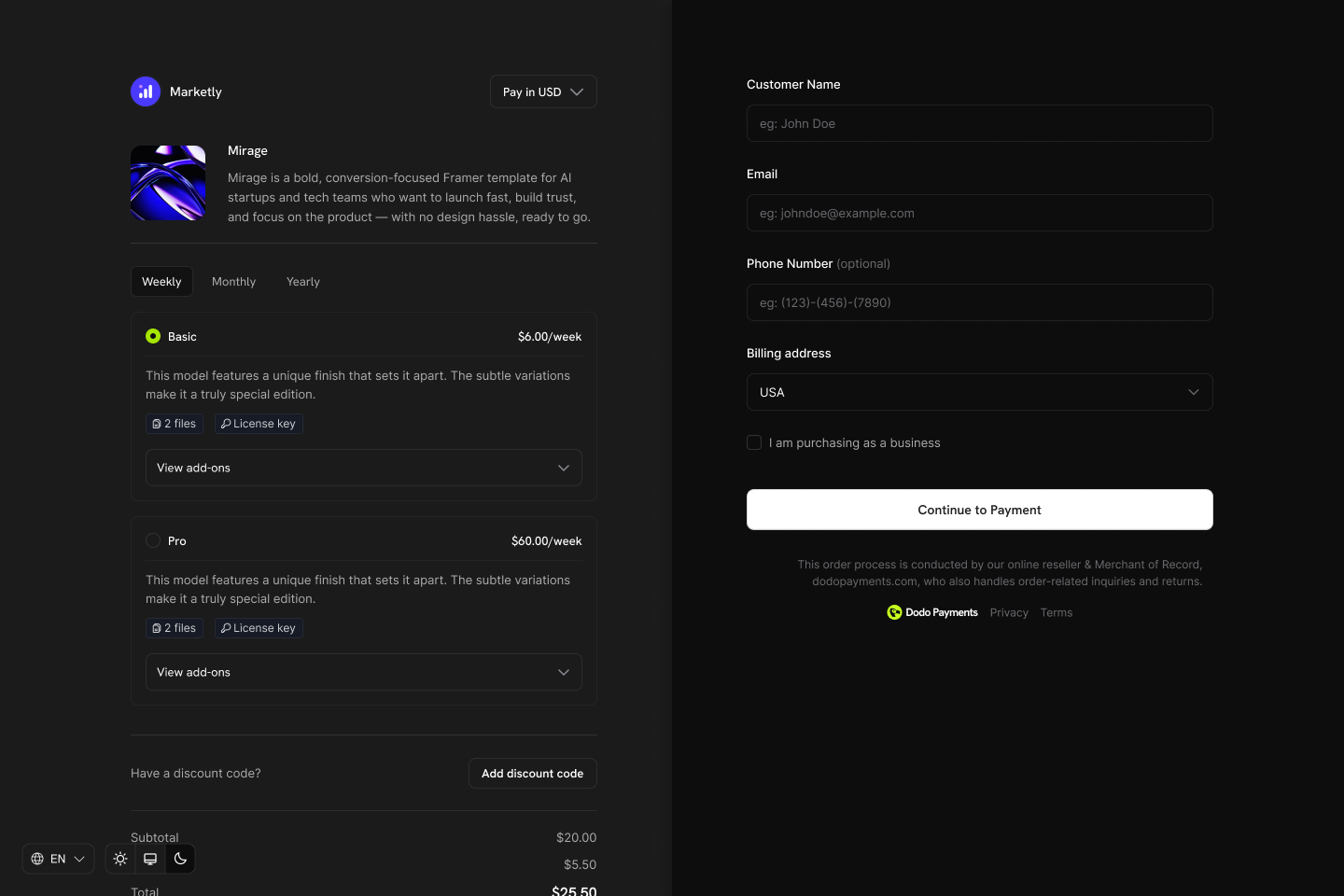
Le Collezioni di Prodotti ti consentono di raggruppare prodotti correlati (ad esempio i piani Starter, Pro, Enterprise) sotto un unico ombrello. Mostra tutte le opzioni in un unico checkout, definisci percorsi di upgrade/downgrade e offri ai clienti la flessibilità di cambiare piano direttamente dal Portale Cliente.
 ## Punti Salienti
* **Struttura basata su collezioni**: Raggruppa prodotti correlati (piani, livelli, opzioni di prezzo) sotto un'unica collezione per una gestione organizzata.
* **Una collezione, molti prodotti**: Includi più prodotti come Starter, Pro, Lifetime, ecc., ciascuno con il proprio modello di pricing.
* **Esperienza di checkout dinamica**: Mostra tutti i prodotti di una collezione in un'unica vista di checkout, consentendo ai clienti di scegliere il piano preferito.
* **Controllo a livello di mercante**: Abilita, disabilita e riordina prodotti all'interno di ciascuna collezione. Il primo prodotto è automaticamente pre-selezionato al checkout.
* **Consapevolezza del ciclo di vita**: Permetti ai clienti di aggiornare o diminuire tra i prodotti nella stessa collezione tramite il Portale Clienti.
## Creare una Collezione di Prodotti
Le Collezioni di Prodotti vengono create e gestite dal dashboard o tramite API. Ogni collezione funge da contenitore per prodotti correlati.
Definisci la collezione con un nome e una descrizione facoltativa. Carica un'immagine per rappresentare visivamente la collezione nel checkout.
## Punti Salienti
* **Struttura basata su collezioni**: Raggruppa prodotti correlati (piani, livelli, opzioni di prezzo) sotto un'unica collezione per una gestione organizzata.
* **Una collezione, molti prodotti**: Includi più prodotti come Starter, Pro, Lifetime, ecc., ciascuno con il proprio modello di pricing.
* **Esperienza di checkout dinamica**: Mostra tutti i prodotti di una collezione in un'unica vista di checkout, consentendo ai clienti di scegliere il piano preferito.
* **Controllo a livello di mercante**: Abilita, disabilita e riordina prodotti all'interno di ciascuna collezione. Il primo prodotto è automaticamente pre-selezionato al checkout.
* **Consapevolezza del ciclo di vita**: Permetti ai clienti di aggiornare o diminuire tra i prodotti nella stessa collezione tramite il Portale Clienti.
## Creare una Collezione di Prodotti
Le Collezioni di Prodotti vengono create e gestite dal dashboard o tramite API. Ogni collezione funge da contenitore per prodotti correlati.
Definisci la collezione con un nome e una descrizione facoltativa. Carica un'immagine per rappresentare visivamente la collezione nel checkout.
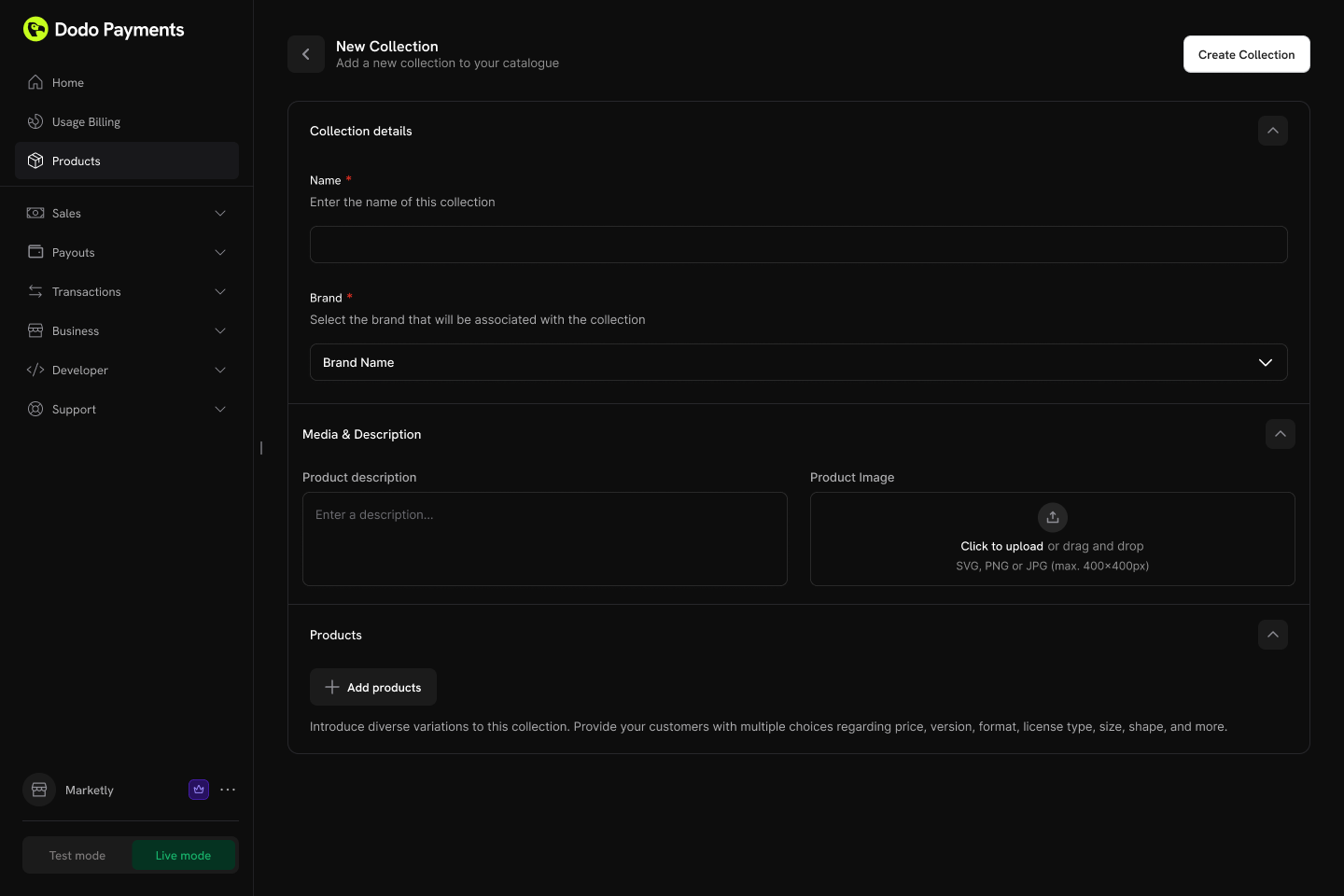 **Campi della collezione:**
* **Nome** (obbligatorio): Nome visualizzato per la collezione (ad es. "Piani SaaS", "Livelli di Licenza")
* **Descrizione** (opzionale): Breve spiegazione mostrata nel checkout
* **Immagine** (opzionale): Branding visivo per la collezione
Aggiungi prodotti esistenti alla tua collezione. I prodotti possono essere organizzati in gruppi per una struttura migliore.
**Campi della collezione:**
* **Nome** (obbligatorio): Nome visualizzato per la collezione (ad es. "Piani SaaS", "Livelli di Licenza")
* **Descrizione** (opzionale): Breve spiegazione mostrata nel checkout
* **Immagine** (opzionale): Branding visivo per la collezione
Aggiungi prodotti esistenti alla tua collezione. I prodotti possono essere organizzati in gruppi per una struttura migliore.
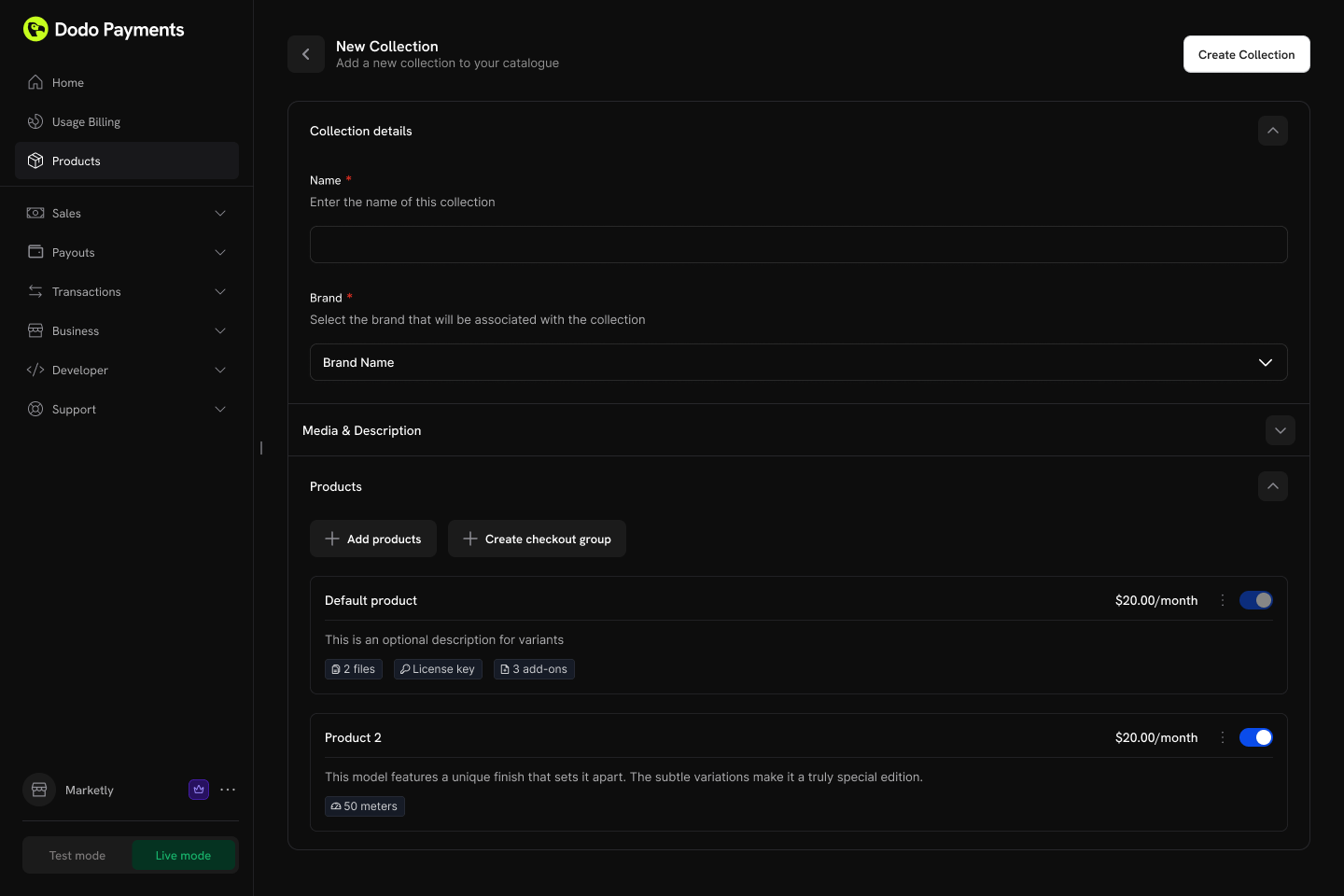 **Organizzazione dei prodotti:**
* **Gruppi**: Organizza opzionalmente i prodotti in gruppi nominati (ad es. "Piani Mensili", "Piani Annuali")
* **Prodotti non raggruppati**: I prodotti senza un gruppo appaiono a livello di collezione.
* **Ordinamento**: Trascina e rilascia per impostare l'ordine di visualizzazione.
Ogni prodotto può appartenere a una sola collezione. Se un prodotto è già in un'altra collezione, dovrai prima rimuoverlo.
Controlla l'ordine di visualizzazione e la visibilità dei prodotti all'interno della collezione.
**Opzioni di configurazione:**
* **Stato del prodotto**: Abilita o disabilita singoli prodotti all'interno della collezione
* **Ordine di visualizzazione**: Trascina e rilascia per impostare la sequenza in cui i prodotti appaiono nel checkout
Il primo prodotto della collezione viene automaticamente pre-selezionato come predefinito al checkout. Riorganizza i prodotti per cambiare quello selezionato di default.
## Checkout della Collezione
Le collezioni abilitano un'esperienza di checkout unificata dove i clienti possono visualizzare e selezionare tutti i prodotti disponibili in un unico luogo.
### Tipi di Checkout
| Tipo | Descrizione | Caso d'uso |
| ----------------------------- | ------------------------------------------------------------ | ---------------------------------------------------- |
| **Checkout Collezione** | Mostra tutti i prodotti attivi all'interno di una collezione | Selezione del piano di abbonamento, prezzi a livelli |
| **Checkout Prodotto Singolo** | Mostra solo un prodotto specifico | Acquisto diretto, link promozionali |
### Esperienza di Checkout della Collezione
Quando si utilizza un checkout della collezione:
1. **Tutti i prodotti attivi mostrati**: I clienti vedono ogni prodotto abilitato nella collezione
2. **Primo prodotto pre-selezionato**: Il primo prodotto nell'ordine di collezione è automaticamente selezionato
3. **Dettagli del prodotto mostrati**: Ogni prodotto mostra il proprio nome, descrizione e prezzo
4. **Selezione singola**: Il cliente seleziona un prodotto da acquistare
5. **Flusso standard continua**: Dopo la selezione, il checkout procede con la tarifazion e le impostazioni di fatturazione del prodotto scelto
Il checkout per collezioni è ideale per le attività in abbonamento dove vuoi che i clienti confrontino i piani affiancati prima di acquistare.
### Integrazione API
Crea una sessione di checkout per una collezione:
```typescript theme={null}
const session = await client.checkoutSessions.create({
product_collection_id: 'pdc_abc123',
product_cart: [], // Required: pass an empty array for collection checkout
return_url: 'https://yoursite.com/return'
});
// Redirect customer to the checkout
window.location.href = session.checkout_url;
```
When using `product_collection_id`, discount codes cannot be applied at session creation. Customers can still enter discount codes during checkout if enabled.
## Integrazione del Portale Clienti
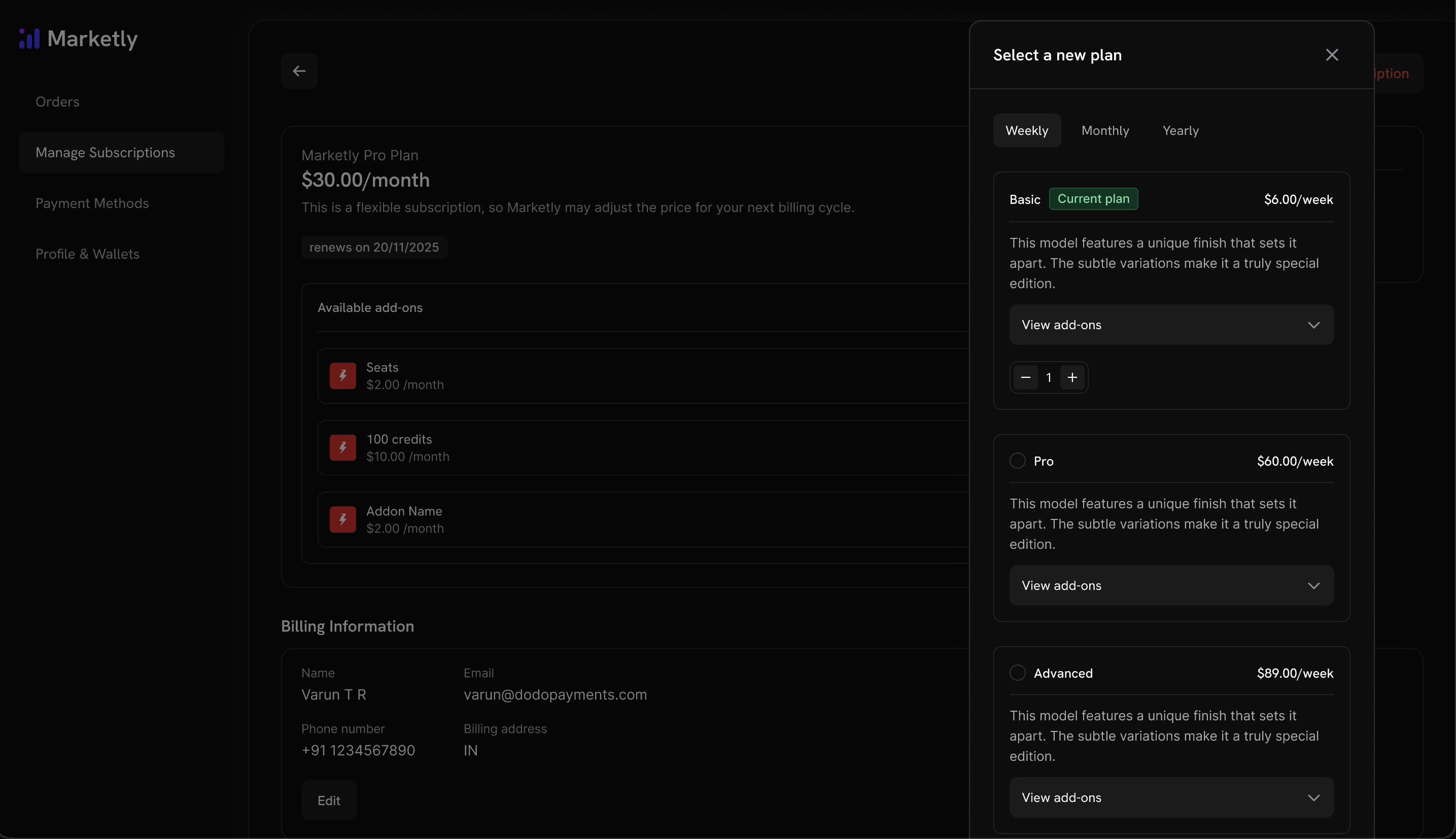
I clienti possono aggiornare o diminuire tra i prodotti all'interno della stessa collezione direttamente dal Portale Clienti.
**Hai già prodotti in abbonamento?** Aggiungili semplicemente a una Collezione di Prodotti per attivare i flussi di upgrade/downgrade nel Portale Cliente. Non c'è bisogno di ricreare i tuoi prodotti.
### Azioni di gestione del piano
| Azione | Descrizione | Controllo del commerciante |
| ----------------------------------- | -------------------------------------------------------------------- | --------------------------------------- |
| **Visualizza il piano attuale** | Mostra il nome del prodotto corrente, il prezzo e la data di rinnovo | Sempre disponibile |
| **Effettua un upgrade del piano** | Passa a un prodotto di livello superiore nella stessa collezione | Configurabile (predefinito: consentito) |
| **Effettua un downgrade del piano** | Passa a un prodotto di livello inferiore nella stessa collezione | Configurabile (predefinito: consentito) |
| **Annulla** | Annulla completamente l'abbonamento | Sempre disponibile |
**Organizzazione dei prodotti:**
* **Gruppi**: Organizza opzionalmente i prodotti in gruppi nominati (ad es. "Piani Mensili", "Piani Annuali")
* **Prodotti non raggruppati**: I prodotti senza un gruppo appaiono a livello di collezione.
* **Ordinamento**: Trascina e rilascia per impostare l'ordine di visualizzazione.
Ogni prodotto può appartenere a una sola collezione. Se un prodotto è già in un'altra collezione, dovrai prima rimuoverlo.
Controlla l'ordine di visualizzazione e la visibilità dei prodotti all'interno della collezione.
**Opzioni di configurazione:**
* **Stato del prodotto**: Abilita o disabilita singoli prodotti all'interno della collezione
* **Ordine di visualizzazione**: Trascina e rilascia per impostare la sequenza in cui i prodotti appaiono nel checkout
Il primo prodotto della collezione viene automaticamente pre-selezionato come predefinito al checkout. Riorganizza i prodotti per cambiare quello selezionato di default.
## Checkout della Collezione
Le collezioni abilitano un'esperienza di checkout unificata dove i clienti possono visualizzare e selezionare tutti i prodotti disponibili in un unico luogo.
### Tipi di Checkout
| Tipo | Descrizione | Caso d'uso |
| ----------------------------- | ------------------------------------------------------------ | ---------------------------------------------------- |
| **Checkout Collezione** | Mostra tutti i prodotti attivi all'interno di una collezione | Selezione del piano di abbonamento, prezzi a livelli |
| **Checkout Prodotto Singolo** | Mostra solo un prodotto specifico | Acquisto diretto, link promozionali |
### Esperienza di Checkout della Collezione
Quando si utilizza un checkout della collezione:
1. **Tutti i prodotti attivi mostrati**: I clienti vedono ogni prodotto abilitato nella collezione
2. **Primo prodotto pre-selezionato**: Il primo prodotto nell'ordine di collezione è automaticamente selezionato
3. **Dettagli del prodotto mostrati**: Ogni prodotto mostra il proprio nome, descrizione e prezzo
4. **Selezione singola**: Il cliente seleziona un prodotto da acquistare
5. **Flusso standard continua**: Dopo la selezione, il checkout procede con la tarifazion e le impostazioni di fatturazione del prodotto scelto
Il checkout per collezioni è ideale per le attività in abbonamento dove vuoi che i clienti confrontino i piani affiancati prima di acquistare.
### Integrazione API
Crea una sessione di checkout per una collezione:
```typescript theme={null}
const session = await client.checkoutSessions.create({
product_collection_id: 'pdc_abc123',
product_cart: [], // Required: pass an empty array for collection checkout
return_url: 'https://yoursite.com/return'
});
// Redirect customer to the checkout
window.location.href = session.checkout_url;
```
When using `product_collection_id`, discount codes cannot be applied at session creation. Customers can still enter discount codes during checkout if enabled.
## Integrazione del Portale Clienti
I clienti possono aggiornare o diminuire tra i prodotti all'interno della stessa collezione direttamente dal Portale Clienti.
**Hai già prodotti in abbonamento?** Aggiungili semplicemente a una Collezione di Prodotti per attivare i flussi di upgrade/downgrade nel Portale Cliente. Non c'è bisogno di ricreare i tuoi prodotti.
### Azioni di gestione del piano
| Azione | Descrizione | Controllo del commerciante |
| ----------------------------------- | -------------------------------------------------------------------- | --------------------------------------- |
| **Visualizza il piano attuale** | Mostra il nome del prodotto corrente, il prezzo e la data di rinnovo | Sempre disponibile |
| **Effettua un upgrade del piano** | Passa a un prodotto di livello superiore nella stessa collezione | Configurabile (predefinito: consentito) |
| **Effettua un downgrade del piano** | Passa a un prodotto di livello inferiore nella stessa collezione | Configurabile (predefinito: consentito) |
| **Annulla** | Annulla completamente l'abbonamento | Sempre disponibile |
 ### Regole di upgrade/downgrade
* Upgrade e downgrade sono disponibili solo tra prodotti **all'interno della stessa collezione**
* La rateizzazione viene applicata in base alle impostazioni dell'abbonamento
* Vengono inviate notifiche email all'azienda a ogni upgrade, downgrade o cancellazione
### Regole di upgrade/downgrade
* Upgrade e downgrade sono disponibili solo tra prodotti **all'interno della stessa collezione**
* La rateizzazione viene applicata in base alle impostazioni dell'abbonamento
* Vengono inviate notifiche email all'azienda a ogni upgrade, downgrade o cancellazione
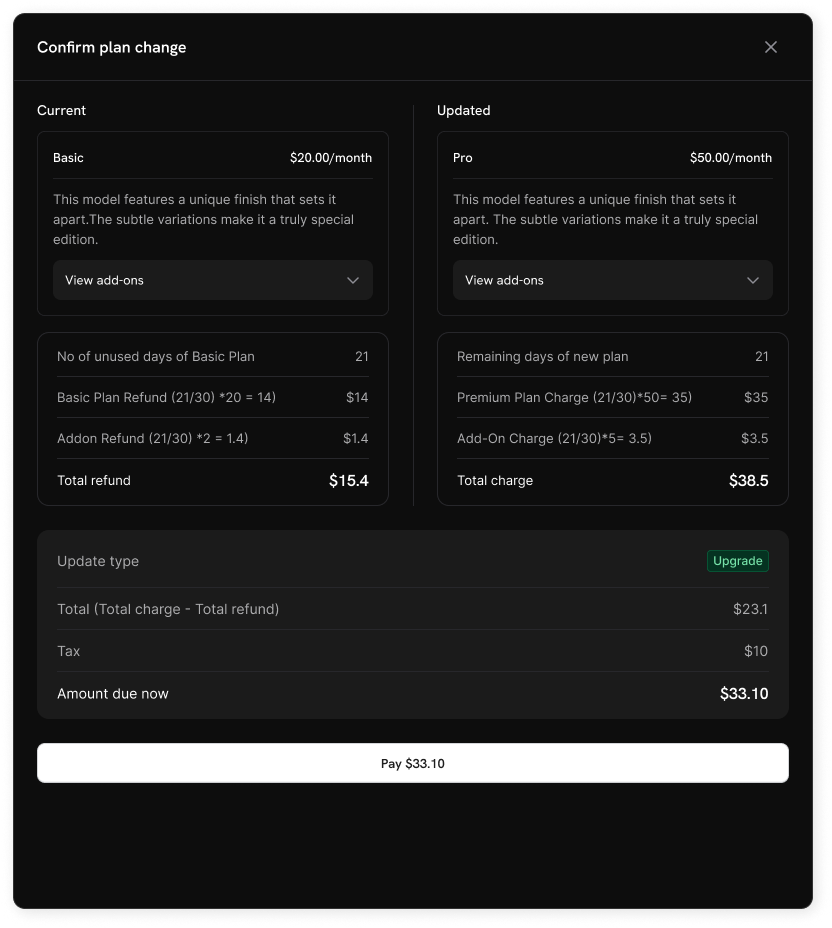 I clienti non possono passare a prodotti al di fuori della loro collezione attuale. Crea collezioni separate per linee di prodotti distinte.
## Impostazioni delle sottoscrizioni
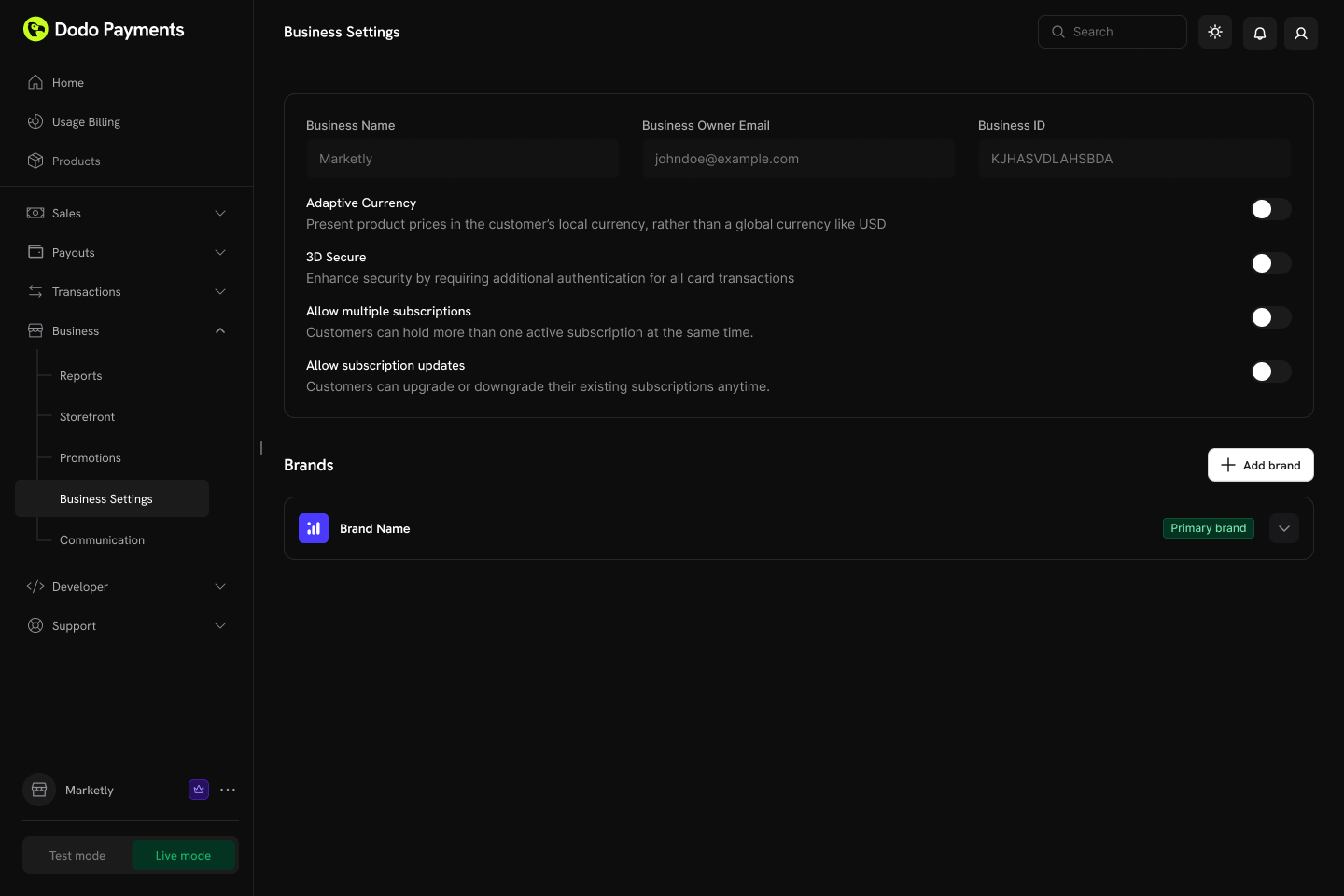
Configura il funzionamento degli abbonamenti e delle modifiche ai piani per la tua attività dalla sezione Impostazioni delle sottoscrizioni nel dashboard.
I clienti non possono passare a prodotti al di fuori della loro collezione attuale. Crea collezioni separate per linee di prodotti distinte.
## Impostazioni delle sottoscrizioni
Configura il funzionamento degli abbonamenti e delle modifiche ai piani per la tua attività dalla sezione Impostazioni delle sottoscrizioni nel dashboard.
 ### Impostazioni disponibili
| Impostazione | Descrizione | Predefinito |
| -------------------------------------------- | -------------------------------------------------------------------------------------------------------------------- | ------------ |
| **Consenti più sottoscrizioni** | I clienti possono avere più di un abbonamento attivo contemporaneamente | Abilitato |
| **Consenti aggiornamenti di sottoscrizione** | I clienti possono upgrade o downgrade dei loro abbonamenti esistenti in qualsiasi momento tramite il Portale Cliente | Disabilitato |
Le modifiche ai piani tramite il Portale Cliente sono disabilitate di default. Abilita "Consenti aggiornamenti di sottoscrizione" nelle Impostazioni delle sottoscrizioni per permettere ai clienti di upgrade o downgrade tra i prodotti della stessa collezione.
Learn more about proration modes and plan change behavior.
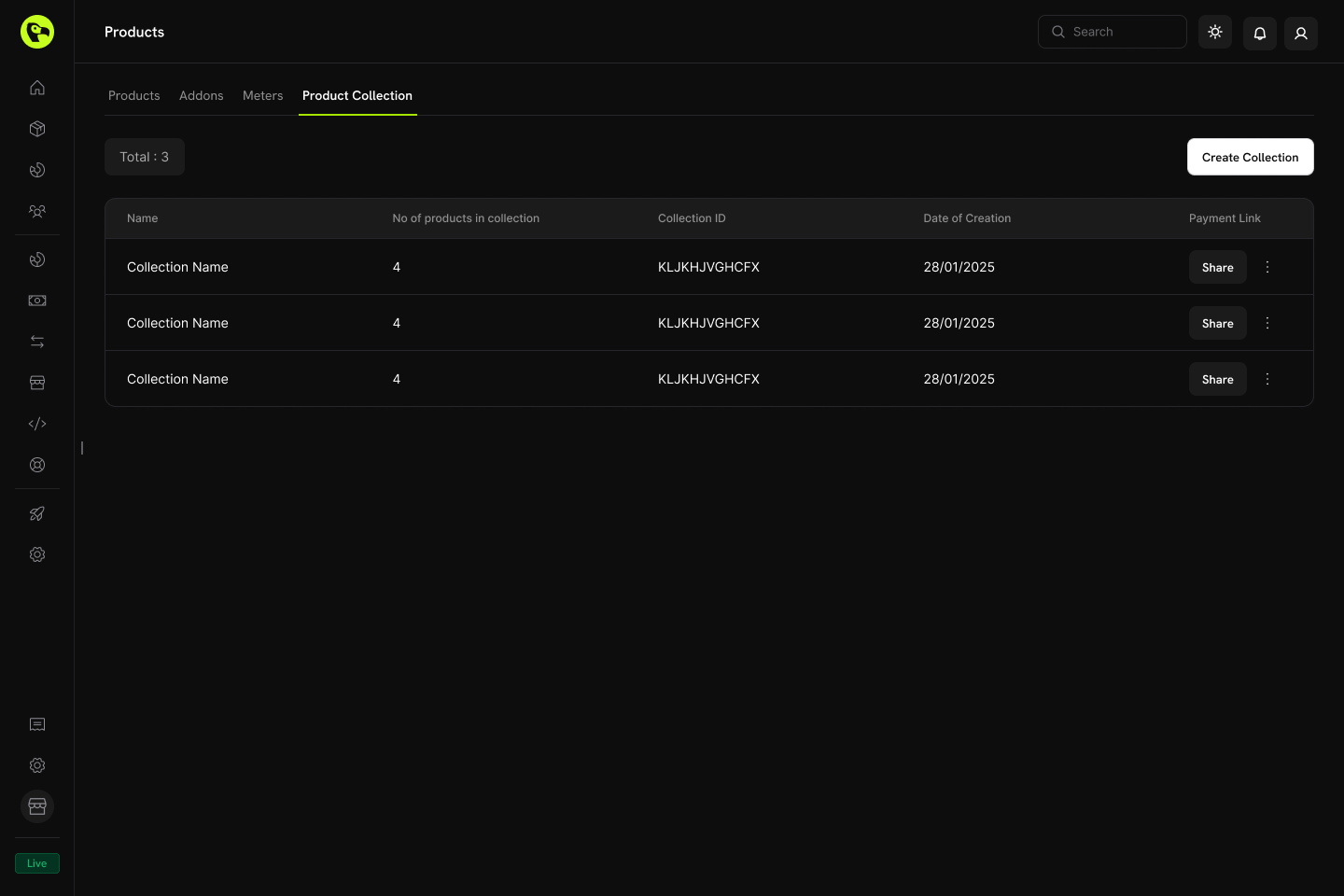
## Gestione delle collezioni
Le collezioni di prodotti possono essere gestite tramite il dashboard di Dodo Payments o programmaticamente tramite API. L'API offre il pieno controllo sulla creazione delle collezioni, aggiornamenti, caricamenti di immagini, archiviazione e gestione di gruppi e prodotti nidificati.
### Operazioni del Dashboard
* **Crea**: Imposta nuove collezioni con prodotti e gruppi
* **Aggiorna**: Modifica nome, descrizione, immagine e organizzazione dei prodotti
* **Riordina**: Trascina e rilascia per cambiare l'ordine di visualizzazione dei prodotti
* **Abilita/Disabilita prodotti**: Controlla quali prodotti appaiono nel checkout
* **Archivia**: Nascondi una collezione senza eliminarla definitivamente (può essere ripristinata in seguito)
### Impostazioni disponibili
| Impostazione | Descrizione | Predefinito |
| -------------------------------------------- | -------------------------------------------------------------------------------------------------------------------- | ------------ |
| **Consenti più sottoscrizioni** | I clienti possono avere più di un abbonamento attivo contemporaneamente | Abilitato |
| **Consenti aggiornamenti di sottoscrizione** | I clienti possono upgrade o downgrade dei loro abbonamenti esistenti in qualsiasi momento tramite il Portale Cliente | Disabilitato |
Le modifiche ai piani tramite il Portale Cliente sono disabilitate di default. Abilita "Consenti aggiornamenti di sottoscrizione" nelle Impostazioni delle sottoscrizioni per permettere ai clienti di upgrade o downgrade tra i prodotti della stessa collezione.
Learn more about proration modes and plan change behavior.
## Gestione delle collezioni
Le collezioni di prodotti possono essere gestite tramite il dashboard di Dodo Payments o programmaticamente tramite API. L'API offre il pieno controllo sulla creazione delle collezioni, aggiornamenti, caricamenti di immagini, archiviazione e gestione di gruppi e prodotti nidificati.
### Operazioni del Dashboard
* **Crea**: Imposta nuove collezioni con prodotti e gruppi
* **Aggiorna**: Modifica nome, descrizione, immagine e organizzazione dei prodotti
* **Riordina**: Trascina e rilascia per cambiare l'ordine di visualizzazione dei prodotti
* **Abilita/Disabilita prodotti**: Controlla quali prodotti appaiono nel checkout
* **Archivia**: Nascondi una collezione senza eliminarla definitivamente (può essere ripristinata in seguito)
 ### Gestione API
I seguenti endpoint consentono di creare, aggiornare, recuperare, archiviare e organizzare le collezioni di prodotti programmaticamente — inclusa la gestione di gruppi nidificati e dei prodotti al loro interno.
Recupera tutte le collezioni di prodotti associate al tuo account utilizzando una richiesta `GET` all'endpoint `/product-collections`. Supporta la paginazione, il filtraggio per marca e l'inclusione delle collezioni archiviate.
Visualizza la struttura dettagliata della richiesta e della risposta nella documentazione API List Product Collections.
Crea una nuova collezione di prodotti inviando una richiesta `POST` all'endpoint `/product-collections` con dettagli come nome, descrizione e marca.
Visualizza la struttura dettagliata della richiesta e della risposta nella documentazione API Create Product Collection.
Ottieni informazioni dettagliate su una specifica collezione di prodotti — inclusi i suoi gruppi e gli articoli di prodotto — utilizzando una richiesta `GET` all'endpoint `/product-collections/{id}`.
Visualizza la struttura dettagliata della richiesta e della risposta nella documentazione API Get Product Collection.
Modifica i dettagli di una collezione di prodotti (nome, descrizione, marca, ecc.) inviando una richiesta `PATCH` all'endpoint `/product-collections/{id}`.
Visualizza la struttura dettagliata della richiesta e della risposta nella documentazione API Update Product Collection.
Associa un'immagine a una collezione caricandola tramite un URL prefirmato. Richiedi un URL di caricamento dall'endpoint `/product-collections/{id}/images`, quindi `PUT` l'immagine all'URL restituito entro 60 secondi.
L'URL prefirmato scade in 60 secondi, quindi l'immagine deve essere caricata entro tale termine.
Visualizza la struttura dettagliata della richiesta e della risposta nella documentazione API Update Collection Images.
Archivia una collezione inviando una richiesta `DELETE` all'endpoint `/product-collections/{id}`. Questo nasconde la collezione per nuovi usi ma non la rimuove definitivamente.
Visualizza la struttura dettagliata della richiesta e della risposta nella documentazione API Archive Product Collection.
Ripristina una collezione archiviata inviando una richiesta `POST` all'endpoint `/product-collections/{id}/unarchive`.
Visualizza la struttura dettagliata della richiesta e della risposta nella documentazione API Unarchive Product Collection.
I gruppi ti permettono di organizzare i prodotti all'interno di una collezione (ad esempio, "Piani Mensili" vs. "Piani Annuali"). Usa gli endpoint dei gruppi per aggiungere, aggiornare o rimuovere gruppi all'interno di una collezione.
* **Crea un gruppo**: `POST /product-collections/{id}/groups`
* **Aggiorna un gruppo**: `PATCH /product-collections/{id}/groups/{group_id}`
* **Elimina un gruppo**: `DELETE /product-collections/{id}/groups/{group_id}`
Aggiungi un nuovo gruppo a una collezione di prodotti.
Modifica il nome o gli attributi di un gruppo.
Rimuovi un gruppo da una collezione.
Gestisci gli articoli di prodotto individuali all'interno di un gruppo — aggiungi nuovi prodotti, aggiorna gli elementi esistenti (come l'ordine di visualizzazione) o rimuovili completamente.
* **Aggiungi prodotti a un gruppo**: `POST /product-collections/{id}/groups/{group_id}/items`
* **Aggiorna un elemento del gruppo**: `PATCH /product-collections/{id}/groups/{group_id}/items/{item_id}`
* **Elimina un elemento del gruppo**: `DELETE /product-collections/{id}/groups/{group_id}/items/{item_id}`
Aggiungi uno o più prodotti a un gruppo all'interno di una collezione.
Aggiorna un elemento di prodotto all'interno di un gruppo.
Rimuovi un elemento di prodotto da un gruppo.
## Migliori Pratiche
* **Gruppa logicamente**: Organizza i prodotti per intervallo di fatturazione (mensile/annuale) o livello di funzionalità (base/pro/enterprise)
* **Ordina strategicamente**: Posiziona il tuo piano più popolare o raccomandato per primo, poiché sarà preselezionato al checkout
* **Usa nomi chiari**: I nomi dei prodotti dovrebbero comunicare chiaramente le differenze di valore
* **Abilita entrambe le direzioni**: Permetti sia aggiornamenti che downgrade per dare flessibilità ai clienti
* **Considera la proroga**: Scegli una modalità di proroga che si allinea con il tuo modello di business
* **Testa a fondo**: Verifica i flussi di checkout e di modifica dei piani in modalità test prima di andare online
Sei pronto per creare collezioni di prodotti e offrire ai clienti un'esperienza unificata di selezione dei piani.
Crea prodotti una tantum, in abbonamento o basati sull'uso da aggiungere alle collezioni.
Visualizza i prodotti delle collezioni in un'esperienza di checkout unificata.
Permetti ai clienti di effettuare upgrade o downgrade all'interno della stessa collezione.
Gestisci piani ricorrenti con proroga e cambi di piano.
### Gestione API
I seguenti endpoint consentono di creare, aggiornare, recuperare, archiviare e organizzare le collezioni di prodotti programmaticamente — inclusa la gestione di gruppi nidificati e dei prodotti al loro interno.
Recupera tutte le collezioni di prodotti associate al tuo account utilizzando una richiesta `GET` all'endpoint `/product-collections`. Supporta la paginazione, il filtraggio per marca e l'inclusione delle collezioni archiviate.
Visualizza la struttura dettagliata della richiesta e della risposta nella documentazione API List Product Collections.
Crea una nuova collezione di prodotti inviando una richiesta `POST` all'endpoint `/product-collections` con dettagli come nome, descrizione e marca.
Visualizza la struttura dettagliata della richiesta e della risposta nella documentazione API Create Product Collection.
Ottieni informazioni dettagliate su una specifica collezione di prodotti — inclusi i suoi gruppi e gli articoli di prodotto — utilizzando una richiesta `GET` all'endpoint `/product-collections/{id}`.
Visualizza la struttura dettagliata della richiesta e della risposta nella documentazione API Get Product Collection.
Modifica i dettagli di una collezione di prodotti (nome, descrizione, marca, ecc.) inviando una richiesta `PATCH` all'endpoint `/product-collections/{id}`.
Visualizza la struttura dettagliata della richiesta e della risposta nella documentazione API Update Product Collection.
Associa un'immagine a una collezione caricandola tramite un URL prefirmato. Richiedi un URL di caricamento dall'endpoint `/product-collections/{id}/images`, quindi `PUT` l'immagine all'URL restituito entro 60 secondi.
L'URL prefirmato scade in 60 secondi, quindi l'immagine deve essere caricata entro tale termine.
Visualizza la struttura dettagliata della richiesta e della risposta nella documentazione API Update Collection Images.
Archivia una collezione inviando una richiesta `DELETE` all'endpoint `/product-collections/{id}`. Questo nasconde la collezione per nuovi usi ma non la rimuove definitivamente.
Visualizza la struttura dettagliata della richiesta e della risposta nella documentazione API Archive Product Collection.
Ripristina una collezione archiviata inviando una richiesta `POST` all'endpoint `/product-collections/{id}/unarchive`.
Visualizza la struttura dettagliata della richiesta e della risposta nella documentazione API Unarchive Product Collection.
I gruppi ti permettono di organizzare i prodotti all'interno di una collezione (ad esempio, "Piani Mensili" vs. "Piani Annuali"). Usa gli endpoint dei gruppi per aggiungere, aggiornare o rimuovere gruppi all'interno di una collezione.
* **Crea un gruppo**: `POST /product-collections/{id}/groups`
* **Aggiorna un gruppo**: `PATCH /product-collections/{id}/groups/{group_id}`
* **Elimina un gruppo**: `DELETE /product-collections/{id}/groups/{group_id}`
Aggiungi un nuovo gruppo a una collezione di prodotti.
Modifica il nome o gli attributi di un gruppo.
Rimuovi un gruppo da una collezione.
Gestisci gli articoli di prodotto individuali all'interno di un gruppo — aggiungi nuovi prodotti, aggiorna gli elementi esistenti (come l'ordine di visualizzazione) o rimuovili completamente.
* **Aggiungi prodotti a un gruppo**: `POST /product-collections/{id}/groups/{group_id}/items`
* **Aggiorna un elemento del gruppo**: `PATCH /product-collections/{id}/groups/{group_id}/items/{item_id}`
* **Elimina un elemento del gruppo**: `DELETE /product-collections/{id}/groups/{group_id}/items/{item_id}`
Aggiungi uno o più prodotti a un gruppo all'interno di una collezione.
Aggiorna un elemento di prodotto all'interno di un gruppo.
Rimuovi un elemento di prodotto da un gruppo.
## Migliori Pratiche
* **Gruppa logicamente**: Organizza i prodotti per intervallo di fatturazione (mensile/annuale) o livello di funzionalità (base/pro/enterprise)
* **Ordina strategicamente**: Posiziona il tuo piano più popolare o raccomandato per primo, poiché sarà preselezionato al checkout
* **Usa nomi chiari**: I nomi dei prodotti dovrebbero comunicare chiaramente le differenze di valore
* **Abilita entrambe le direzioni**: Permetti sia aggiornamenti che downgrade per dare flessibilità ai clienti
* **Considera la proroga**: Scegli una modalità di proroga che si allinea con il tuo modello di business
* **Testa a fondo**: Verifica i flussi di checkout e di modifica dei piani in modalità test prima di andare online
Sei pronto per creare collezioni di prodotti e offrire ai clienti un'esperienza unificata di selezione dei piani.
Crea prodotti una tantum, in abbonamento o basati sull'uso da aggiungere alle collezioni.
Visualizza i prodotti delle collezioni in un'esperienza di checkout unificata.
Permetti ai clienti di effettuare upgrade o downgrade all'interno della stessa collezione.
Gestisci piani ricorrenti con proroga e cambi di piano.