> ## Documentation Index
> Fetch the complete documentation index at: https://docs.dodopayments.com/llms.txt
> Use this file to discover all available pages before exploring further.
# Gestione Fatture
> Genera e invia automaticamente fatture professionali per ogni pagamento riuscito, con branding personalizzabile e consegna via email senza soluzione di continuità.
 ## Panoramica
Dodo Payments genera automaticamente fatture professionali per ogni transazione riuscita, eliminando la creazione manuale delle fatture e garantendo una documentazione coerente per la tua attività. Le fatture vengono inviate istantaneamente sia a te che ai tuoi clienti via email dopo ogni pagamento.
Le fatture vengono generate automaticamente sia per gli acquisti una tantum sia per i pagamenti ricorrenti delle sottoscrizioni.
## Caratteristiche Principali
Le fatture vengono create istantaneamente dopo l'elaborazione del pagamento con esito positivo, senza intervento manuale.
Aggiungi il logo e il nome della tua azienda per mantenere la coerenza del brand in tutti i punti di contatto con il cliente.
Le fatture vengono inviate automaticamente ai clienti e ai commercianti immediatamente dopo la generazione.
Accedi e scarica le fatture da una visualizzazione centralizzata della dashboard.
## Configurazione del Branding della Fattura
Apri il dashboard di Dodo Payments e vai su **Impostazioni** → **Business**.
Carica il logo aziendale e inserisci il nome dell'azienda. Questi dati appariranno su tutte le fatture generate.
Utilizza un logo ad alta risoluzione (minimo 300x300px) in formato PNG per ottenere la migliore qualità di stampa.
Fai clic su **Save** per applicare le impostazioni di branding. Tutte le fatture future utilizzeranno automaticamente queste informazioni.
Il branding delle fatture è ora configurato e verrà applicato a tutte le nuove fatture.
## Cosa è Incluso nelle Fatture
Ogni fattura generata contiene dettagli completi della transazione:
* **Informazioni Aziendali**: Nome della tua azienda, logo e dettagli di contatto
* **Dettagli del Cliente**: Nome e indirizzo email del cliente
* **Numero della Fattura**: Identificatore unico per il tracciamento e il riferimento
* **Data della Transazione**: Quando è stato elaborato il pagamento
* **Dettagli del Pagamento**: Importo pagato, valuta e metodo di pagamento
* **Descrizione del Prodotto/Servizio**: Elenco dettagliato dei prodotti o abbonamenti acquistati
* **Informazioni Fiscali**: Tasse applicabili e numeri di identificazione fiscale
* **Stato del Pagamento**: Conferma del pagamento riuscito
I numeri delle fatture vengono generati automaticamente e seguono un formato sequenziale per una facile tracciabilità.
## Come Funziona la Generazione delle Fatture
Quando un cliente completa un acquisto una tantum:
1. Il pagamento viene elaborato con successo
2. La fattura viene generata automaticamente con i dettagli della transazione
3. La fattura viene inviata via email sia al cliente che al commerciante
4. La fattura appare nella sezione **Fatture** del tuo dashboard
Tutte le fatture degli acquisti una tantum includono i dettagli del prodotto, i prezzi e la conferma del pagamento.
Per i pagamenti ricorrenti delle sottoscrizioni:
1. Il pagamento per il rinnovo dell'abbonamento viene elaborato automaticamente
2. La fattura viene generata per il periodo di fatturazione
3. La fattura viene inviata via email al cliente con i dettagli dell'abbonamento
4. La fattura viene archiviata nel tuo dashboard per i registri
Le fatture delle sottoscrizioni includono il periodo di fatturazione, i dettagli del piano di sottoscrizione e la data del prossimo rinnovo.
## Gestione delle Fatture
### Accesso alle Tue Fatture
Naviga nella sezione **Fatture** del tuo dashboard di Dodo Payments per visualizzare tutte le fatture generate. Puoi:
* **Visualizzare i Dettagli della Fattura**: Clicca su qualsiasi fattura per vedere informazioni complete sulla transazione
* **Scaricare PDF**: Esporta le fatture in formato PDF per i tuoi registri
* **Reinviare al Cliente**: Invia nuovamente la fattura via email se necessario
* **Filtrare e Cercare**: Trova fatture specifiche per data, cliente o numero di fattura
Utilizza le opzioni di ricerca e filtro per individuare rapidamente le fatture a scopi contabili o di assistenza clienti.
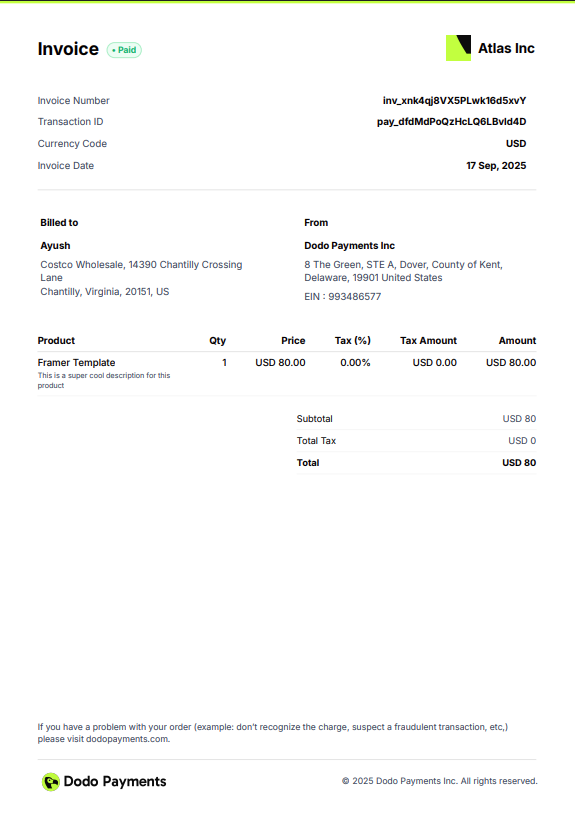
## Anteprima del Modello di Fattura
Ecco come appariranno le tue fatture brandizzate:
## Panoramica
Dodo Payments genera automaticamente fatture professionali per ogni transazione riuscita, eliminando la creazione manuale delle fatture e garantendo una documentazione coerente per la tua attività. Le fatture vengono inviate istantaneamente sia a te che ai tuoi clienti via email dopo ogni pagamento.
Le fatture vengono generate automaticamente sia per gli acquisti una tantum sia per i pagamenti ricorrenti delle sottoscrizioni.
## Caratteristiche Principali
Le fatture vengono create istantaneamente dopo l'elaborazione del pagamento con esito positivo, senza intervento manuale.
Aggiungi il logo e il nome della tua azienda per mantenere la coerenza del brand in tutti i punti di contatto con il cliente.
Le fatture vengono inviate automaticamente ai clienti e ai commercianti immediatamente dopo la generazione.
Accedi e scarica le fatture da una visualizzazione centralizzata della dashboard.
## Configurazione del Branding della Fattura
Apri il dashboard di Dodo Payments e vai su **Impostazioni** → **Business**.
Carica il logo aziendale e inserisci il nome dell'azienda. Questi dati appariranno su tutte le fatture generate.
Utilizza un logo ad alta risoluzione (minimo 300x300px) in formato PNG per ottenere la migliore qualità di stampa.
Fai clic su **Save** per applicare le impostazioni di branding. Tutte le fatture future utilizzeranno automaticamente queste informazioni.
Il branding delle fatture è ora configurato e verrà applicato a tutte le nuove fatture.
## Cosa è Incluso nelle Fatture
Ogni fattura generata contiene dettagli completi della transazione:
* **Informazioni Aziendali**: Nome della tua azienda, logo e dettagli di contatto
* **Dettagli del Cliente**: Nome e indirizzo email del cliente
* **Numero della Fattura**: Identificatore unico per il tracciamento e il riferimento
* **Data della Transazione**: Quando è stato elaborato il pagamento
* **Dettagli del Pagamento**: Importo pagato, valuta e metodo di pagamento
* **Descrizione del Prodotto/Servizio**: Elenco dettagliato dei prodotti o abbonamenti acquistati
* **Informazioni Fiscali**: Tasse applicabili e numeri di identificazione fiscale
* **Stato del Pagamento**: Conferma del pagamento riuscito
I numeri delle fatture vengono generati automaticamente e seguono un formato sequenziale per una facile tracciabilità.
## Come Funziona la Generazione delle Fatture
Quando un cliente completa un acquisto una tantum:
1. Il pagamento viene elaborato con successo
2. La fattura viene generata automaticamente con i dettagli della transazione
3. La fattura viene inviata via email sia al cliente che al commerciante
4. La fattura appare nella sezione **Fatture** del tuo dashboard
Tutte le fatture degli acquisti una tantum includono i dettagli del prodotto, i prezzi e la conferma del pagamento.
Per i pagamenti ricorrenti delle sottoscrizioni:
1. Il pagamento per il rinnovo dell'abbonamento viene elaborato automaticamente
2. La fattura viene generata per il periodo di fatturazione
3. La fattura viene inviata via email al cliente con i dettagli dell'abbonamento
4. La fattura viene archiviata nel tuo dashboard per i registri
Le fatture delle sottoscrizioni includono il periodo di fatturazione, i dettagli del piano di sottoscrizione e la data del prossimo rinnovo.
## Gestione delle Fatture
### Accesso alle Tue Fatture
Naviga nella sezione **Fatture** del tuo dashboard di Dodo Payments per visualizzare tutte le fatture generate. Puoi:
* **Visualizzare i Dettagli della Fattura**: Clicca su qualsiasi fattura per vedere informazioni complete sulla transazione
* **Scaricare PDF**: Esporta le fatture in formato PDF per i tuoi registri
* **Reinviare al Cliente**: Invia nuovamente la fattura via email se necessario
* **Filtrare e Cercare**: Trova fatture specifiche per data, cliente o numero di fattura
Utilizza le opzioni di ricerca e filtro per individuare rapidamente le fatture a scopi contabili o di assistenza clienti.
## Anteprima del Modello di Fattura
Ecco come appariranno le tue fatture brandizzate:
 ## Caratteristiche Correlate
Scopri come funzionano le sottoscrizioni con fatture ricorrenti automatiche.
Gestisci più marchi con branding delle fatture separato per ciascuno.
Consenti ai clienti di accedere alla cronologia delle fatture tramite il portale clienti.
Configura le impostazioni fiscali per garantire che le fatture mostrino le informazioni fiscali corrette.
## Caratteristiche Correlate
Scopri come funzionano le sottoscrizioni con fatture ricorrenti automatiche.
Gestisci più marchi con branding delle fatture separato per ciascuno.
Consenti ai clienti di accedere alla cronologia delle fatture tramite il portale clienti.
Configura le impostazioni fiscali per garantire che le fatture mostrino le informazioni fiscali corrette.