> ## Documentation Index
> Fetch the complete documentation index at: https://docs.dodopayments.com/llms.txt
> Use this file to discover all available pages before exploring further.
# Registri delle email dei clienti
> Visualizza ogni email transazionale che Dodo Payments ha inviato a un cliente, verifica se è arrivata, leggi l'email esattamente come è stata inviata e inviala nuovamente.
Leggi le email inviate a un cliente e il relativo esito della consegna.
Leggi un'email esattamente come è stata inviata.
## Panoramica
Dodo Payments invia email transazionali ai tuoi clienti per tuo conto: ricevute, notifiche di rimborso, notifiche degli abbonamenti, email di sollecito e recupero, assegnazioni di entitlements e link di accesso al Customer Portal.
La scheda **Email inviate** di un cliente registra ogni email. Per ciascuna email puoi vedere cosa è stato inviato, fin dove è arrivato e perché non è arrivato in caso di errore. Puoi aprire l'email ricevuta dal cliente e inviarla nuovamente.
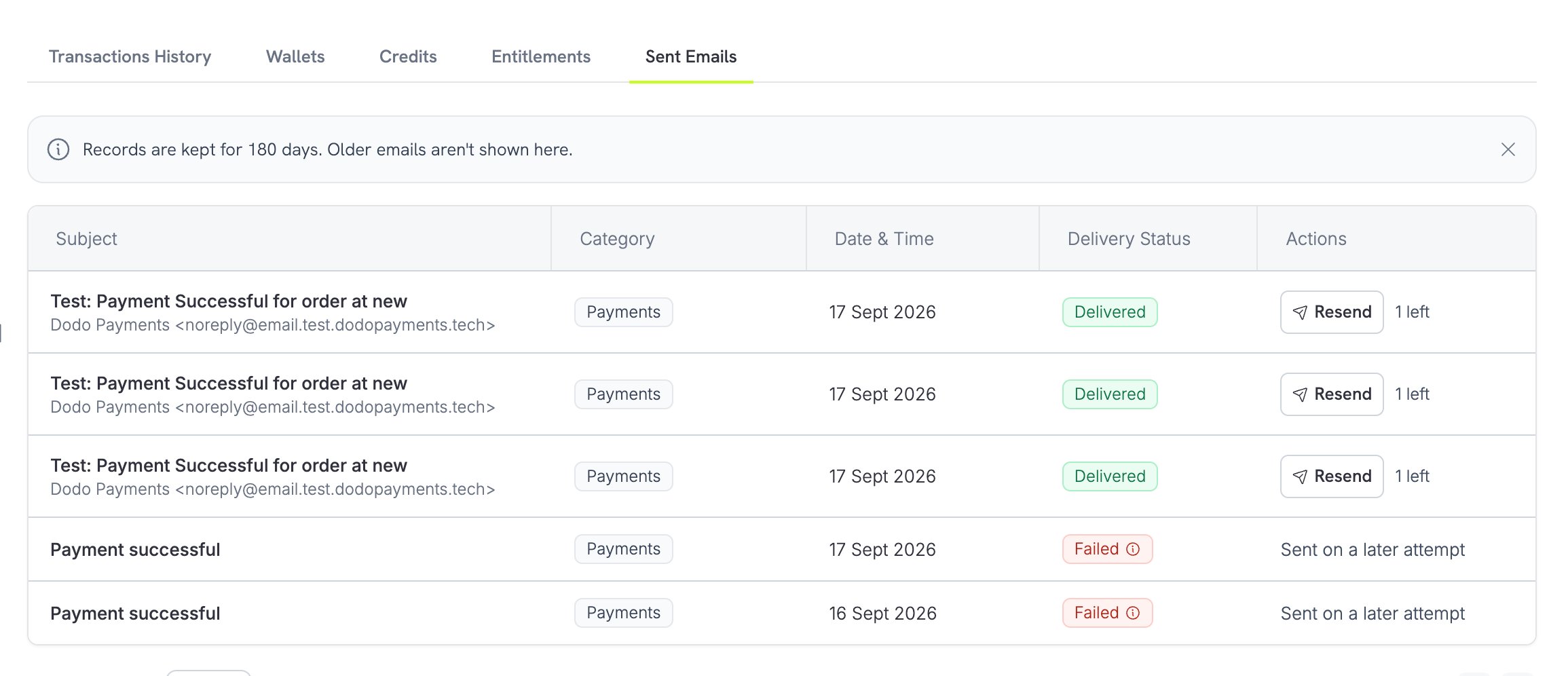 Le email vengono conservate per **180 giorni**. Lo stato di consegna proviene dal provider email e viene aggiornato entro pochi secondi dall'evento.
## Visualizzare le email di un cliente
Vai a **Clienti** nella dashboard e seleziona il cliente.
La scheda elenca tutte le email inviate a questo cliente negli ultimi 180 giorni, dalla più recente alla meno recente.
Ogni riga mostra l'oggetto, il mittente sotto di esso, la categoria, la data e l'ora e lo stato di consegna.
## Stato di consegna
| Stato | Significato |
| ------------ | ------------------------------------------------------------------------------------------ |
| `sent` | Dodo Payments ha consegnato l'email al provider. È in arrivo. |
| `delivered` | Il mail server ricevente ha accettato l'email. |
| `failed` | L'email non è arrivata. Viene mostrato il motivo dell'errore. |
| `complained` | Il destinatario ha segnalato l'email come spam. |
| `blocked` | Non è stato inviato nulla. In modalità test significa che la quota settimanale è esaurita. |
### Motivi dell'errore
Quando un'email non va a buon fine, la riga riporta un motivo per aiutarti a capire se devi intervenire. Posiziona il puntatore sullo stato **Failed** per leggerlo:
| Motivo | Significato | Cosa fare |
| ---------------------------------------------- | -------------------------------------------------------------------------------------------- | --------------------------------------- |
| La casella di posta non esiste | L'indirizzo non esiste. | Correggi l'indirizzo email del cliente. |
| Indirizzo rifiutato dal mail server | Il server ricevente ha rifiutato l'indirizzo. | Usa un indirizzo diverso. |
| Indirizzo bloccato dopo errori precedenti | Il provider ha soppresso questo indirizzo dopo un hard bounce o una segnalazione precedenti. | Usa un indirizzo diverso. |
| Casella di posta piena | La casella del destinatario non ha più spazio. | Invia nuovamente più tardi. |
| Errore temporaneo di consegna | Si è verificato un problema temporaneo sul server ricevente. | Invia nuovamente più tardi. |
| Messaggio rifiutato perché troppo grande | Il server ricevente ha rifiutato le dimensioni del messaggio. | Contatta il supporto. |
| Il destinatario ha segnalato l'email come spam | Il destinatario ha segnalato l'email. | Non inviarla nuovamente. |
| Impossibile inviare l'email | Il provider ha rifiutato l'invio. | Invia nuovamente. |
Cinque di questi motivi richiedono un indirizzo diverso per un nuovo invio, perché con lo stesso indirizzo l'invio fallirebbe di nuovo. Sono: la casella di posta non esiste, indirizzo rifiutato, indirizzo bloccato dopo errori precedenti, messaggio rifiutato perché troppo grande e destinatario che ha segnalato l'email come spam.
## Leggere un'email
Seleziona **Resend** su una riga per aprire il pannello dell'email. **Email Preview** in quel pannello mostra la copia salvata esattamente come è stata inviata.
Le email vengono conservate per **180 giorni**. Lo stato di consegna proviene dal provider email e viene aggiornato entro pochi secondi dall'evento.
## Visualizzare le email di un cliente
Vai a **Clienti** nella dashboard e seleziona il cliente.
La scheda elenca tutte le email inviate a questo cliente negli ultimi 180 giorni, dalla più recente alla meno recente.
Ogni riga mostra l'oggetto, il mittente sotto di esso, la categoria, la data e l'ora e lo stato di consegna.
## Stato di consegna
| Stato | Significato |
| ------------ | ------------------------------------------------------------------------------------------ |
| `sent` | Dodo Payments ha consegnato l'email al provider. È in arrivo. |
| `delivered` | Il mail server ricevente ha accettato l'email. |
| `failed` | L'email non è arrivata. Viene mostrato il motivo dell'errore. |
| `complained` | Il destinatario ha segnalato l'email come spam. |
| `blocked` | Non è stato inviato nulla. In modalità test significa che la quota settimanale è esaurita. |
### Motivi dell'errore
Quando un'email non va a buon fine, la riga riporta un motivo per aiutarti a capire se devi intervenire. Posiziona il puntatore sullo stato **Failed** per leggerlo:
| Motivo | Significato | Cosa fare |
| ---------------------------------------------- | -------------------------------------------------------------------------------------------- | --------------------------------------- |
| La casella di posta non esiste | L'indirizzo non esiste. | Correggi l'indirizzo email del cliente. |
| Indirizzo rifiutato dal mail server | Il server ricevente ha rifiutato l'indirizzo. | Usa un indirizzo diverso. |
| Indirizzo bloccato dopo errori precedenti | Il provider ha soppresso questo indirizzo dopo un hard bounce o una segnalazione precedenti. | Usa un indirizzo diverso. |
| Casella di posta piena | La casella del destinatario non ha più spazio. | Invia nuovamente più tardi. |
| Errore temporaneo di consegna | Si è verificato un problema temporaneo sul server ricevente. | Invia nuovamente più tardi. |
| Messaggio rifiutato perché troppo grande | Il server ricevente ha rifiutato le dimensioni del messaggio. | Contatta il supporto. |
| Il destinatario ha segnalato l'email come spam | Il destinatario ha segnalato l'email. | Non inviarla nuovamente. |
| Impossibile inviare l'email | Il provider ha rifiutato l'invio. | Invia nuovamente. |
Cinque di questi motivi richiedono un indirizzo diverso per un nuovo invio, perché con lo stesso indirizzo l'invio fallirebbe di nuovo. Sono: la casella di posta non esiste, indirizzo rifiutato, indirizzo bloccato dopo errori precedenti, messaggio rifiutato perché troppo grande e destinatario che ha segnalato l'email come spam.
## Leggere un'email
Seleziona **Resend** su una riga per aprire il pannello dell'email. **Email Preview** in quel pannello mostra la copia salvata esattamente come è stata inviata.
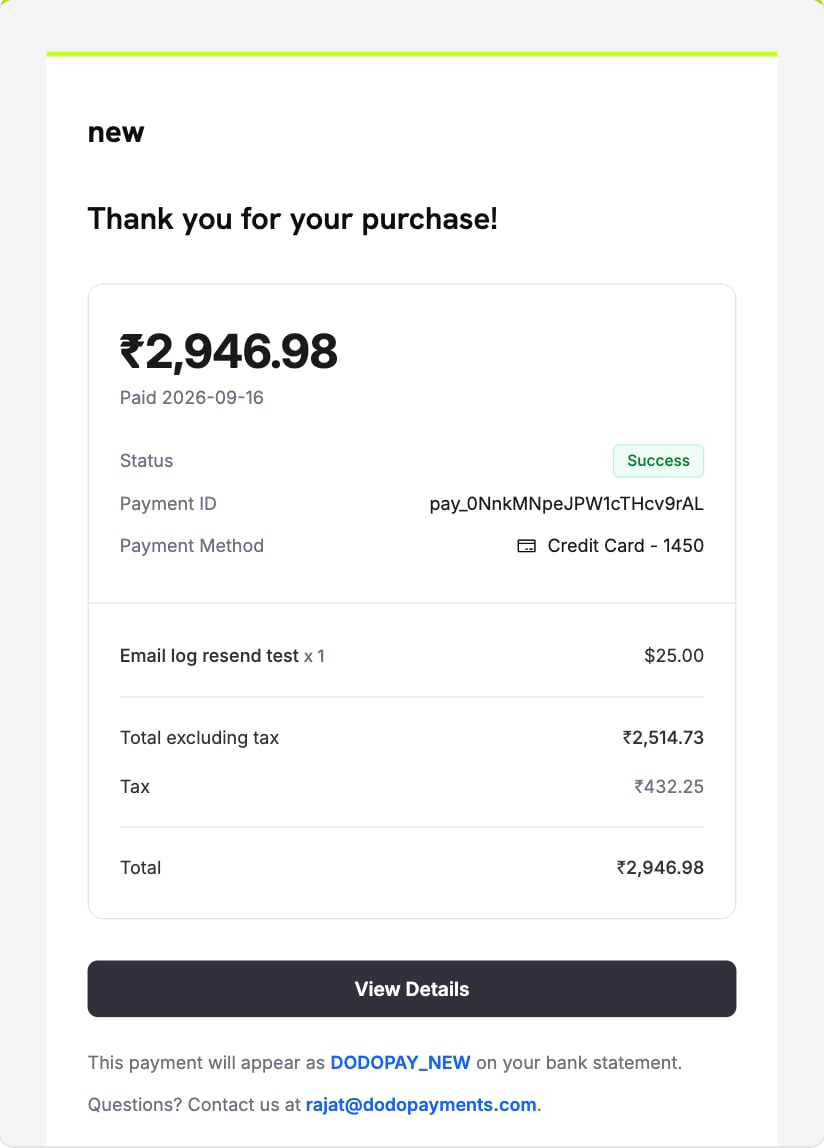 Alcune email non hanno contenuti da mostrare:
* **Email di accesso al Customer Portal.** Contengono un link di accesso attivo, quindi il contenuto non viene mai visualizzato.
* **Email bloccate.** Non hanno mai raggiunto il provider, quindi non esiste alcuna copia.
* **Email più vecchie di 180 giorni.** A quel punto il provider elimina il contenuto.
## Inviare nuovamente un'email
Seleziona **Resend** su una riga per inviare nuovamente la stessa email. Dodo Payments la rigenera a partire dall'evento originale, quindi una ricevuta mostra sempre lo stato corrente del pagamento.
Alcune email non hanno contenuti da mostrare:
* **Email di accesso al Customer Portal.** Contengono un link di accesso attivo, quindi il contenuto non viene mai visualizzato.
* **Email bloccate.** Non hanno mai raggiunto il provider, quindi non esiste alcuna copia.
* **Email più vecchie di 180 giorni.** A quel punto il provider elimina il contenuto.
## Inviare nuovamente un'email
Seleziona **Resend** su una riga per inviare nuovamente la stessa email. Dodo Payments la rigenera a partire dall'evento originale, quindi una ricevuta mostra sempre lo stato corrente del pagamento.
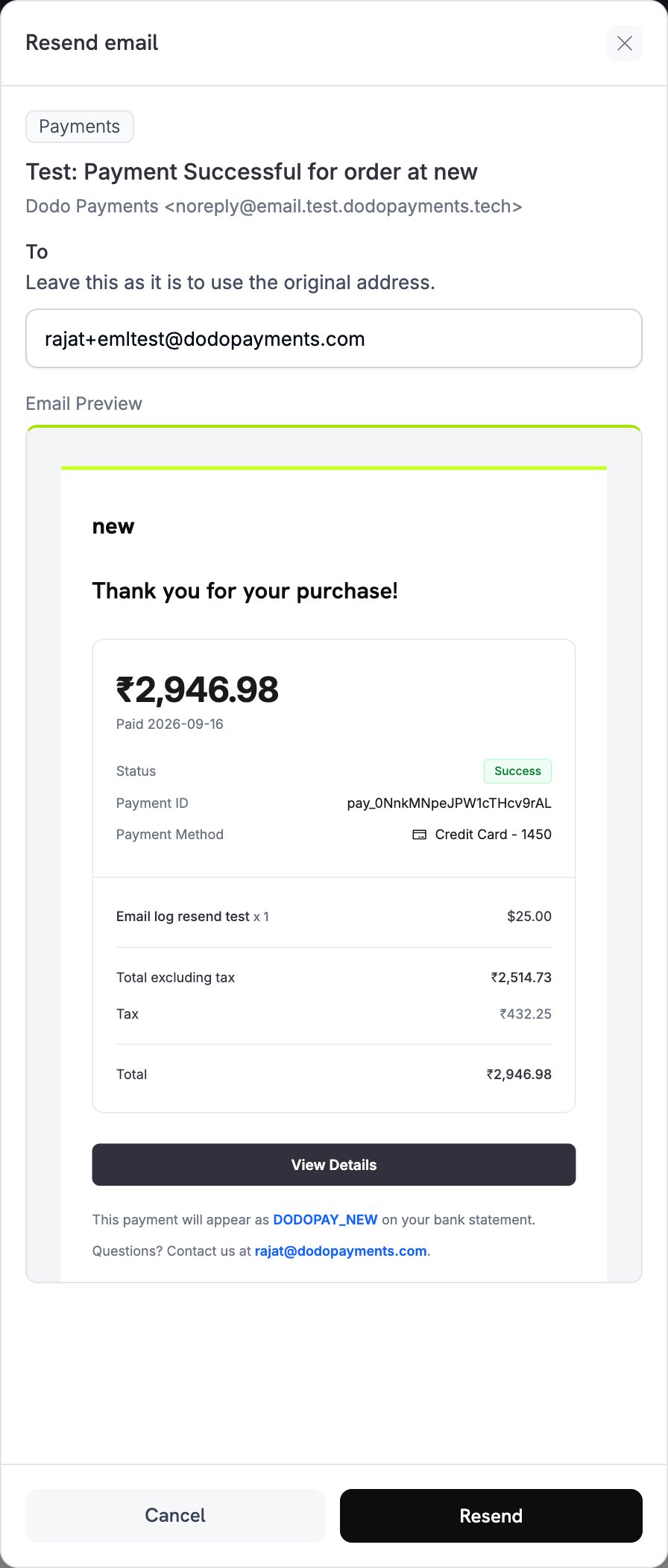 Il pannello mantiene l'indirizzo originale nel campo **To**. Modificalo per inviare l'email altrove. Dopo un errore permanente è richiesto un indirizzo diverso, perché con lo stesso indirizzo l'invio fallirebbe di nuovo.
Un nuovo invio è una nuova email. Viene visualizzato come riga separata nella scheda.
### Limiti
* Ogni email può essere inviata nuovamente **tre volte**.
* Tra i tentativi si applica un'attesa: cinque minuti prima del primo nuovo invio, dieci prima del secondo e quindici prima del terzo.
* Un invio che non ha mai raggiunto il provider non viene conteggiato tra i tre. Contribuisce comunque al tempo di attesa.
* Resend è disponibile solo nella dashboard. L'API è di sola lettura.
### Quando Resend non è disponibile
| Caso | Motivo |
| ---------------------------------------------------- | -------------------------------------------------------------------------------------- |
| Il destinatario ha segnalato l'email come spam | Un nuovo invio violerebbe la segnalazione. |
| L'indirizzo è soppresso | Il provider accetta l'invio e poi lo elimina. |
| Un invio successivo della stessa email è già partito | Questa riga rappresenta la cronologia. Un nuovo invio consegnerebbe una seconda copia. |
| Il cliente è bloccato | Un cliente bloccato non riceve altre email da te. |
| I tre nuovi invii sono stati utilizzati | Il limite si applica a ogni email. |
Un'email di accesso al Customer Portal viene sempre inviata all'indirizzo che l'ha richiesta e ogni nuovo invio genera un nuovo link di accesso.
## Modalità test
La modalità test invia email reali, quindi prevede una quota: **100 email per attività alla settimana**. I nuovi invii utilizzano la stessa quota.
Quando la quota è esaurita, le email successive vengono registrate come `blocked` e non viene inviato nulla. La riga riporta "Non inviata: la quota di email in modalità test per questa settimana è esaurita". La quota viene reimpostata ogni settimana. La modalità live non prevede questo limite.
Le email di accesso al Customer Portal non vengono mai inviate in modalità test e non consumano la quota.
## Leggere le email tramite API
L'elenco e il contenuto sono disponibili anche tramite la tua API key, così puoi mostrare lo stato di consegna nei tuoi strumenti di supporto.
```bash cURL theme={null}
curl https://live.dodopayments.com/customers/{customer_id}/emails?page_size=10 \
-H "Authorization: Bearer $DODO_API_KEY"
```
```typescript Node.js theme={null}
const res = await fetch(
`https://live.dodopayments.com/customers/${customerId}/emails?page_size=10`,
{ headers: { Authorization: `Bearer ${process.env.DODO_API_KEY}` } },
);
const { items, total_count } = await res.json();
```
```python Python theme={null}
import os, requests
res = requests.get(
f"https://live.dodopayments.com/customers/{customer_id}/emails",
params={"page_size": 10},
headers={"Authorization": f"Bearer {os.environ['DODO_API_KEY']}"},
)
items = res.json()["items"]
```
Ogni elemento contiene `status`, `failure_code` e `failure_reason` quando l'invio non è riuscito, oltre a `has_preview` per indicare se esiste un contenuto salvato. Contiene anche un oggetto `policies` che specifica cosa puoi fare con la riga:
| Campo | Significato |
| ---------------------------- | ----------------------------------------------------------------------------------- |
| `resend_allowed` | Puoi inviare nuovamente questa riga. |
| `retry_allowed` | L'invio non è riuscito e puoi tentare nuovamente. |
| `resends_remaining` | Il numero di nuovi invii rimasti per l'email. |
| `requires_different_address` | Con lo stesso indirizzo l'invio fallirebbe di nuovo, quindi devi fornirne un altro. |
| `superseded` | Un invio successivo della stessa email ha sostituito questa riga. |
Leggi `policies` invece di determinare autonomamente l'idoneità. Il server applica le regole precedenti.
Gestisci i clienti, la cronologia degli acquisti e l'accesso self-service.
Scegli quali email Dodo Payments invia per tuo conto.
Il pannello mantiene l'indirizzo originale nel campo **To**. Modificalo per inviare l'email altrove. Dopo un errore permanente è richiesto un indirizzo diverso, perché con lo stesso indirizzo l'invio fallirebbe di nuovo.
Un nuovo invio è una nuova email. Viene visualizzato come riga separata nella scheda.
### Limiti
* Ogni email può essere inviata nuovamente **tre volte**.
* Tra i tentativi si applica un'attesa: cinque minuti prima del primo nuovo invio, dieci prima del secondo e quindici prima del terzo.
* Un invio che non ha mai raggiunto il provider non viene conteggiato tra i tre. Contribuisce comunque al tempo di attesa.
* Resend è disponibile solo nella dashboard. L'API è di sola lettura.
### Quando Resend non è disponibile
| Caso | Motivo |
| ---------------------------------------------------- | -------------------------------------------------------------------------------------- |
| Il destinatario ha segnalato l'email come spam | Un nuovo invio violerebbe la segnalazione. |
| L'indirizzo è soppresso | Il provider accetta l'invio e poi lo elimina. |
| Un invio successivo della stessa email è già partito | Questa riga rappresenta la cronologia. Un nuovo invio consegnerebbe una seconda copia. |
| Il cliente è bloccato | Un cliente bloccato non riceve altre email da te. |
| I tre nuovi invii sono stati utilizzati | Il limite si applica a ogni email. |
Un'email di accesso al Customer Portal viene sempre inviata all'indirizzo che l'ha richiesta e ogni nuovo invio genera un nuovo link di accesso.
## Modalità test
La modalità test invia email reali, quindi prevede una quota: **100 email per attività alla settimana**. I nuovi invii utilizzano la stessa quota.
Quando la quota è esaurita, le email successive vengono registrate come `blocked` e non viene inviato nulla. La riga riporta "Non inviata: la quota di email in modalità test per questa settimana è esaurita". La quota viene reimpostata ogni settimana. La modalità live non prevede questo limite.
Le email di accesso al Customer Portal non vengono mai inviate in modalità test e non consumano la quota.
## Leggere le email tramite API
L'elenco e il contenuto sono disponibili anche tramite la tua API key, così puoi mostrare lo stato di consegna nei tuoi strumenti di supporto.
```bash cURL theme={null}
curl https://live.dodopayments.com/customers/{customer_id}/emails?page_size=10 \
-H "Authorization: Bearer $DODO_API_KEY"
```
```typescript Node.js theme={null}
const res = await fetch(
`https://live.dodopayments.com/customers/${customerId}/emails?page_size=10`,
{ headers: { Authorization: `Bearer ${process.env.DODO_API_KEY}` } },
);
const { items, total_count } = await res.json();
```
```python Python theme={null}
import os, requests
res = requests.get(
f"https://live.dodopayments.com/customers/{customer_id}/emails",
params={"page_size": 10},
headers={"Authorization": f"Bearer {os.environ['DODO_API_KEY']}"},
)
items = res.json()["items"]
```
Ogni elemento contiene `status`, `failure_code` e `failure_reason` quando l'invio non è riuscito, oltre a `has_preview` per indicare se esiste un contenuto salvato. Contiene anche un oggetto `policies` che specifica cosa puoi fare con la riga:
| Campo | Significato |
| ---------------------------- | ----------------------------------------------------------------------------------- |
| `resend_allowed` | Puoi inviare nuovamente questa riga. |
| `retry_allowed` | L'invio non è riuscito e puoi tentare nuovamente. |
| `resends_remaining` | Il numero di nuovi invii rimasti per l'email. |
| `requires_different_address` | Con lo stesso indirizzo l'invio fallirebbe di nuovo, quindi devi fornirne un altro. |
| `superseded` | Un invio successivo della stessa email ha sostituito questa riga. |
Leggi `policies` invece di determinare autonomamente l'idoneità. Il server applica le regole precedenti.
Gestisci i clienti, la cronologia degli acquisti e l'accesso self-service.
Scegli quali email Dodo Payments invia per tuo conto.