> ## Documentation Index
> Fetch the complete documentation index at: https://docs.dodopayments.com/llms.txt
> Use this file to discover all available pages before exploring further.
# Customer Portal
> Empower customers to self-serve and manage their subscriptions, billing history, license keys, and profile securely.
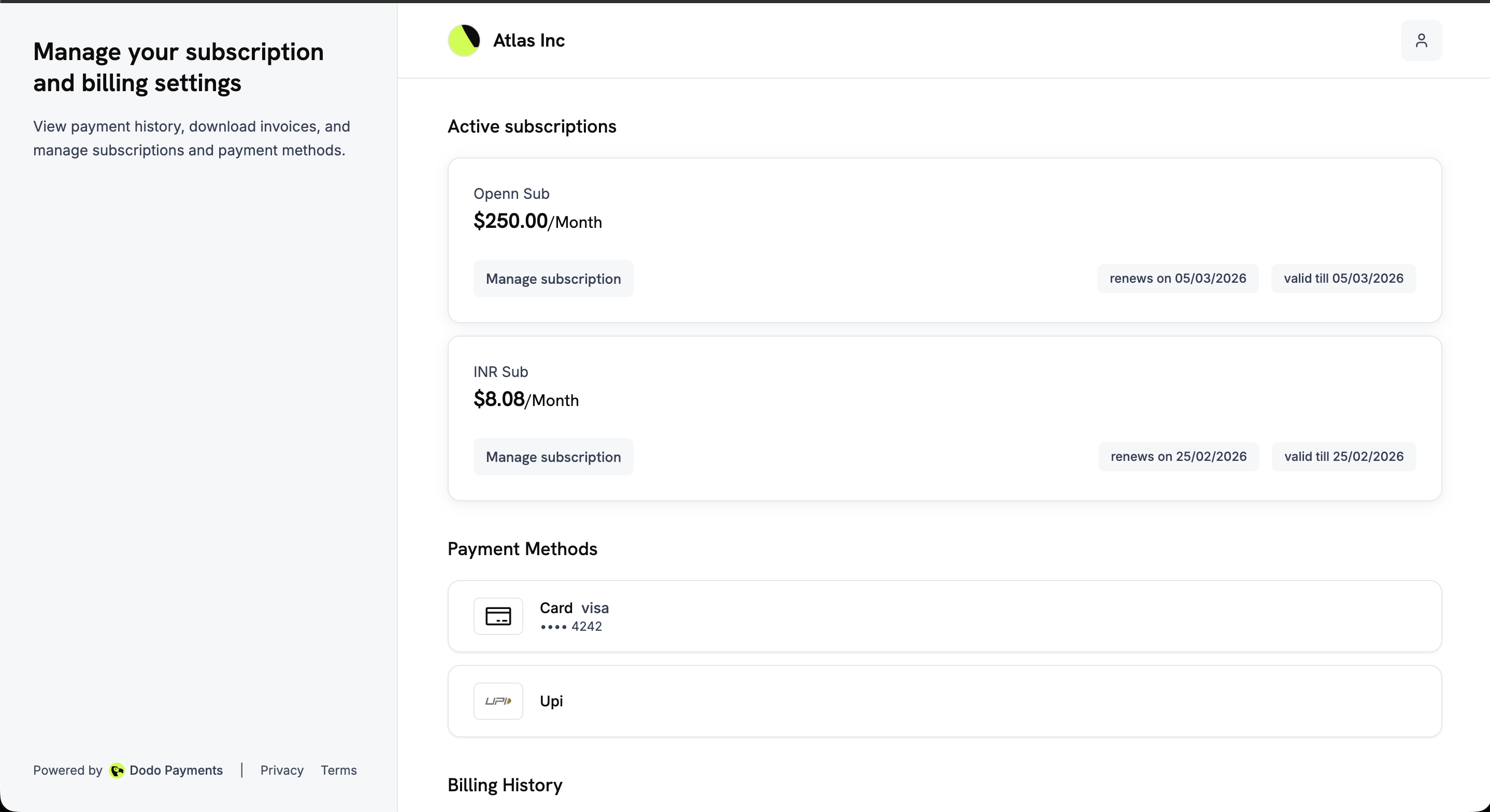
The Customer Portal is a secure, hosted area where your customers can manage subscriptions, view invoices and access license keys details—without contacting support.
Programmatically create secure, time‑bound portal sessions.
Manage recurring plans, upgrades, downgrades, and add‑ons.
 ## What Is the Customer Portal?
The portal provides a trusted, branded self‑service experience for customers to:
* **Accedi alla cronologia di fatturazione**: Visualizza le fatture e scarica le ricevute.
* **Gestisci gli abbonamenti**: Visualizza i dettagli degli abbonamenti, annulla gli abbonamenti immediatamente o alla data di fatturazione successiva.
* **Aggiorna i metodi di pagamento**: Modifica i metodi di pagamento per abbonamenti attivi o riattiva abbonamenti in sospeso.
* **Recupera chiavi di licenza**: Accedi a tutte le chiavi associate agli acquisti.
* **Naviga con facilità**: Usa il pulsante indietro per muoverti tra le sezioni del portale senza perdere contesto.
## Key Benefits
* **Volume di supporto ridotto**: I clienti risolvono autonomamente le richieste comuni di fatturazione
* **Time-to-value più veloce**: Accesso immediato a fatture e chiavi
* **Rischio di abbandono ridotto**: Visibilità chiara sui rinnovi e dettagli del piano
* **Sicuro per progettazione**: Accesso tokenizzato con link a scadenza
* **Esperienza localizzata**: Il portale è disponibile in 21 lingue, con rilevamento automatico basato sulle preferenze del browser del cliente
## Access Methods
Customers can reach the portal using either a static link or a one‑time dynamic link.
### Static link (email‑based access)
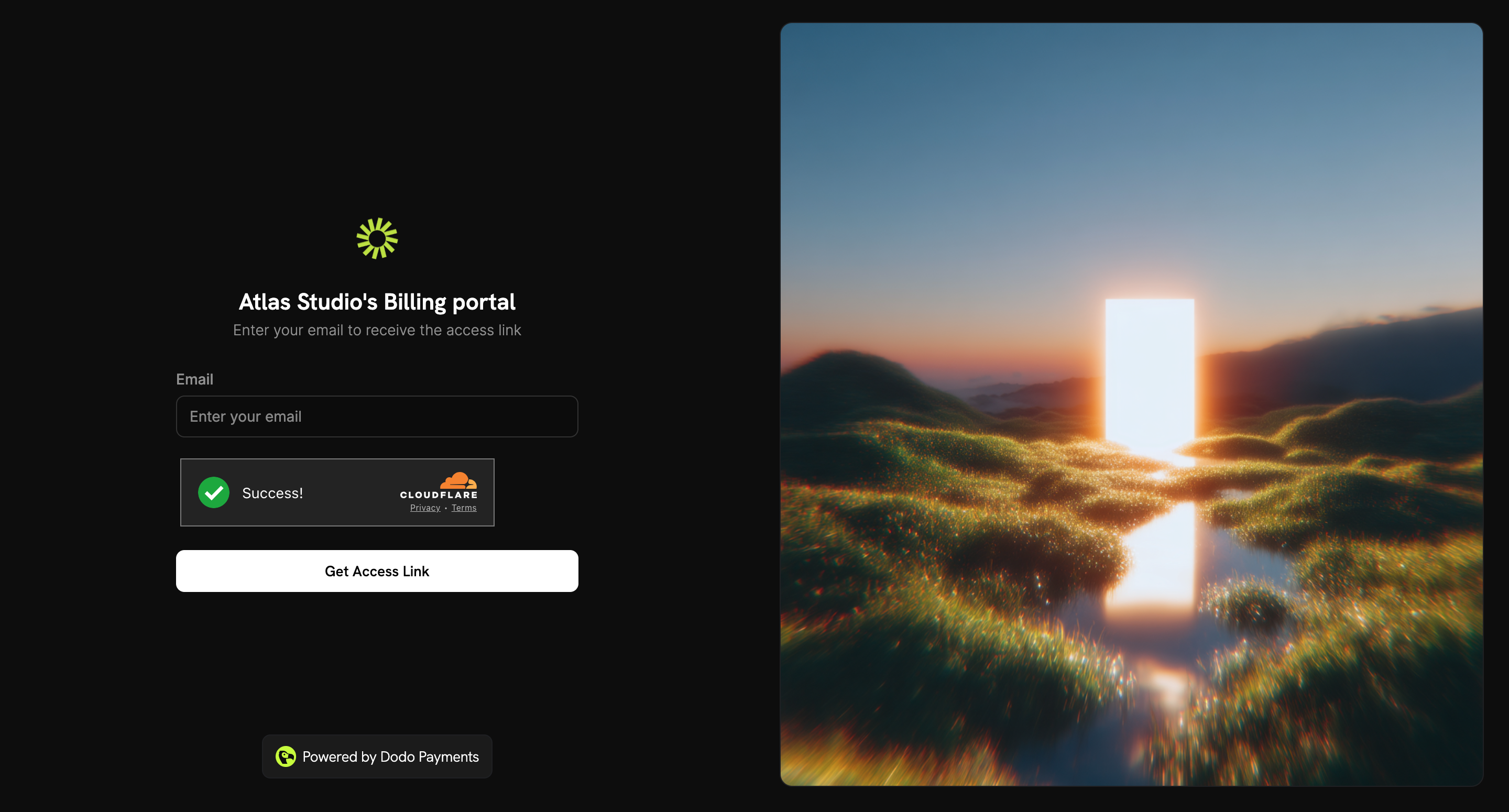
Customers can request portal access by entering their email at a static link that never expires.
The static portal link format varies by environment:
**Test Mode** (for testing and development):
```bash theme={null}
https://test.customer.dodopayments.com/login/{business_id}
```
**Live Mode** (for production with real transactions):
```bash theme={null}
https://customer.dodopayments.com/login/{business_id}
```
Replace `{business_id}` with your actual business identifier, then share the appropriate link with customers so they can enter their email and receive secure access to the portal.
## What Is the Customer Portal?
The portal provides a trusted, branded self‑service experience for customers to:
* **Accedi alla cronologia di fatturazione**: Visualizza le fatture e scarica le ricevute.
* **Gestisci gli abbonamenti**: Visualizza i dettagli degli abbonamenti, annulla gli abbonamenti immediatamente o alla data di fatturazione successiva.
* **Aggiorna i metodi di pagamento**: Modifica i metodi di pagamento per abbonamenti attivi o riattiva abbonamenti in sospeso.
* **Recupera chiavi di licenza**: Accedi a tutte le chiavi associate agli acquisti.
* **Naviga con facilità**: Usa il pulsante indietro per muoverti tra le sezioni del portale senza perdere contesto.
## Key Benefits
* **Volume di supporto ridotto**: I clienti risolvono autonomamente le richieste comuni di fatturazione
* **Time-to-value più veloce**: Accesso immediato a fatture e chiavi
* **Rischio di abbandono ridotto**: Visibilità chiara sui rinnovi e dettagli del piano
* **Sicuro per progettazione**: Accesso tokenizzato con link a scadenza
* **Esperienza localizzata**: Il portale è disponibile in 21 lingue, con rilevamento automatico basato sulle preferenze del browser del cliente
## Access Methods
Customers can reach the portal using either a static link or a one‑time dynamic link.
### Static link (email‑based access)
Customers can request portal access by entering their email at a static link that never expires.
The static portal link format varies by environment:
**Test Mode** (for testing and development):
```bash theme={null}
https://test.customer.dodopayments.com/login/{business_id}
```
**Live Mode** (for production with real transactions):
```bash theme={null}
https://customer.dodopayments.com/login/{business_id}
```
Replace `{business_id}` with your actual business identifier, then share the appropriate link with customers so they can enter their email and receive secure access to the portal.
 1. Go to Sales → Customer.
2. Click Share invite.
3. Copy the Static link and share it with your customer.
1. Open the static link.
2. Enter the email used at purchase.
3. Receive a secure login link to access the portal.
Existing customers are recognized automatically.
### Dynamic link (magic link)
A personalized, one‑time magic link that sends customers directly into the portal. The link expires in 24 hours.
Dynamic links expire after 24 hours. If it expires, generate and send a new link.
1. Go to Sales → Customer.
2. Click Share invite.
3. Copy the Static link and share it with your customer.
1. Open the static link.
2. Enter the email used at purchase.
3. Receive a secure login link to access the portal.
Existing customers are recognized automatically.
### Dynamic link (magic link)
A personalized, one‑time magic link that sends customers directly into the portal. The link expires in 24 hours.
Dynamic links expire after 24 hours. If it expires, generate and send a new link.
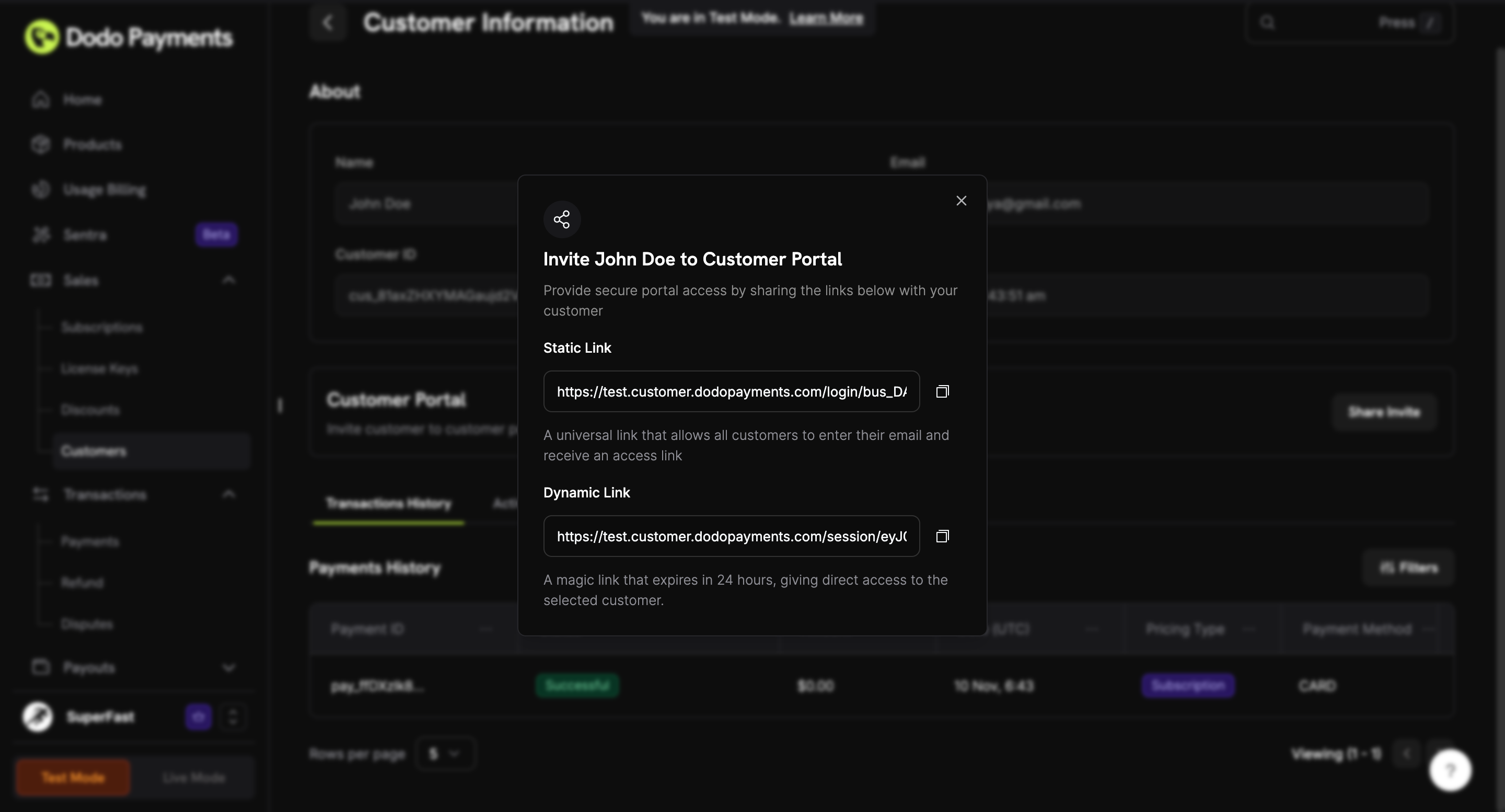 1. Go to Sales → Customer.
2. Click Share invite.
3. Copy the Dynamic link and share it with your customer.
1. Open the dynamic link.
2. Access the Customer Portal directly without entering an email.
## Portal Features
The revamped Customer Portal provides a clean, unified interface with a left sidebar and organized sections for all account management needs.
View all active subscriptions with plan name, price, renewal date, and validity. Click "Manage subscription" to view details, edit billing info, or cancel.
View all saved payment methods (cards, UPI, etc.) at a glance. Edit payment methods directly from subscription details.
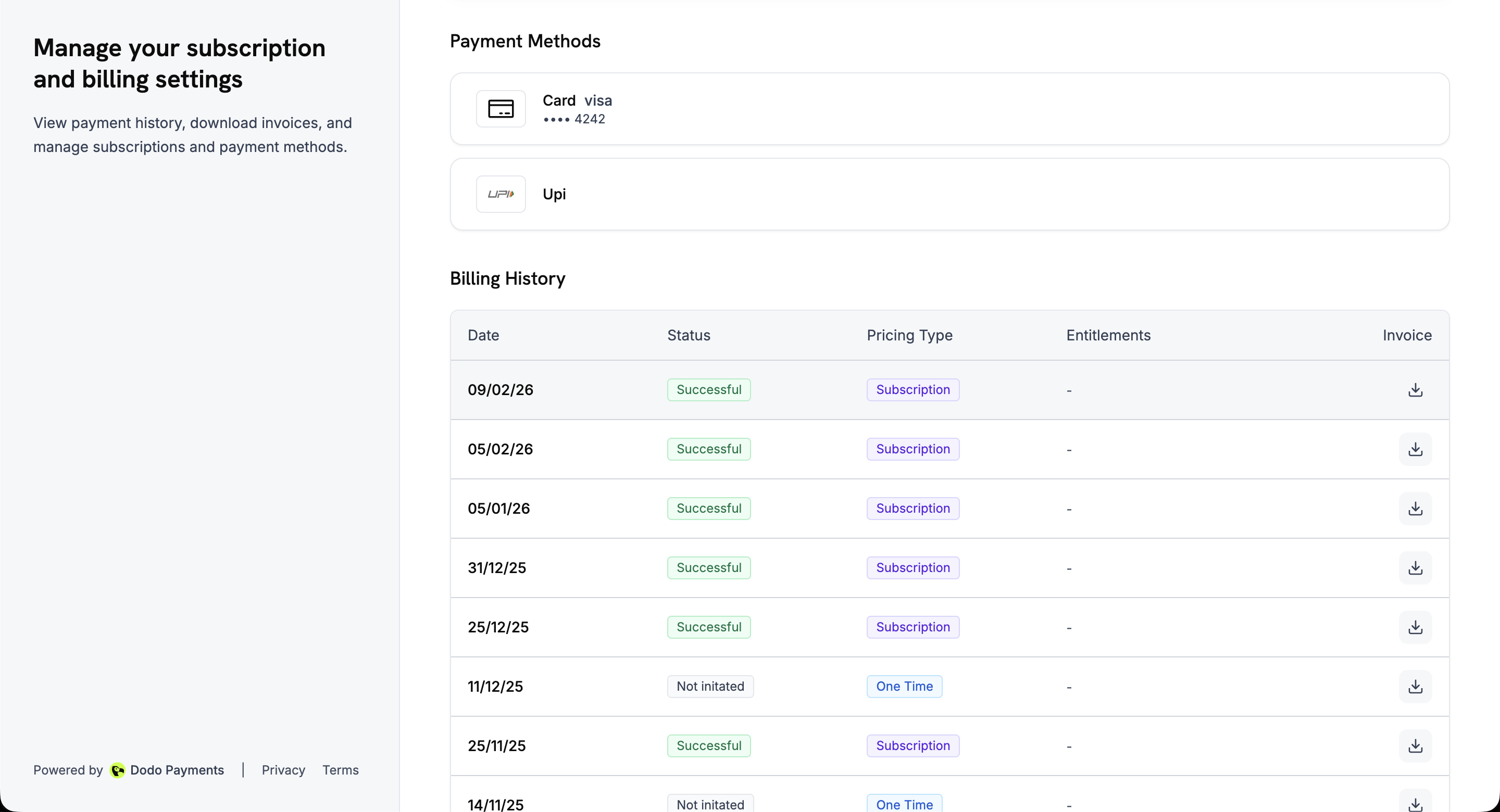
View all transactions in a detailed table with date, status, pricing type, entitlements, and downloadable invoices.
View and edit your name, email, phone number, and billing address from the subscription details page.
### Portal Overview
The main portal page displays all active subscriptions, saved payment methods, and billing history in a single scrollable view.
### Payment Methods & Billing History
Scroll down to view saved payment methods and a complete billing history with status indicators and downloadable invoices.
1. Go to Sales → Customer.
2. Click Share invite.
3. Copy the Dynamic link and share it with your customer.
1. Open the dynamic link.
2. Access the Customer Portal directly without entering an email.
## Portal Features
The revamped Customer Portal provides a clean, unified interface with a left sidebar and organized sections for all account management needs.
View all active subscriptions with plan name, price, renewal date, and validity. Click "Manage subscription" to view details, edit billing info, or cancel.
View all saved payment methods (cards, UPI, etc.) at a glance. Edit payment methods directly from subscription details.
View all transactions in a detailed table with date, status, pricing type, entitlements, and downloadable invoices.
View and edit your name, email, phone number, and billing address from the subscription details page.
### Portal Overview
The main portal page displays all active subscriptions, saved payment methods, and billing history in a single scrollable view.
### Payment Methods & Billing History
Scroll down to view saved payment methods and a complete billing history with status indicators and downloadable invoices.
 ## Supporto Linguistico
Il Portale Clienti è disponibile in **21 lingue**, così i tuoi clienti possono gestire i loro abbonamenti, metodi di pagamento e cronologia delle fatture nella lingua che preferiscono.
### Come funziona la selezione della lingua
* **Rilevamento automatico**: Alla prima visita, il portale rileva la lingua preferita del cliente dalle impostazioni del browser e carica la traduzione corrispondente se disponibile. L'inglese è usato come fallback.
* **Sostituzione manuale**: I clienti possono cambiare la lingua attiva in qualsiasi momento dal selettore di lingua nell'intestazione del portale (disponibile sia su desktop che su mobile).
* **Preferenza persistente**: La lingua selezionata è memorizzata nel cookie `NEXT_LOCALE` (valido per 1 anno) in modo che il portale ricordi la scelta tra le sessioni.
### Lingue Supportate
| Linguaggio | Codice | Linguaggio | Codice |
| ----------------- | ------ | ----------- | ------ |
| Inglese (default) | `en` | Indonesiano | `id` |
| Arabo | `ar` | Italiano | `it` |
| Catalano | `ca` | Giapponese | `ja` |
| Cinese | `zh` | Coreano | `ko` |
| Olandese | `nl` | Malese | `ms` |
| Francese | `fr` | Polacco | `pl` |
| Tedesco | `de` | Portoghese | `pt` |
| Ebraico | `he` | Romeno | `ro` |
| Russo | `ru` | Spagnolo | `es` |
| Svedese | `sv` | Thai | `th` |
| Turco | `tr` | | |
## Modifiche al Piano (Upgrade/Downgrade)
Quando i prodotti sono organizzati in **Collezioni di Prodotti**, i clienti possono effettuare l'upgrade o il downgrade tra i piani direttamente dal Portale Clienti.
**Vuoi abilitare l'upgrade/downgrade per gli abbonamenti esistenti?** Aggiungi i tuoi prodotti di abbonamento a una Collezione di Prodotti. Una volta raggruppati, i clienti possono passare tra i piani nella stessa collezione tramite il Portale Clienti.
### Azioni Disponibili
| Azione | Descrizione | Quando Disponibile |
| ------------- | ------------------------------------------------------------- | ---------------------------------------------------------- |
| **Upgrade** | Passa a un piano di livello superiore nella stessa collezione | L'azienda ha abilitato gli aggiornamenti degli abbonamenti |
| **Downgrade** | Passa a un piano di livello inferiore nella stessa collezione | L'azienda ha abilitato gli aggiornamenti degli abbonamenti |
### Come Funzionano le Modifiche al Piano
1. Il cliente visualizza il proprio abbonamento attuale nel portale
2. Le opzioni di upgrade/downgrade disponibili sono mostrate in base alla collezione di prodotti
3. Il cliente seleziona il nuovo piano
4. Viene calcolata la proroga e il pagamento viene elaborato immediatamente (se applicabile)
5. L'abbonamento viene aggiornato al nuovo piano
Le modifiche al piano sono disponibili solo tra prodotti all'interno della stessa collezione. I prodotti devono essere tipi di fatturazione basati su abbonamento o utilizzo.
### Controlli Aziendali
Le aziende possono configurare il comportamento delle modifiche ai piani nelle Impostazioni Abbonamenti:
* **Consenti Aggiornamenti Abbonamenti**: Abilita o disabilita la capacità per i clienti di effettuare l'upgrade o il downgrade dei loro abbonamenti
Scopri come impostare collezioni di prodotti e configurare percorsi di upgrade/downgrade.
## Dettagli dell'Abbonamento
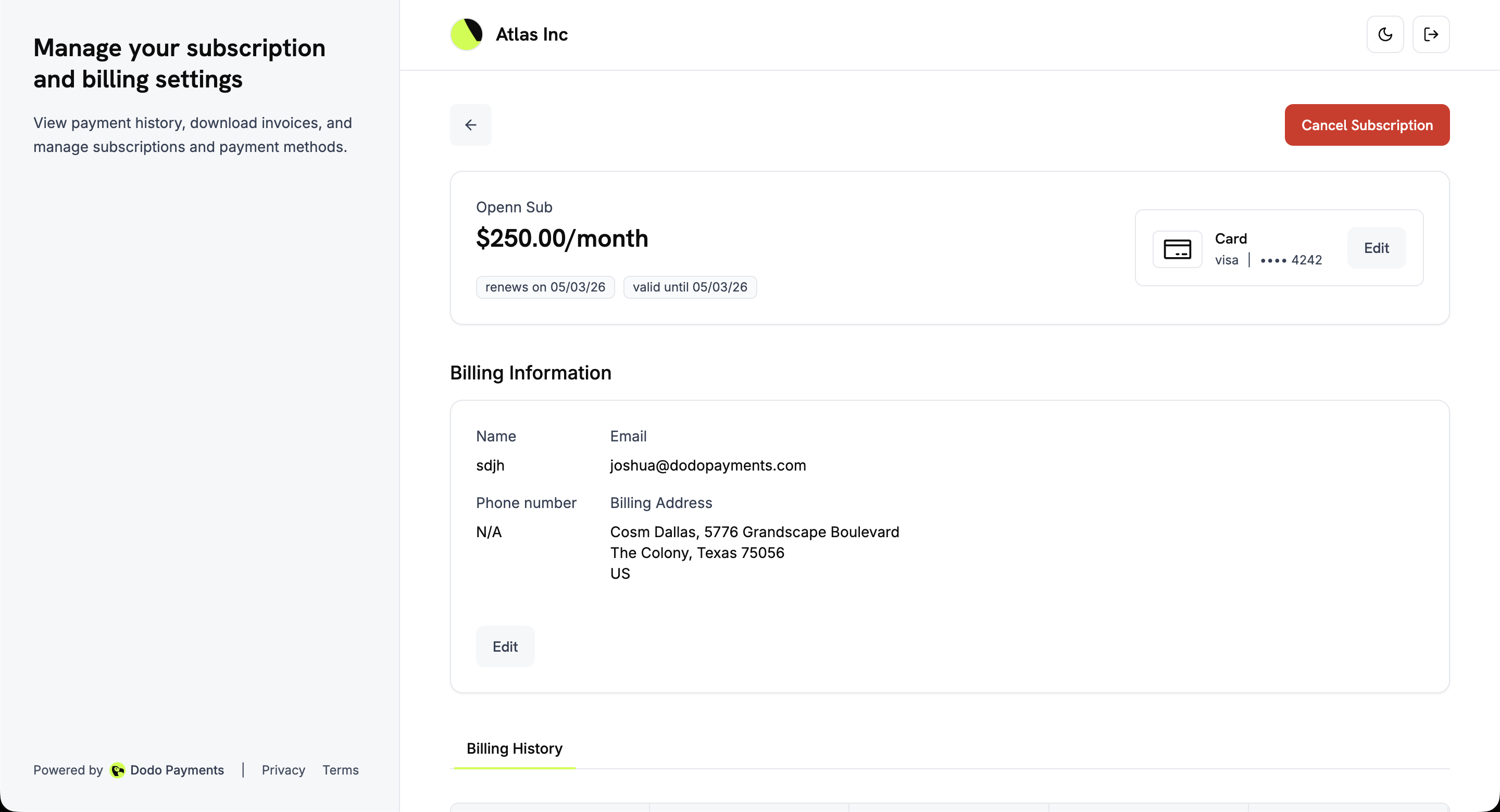
Quando i clienti fanno clic su "Gestisci abbonamento" su qualsiasi abbonamento attivo, vengono portati alla pagina dei dettagli dell'abbonamento. Questa pagina mostra:
* **Dettagli del piano**: Nome dell'abbonamento, prezzo, data di rinnovo e periodo di validità
* **Metodo di pagamento**: La carta o il metodo di pagamento collegato all'abbonamento, con un pulsante "Modifica"
* **Informazioni di fatturazione**: Nome, email, numero di telefono e indirizzo di fatturazione con un pulsante "Modifica"
* **Storico delle fatture**: Una tabella dettagliata di tutti i pagamenti per questo abbonamento
* **Annulla Abbonamento**: Un pulsante prominente per annullare l'abbonamento
## Supporto Linguistico
Il Portale Clienti è disponibile in **21 lingue**, così i tuoi clienti possono gestire i loro abbonamenti, metodi di pagamento e cronologia delle fatture nella lingua che preferiscono.
### Come funziona la selezione della lingua
* **Rilevamento automatico**: Alla prima visita, il portale rileva la lingua preferita del cliente dalle impostazioni del browser e carica la traduzione corrispondente se disponibile. L'inglese è usato come fallback.
* **Sostituzione manuale**: I clienti possono cambiare la lingua attiva in qualsiasi momento dal selettore di lingua nell'intestazione del portale (disponibile sia su desktop che su mobile).
* **Preferenza persistente**: La lingua selezionata è memorizzata nel cookie `NEXT_LOCALE` (valido per 1 anno) in modo che il portale ricordi la scelta tra le sessioni.
### Lingue Supportate
| Linguaggio | Codice | Linguaggio | Codice |
| ----------------- | ------ | ----------- | ------ |
| Inglese (default) | `en` | Indonesiano | `id` |
| Arabo | `ar` | Italiano | `it` |
| Catalano | `ca` | Giapponese | `ja` |
| Cinese | `zh` | Coreano | `ko` |
| Olandese | `nl` | Malese | `ms` |
| Francese | `fr` | Polacco | `pl` |
| Tedesco | `de` | Portoghese | `pt` |
| Ebraico | `he` | Romeno | `ro` |
| Russo | `ru` | Spagnolo | `es` |
| Svedese | `sv` | Thai | `th` |
| Turco | `tr` | | |
## Modifiche al Piano (Upgrade/Downgrade)
Quando i prodotti sono organizzati in **Collezioni di Prodotti**, i clienti possono effettuare l'upgrade o il downgrade tra i piani direttamente dal Portale Clienti.
**Vuoi abilitare l'upgrade/downgrade per gli abbonamenti esistenti?** Aggiungi i tuoi prodotti di abbonamento a una Collezione di Prodotti. Una volta raggruppati, i clienti possono passare tra i piani nella stessa collezione tramite il Portale Clienti.
### Azioni Disponibili
| Azione | Descrizione | Quando Disponibile |
| ------------- | ------------------------------------------------------------- | ---------------------------------------------------------- |
| **Upgrade** | Passa a un piano di livello superiore nella stessa collezione | L'azienda ha abilitato gli aggiornamenti degli abbonamenti |
| **Downgrade** | Passa a un piano di livello inferiore nella stessa collezione | L'azienda ha abilitato gli aggiornamenti degli abbonamenti |
### Come Funzionano le Modifiche al Piano
1. Il cliente visualizza il proprio abbonamento attuale nel portale
2. Le opzioni di upgrade/downgrade disponibili sono mostrate in base alla collezione di prodotti
3. Il cliente seleziona il nuovo piano
4. Viene calcolata la proroga e il pagamento viene elaborato immediatamente (se applicabile)
5. L'abbonamento viene aggiornato al nuovo piano
Le modifiche al piano sono disponibili solo tra prodotti all'interno della stessa collezione. I prodotti devono essere tipi di fatturazione basati su abbonamento o utilizzo.
### Controlli Aziendali
Le aziende possono configurare il comportamento delle modifiche ai piani nelle Impostazioni Abbonamenti:
* **Consenti Aggiornamenti Abbonamenti**: Abilita o disabilita la capacità per i clienti di effettuare l'upgrade o il downgrade dei loro abbonamenti
Scopri come impostare collezioni di prodotti e configurare percorsi di upgrade/downgrade.
## Dettagli dell'Abbonamento
Quando i clienti fanno clic su "Gestisci abbonamento" su qualsiasi abbonamento attivo, vengono portati alla pagina dei dettagli dell'abbonamento. Questa pagina mostra:
* **Dettagli del piano**: Nome dell'abbonamento, prezzo, data di rinnovo e periodo di validità
* **Metodo di pagamento**: La carta o il metodo di pagamento collegato all'abbonamento, con un pulsante "Modifica"
* **Informazioni di fatturazione**: Nome, email, numero di telefono e indirizzo di fatturazione con un pulsante "Modifica"
* **Storico delle fatture**: Una tabella dettagliata di tutti i pagamenti per questo abbonamento
* **Annulla Abbonamento**: Un pulsante prominente per annullare l'abbonamento
 ## Annullare un Abbonamento
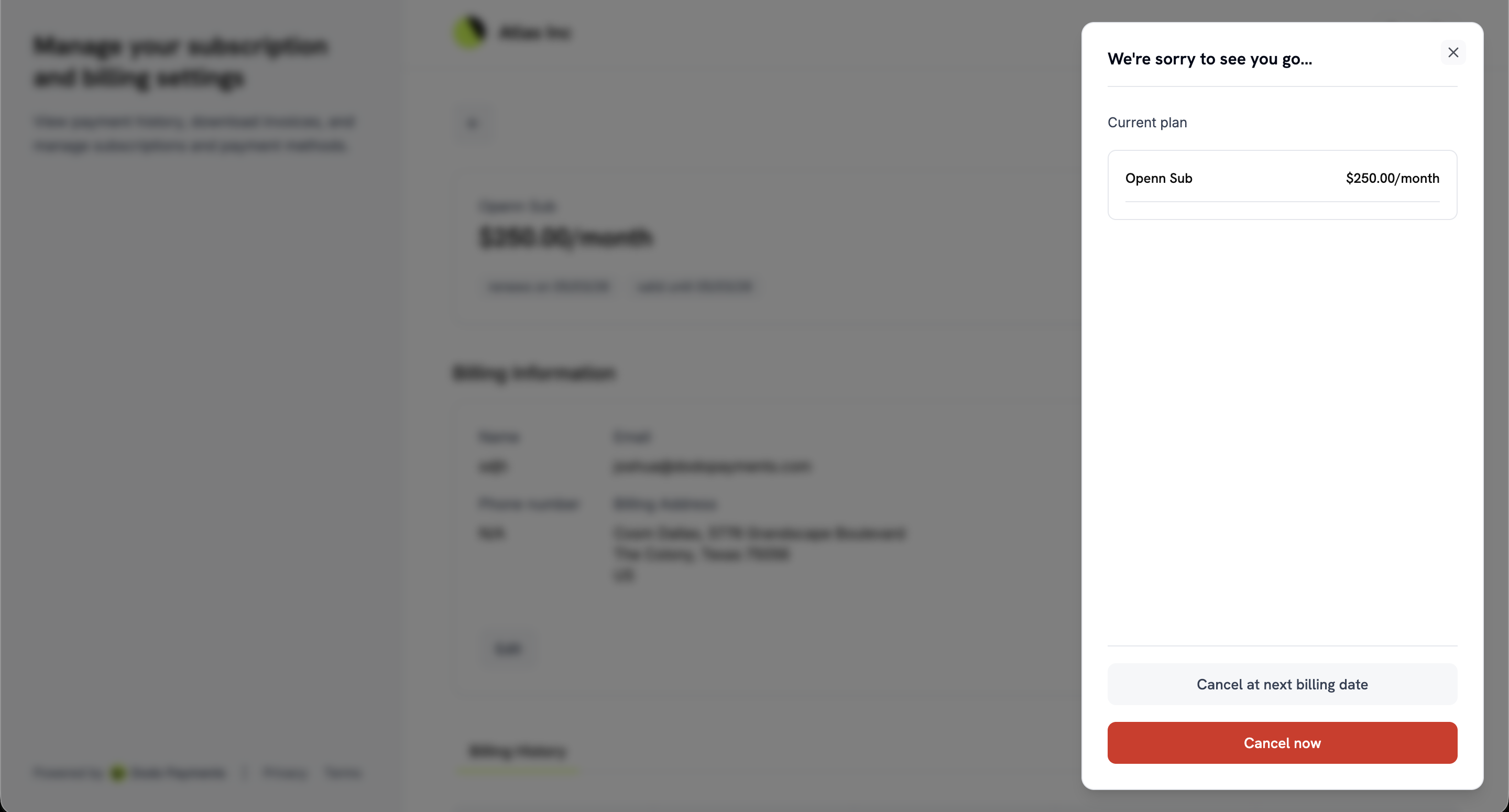
I clienti possono annullare il loro abbonamento direttamente dalla pagina dei dettagli dell'abbonamento. Facendo clic su "Annulla Abbonamento" si apre una finestra di conferma con due opzioni:
* **Annulla al prossimo appuntamento di fatturazione**: L'abbonamento rimane attivo fino alla fine del periodo di fatturazione corrente, quindi viene annullato automaticamente.
* **Annulla ora**: L'abbonamento è annullato immediatamente.
## Annullare un Abbonamento
I clienti possono annullare il loro abbonamento direttamente dalla pagina dei dettagli dell'abbonamento. Facendo clic su "Annulla Abbonamento" si apre una finestra di conferma con due opzioni:
* **Annulla al prossimo appuntamento di fatturazione**: L'abbonamento rimane attivo fino alla fine del periodo di fatturazione corrente, quindi viene annullato automaticamente.
* **Annulla ora**: L'abbonamento è annullato immediatamente.
 ### Motivi di Cancellazione
Prima di confermare la cancellazione, ai clienti viene chiesto **"Perché stai annullando?"** e vengono invitati a scegliere un motivo da un elenco curato. Il motivo è memorizzato sull'abbonamento e visualizzato nei payload del webhook e nell'API, così puoi analizzare i driver di abbandono e personalizzare i tuoi flussi di riconquista.
### Motivi di Cancellazione
Prima di confermare la cancellazione, ai clienti viene chiesto **"Perché stai annullando?"** e vengono invitati a scegliere un motivo da un elenco curato. Il motivo è memorizzato sull'abbonamento e visualizzato nei payload del webhook e nell'API, così puoi analizzare i driver di abbandono e personalizzare i tuoi flussi di riconquista.
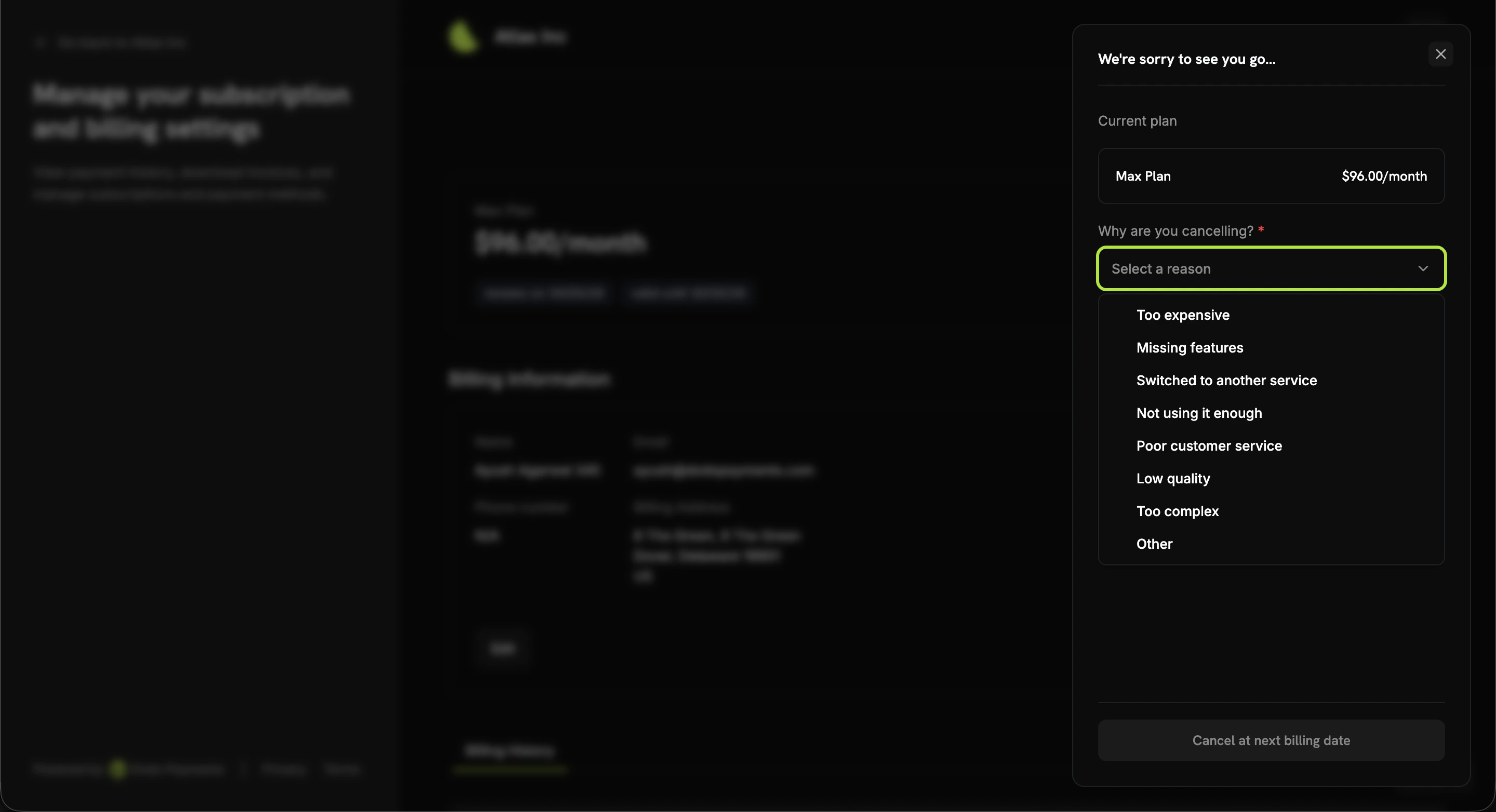 | Valore | Etichetta per il cliente |
| ------------------ | --------------------------- |
| `too_expensive` | Troppo costoso |
| `missing_features` | Mancano funzionalità |
| `switched_service` | Passato a un altro servizio |
| `unused` | Non abbastanza utilizzato |
| `customer_service` | Servizio clienti scarso |
| `low_quality` | Bassa qualità |
| `too_complex` | Troppo complesso |
| `other` | Altro |
Il valore selezionato è scritto nel campo `cancellation_feedback` dell'abbonamento. Può anche essere catturato un testo libero opzionale `cancellation_comment`.
```typescript theme={null}
// Read the captured feedback after a customer cancels
const subscription = await client.subscriptions.retrieve('sub_123');
console.log(subscription.cancellation_feedback); // e.g., "too_expensive"
console.log(subscription.cancellation_comment); // e.g., "Switching to a competitor"
```
Entrambi i campi sono anche inclusi nel payload del webhook `subscription.cancelled`, e puoi popolarli programmaticamente su `PATCH /subscriptions/{id}` quando programmi o esegui una cancellazione tramite l'API.
Combina `cancellation_feedback` con [Gestione Dunning degli Abbonamenti](/features/recovery/subscription-dunning) per personalizzare le email di riconquista — ad esempio, invia un codice sconto ai cancellatori `too_expensive` e un sondaggio "cosa manca?" ai cancellatori `missing_features`.
## Aggiornamento dei Metodi di Pagamento
I clienti possono aggiornare i loro metodi di pagamento direttamente dalla pagina dei dettagli dell'abbonamento cliccando su "Modifica" accanto al metodo di pagamento. Questa funzionalità è particolarmente importante per riattivare abbonamenti messi in attesa a causa di pagamenti falliti.
### Riattivazione di Abbonamenti in Attesa
Quando un abbonamento è messo in stato `on_hold` a causa di un pagamento fallito, i clienti devono aggiornare il loro metodo di pagamento per riattivarlo. Il processo di aggiornamento automaticamente:
1. **Crea un addebito** per i pagamenti rimanenti
2. **Genera una fattura** per l'addebito
3. **Elabora il pagamento** utilizzando il nuovo metodo di pagamento
4. **Riattiva l'abbonamento** allo stato `active` al pagamento riuscito
Gli abbonamenti in stato `on_hold` non si rinnoveranno automaticamente. I clienti devono aggiornare il loro metodo di pagamento per coprire i pagamenti e riattivare l'abbonamento.
Dopo aver aggiornato con successo il metodo di pagamento per un abbonamento `on_hold`, i clienti vedranno una pagina di conferma e riceveranno notifiche email sul pagamento riuscito e la riattivazione dell'abbonamento.
### Flusso di Aggiornamento del Metodo di Pagamento
Clicca "Gestisci abbonamento" su qualsiasi abbonamento attivo dalla home page del portale.
Clicca il pulsante "Modifica" accanto al metodo di pagamento per aprire l'interfaccia di aggiornamento del metodo di pagamento.
Scegli un metodo di pagamento salvato esistente o aggiungine uno nuovo inserendo i dettagli della carta in modo sicuro.
Conferma l'aggiornamento. Per gli abbonamenti `on_hold`, questo creerà automaticamente un addebito per i pagamenti rimanenti.
Se l'abbonamento è in attesa, i clienti verranno reindirizzati a completare il pagamento per i restanti importi dovuti. Al pagamento riuscito, l'abbonamento viene automaticamente riattivato.
I clienti ricevono la conferma che il metodo di pagamento è stato aggiornato e, se applicabile, che l'abbonamento è stato riattivato.
## Esempi di Integrazione
Crea una sessione del Portale Cliente a tempo determinato per un cliente specifico tramite API, quindi reindirizza l'utente all'URL della sessione.
```typescript Node.js theme={null}
const session = await client.customers.customerPortal.create('cus_123');
// Redirect the user to the hosted Customer Portal
window.location.href = session.link;
```
## Portale Cliente Unificato
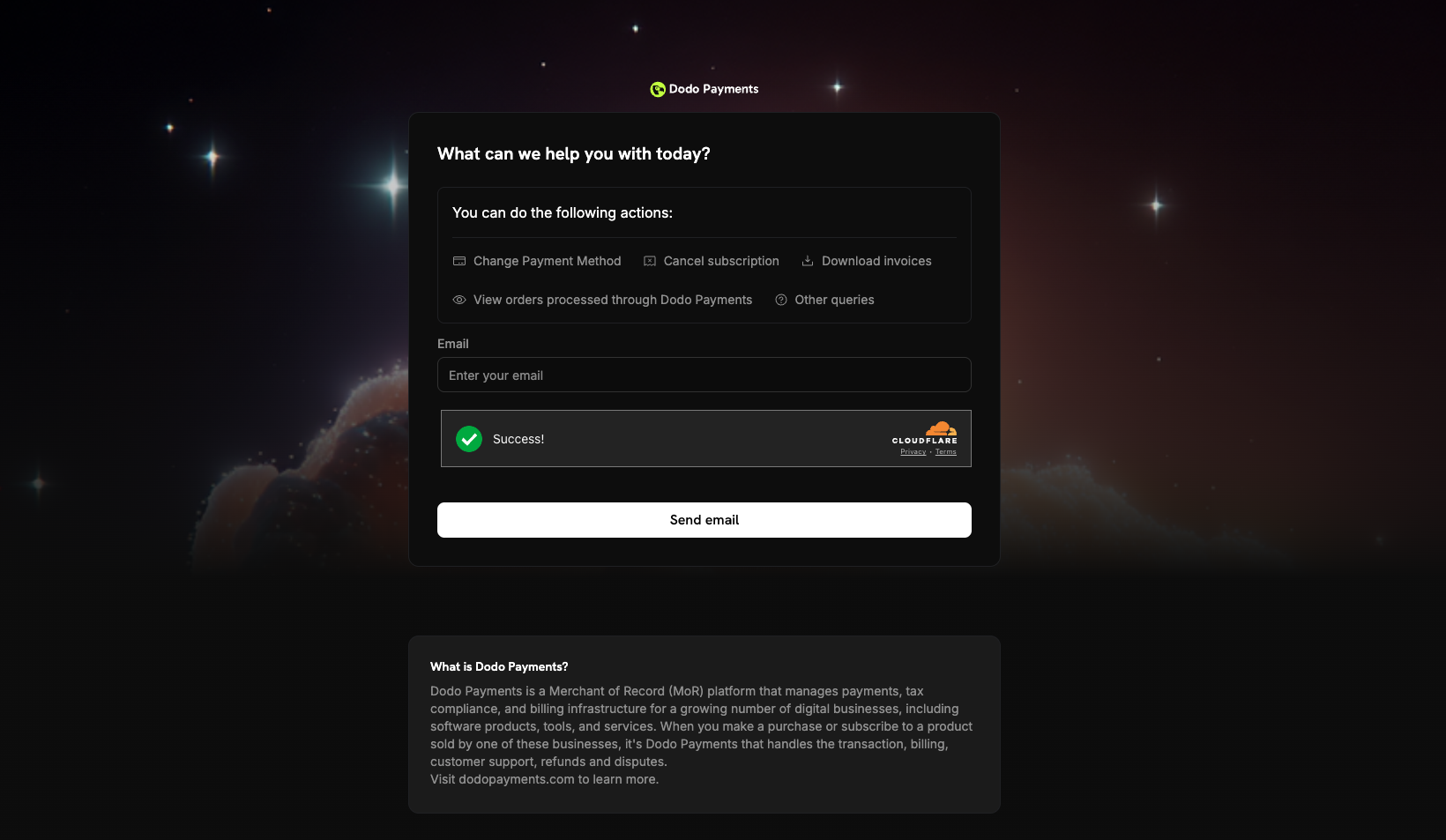
Oltre ai portali cliente specifici per azienda, Dodo Payments offre un **Portale Cliente Unificato** su [customer.dodopayments.com](https://customer.dodopayments.com) dove i clienti possono vedere e gestire tutti i loro acquisti e abbonamenti attraverso diverse aziende che utilizzano Dodo Payments.
| Valore | Etichetta per il cliente |
| ------------------ | --------------------------- |
| `too_expensive` | Troppo costoso |
| `missing_features` | Mancano funzionalità |
| `switched_service` | Passato a un altro servizio |
| `unused` | Non abbastanza utilizzato |
| `customer_service` | Servizio clienti scarso |
| `low_quality` | Bassa qualità |
| `too_complex` | Troppo complesso |
| `other` | Altro |
Il valore selezionato è scritto nel campo `cancellation_feedback` dell'abbonamento. Può anche essere catturato un testo libero opzionale `cancellation_comment`.
```typescript theme={null}
// Read the captured feedback after a customer cancels
const subscription = await client.subscriptions.retrieve('sub_123');
console.log(subscription.cancellation_feedback); // e.g., "too_expensive"
console.log(subscription.cancellation_comment); // e.g., "Switching to a competitor"
```
Entrambi i campi sono anche inclusi nel payload del webhook `subscription.cancelled`, e puoi popolarli programmaticamente su `PATCH /subscriptions/{id}` quando programmi o esegui una cancellazione tramite l'API.
Combina `cancellation_feedback` con [Gestione Dunning degli Abbonamenti](/features/recovery/subscription-dunning) per personalizzare le email di riconquista — ad esempio, invia un codice sconto ai cancellatori `too_expensive` e un sondaggio "cosa manca?" ai cancellatori `missing_features`.
## Aggiornamento dei Metodi di Pagamento
I clienti possono aggiornare i loro metodi di pagamento direttamente dalla pagina dei dettagli dell'abbonamento cliccando su "Modifica" accanto al metodo di pagamento. Questa funzionalità è particolarmente importante per riattivare abbonamenti messi in attesa a causa di pagamenti falliti.
### Riattivazione di Abbonamenti in Attesa
Quando un abbonamento è messo in stato `on_hold` a causa di un pagamento fallito, i clienti devono aggiornare il loro metodo di pagamento per riattivarlo. Il processo di aggiornamento automaticamente:
1. **Crea un addebito** per i pagamenti rimanenti
2. **Genera una fattura** per l'addebito
3. **Elabora il pagamento** utilizzando il nuovo metodo di pagamento
4. **Riattiva l'abbonamento** allo stato `active` al pagamento riuscito
Gli abbonamenti in stato `on_hold` non si rinnoveranno automaticamente. I clienti devono aggiornare il loro metodo di pagamento per coprire i pagamenti e riattivare l'abbonamento.
Dopo aver aggiornato con successo il metodo di pagamento per un abbonamento `on_hold`, i clienti vedranno una pagina di conferma e riceveranno notifiche email sul pagamento riuscito e la riattivazione dell'abbonamento.
### Flusso di Aggiornamento del Metodo di Pagamento
Clicca "Gestisci abbonamento" su qualsiasi abbonamento attivo dalla home page del portale.
Clicca il pulsante "Modifica" accanto al metodo di pagamento per aprire l'interfaccia di aggiornamento del metodo di pagamento.
Scegli un metodo di pagamento salvato esistente o aggiungine uno nuovo inserendo i dettagli della carta in modo sicuro.
Conferma l'aggiornamento. Per gli abbonamenti `on_hold`, questo creerà automaticamente un addebito per i pagamenti rimanenti.
Se l'abbonamento è in attesa, i clienti verranno reindirizzati a completare il pagamento per i restanti importi dovuti. Al pagamento riuscito, l'abbonamento viene automaticamente riattivato.
I clienti ricevono la conferma che il metodo di pagamento è stato aggiornato e, se applicabile, che l'abbonamento è stato riattivato.
## Esempi di Integrazione
Crea una sessione del Portale Cliente a tempo determinato per un cliente specifico tramite API, quindi reindirizza l'utente all'URL della sessione.
```typescript Node.js theme={null}
const session = await client.customers.customerPortal.create('cus_123');
// Redirect the user to the hosted Customer Portal
window.location.href = session.link;
```
## Portale Cliente Unificato
Oltre ai portali cliente specifici per azienda, Dodo Payments offre un **Portale Cliente Unificato** su [customer.dodopayments.com](https://customer.dodopayments.com) dove i clienti possono vedere e gestire tutti i loro acquisti e abbonamenti attraverso diverse aziende che utilizzano Dodo Payments.
 ### Funzionalità del Portale Unificato
* **Visibilità trasversale**: Visualizza tutti gli acquisti e gli abbonamenti di qualsiasi merchant di Dodo Payments in un unico posto
* **Gestione centralizzata**: Gestisci gli abbonamenti delle diverse aziende da un unico dashboard
* **Storico di fatturazione unificato**: Accedi a fatture e storico dei pagamenti di tutti gli acquisti
* **Single sign-on**: Accedi una volta con l'email per accedere agli acquisti da tutti i merchant di Dodo Payments
Il Portale Cliente Unificato integra i portali specifici dell'azienda. I clienti possono utilizzare sia il portale del merchant con marchio che il portale unificato in base alle loro preferenze.
## Risoluzione dei Problemi
* **Link scaduto**: Genera e invia un nuovo link dinamico.
* **Email non riconosciuta**: Chiedi al cliente di utilizzare l'email associata con il loro acquisto
* **Abbonamento in attesa**: Se un abbonamento è in attesa, i clienti devono aggiornare il loro metodo di pagamento tramite il portale per saldare i debiti e riattivare l'abbonamento. Il processo di aggiornamento addebiterà automaticamente i pagamenti rimanenti.
* **Aggiornamento del metodo di pagamento fallito**: Se il pagamento fallisce durante l'aggiornamento di un abbonamento `on_hold`, l'abbonamento resterà in attesa. I clienti possono provare di nuovo con un metodo di pagamento diverso.
Personalizza l'aspetto del tuo portale cliente con temi predefiniti, tipografia, colori e anteprima live dalla pagina Design.
### Funzionalità del Portale Unificato
* **Visibilità trasversale**: Visualizza tutti gli acquisti e gli abbonamenti di qualsiasi merchant di Dodo Payments in un unico posto
* **Gestione centralizzata**: Gestisci gli abbonamenti delle diverse aziende da un unico dashboard
* **Storico di fatturazione unificato**: Accedi a fatture e storico dei pagamenti di tutti gli acquisti
* **Single sign-on**: Accedi una volta con l'email per accedere agli acquisti da tutti i merchant di Dodo Payments
Il Portale Cliente Unificato integra i portali specifici dell'azienda. I clienti possono utilizzare sia il portale del merchant con marchio che il portale unificato in base alle loro preferenze.
## Risoluzione dei Problemi
* **Link scaduto**: Genera e invia un nuovo link dinamico.
* **Email non riconosciuta**: Chiedi al cliente di utilizzare l'email associata con il loro acquisto
* **Abbonamento in attesa**: Se un abbonamento è in attesa, i clienti devono aggiornare il loro metodo di pagamento tramite il portale per saldare i debiti e riattivare l'abbonamento. Il processo di aggiornamento addebiterà automaticamente i pagamenti rimanenti.
* **Aggiornamento del metodo di pagamento fallito**: Se il pagamento fallisce durante l'aggiornamento di un abbonamento `on_hold`, l'abbonamento resterà in attesa. I clienti possono provare di nuovo con un metodo di pagamento diverso.
Personalizza l'aspetto del tuo portale cliente con temi predefiniti, tipografia, colori e anteprima live dalla pagina Design.