> ## Documentation Index
> Fetch the complete documentation index at: https://docs.dodopayments.com/llms.txt
> Use this file to discover all available pages before exploring further.
# Fatturazione Basata sui Crediti
> Emetti, gestisci e monitora i diritti di credito tra abbonamenti, prodotti a pagamento singolo e fatturazione basata sull’utilizzo con controlli su rollover, overage e scadenza.
La Fatturazione Basata su Crediti ti permette di concedere ai clienti un saldo di crediti - chiamate API, token, unità di calcolo o qualsiasi metrica personalizzata - e di detrarre da quel saldo man mano che consumano il tuo servizio. I crediti funzionano su tutti i tipi di prodotto: abbonamenti, acquisti una tantum e fatturazione basata sull'uso.
## Che cos'è la Fatturazione Basata su Crediti?
La Fatturazione Basata su Crediti ti offre un sistema flessibile per emettere diritti di credito ai clienti come parte dei tuoi prodotti. Invece di addebitare per utilizzo o limitare l'accesso tramite flag di funzionalità, puoi allocare un pool di crediti da cui i clienti attingono mentre utilizzano il tuo servizio.
I crediti sono ideali per:
* **Piattaforme AI e LLM**: Concedi token o crediti di generazione per livello di piano
* **Servizi API**: Allocca crediti di chiamata API con prezzi di eccedenza
* **Piattaforme di infrastruttura**: Emetti ore di calcolo o crediti di archiviazione
* **Servizi di comunicazione**: Fornisci crediti di messaggio o minuti per abbonamento
* **SaaS con livelli di consumo**: Includi il consumo incluso in pool di crediti
## Concetti di Base
### Tipi di Credito
Quando crei un credito, scegli tra due tipi:
Definisci i crediti nella tua unità - token, chiamate API, ore di calcolo o qualsiasi metrica significativa per il tuo prodotto. Le unità personalizzate utilizzano la precisione che imposti (da 0 a 3 decimali).
**Ideale per**: chiamate API, token AI, ore di calcolo, unità di archiviazione, messaggi
I crediti rappresentano il valore effettivo della valuta (ad esempio, USD, EUR). I clienti ricevono un saldo di credito monetario che si esaurisce man mano che utilizzano il tuo servizio secondo il tuo prezzo definito.
**Ideale per**: saldi prepagati, crediti promozionali, compensazione di servizio
### Ciclo di Vita dei Crediti
I crediti seguono un ciclo di vita chiaro dall'emissione al consumo:
I crediti vengono concessi quando un cliente acquista un prodotto (abbonamento o una tantum) con diritti di credito allegati. Per gli abbonamenti, i crediti vengono ri-emessi ad ogni ciclo di fatturazione.
Man mano che i clienti utilizzano il tuo servizio, i crediti vengono detratti. Per i prodotti basati sull'uso, i metri detrarre automaticamente i crediti in base a eventi in tempo reale. Puoi anche detrarre crediti manualmente tramite la dashboard o API.
Alla fine del ciclo di fatturazione (o dopo il periodo di scadenza configurato), i crediti non utilizzati scadono o passano al periodo successivo in base alle tue impostazioni.
Se i crediti si esauriscono a metà ciclo, puoi consentire l'eccedenza (continuare l'uso oltre il saldo) e scegliere come gestire l'eccedenza: perdonarla, fatturarla o trasportarla come deficit.
### Fonti di Concessione
I crediti possono essere concessi da più fonti:
| Fonte | Descrizione |
| --------------- | -------------------------------------------------------------------------------- |
| **Abbonamento** | Crediti emessi con acquisto di abbonamento, ri-emessi ogni ciclo di fatturazione |
| **Una Tantum** | Crediti emessi con un prodotto di pagamento una tantum |
| **API** | Crediti concessi manualmente tramite API o dashboard |
| **Rollover** | Crediti trasportati da un precedente ciclo di fatturazione |
***
## Creazione di Crediti
Crea diritti di credito nella sezione **Prodotti → Crediti** della tua dashboard. Ogni credito definisce l'unità, la precisione, le regole di scadenza e il comportamento del ciclo di vita.
Vai a **Prodotti** nella tua dashboard e seleziona la scheda **Crediti**. Fai clic su **Crea Credito** per iniziare.
Inserisci un **Nome del Credito** - questo è il tuo identificativo interno per il credito.
Configura il tipo di credito e le proprietà di visualizzazione:
Scegli **Unità personalizzata** o **Crediti Fiat**.
* **Unità personalizzata** - Definisci la tua metrica (token, chiamate API, ore di calcolo). Richiede un **Nome dell'Unità** (ad es., "Token della piattaforma") e un'impostazione di **Precisione**.
* **Crediti Fiat** - I crediti rappresentano il valore reale della valuta. Richiede una selezione di **Valuta dell'Unità** (USD, EUR, GBP, INR, ecc.).
Solo per crediti di Unità Personalizzata. L'etichetta che i clienti vedranno per questo credito (es., "Token AI", "Chiamate API"). Mostrato in checkout e nel portale clienti.
Solo per crediti di Unità Personalizzata. Numero di decimali consentiti:
* `0` - Numeri interi (ideale per articoli contabilizzabili come chiamate API)
* `1` - Un decimale (0.0)
* `2` - Due decimali (0.00) - **predefinito**
* `3` - Tre decimali (0.000)
La precisione non può essere modificata dopo la creazione del credito.
Quanto a lungo i crediti rimangono validi dopo l'emissione:
* **7 giorni**, **30 giorni** (predefinito), **60 giorni**, **90 giorni**, **Personalizzato**, o **Mai**
Seleziona **Personalizzato** per specificare un numero personalizzato di giorni (minimo 1).
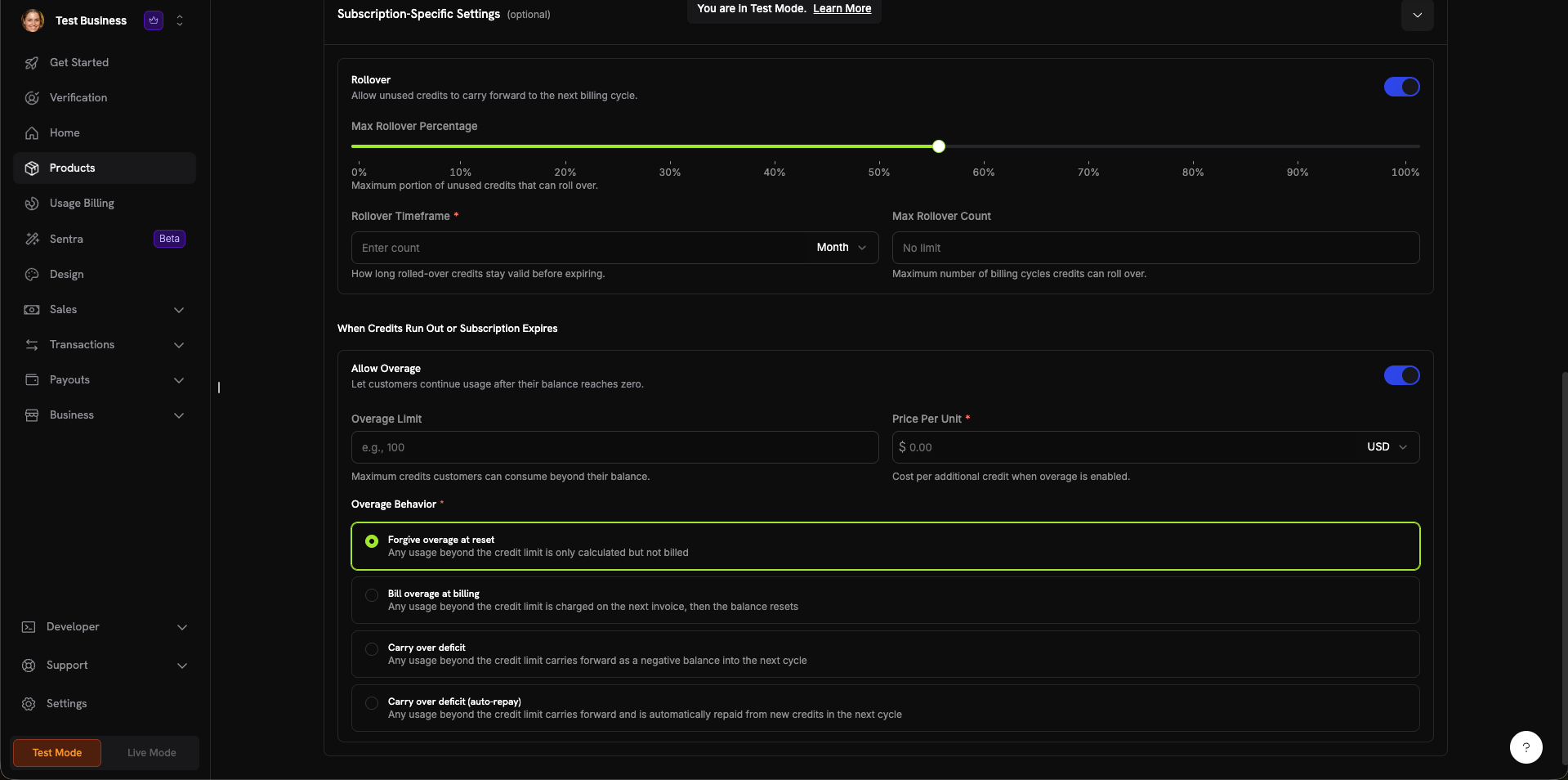
Queste impostazioni controllano il comportamento dei crediti negli abbonamenti ricorrenti:
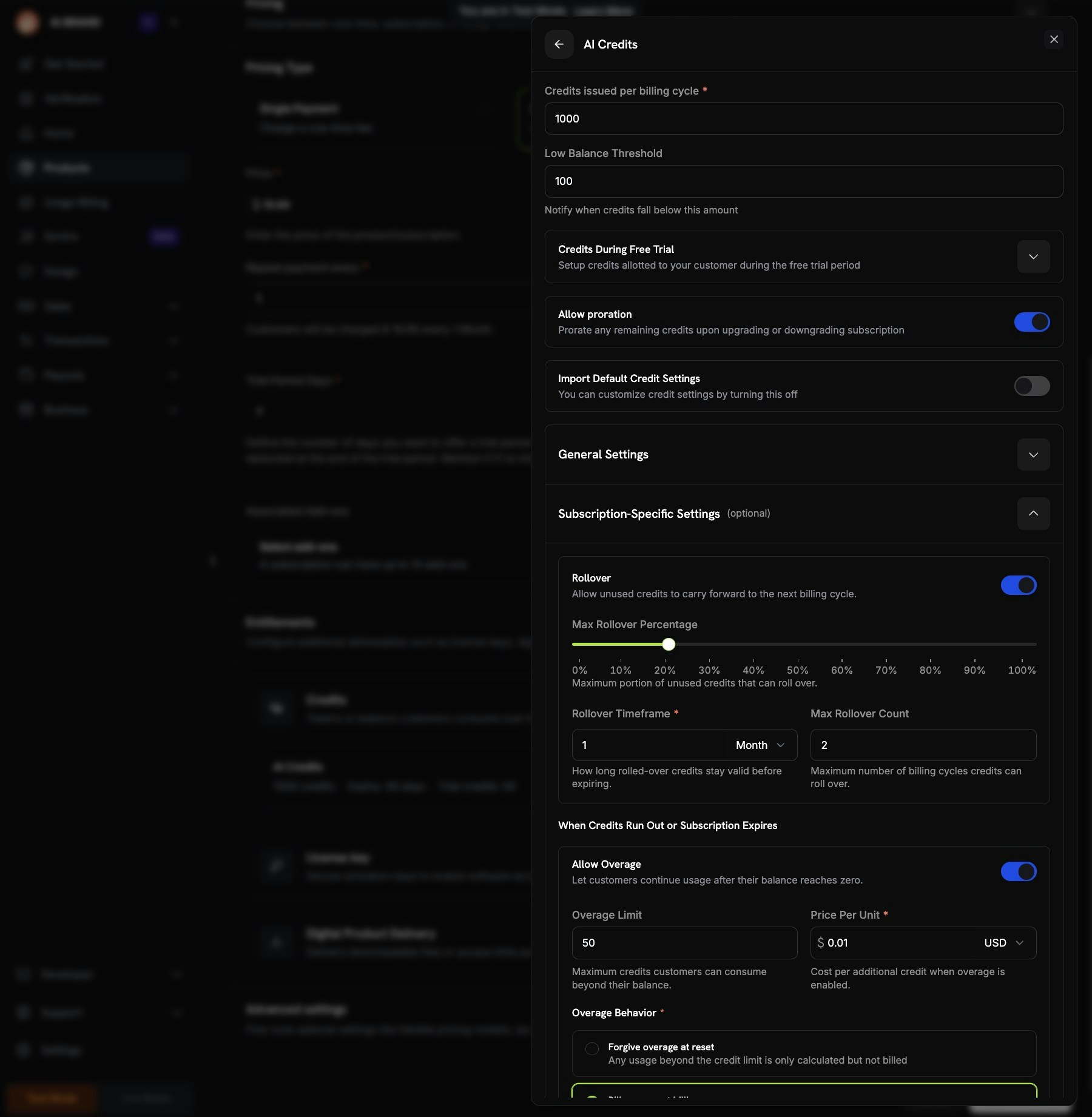
Permetti ai crediti non utilizzati di essere trasferiti al ciclo di fatturazione successivo. Quando abilitato, configuralo:
* **Percentuale Massima di Rollover** (0–100%) - Limita quanto viene trasferito
* **Periodo di Validità del Rollover** - Quanto tempo i crediti trasferiti rimangono validi (ad es., 1 Mese)
* **Conteggio Massimo di Rollover** - Massimo di rollover consecutivi prima che i crediti vengano persi
**Quando i Crediti Terminano o l'Abbonamento Scade:**
Permetti ai clienti di continuare a utilizzare il tuo servizio dopo che il loro saldo di crediti raggiunge zero. Quando abilitato, configuralo:
* **Limite di Eccedenza** - Massimi crediti che i clienti possono consumare oltre il loro saldo
* **Prezzo Per Unità** - Costo per credito aggiuntivo quando l'eccedenza è abilitata (con selettore di valuta)
Controlla come viene gestita l'eccedenza alla fine del ciclo di fatturazione:
* **Perdona l'eccedenza al reset** (predefinito) - L'uso oltre il limite di credito è tracciato ma non fatturato. Il saldo si resetta ad ogni ciclo.
* **Fattura l'eccedenza alla fatturazione** - L'uso oltre il limite di credito è addebitato sulla prossima fattura, poi il saldo si resetta.
* **Trasporta il deficit** - L'uso oltre il limite di credito viene portato avanti come saldo negativo nel ciclo successivo.
* **Trasporta il deficit (ripaga automaticamente)** - Il deficit viene portato avanti ed è automaticamente rimborsato con nuovi crediti nel ciclo successivo.
Fai clic su **Crea Credito** per salvare. Il credito è ora disponibile per essere allegato a qualsiasi prodotto.
Il tuo diritto di credito è pronto. Allega ai prodotti per iniziare a emettere crediti ai clienti.
Inizia con impostazioni semplici - niente rollover, nessuna eccedenza - e aggiungi complessità man mano che impari come i clienti usano i crediti. La maggior parte delle impostazioni può essere aggiornata in qualsiasi momento senza influire sulle concessioni esistenti. Nota che **la precisione non può essere cambiata** dopo la creazione di un credito.
***
## Allegare Crediti ai Prodotti
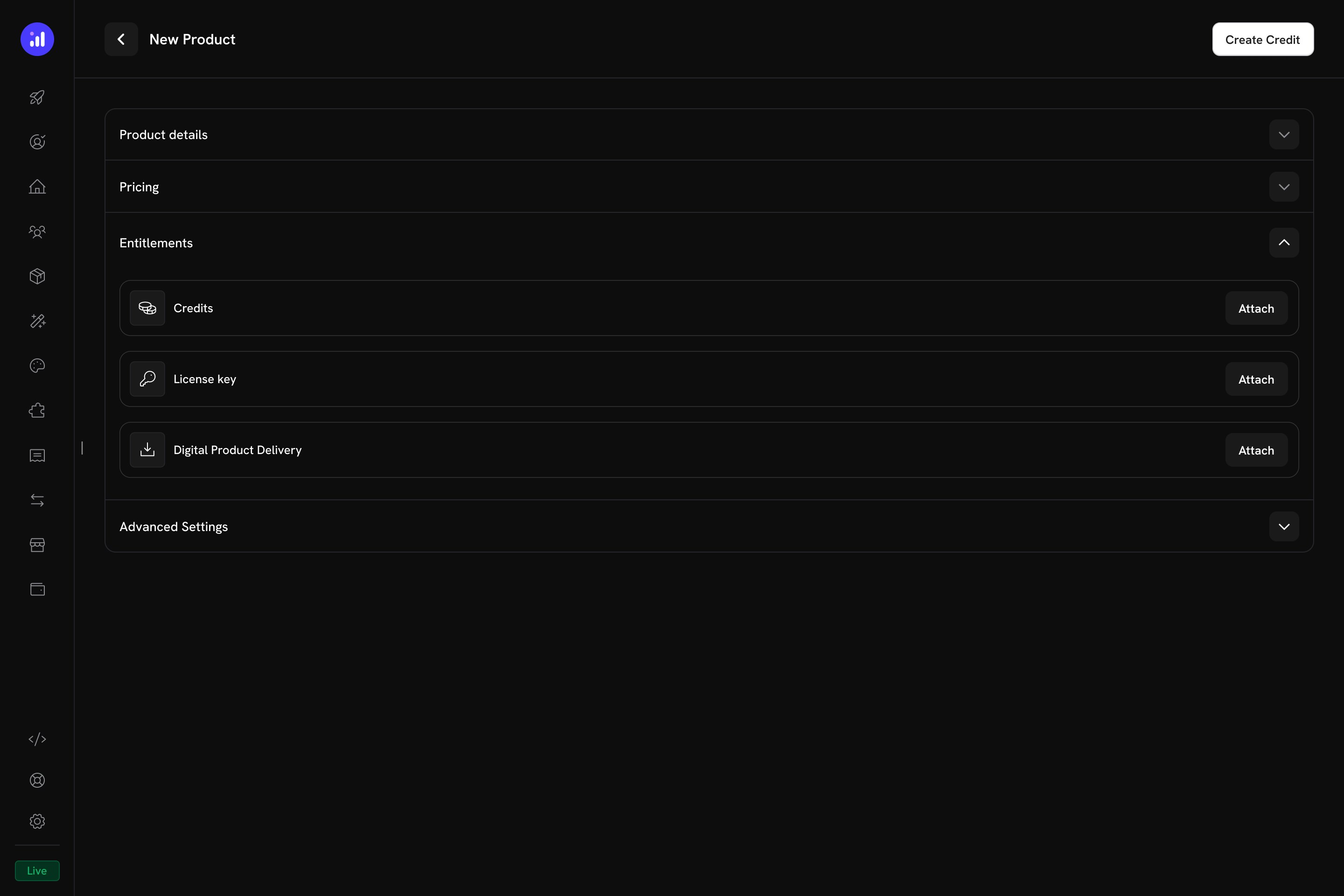
I crediti sono allegati ai prodotti come **diritti** nel flusso di creazione o modifica del prodotto. Puoi allegare fino a **5 crediti per prodotto**. I crediti funzionano con tutti e tre i tipi di prezzo.
### Prodotti in Abbonamento
Per gli abbonamenti, i crediti vengono emessi **per ciclo di fatturazione** e possono essere configurati con ripartizione, crediti di prova e impostazioni specifiche per il ciclo.
Vai a **Prodotti → Crea Prodotto** o modifica un prodotto esistente. Seleziona **Abbonamento** come tipo di prezzo e configura il tuo prezzo ricorrente.
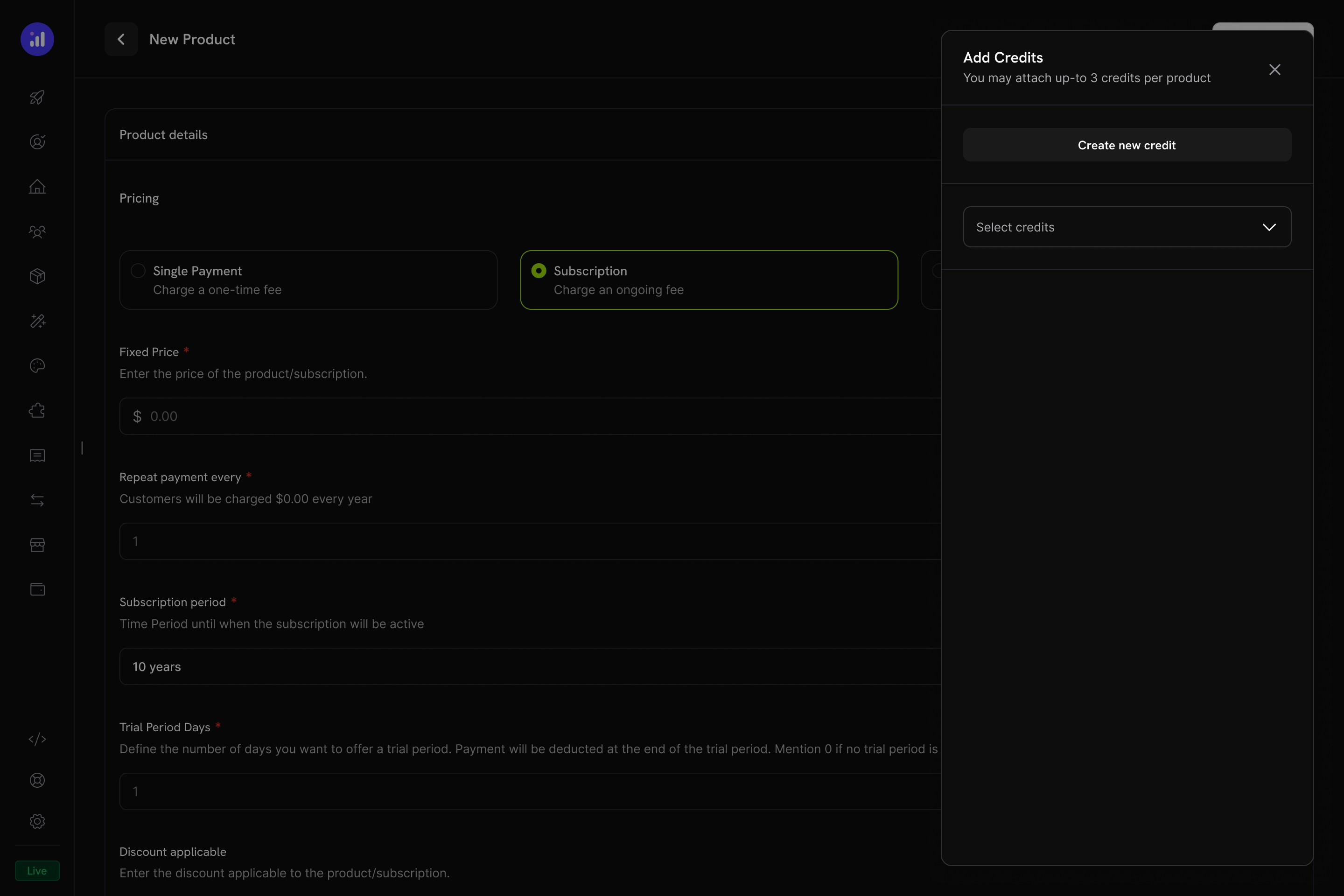
Espandi la sezione **Diritti** e fai clic sul pulsante **Allegare** accanto a **Crediti**.
Si apre un pannello **Aggiungi Crediti**. Puoi selezionare un credito esistente dal menu a discesa o fare clic su **Crea nuovo credito** per definirne uno sul posto.
Puoi allegare fino a 5 crediti per prodotto. Ogni credito può avere la propria configurazione.
Configura per ciascun credito allegato:
Il numero di crediti concessi al cliente ogni periodo di fatturazione.
Notifica quando i crediti scendono al di sotto di questa quantità. Utile per avvisare i clienti prima che esauriscano.
Imposta una differente quantità di credito per i periodi di prova. Abilita **Scadenza dei crediti di prova al termine della prova** per revocare i crediti di prova non utilizzati quando la prova si converte in un abbonamento a pagamento.
Proteggi i crediti rimanenti quando un cliente aggiorna o degrada il suo piano di abbonamento.
Usa le impostazioni predefinite di rollover, eccedenza e scadenza dal diritto di credito. Disattiva questa opzione per personalizzare le impostazioni specificamente per questo prodotto.
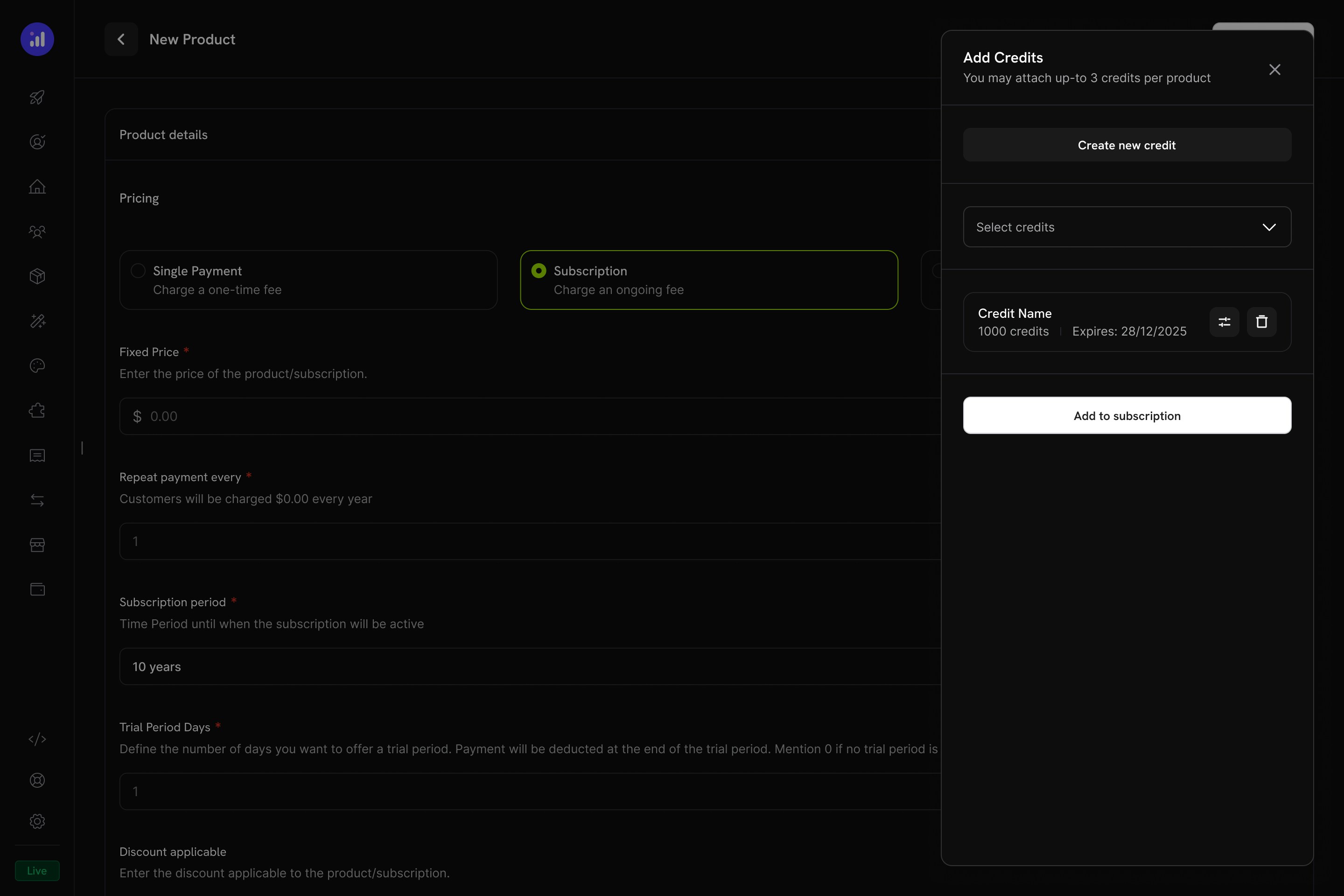
Rivedi il credito allegato che mostra nome, quantità e scadenza. Fai clic su **Aggiungi all'Abbonamento** per confermare.
### Prodotti a Pagamento Unico
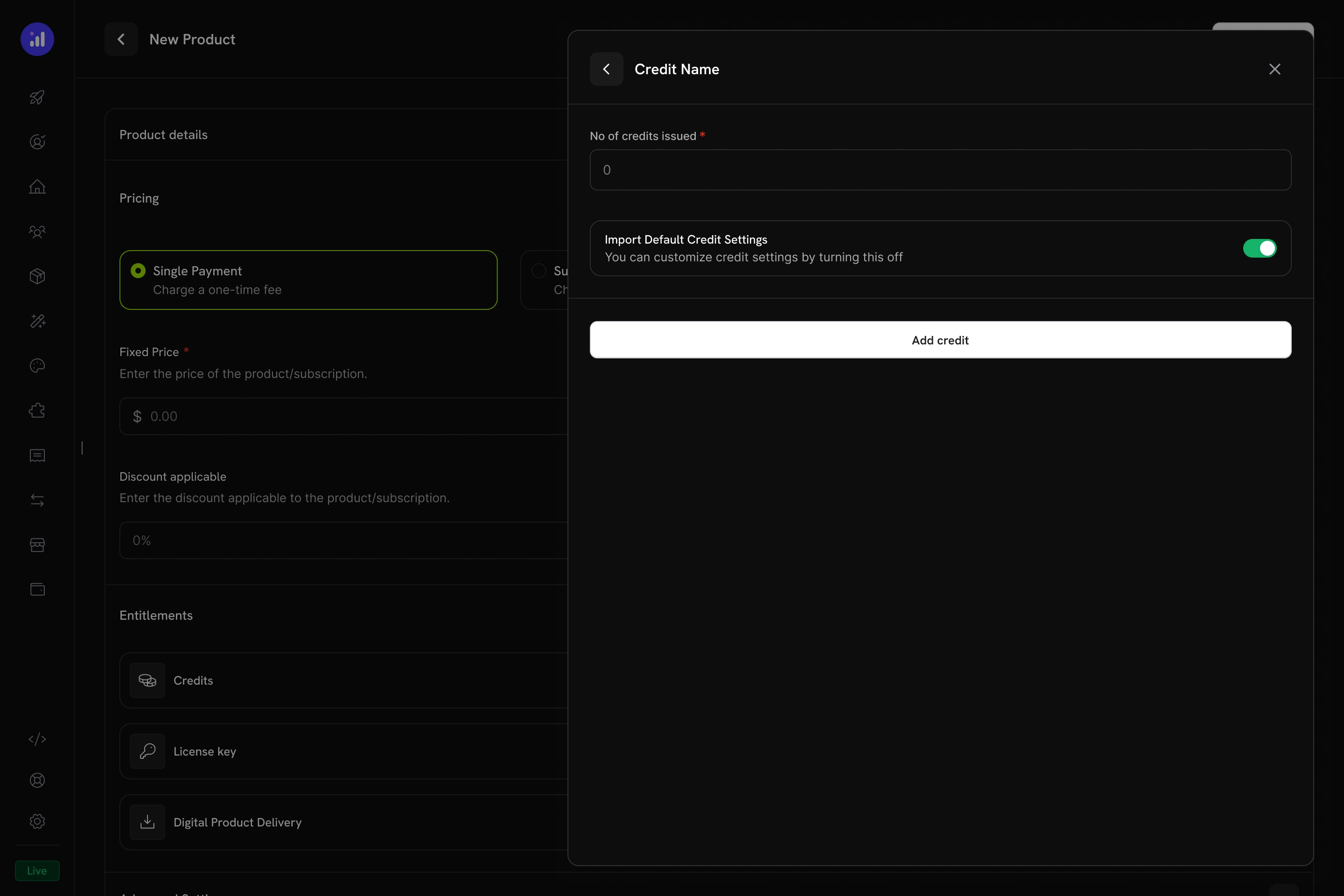
Per i pagamenti una tantum, i crediti vengono emessi **una volta sola** al momento dell'acquisto.
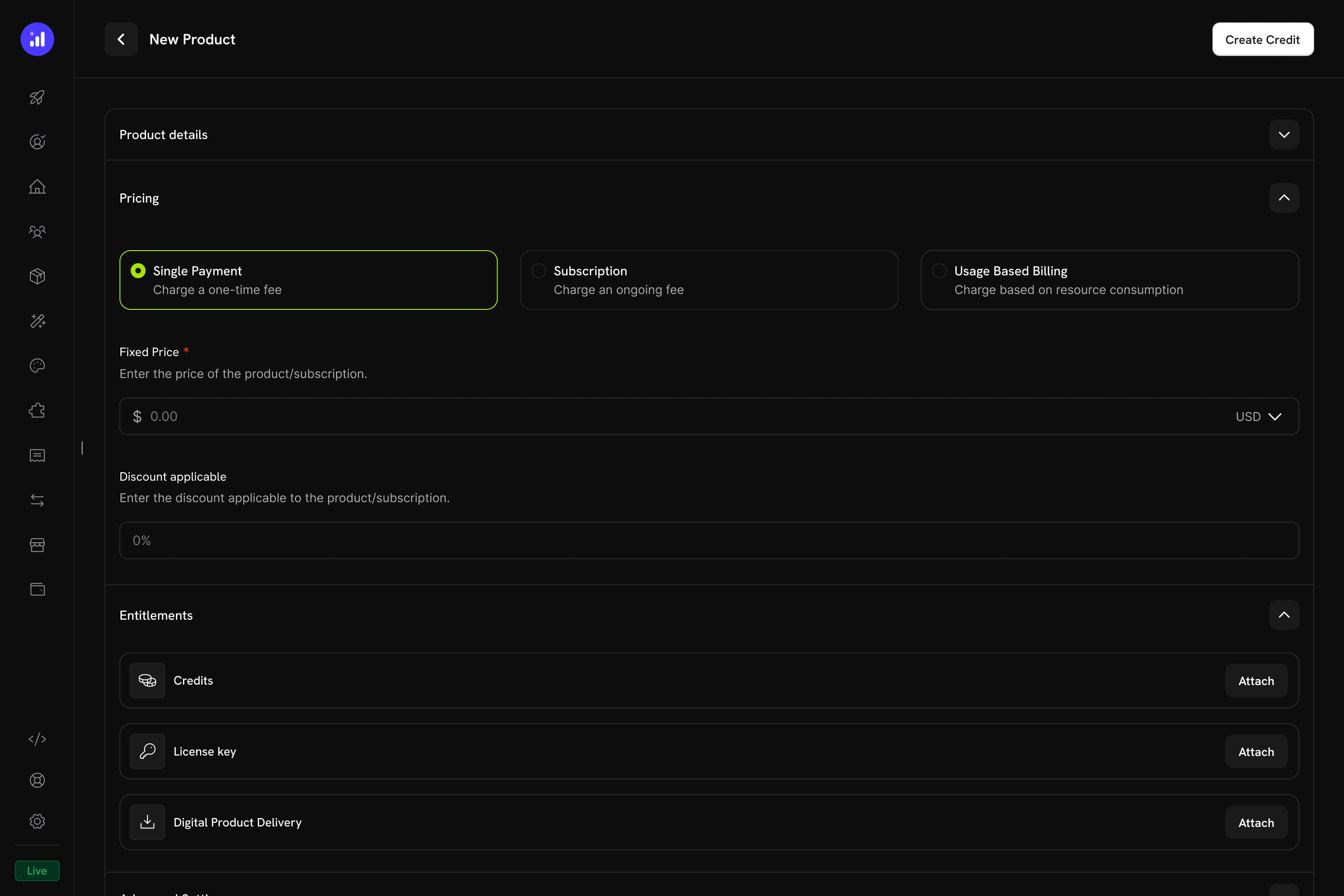
Crea un prodotto con il tipo di prezzo **Pagamento Singolo**.
Apri la sezione **Diritti** e allega i crediti. Configura il **numero di crediti emessi** (concessione totale una tantum) all'acquisto.
I prodotti di credito una tantum sono ideali per pacchetti di ricarica, pacchetti promozionali o acquisti di credito prepagati.
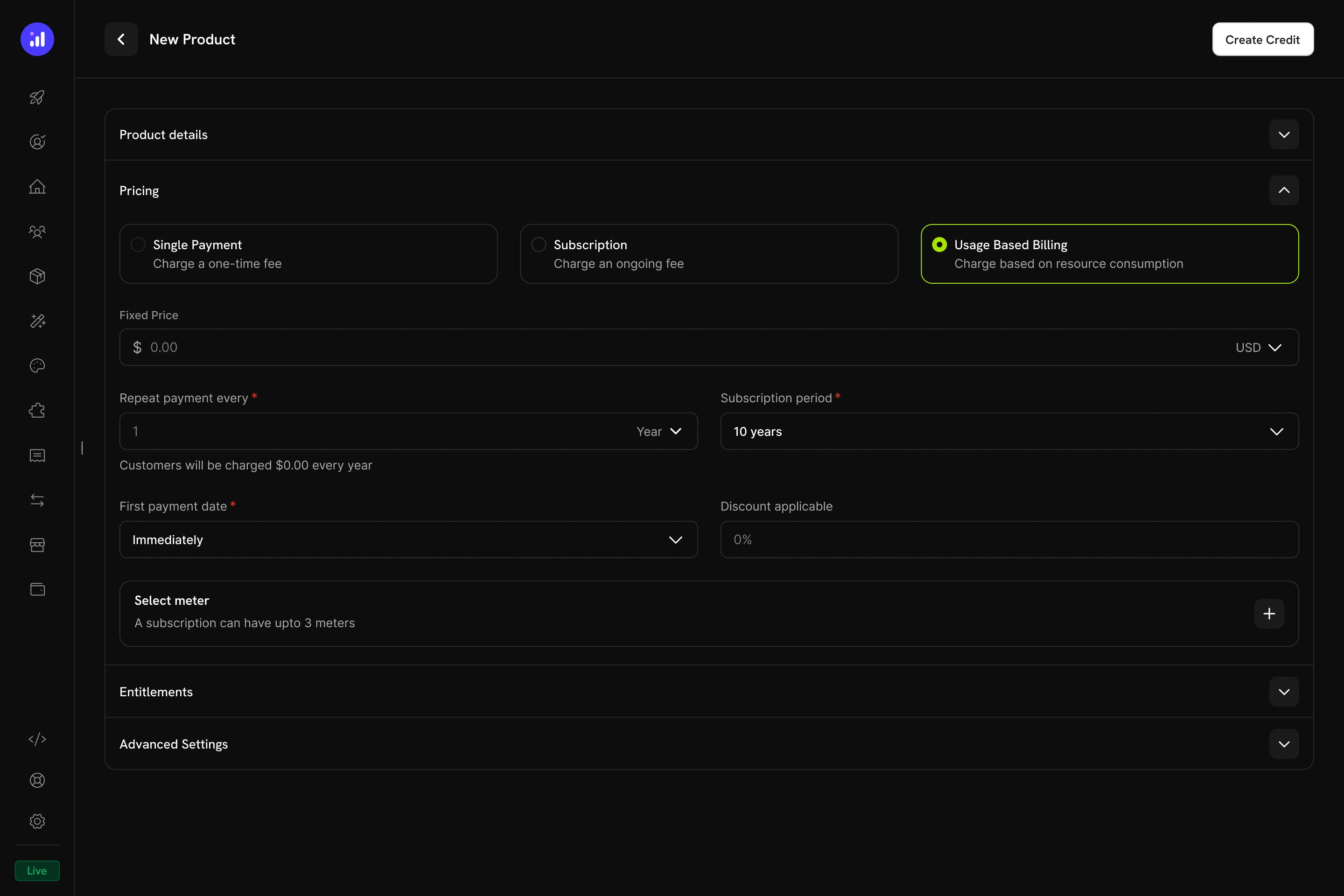
### Prodotti con Fatturazione Basata sull'Uso
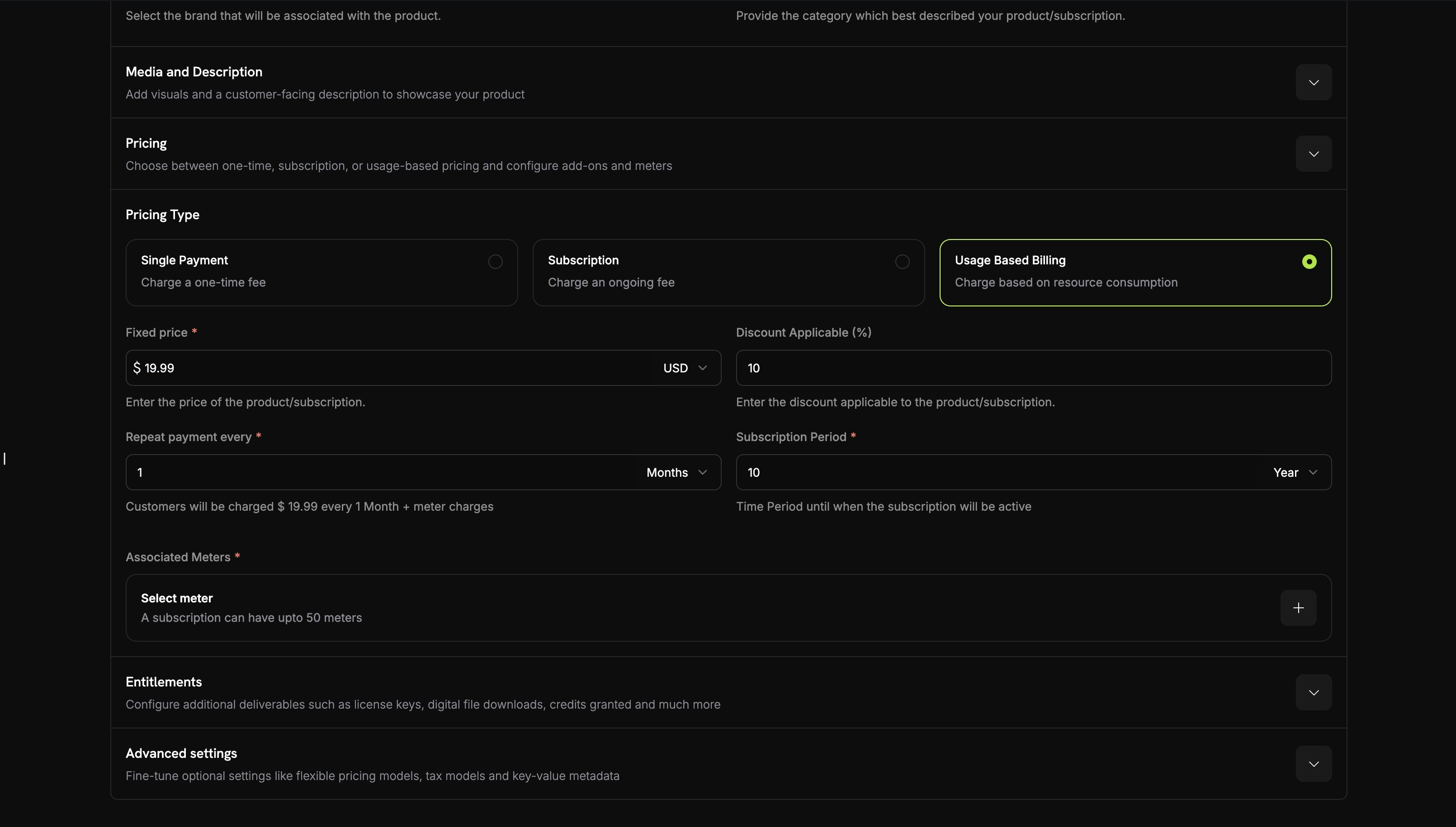
Per i prodotti basati sull'uso, i crediti sono **collegati ai metri** e dedotti automaticamente in base agli eventi di consumo in tempo reale.
Seleziona **Fatturazione Basata sull'Uso** come tipo di prezzo. Configura il prezzo base e la frequenza di fatturazione.
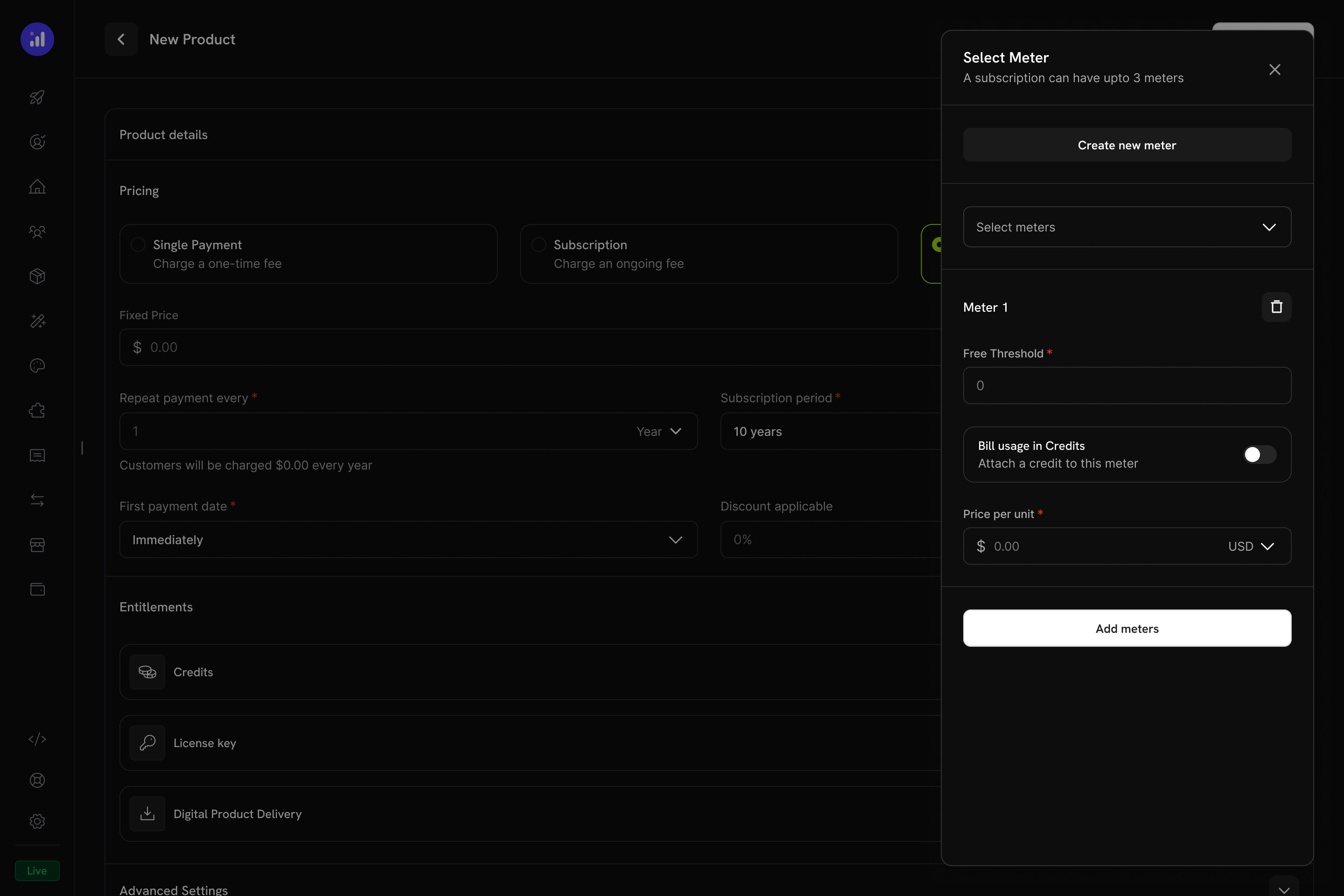
Fai clic sul pulsante **+** nella sezione **Seleziona metro** per aggiungere un metro. Un abbonamento può avere fino a **3 metri**.
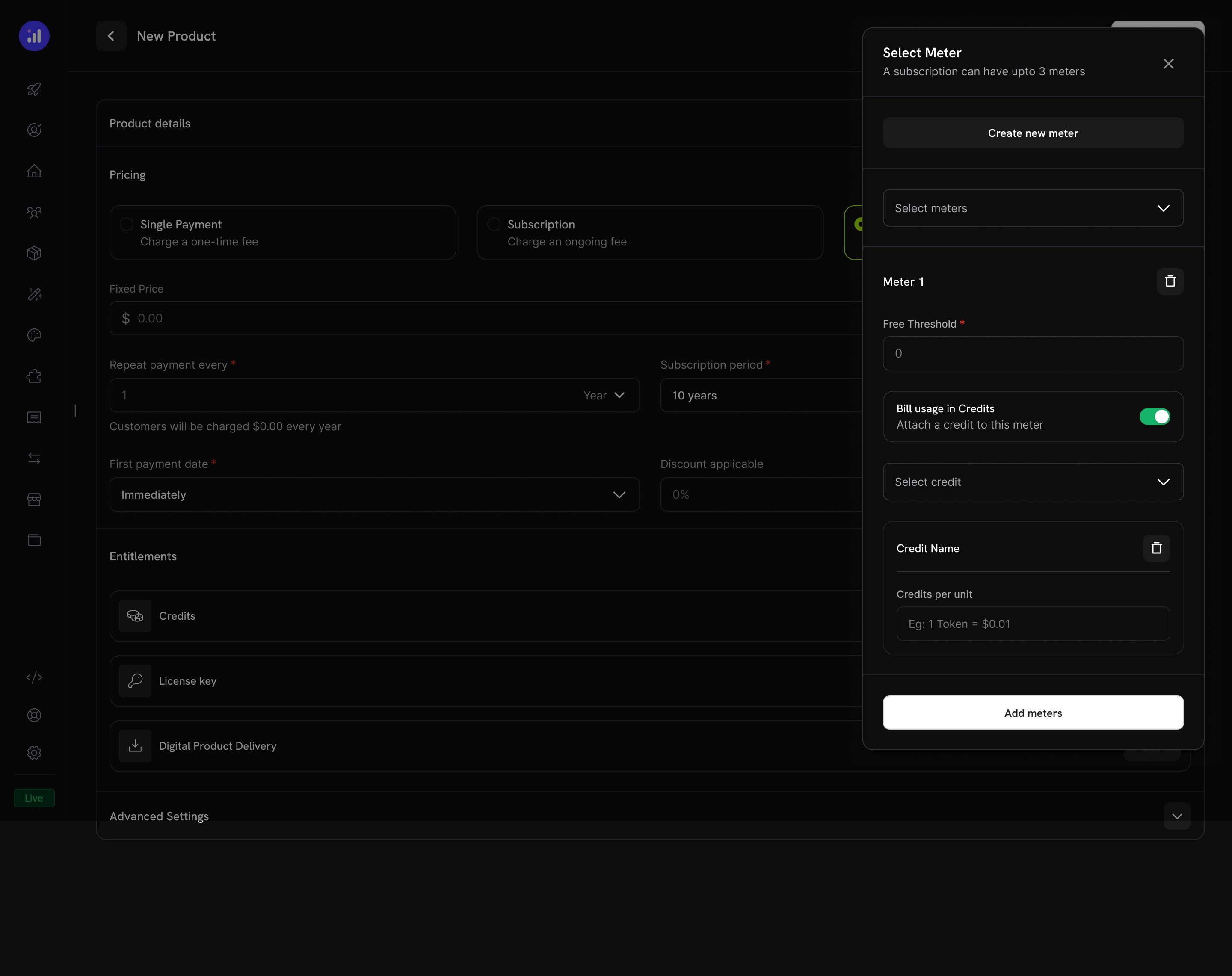
Attiva **Fattura l'uso in Crediti** per allegare un credito al metro. Seleziona il diritto di credito dal menu a discesa.
Il numero di unità che sono gratuite prima che inizi la detrazione dei crediti.
Quando abilitato, l'uso del metro detrae dal saldo dei crediti del cliente invece di addebitare per unità.
Il numero di unità di uso necessarie per detrarre 1 credito. Ad esempio, se impostato su `1000`, allora 1.000 chiamate API consumano 1 credito.
Imposta il numero di crediti emessi e personalizza opzionalmente le impostazioni del credito per questo prodotto.
Una volta configurato, il metro mostra il nome del credito allegato, il prezzo per unità e la soglia gratuita.
Quando i crediti sono collegati ai metri, il sistema detrae automaticamente i crediti in base a eventi di consumo acquisiti. Un lavoratore in background elabora eventi ogni minuto, li aggrega secondo la configurazione del metro e applica FIFO (primo ingresso, primo esaurimento) deduzione dai concessioni dei clienti più vecchi non scaduti.
***
## Impostazioni del Credito
### Rollover
Il rollover consente ai crediti non utilizzati di essere trasportati al ciclo di fatturazione successivo invece di scadere.
| Impostazione | Descrizione |
| ------------------------------------ | ---------------------------------------------------------------------------------------------------------------------------------------- |
| **Rollover Abilitato** | Attiva per consentire ai crediti non utilizzati di essere trasportati |
| **Percentuale Massima di Rollover** | Limita quanto viene trasportato (0–100%). Al 50%, solo la metà dei crediti non utilizzati viene trasportata |
| **Periodo di Validità del Rollover** | Quanto tempo i crediti trasportati rimangono validi (giorno, settimana, mese, anno) |
| **Conteggio Massimo di Rollover** | Numero massimo di volte che i crediti possono essere trasportati consecutivamente. Dopo questo limite, i crediti rimanenti vengono persi |
**Esempio**: Un cliente ha 200 crediti non utilizzati alla fine del ciclo. Con un rollover del 75%, 150 crediti vengono trasportati e 50 vengono persi.
### Eccedenza
L'eccedenza controlla cosa succede quando il saldo di crediti di un cliente raggiunge zero a metà ciclo.
| Impostazione | Descrizione |
| -------------------------------- | ------------------------------------------------------------------------------------------------------ |
| **Consenti Eccedenza** | Attiva per consentire ai clienti di continuare a utilizzare il servizio oltre il loro saldo di crediti |
| **Limite di Eccedenza** | Massimi crediti che i clienti possono consumare oltre il loro saldo |
| **Prezzo Per Unità** | Costo per credito aggiuntivo consumato come eccedenza (con valuta) |
| **Comportamento dell'Eccedenza** | Controlla cosa succede all'eccedenza alla fine del ciclo di fatturazione (vedi sotto) |
**Opzioni di Comportamento dell'Eccedenza:**
| Comportamento | Descrizione |
| ------------------------------------------------- | ----------------------------------------------------------------------------------------------------- |
| **Perdona l'eccedenza al reset** | L'uso oltre il limite di credito è tracciato ma non fatturato. Il saldo si resetta ad ogni ciclo |
| **Fattura l'eccedenza alla fatturazione** | L'uso oltre il limite di credito è addebitato sulla prossima fattura, poi il saldo si resetta |
| **Trasporta il deficit** | L'eccedenza viene portata avanti come saldo negativo nel ciclo successivo |
| **Trasporta il deficit (ripaga automaticamente)** | Il deficit viene portato avanti ed è automaticamente rimborsato da nuovi crediti nel ciclo successivo |
Quando l'eccedenza è disabilitata, i clienti non possono utilizzare il servizio una volta che il loro saldo di crediti raggiunge zero. Scegli un comportamento di eccedenza che corrisponda al tuo modello di fatturazione - **Perdona al reset** è l'opzione predefinita e più semplice.
### Scadenza
| Impostazione | Descrizione |
| ----------------------------------------------- | ----------------------------------------------------------------------------------------------- |
| **Scadenza dei Crediti** | Durata dopo l'emissione prima che i crediti scadano (7, 30, 60, 90 giorni personalizzati o mai) |
| **Scadenza dei Crediti di Prova Dopo la Prova** | Se i crediti specifici per la prova scadono quando il periodo di prova termina |
I crediti scaduti creano una voce di registro `CreditExpired`. Se il rollover è abilitato, la percentuale di rollover viene applicata prima della scadenza e solo il restante scade.
***
## Fatturazione ad Uso con Crediti
Quando i crediti sono collegati ai metri di uso, il sistema crea un potente modello di fatturazione basato sul consumo. I clienti ricevono un'allocazione di crediti e gli eventi di utilizzo detraggono automaticamente dal loro saldo.
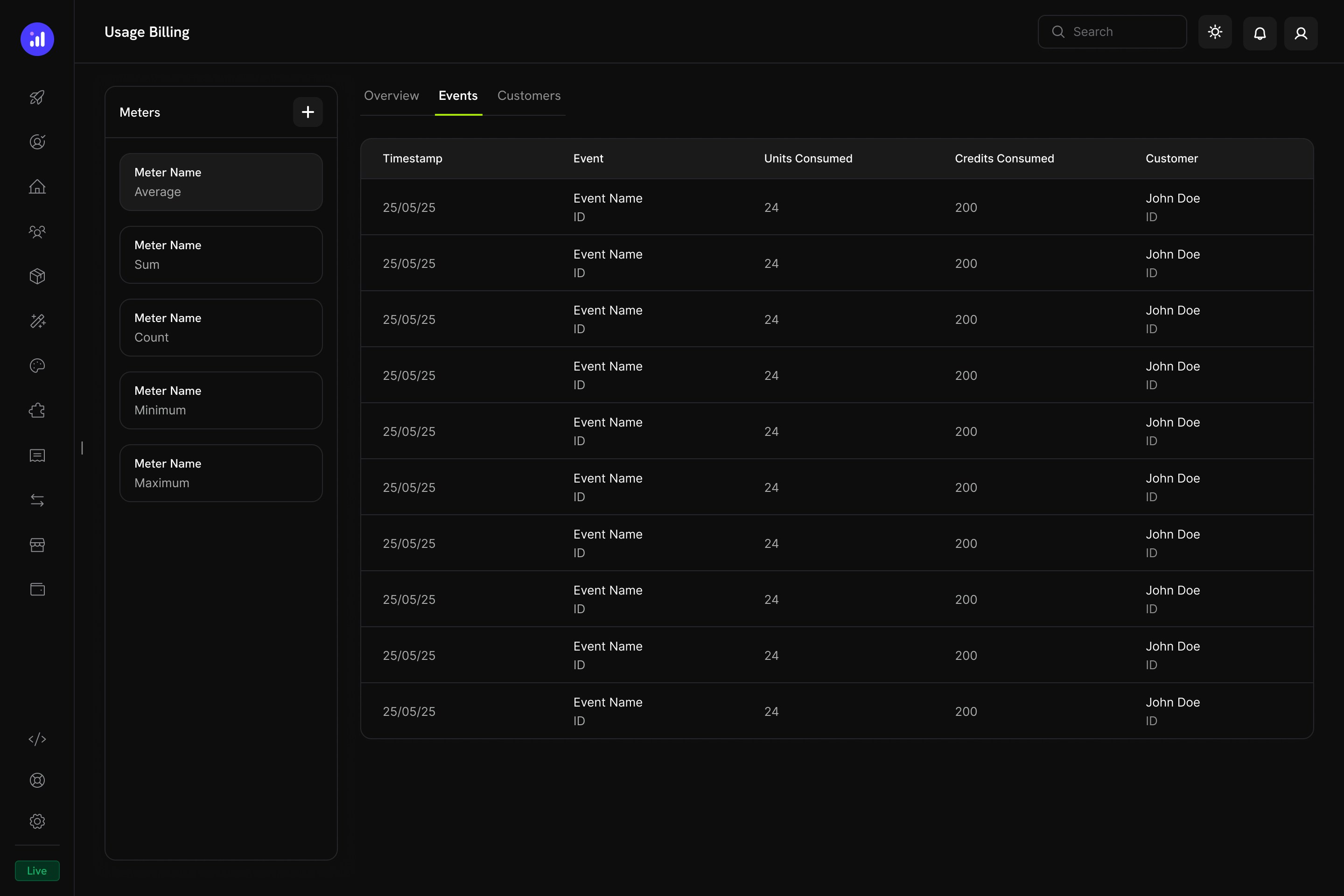
### Come Funziona la Detrazione di Crediti Basata su Metro
1. **La tua applicazione invia eventi di utilizzo** - Ogni evento include un ID cliente, nome dell'evento e metadati
2. **I misuratori aggregano gli eventi** - Usando Count, Sum, Max, o Last come aggregazione
3. **I crediti vengono detratti automaticamente** - Un lavoratore in background elabora gli eventi ogni minuto, converte le unità del misuratore in crediti usando il tuo tasso configurato e detrae dal saldo del cliente usando l'ordinamento FIFO (prima i grant più vecchi)
4. **L'eccedenza viene monitorata** - Se il saldo del credito raggiunge zero e l'eccedenza è abilitata, il sistema monitora l'uso in eccedenza per la fatturazione di fine ciclo
### Pannello Metri
La dashboard di Fatturazione ad Uso include un pannello **Metri** che elenca tutti i metri definiti con il loro tipo di aggregazione:
| Aggregazione | Descrizione | Esempio |
| ------------ | --------------------------- | ---------------------------- |
| **Count** | Numero totale di eventi | Chiamate API |
| **Sum** | Somma di un campo di valore | Totale byte trasferiti |
| **Max** | Valore più alto registrato | Massimo utenti contemporanei |
| **Last** | Valore più recente | Memoria attuale utilizzata |
***
## Esperienza del Cliente
### Checkout
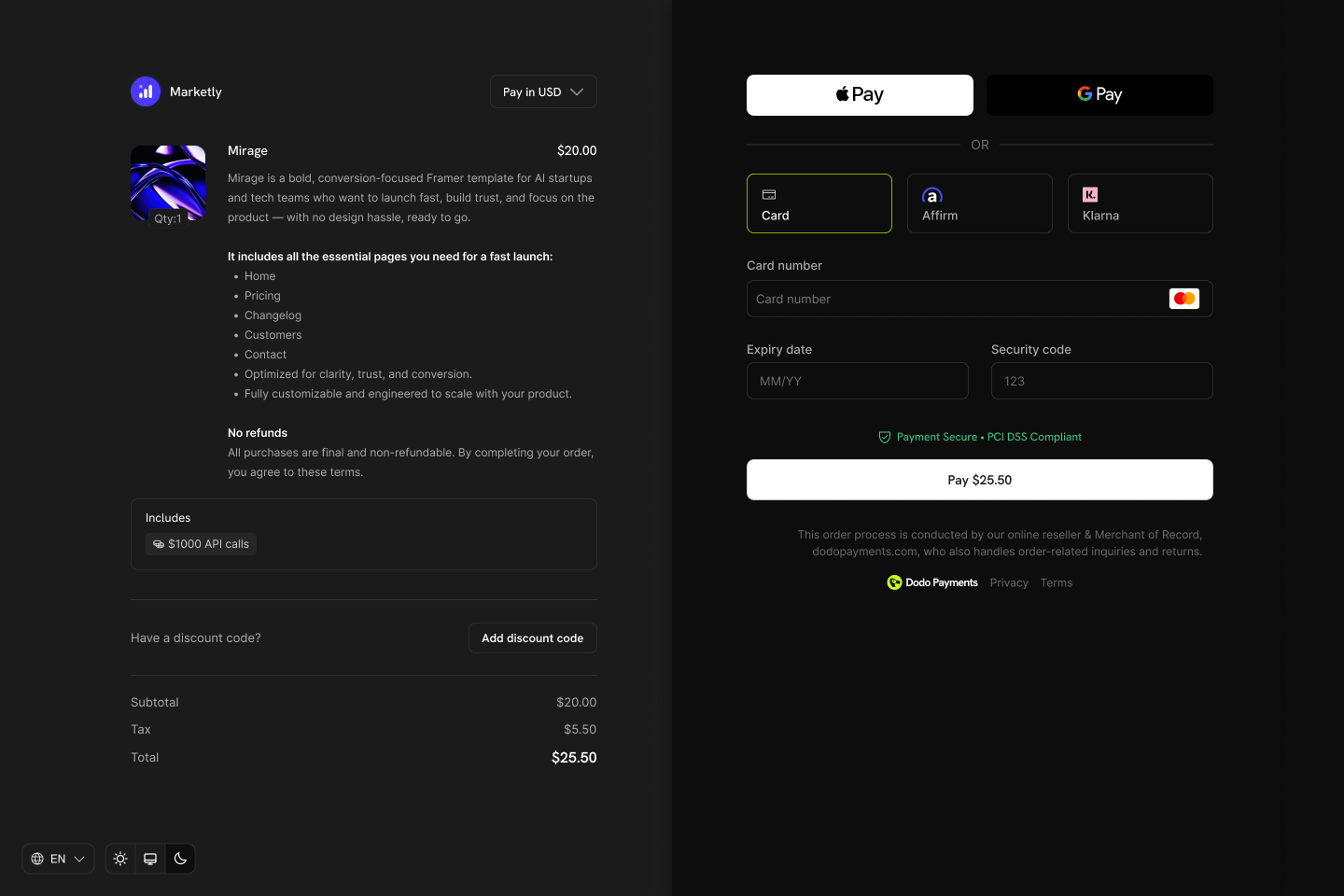
Quando un cliente acquista un prodotto con crediti allegati, la pagina di checkout mostra i crediti inclusi come parte dell'offerta del prodotto.
I crediti appaiono in una sezione **Inclusi** sotto la descrizione del prodotto, mostrando l'importo del credito e il tipo (ad esempio, "\$1000 chiamate API").
### Portale del Cliente
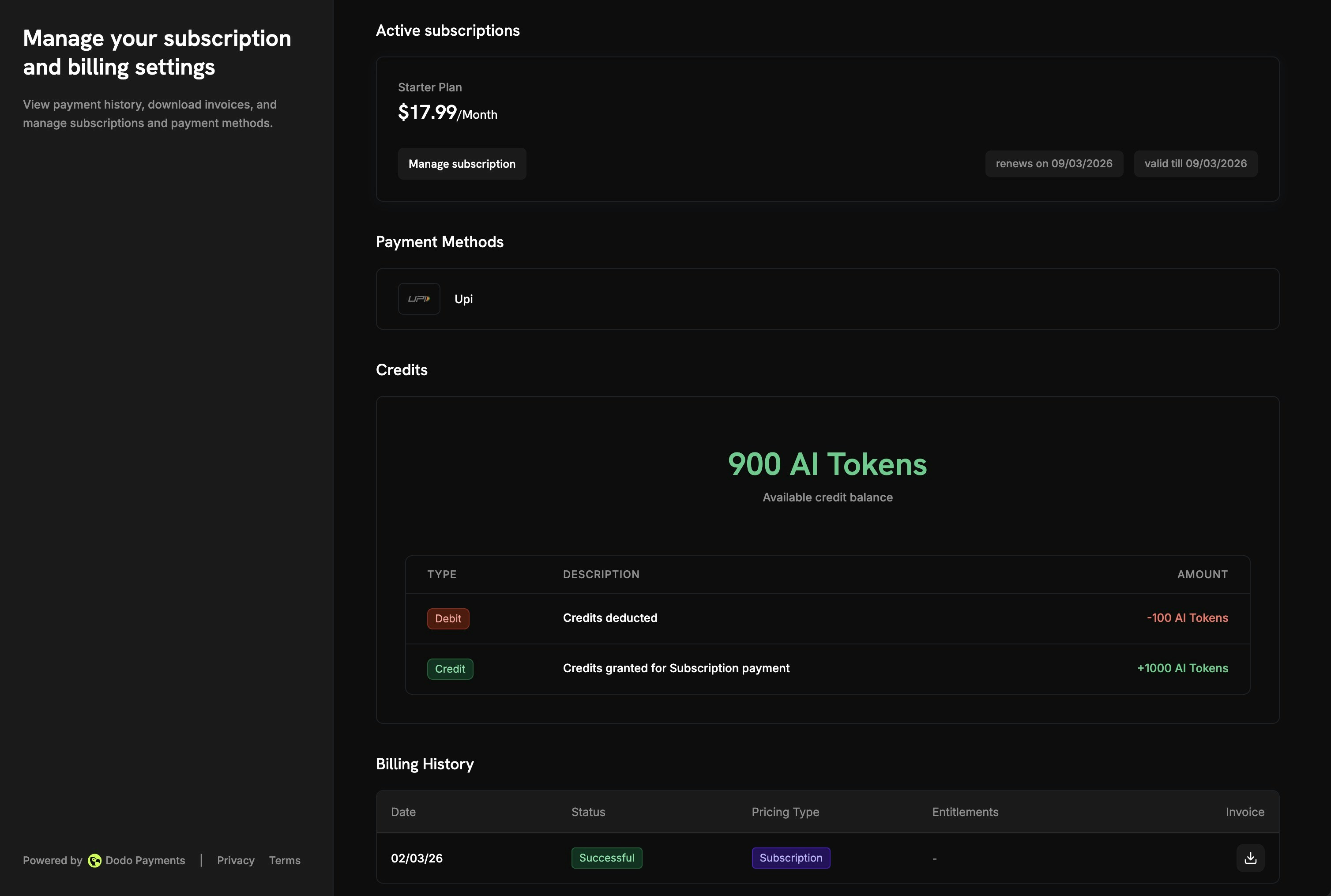
I clienti possono visualizzare e gestire i loro saldi di credito nel Portale Clienti sotto la sezione **Crediti**.
Il portale visualizza:
* **Saldo Disponibile** - Saldo attuale di crediti visualizzato in modo prominente
* **Schede di Credito** - Cambia tra diversi tipi di credito (ad es., "Crediti OpenAI", "Token di Utilizzo")
* **Transazioni Recenti** - Cronologia completa con data, ID transazione, tipo, importo e saldo corrente
I tipi di transazione mostrati ai clienti includono:
| Tipo | Descrizione | Importo |
| --------------------------- | ---------------------------------------------------- | --------- |
| **Crediti con Abbonamento** | Crediti emessi con acquisto/rinnovo abbonamento | Verde (+) |
| **Crediti Una Tantum** | Crediti da acquisti una tantum o concessioni manuali | Verde (+) |
| **Detrazione Uso** | Crediti consumati attraverso l'uso del servizio | Rosso (-) |
| **Eccedenza** | Uso oltre il saldo di credito | Rosso (-) |
### Dettagli dell'Abbonamento
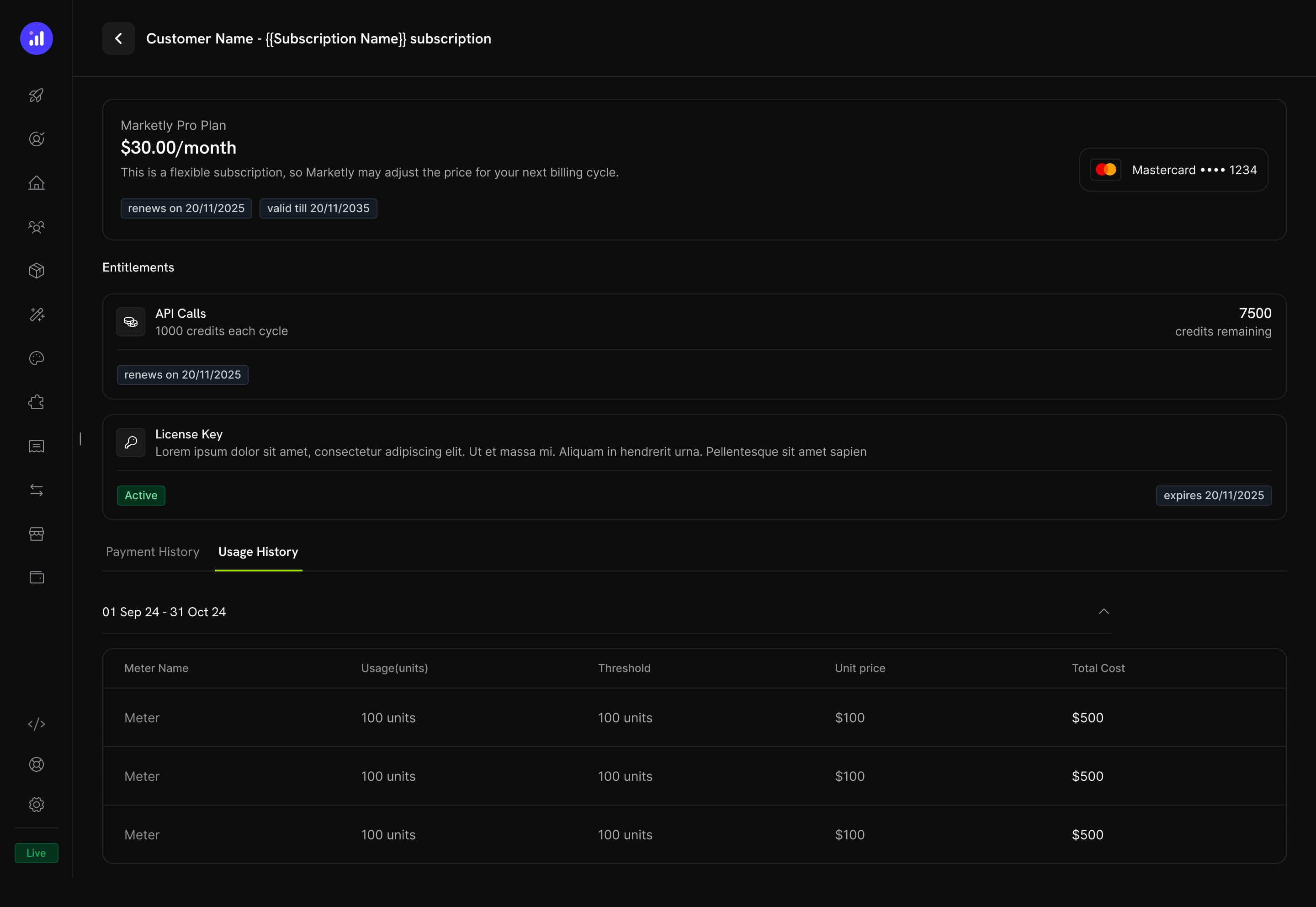
La pagina dei dettagli dell'abbonamento mostra i diritti di credito accanto ad altre informazioni sul piano.
Informazioni chiave visualizzate:
* **Allocazione del credito** per ciclo di fatturazione (ad es., "1000 crediti per ciclo")
* **Saldo rimanente** (ad es., "7500 crediti rimanenti")
* **Data di rinnovo** per la prossima emissione di crediti
* **Cronologia dell'uso** tab con dettaglio per livello metro che mostra le unità consumate, soglie, prezzi unitari e costi totali
### Dettagli della Transazione
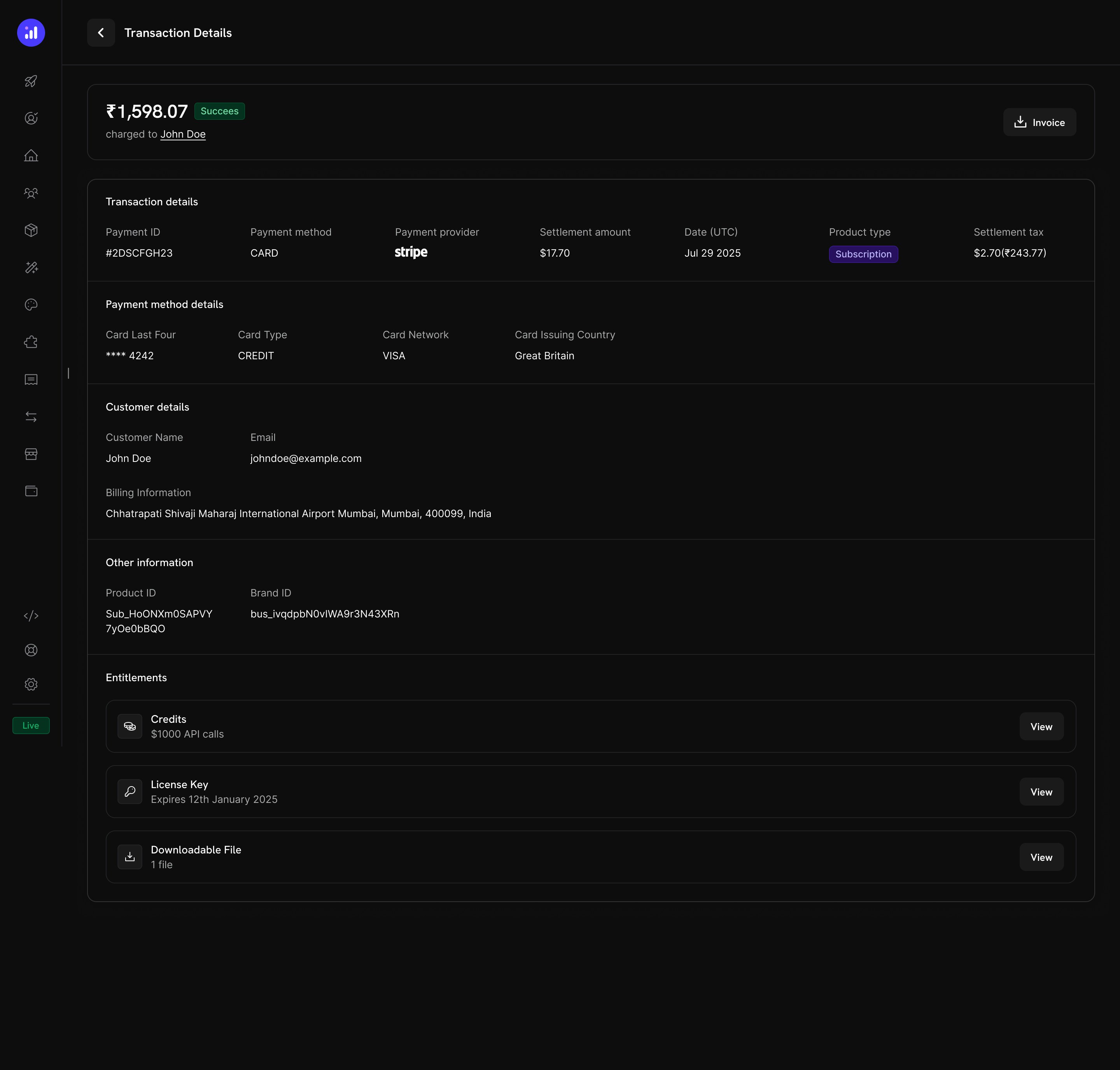
Le pagine delle transazioni di pagamento includono una sezione **Diritti** che mostra tutti i diritti consegnati con il pagamento, inclusi i crediti.
***
## Gestione dei Crediti
### Visualizzazioni della Dashboard
#### Elenco dei Diritti di Credito
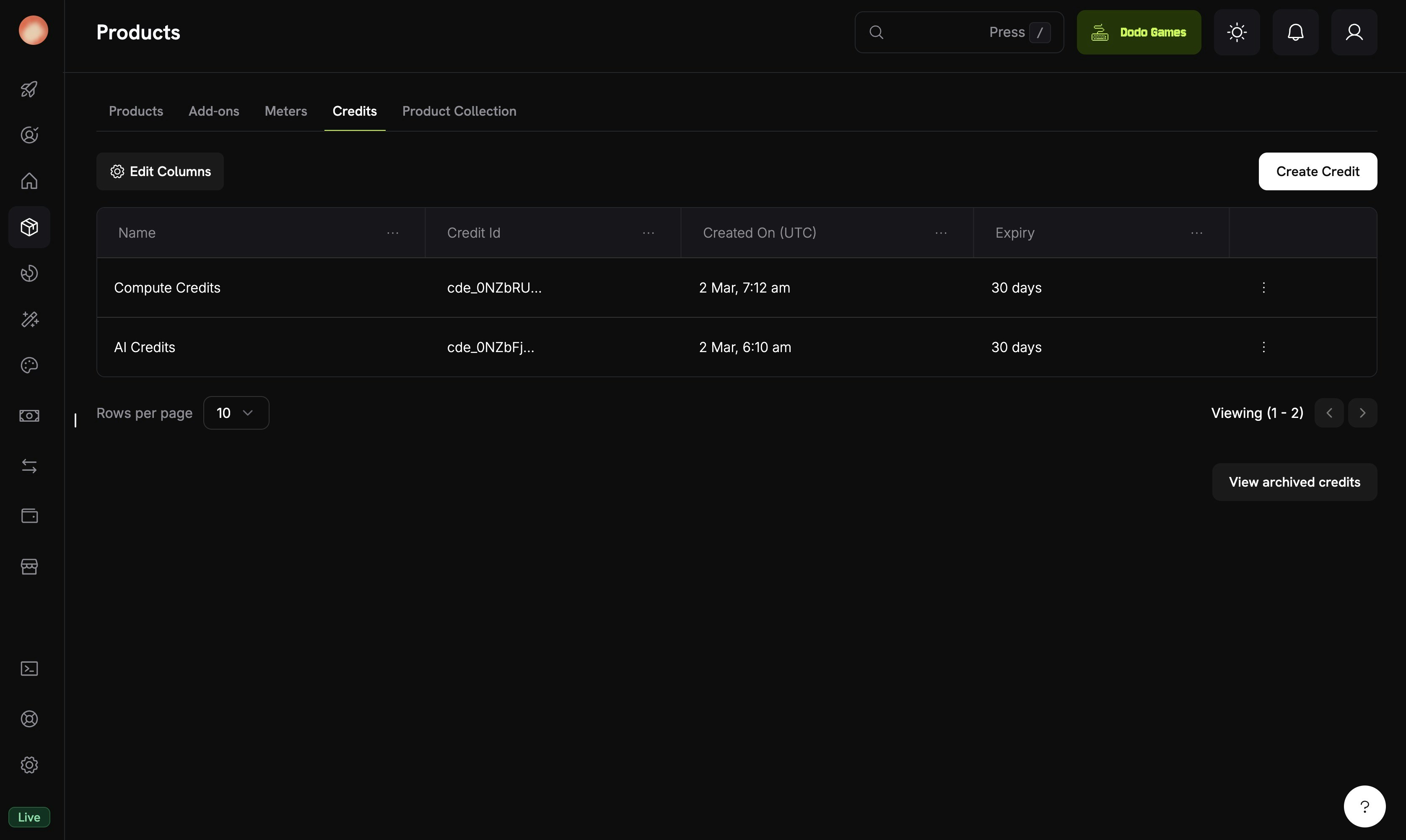
Visualizza tutti i tuoi diritti di credito in **Prodotti → Crediti**. La tabella mostra il nome del credito, le impostazioni di scadenza e fornisce azioni rapide per la modifica o l'archiviazione.
#### Dettagli Crediti Clienti
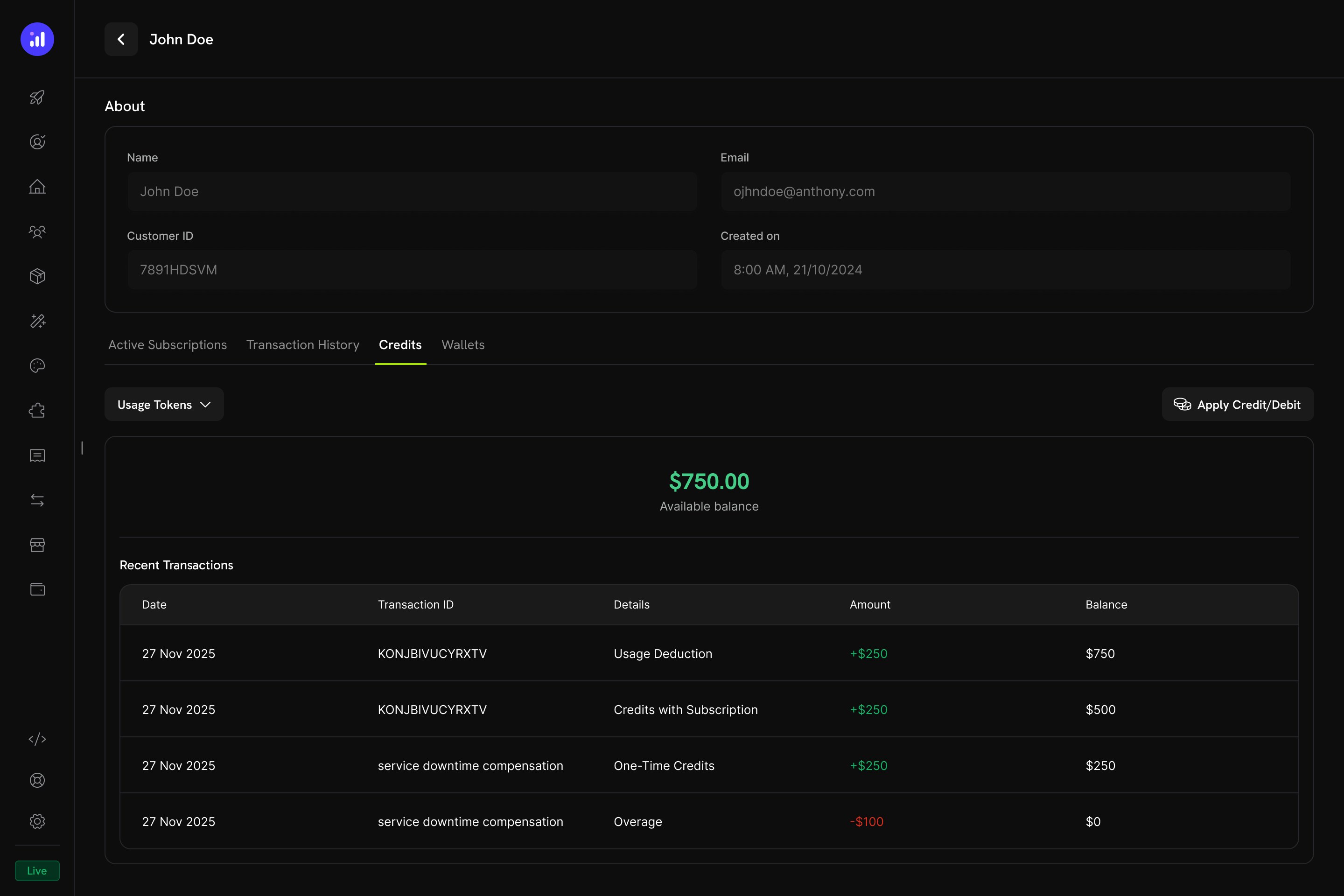
Visualizza i saldi dei crediti e la cronologia delle transazioni di uno specifico cliente in **Clienti → \[Nome Cliente] → Crediti**.
La visualizzazione dei crediti cliente include:
* **Selettore di Credito** - Cambia tra diversi diritti di credito
* **Saldo Disponibile** - Saldo corrente in grande, display prominente
* **Applica Credito/Debit** - Pulsante per regolare manualmente il saldo del cliente
* **Transazioni Recenti** - Registro completo con data, ID transazione, tipo, importo e saldo corrente
### Regolazioni Manuali
Puoi accreditare o addebitare manualmente il saldo di un cliente direttamente dalla dashboard:
Vai a **Clienti** e seleziona il cliente.
Fai clic sulla scheda **Crediti** e seleziona il diritto di credito appropriato dal selettore del portafoglio.
Fai clic su **Applica Credito/Debito** per aprire l'interfaccia di regolazione.
Seleziona **Credito** per aggiungere crediti o **Debito** per rimuovere crediti dal saldo del cliente.
Il numero di crediti da aggiungere o rimuovere.
Spiegazione opzionale per la regolazione (es., "Compensazione servizio", "Bonus promozionale").
Rivedi e applica la regolazione. La modifica è immediatamente riflessa nel saldo del cliente e registrata nel registro dei crediti.
Le regolazioni manuali creano una voce di registro `ManualAdjustment` con pista di controllo completa.
### Registro Crediti
Ogni operazione di credito è registrata nel registro dei crediti, fornendo una pista di controllo completa:
| Tipo di Transazione | Descrizione |
| ------------------------ | ------------------------------------------------------------------------------------- |
| **Credito Aggiunto** | Crediti concessi (abbonamento, una tantum o API) |
| **Credito Detratto** | Crediti consumati tramite uso o addebito manuale |
| **Credito Scaduto** | Crediti scaduti senza rollover |
| **Credito Transpotato** | Crediti portati al periodo successivo |
| **Rollover Perso** | Crediti trasportati persi dopo che il conteggio massimo di rollover è stato raggiunto |
| **Eccedenza Addebitata** | Uso oltre il saldo di credito con eccedenza abilitata |
| **Ricarica Automatica** | Ripristino automatico del credito a basso saldo |
| **Regolazione Manuale** | Credito o debito applicato manualmente da commerciante |
| **Rimborso** | Crediti rimborsati |
Ogni voce di registro registra il saldo prima e dopo la transazione, eccedenza prima e dopo, una descrizione e riferimento alla fonte (pagamento, abbonamento, ecc.).
***
## Webhooks
La Fatturazione Basata su Crediti attiva eventi webhook per ogni cambiamento del ciclo di vita del credito. Usa questi per mantenere sincronizzata la tua applicazione con i saldi di crediti, attivare notifiche o costruire flussi di lavoro di fatturazione personalizzati.
| Evento | Descrizione |
| --------------------------- | ----------------------------------------------------- |
| `credit.added` | Crediti concessi a un cliente |
| `credit.deducted` | Crediti consumati attraverso uso o addebito manuale |
| `credit.expired` | Crediti non utilizzati scaduti |
| `credit.rolled_over` | Crediti portati a una nuova concessione |
| `credit.rollover_forfeited` | Crediti persi al conteggio massimo di rollover |
| `credit.overage_charged` | Addebiti per eccedenza applicati |
| `credit.manual_adjustment` | Regolazione manuale di credito/debito effettuata |
| `credit.balance_low` | Il saldo è sceso al di sotto della soglia configurata |
Tutti gli eventi del ledger (`credit.added` fino a `credit.manual_adjustment`) includono l'intero payload `CreditLedgerEntry` con saldo prima/dopo, eccedenza prima/dopo, riferimento della fonte, e l'`metadata` dell'abbonamento di origine della concessione o del pagamento (vuoto per le concessioni create direttamente tramite l'API). L'evento `credit.balance_low` include la configurazione della soglia e il saldo attuale.
Visualizza schemi di payload completi, descrizioni dei campi ed esempi di integrazione per tutti gli eventi webhook di credito.
***
## Gestione API
Utilizza l'API per creare diritti di credito programmaticamente con controllo completo su rollover, eccedenza e impostazioni di scadenza.
Crea un nuovo diritto di credito con configurazione di rollover, eccedenza e scadenza.
Recupera tutti i diritti di credito per la tua attività.
Recupera, aggiorna o elimina diritti di credito. I diritti eliminati possono essere ripristinati.
Recupera un diritto di credito specifico per ID.
Aggiorna il rollover, l'eccedenza, la scadenza o altre impostazioni.
Elimina soft un diritto di credito.
Ripristina un diritto di credito precedentemente eliminato.
Concedi crediti direttamente al saldo di un cliente senza richiedere un acquisto o crea voci di addebito manuali per regolazioni di fatturazione.
Accredita o addebita il saldo di un cliente con piena pista di controllo e supporto per l'idempotenza.
Recupera il saldo del credito attuale di un cliente, la cronologia delle concessioni e il registro completo delle transazioni per qualsiasi diritto di credito.
Elenca tutti i saldi dei clienti per un diritto di credito.
Ottieni il saldo specifico di un cliente.
Visualizza tutte le concessioni di credito per un cliente.
Cronologia completa delle transazioni per un cliente.
### Esempio di Integrazione
Inizializza il client di Dodo Payments:
```typescript theme={null}
import DodoPayments from 'dodopayments';
const client = new DodoPayments({
bearerToken: process.env['DODO_PAYMENTS_API_KEY'],
environment: 'test_mode', // defaults to 'live_mode'
});
```
Allega crediti a un prodotto in abbonamento durante il checkout:
```typescript theme={null}
const session = await client.checkoutSessions.create({
product_cart: [
{
product_id: 'prod_ai_pro_plan',
quantity: 1,
}
],
customer: { email: 'customer@example.com' },
return_url: 'https://yourapp.com/success'
});
```
Invia eventi di utilizzo che detraggono automaticamente i crediti:
```typescript theme={null}
await client.usageEvents.ingest({
events: [{
event_id: `gen_${Date.now()}`,
customer_id: 'cus_abc123',
event_name: 'ai.generation',
timestamp: new Date().toISOString(),
metadata: { model: 'gpt-4', tokens: 1500 }
}]
});
```
***
## Esempi Reali
**Struttura Prezzi:**
| Piano | Prezzo | Crediti/Mese | Eccedenza |
| ---------- | -------- | --------------- | ------------- |
| Starter | \$29/mo | 10,000 token | \$0.003/token |
| Pro | \$99/mo | 100,000 token | \$0.002/token |
| Enterprise | \$499/mo | 1,000,000 token | \$0.001/token |
**Configurazione:**
* Tipo di Credito: Unità Personalizzata ("Token AI")
* Precisione: 0 (token interi)
* Rollover: 25% max, durata 1 mese
* Eccedenza: abilitata, fattura eccedenza alla fatturazione
* Metro: `ai.generation` con aggregazione Sum su campo `tokens`
**Struttura Prezzi:**
| Piano | Prezzo | Crediti/Mese | Eccedenza |
| --------- | ------- | ---------------- | ----------------- |
| Free | \$0/mo | 1,000 chiamate | Bloccato |
| Developer | \$19/mo | 50,000 chiamate | \$0.001/chiamata |
| Business | \$99/mo | 500,000 chiamate | \$0.0005/chiamata |
**Configurazione:**
* Tipo di Credito: Unità Personalizzata ("Chiamate API")
* Precisione: 0 (chiamate intere)
* Rollover: Disabilitato
* Eccedenza: piani Developer+ consentono eccedenza (perdona al reset), piano Free disabilita eccedenza
* Metro: `api.request` con aggregazione Count
**Struttura Prezzi:**
| Piano | Prezzo | Crediti/Mese | Eccedenza |
| -------- | ------- | ------------ | ------------- |
| Personal | \$9/mo | 100 ore-GB | \$0.05/ora-GB |
| Team | \$49/mo | 1,000 ore-GB | \$0.03/ora-GB |
**Configurazione:**
* Tipo di Credito: Unità Personalizzata ("Ore-GB")
* Precisione: 2 (due decimali)
* Rollover: 50% max, trasporta una volta
* Eccedenza: abilitata con limite al 200%
* Metro: `storage.usage` con aggregazione Sum
***
## Migliori Pratiche
* **Inizia semplice**: Comincia con un singolo tipo di credito e nessun rollover. Aggiungi complessità basata sul feedback dei clienti e sui modelli di utilizzo.
* **Imposta aspettative chiare**: Mostra allocazioni di credito, saldi rimanenti e prezzi di eccedenza in modo prominente nelle pagine dei tuoi prodotti e nel portale clienti.
* **Usa unità significative**: Dai un nome ai crediti basato su ciò che rappresentano (es., "Chiamate API", "Token AI") piuttosto che termini generici. Questo aiuta i clienti a capire il valore.
* **Configura la scadenza con attenzione**: Finestre di scadenza brevi (7 giorni) creano urgenza ma possono frustrare i clienti. Finestre più lunghe (30–90 giorni) sono più adatte ai prodotti SaaS.
* **Monitora i saldi bassi**: Imposta soglie di saldo basso per avvisare i clienti prima che esauriscano, riducendo i costi di eccedenza a sorpresa.
* **Test in modalità di test**: Crea crediti, allegali a prodotti di test e simula il ciclo completo (acquisto → uso → detrazione → scadenza) prima di andare live.
La Fatturazione Basata su Crediti funziona perfettamente con tutte le altre funzionalità di Dodo Payments - abbonamenti con prove, cambi di piano con ripartizione e il portale clienti. Inizia con una configurazione di base ed espandi man mano che il tuo modello di prezzo evolve.
 ## Concetti di Base
### Tipi di Credito
Quando crei un credito, scegli tra due tipi:
## Concetti di Base
### Tipi di Credito
Quando crei un credito, scegli tra due tipi:
 ### Come Funziona la Detrazione di Crediti Basata su Metro
1. **La tua applicazione invia eventi di utilizzo** - Ogni evento include un ID cliente, nome dell'evento e metadati
2. **I misuratori aggregano gli eventi** - Usando Count, Sum, Max, o Last come aggregazione
3. **I crediti vengono detratti automaticamente** - Un lavoratore in background elabora gli eventi ogni minuto, converte le unità del misuratore in crediti usando il tuo tasso configurato e detrae dal saldo del cliente usando l'ordinamento FIFO (prima i grant più vecchi)
4. **L'eccedenza viene monitorata** - Se il saldo del credito raggiunge zero e l'eccedenza è abilitata, il sistema monitora l'uso in eccedenza per la fatturazione di fine ciclo
### Pannello Metri
La dashboard di Fatturazione ad Uso include un pannello **Metri** che elenca tutti i metri definiti con il loro tipo di aggregazione:
| Aggregazione | Descrizione | Esempio |
| ------------ | --------------------------- | ---------------------------- |
| **Count** | Numero totale di eventi | Chiamate API |
| **Sum** | Somma di un campo di valore | Totale byte trasferiti |
| **Max** | Valore più alto registrato | Massimo utenti contemporanei |
| **Last** | Valore più recente | Memoria attuale utilizzata |
***
## Esperienza del Cliente
### Checkout
Quando un cliente acquista un prodotto con crediti allegati, la pagina di checkout mostra i crediti inclusi come parte dell'offerta del prodotto.
### Come Funziona la Detrazione di Crediti Basata su Metro
1. **La tua applicazione invia eventi di utilizzo** - Ogni evento include un ID cliente, nome dell'evento e metadati
2. **I misuratori aggregano gli eventi** - Usando Count, Sum, Max, o Last come aggregazione
3. **I crediti vengono detratti automaticamente** - Un lavoratore in background elabora gli eventi ogni minuto, converte le unità del misuratore in crediti usando il tuo tasso configurato e detrae dal saldo del cliente usando l'ordinamento FIFO (prima i grant più vecchi)
4. **L'eccedenza viene monitorata** - Se il saldo del credito raggiunge zero e l'eccedenza è abilitata, il sistema monitora l'uso in eccedenza per la fatturazione di fine ciclo
### Pannello Metri
La dashboard di Fatturazione ad Uso include un pannello **Metri** che elenca tutti i metri definiti con il loro tipo di aggregazione:
| Aggregazione | Descrizione | Esempio |
| ------------ | --------------------------- | ---------------------------- |
| **Count** | Numero totale di eventi | Chiamate API |
| **Sum** | Somma di un campo di valore | Totale byte trasferiti |
| **Max** | Valore più alto registrato | Massimo utenti contemporanei |
| **Last** | Valore più recente | Memoria attuale utilizzata |
***
## Esperienza del Cliente
### Checkout
Quando un cliente acquista un prodotto con crediti allegati, la pagina di checkout mostra i crediti inclusi come parte dell'offerta del prodotto.
 Il portale visualizza:
* **Saldo Disponibile** - Saldo attuale di crediti visualizzato in modo prominente
* **Schede di Credito** - Cambia tra diversi tipi di credito (ad es., "Crediti OpenAI", "Token di Utilizzo")
* **Transazioni Recenti** - Cronologia completa con data, ID transazione, tipo, importo e saldo corrente
I tipi di transazione mostrati ai clienti includono:
| Tipo | Descrizione | Importo |
| --------------------------- | ---------------------------------------------------- | --------- |
| **Crediti con Abbonamento** | Crediti emessi con acquisto/rinnovo abbonamento | Verde (+) |
| **Crediti Una Tantum** | Crediti da acquisti una tantum o concessioni manuali | Verde (+) |
| **Detrazione Uso** | Crediti consumati attraverso l'uso del servizio | Rosso (-) |
| **Eccedenza** | Uso oltre il saldo di credito | Rosso (-) |
### Dettagli dell'Abbonamento
La pagina dei dettagli dell'abbonamento mostra i diritti di credito accanto ad altre informazioni sul piano.
Il portale visualizza:
* **Saldo Disponibile** - Saldo attuale di crediti visualizzato in modo prominente
* **Schede di Credito** - Cambia tra diversi tipi di credito (ad es., "Crediti OpenAI", "Token di Utilizzo")
* **Transazioni Recenti** - Cronologia completa con data, ID transazione, tipo, importo e saldo corrente
I tipi di transazione mostrati ai clienti includono:
| Tipo | Descrizione | Importo |
| --------------------------- | ---------------------------------------------------- | --------- |
| **Crediti con Abbonamento** | Crediti emessi con acquisto/rinnovo abbonamento | Verde (+) |
| **Crediti Una Tantum** | Crediti da acquisti una tantum o concessioni manuali | Verde (+) |
| **Detrazione Uso** | Crediti consumati attraverso l'uso del servizio | Rosso (-) |
| **Eccedenza** | Uso oltre il saldo di credito | Rosso (-) |
### Dettagli dell'Abbonamento
La pagina dei dettagli dell'abbonamento mostra i diritti di credito accanto ad altre informazioni sul piano.
 Informazioni chiave visualizzate:
* **Allocazione del credito** per ciclo di fatturazione (ad es., "1000 crediti per ciclo")
* **Saldo rimanente** (ad es., "7500 crediti rimanenti")
* **Data di rinnovo** per la prossima emissione di crediti
* **Cronologia dell'uso** tab con dettaglio per livello metro che mostra le unità consumate, soglie, prezzi unitari e costi totali
### Dettagli della Transazione
Le pagine delle transazioni di pagamento includono una sezione **Diritti** che mostra tutti i diritti consegnati con il pagamento, inclusi i crediti.
Informazioni chiave visualizzate:
* **Allocazione del credito** per ciclo di fatturazione (ad es., "1000 crediti per ciclo")
* **Saldo rimanente** (ad es., "7500 crediti rimanenti")
* **Data di rinnovo** per la prossima emissione di crediti
* **Cronologia dell'uso** tab con dettaglio per livello metro che mostra le unità consumate, soglie, prezzi unitari e costi totali
### Dettagli della Transazione
Le pagine delle transazioni di pagamento includono una sezione **Diritti** che mostra tutti i diritti consegnati con il pagamento, inclusi i crediti.
 ***
## Gestione dei Crediti
### Visualizzazioni della Dashboard
#### Elenco dei Diritti di Credito
Visualizza tutti i tuoi diritti di credito in **Prodotti → Crediti**. La tabella mostra il nome del credito, le impostazioni di scadenza e fornisce azioni rapide per la modifica o l'archiviazione.
***
## Gestione dei Crediti
### Visualizzazioni della Dashboard
#### Elenco dei Diritti di Credito
Visualizza tutti i tuoi diritti di credito in **Prodotti → Crediti**. La tabella mostra il nome del credito, le impostazioni di scadenza e fornisce azioni rapide per la modifica o l'archiviazione.
 La visualizzazione dei crediti cliente include:
* **Selettore di Credito** - Cambia tra diversi diritti di credito
* **Saldo Disponibile** - Saldo corrente in grande, display prominente
* **Applica Credito/Debit** - Pulsante per regolare manualmente il saldo del cliente
* **Transazioni Recenti** - Registro completo con data, ID transazione, tipo, importo e saldo corrente
### Regolazioni Manuali
Puoi accreditare o addebitare manualmente il saldo di un cliente direttamente dalla dashboard:
La visualizzazione dei crediti cliente include:
* **Selettore di Credito** - Cambia tra diversi diritti di credito
* **Saldo Disponibile** - Saldo corrente in grande, display prominente
* **Applica Credito/Debit** - Pulsante per regolare manualmente il saldo del cliente
* **Transazioni Recenti** - Registro completo con data, ID transazione, tipo, importo e saldo corrente
### Regolazioni Manuali
Puoi accreditare o addebitare manualmente il saldo di un cliente direttamente dalla dashboard: