> ## Documentation Index
> Fetch the complete documentation index at: https://docs.dodopayments.com/llms.txt
> Use this file to discover all available pages before exploring further.
# Charm Pricing
> Arrotonda automaticamente i prezzi convertiti a finali chiari e studiati psicologicamente, come 49.99, in ogni valuta, senza impostare manualmente un prezzo per ogni mercato.
Charm Pricing arrotonda il prezzo convertito a un finale chiaro, come **49.99**, in ogni checkout. Imposti la regola una sola volta. Dodo Payments la applica nella valuta di ogni cliente.
## Che cos'è Charm Pricing?
[Adaptive Currency](/features/adaptive-currency) converte il prezzo di base applicando i tassi di cambio aggiornati. Il risultato è un importo preciso, ma raramente attraente: un prodotto da \$47.00 può essere mostrato come **€43.12** oggi e **€43.47** domani.
Charm Pricing prende l'importo convertito e lo porta al finale chiaro più vicino. Il cliente vede **49.99**, non 43.12. Il finale rimane stabile mentre cambiano i tassi di cambio.
Non devi impostare un prezzo per ogni mercato. Scegli una regola di arrotondamento e questa si applica a ogni valuta.
Charm Pricing richiede [Adaptive Currency](/features/adaptive-currency). Attiva prima Adaptive Currency.
## Vantaggi principali
* **Prezzi chiari in ogni valuta**: una sola regola copre tutti i mercati. Non devi gestire un listino prezzi.
* **Finali stabili**: il finale non cambia quando il tasso di cambio si sposta di pochi punti percentuali.
* **Nessun effetto indesiderato della conversione**: i clienti non vedranno mai 43.12 o 1043.87.
* **Automatico per i nuovi mercati**: anche una valuta per cui non hai mai impostato un prezzo riceve un importo chiaro.
Per impostare manualmente un prezzo esatto per un mercato, usa [Localized Pricing](/features/localized-pricing). Un prezzo localizzato ha sempre la precedenza su Charm Pricing per quel prodotto.
## Attivare Charm Pricing
Vai a **Settings → Business**. In **Business Settings**, attiva **Adaptive Currency**. Charm Pricing non funziona senza questa impostazione.
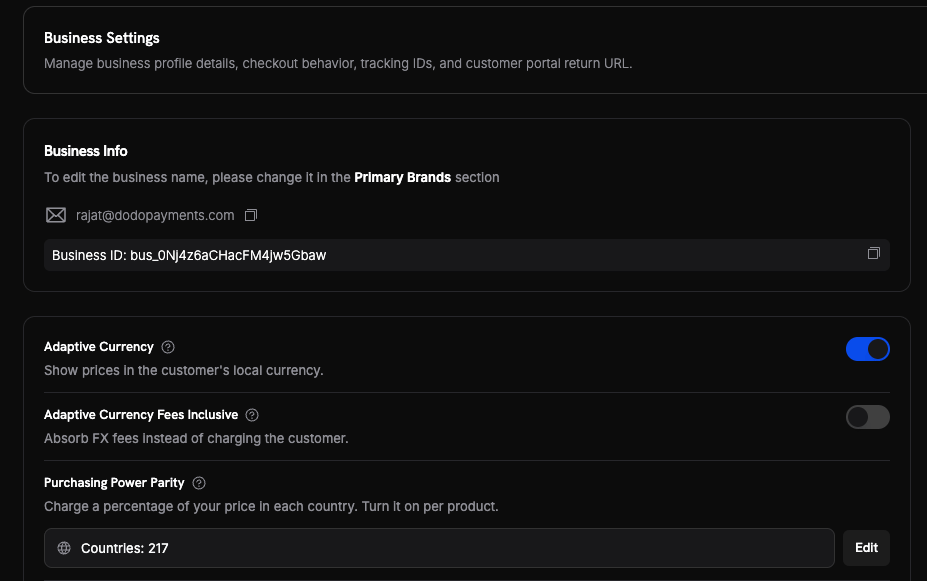 Nella stessa sezione **Business Settings**, attiva **Charm Pricing** — *Arrotonda i prezzi a importi più chiari e attraenti*. Il tipo di arrotondamento attuale viene visualizzato sotto l'interruttore.
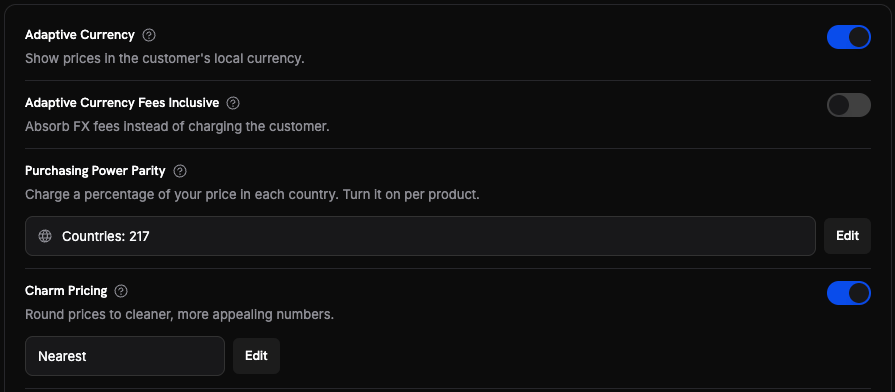 Le modifiche si applicano solo alle transazioni future. Gli abbonamenti esistenti mantengono la regola di arrotondamento con cui sono iniziati. Consulta [Subscriptions](#subscriptions).
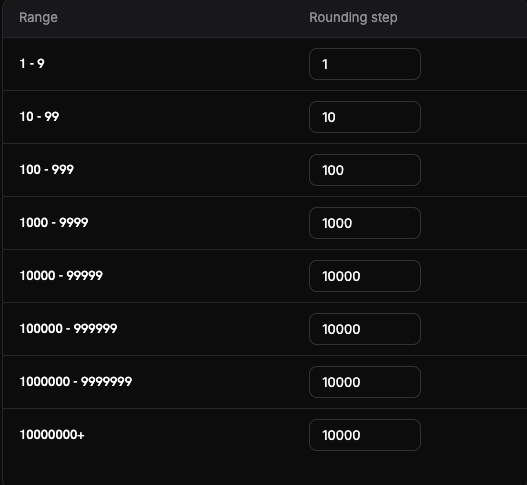
Fai clic su **Edit** per aprire **Set up Charm Pricing**. Scegli un **Rounding type**, quindi modifica il **Rounding step** per qualsiasi intervallo di prezzo. Fai clic su **Save Changes**.
Le modifiche si applicano solo alle transazioni future. Gli abbonamenti esistenti mantengono la regola di arrotondamento con cui sono iniziati. Consulta [Subscriptions](#subscriptions).
Fai clic su **Edit** per aprire **Set up Charm Pricing**. Scegli un **Rounding type**, quindi modifica il **Rounding step** per qualsiasi intervallo di prezzo. Fai clic su **Save Changes**.
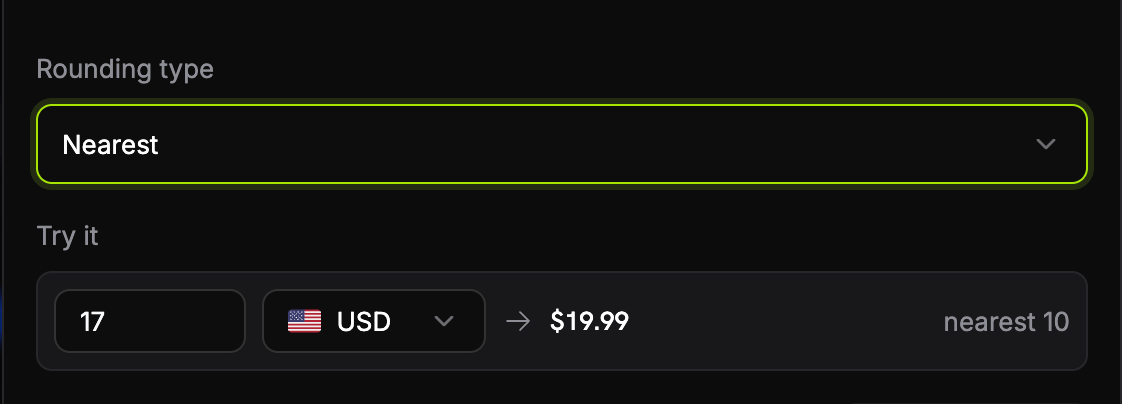 Usa **Try it** per controllare un valore prima di salvarlo. Inserisci un importo e una valuta: la finestra mostra il risultato e lo step utilizzato.
Dodo Payments fornisce uno step predefinito per ogni intervallo. Consulta [Rounding types](#rounding-types) e [Rounding steps](#rounding-steps).
Usa **Try it** per controllare un valore prima di salvarlo. Inserisci un importo e una valuta: la finestra mostra il risultato e lo step utilizzato.
Dodo Payments fornisce uno step predefinito per ogni intervallo. Consulta [Rounding types](#rounding-types) e [Rounding steps](#rounding-steps).
 Apri un checkout di prova con un paese di fatturazione che utilizza un'altra valuta. Verifica che il prezzo mostri il finale previsto.
## Come viene calcolato il prezzo
Dodo Payments applica Charm Pricing al prezzo **per unità**, dopo la conversione della valuta e dopo eventuali sconti, ma prima delle imposte.
1. **Trova lo step.** L'importo seleziona uno step dalla tabella degli step di arrotondamento. Un prezzo di \$47 rientra nell'intervallo 10–99, quindi lo step è **10**.
2. **Scegli il valore obiettivo.** Lo step fornisce due candidati, **40** e **50**. Il tipo di arrotondamento ne seleziona uno. Con **Nearest**, 47 è più vicino a 50.
3. **Riduci il finale.** Dodo Payments sottrae un millesimo dello step, quindi 50 diventa **49.99**. La riduzione non è mai inferiore a un'unità minima. **Whole** salta questo passaggio.
### Tipi di arrotondamento
| Tipo | Cosa seleziona | \$47 diventa |
| :---------- | :--------------------------------------------------------------------------- | :----------- |
| **Nearest** | Il più vicino tra i due candidati. In caso di parità, arrotonda per eccesso. | \$49.99 |
| **Floor** | Sempre il candidato al di sotto del prezzo. | \$39.99 |
| **Ceiling** | Sempre il candidato al di sopra del prezzo. | \$49.99 |
| **Whole** | Il candidato più vicino, senza riduzione. | \$50.00 |
**Floor** può ridurre un prezzo di quasi un intero step. Un prezzo di \$47 diventa \$39.99, con una riduzione del 15%. Verifica l'effetto sui tuoi intervalli di prezzo prima di sceglierlo.
### Step di arrotondamento
Lo step dipende dall'entità del prezzo, nell'unità principale della valuta. Questi sono i valori predefiniti. Puoi modificare il **Rounding step** per qualsiasi intervallo. Non puoi modificare gli intervalli.
| Intervallo di prezzo | Step |
| :-------------------- | :----- |
| 1 – 9 | 1 |
| 10 – 99 | 10 |
| 100 – 999 | 100 |
| 1,000 – 9,999 | 1,000 |
| 10,000 – 99,999 | 10,000 |
| 100,000 – 999,999 | 10,000 |
| 1,000,000 – 9,999,999 | 10,000 |
| 10,000,000 e oltre | 10,000 |
Lo step smette di aumentare a 10,000. Questo mantiene contenuta la variazione per gli importi elevati ed è importante per le valute con molte unità per dollaro, come IDR e VND.
Uno step ampio sposta molto il prezzo. Con lo step predefinito di 1,000, un prezzo convertito di **\$1,234** diventa **\$999.00**. Riduci lo step per quell'intervallo se la variazione è eccessiva per il tuo catalogo.
### Esempi pratici
| Prezzo convertito | Valuta | Step | Tipo di arrotondamento | Il cliente paga |
| :---------------- | :----- | :---- | :--------------------- | :-------------- |
| \$47.00 | USD | 10 | Nearest | **\$49.99** |
| \$47.00 | USD | 10 | Whole | **\$50.00** |
| \$47.00 | USD | 10 | Floor | **\$39.99** |
| \$5.00 | USD | 1 | Nearest | **\$4.99** |
| ¥4,700 | JPY | 1,000 | Nearest | **¥4,999** |
| ¥5 | JPY | 1 | Nearest | **¥4** |
Le valute senza cifre decimali, come JPY, ricevono una riduzione di un'unità intera. Il finale è ¥4,999, non ¥4,999.99.
### Quando Charm Pricing non si applica
Dodo Payments mantiene invariato il prezzo convertito nei seguenti casi:
* Lo step è maggiore del prezzo. Il prezzo non può variare di meno di un intero step.
* Il risultato sarebbe pari o inferiore a zero.
* Nessuno step corrisponde all'importo.
## Come si applica al checkout
Charm Pricing è l'ultimo passaggio del calcolo del prezzo. Per un prodotto senza un prezzo localizzato, l'ordine è:
1. **Prezzo di base** — il prezzo impostato sul prodotto.
2. **[Purchasing Power Parity](/features/purchasing-power-parity)** — se il prodotto ha aderito, si applica la percentuale del paese.
3. **Sconti** — si applicano eventuali sconti sul prodotto e [codici sconto](/features/discount-codes).
4. **[Conversione della valuta](/features/adaptive-currency)** — l'importo scontato viene convertito nella valuta del cliente al tasso aggiornato.
5. **Arrotondamento Charm** — il risultato viene portato al finale chiaro.
6. **Imposte** — calcolate sull'importo sottoposto a Charm Pricing. Consulta [Tax-Inclusive Pricing](/features/tax-inclusive-pricing).
Ogni riga del carrello viene calcolata separatamente. Il prezzo barrato "prima dello sconto" utilizza lo stesso step di arrotondamento del prezzo addebitato, quindi Charm Pricing non appare mai come uno sconto che non hai concesso.
**Una riga sottoposta a Charm Pricing rende l'intera transazione comprensiva delle commissioni.** Il cliente paga esattamente il finale visualizzato, quindi la commissione di conversione Adaptive Currency non può essere aggiunta in un secondo momento. La commissione è a tuo carico. Consulta [Scegli chi sostiene la commissione](/features/adaptive-currency#choose-who-bears-the-fee).
## Subscriptions
Un abbonamento registra lo step e il tipo di arrotondamento quando il cliente si abbona. Dodo Payments ripete la stessa scelta a ogni rinnovo.
**Cosa viene congelato:** lo step e il tipo di arrotondamento. Se modifichi uno step o cambi il tipo di arrotondamento, un abbonamento esistente non viene ricalcolato. Il cliente mantiene la regola accettata.
**Cosa può cambiare:** l'importo. A ogni rinnovo il prezzo viene convertito al tasso di cambio attuale, quindi viene applicata la regola congelata. Una variazione significativa del tasso può modificare l'importo del rinnovo, anche se la regola non è cambiata.
**Il cambio di piano rimuove Charm Pricing da quell'abbonamento.** Quando un abbonato [cambia piano](/features/subscription#subscription-plan-changes), il nuovo piano addebita l'importo mostrato nel preventivo del cambio di piano. Dodo Payments non applica Charm Pricing a tale importo né ai rinnovi successivi di quell'abbonamento.
## Comportamenti importanti
| Comportamento | Dettaglio |
| :----------------------------------------------------------- | :-------------------------------------------------------------------------------------------------------------------------------------------------------------------------- |
| **Richiede Adaptive Currency** | Charm Pricing non funziona quando Adaptive Currency è disattivato. |
| **I prezzi localizzati hanno la precedenza** | Un prodotto con una regola [Localized Pricing](/features/localized-pricing) corrispondente non viene mai sottoposto a Charm Pricing. Si applica l'importo esatto impostato. |
| **Applicato per unità** | Il prezzo unitario viene sottoposto a Charm Pricing, quindi moltiplicato per la quantità. |
| **Dopo gli sconti** | Uno sconto viene applicato prima, nella valuta di base. Charm Pricing arrotonda il risultato convertito. |
| **Prima delle imposte** | Le imposte vengono calcolate sull'importo sottoposto a Charm Pricing, così i totali coincidono. |
| **Forza l'inclusione delle commissioni** | In una transazione sottoposta a Charm Pricing, la commissione di conversione della valuta è a tuo carico. |
| **Non disponibile per Pay What You Want** | Il cliente sceglie l'importo, quindi non viene mai applicato Charm Pricing. Consulta [Pay What You Want](/features/pay-what-you-want). |
| **Solo commissioni fisse per i prezzi basati sull'utilizzo** | Gli addebiti per l'utilizzo misurato non vengono mai sottoposti a Charm Pricing. |
| **Nessun webhook dedicato** | L'importo sottoposto a Charm Pricing appare nel pagamento o nell'abbonamento come qualsiasi altro prezzo. |
## Best practice
* **Inizia con Nearest.** Sposta il prezzo il meno possibile. Usa Floor solo quando accetti lo sconto che crea.
* **Controlla i prodotti più costosi e quelli meno costosi.** Lo step cambia in base all'intervallo di prezzo, quindi un prodotto da \$5 e uno da \$1,200 si comportano in modo diverso.
* **Controlla lo step per le valute con molte unità.** I prezzi in IDR, VND e KRW rientrano negli intervalli superiori, dove lo step è fisso a 10,000.
* **Definisci il prezzo degli abbonamenti prima del lancio.** Modificare uno step in seguito non ricalcola il prezzo per gli abbonati esistenti.
* **Considera la commissione di conversione.** Una riga sottoposta a Charm Pricing include le commissioni, quindi queste vengono sottratte ai tuoi ricavi.
## Correlati
La conversione che Charm Pricing arrotonda. Richiesta per Charm Pricing.
Fai pagare meno nei paesi sensibili al prezzo. Viene eseguito prima dell'arrotondamento Charm.
Imposta un prezzo esatto per paese o valuta. Sostituisce Charm Pricing.
Controlla se i prezzi includono le imposte.
Apri un checkout di prova con un paese di fatturazione che utilizza un'altra valuta. Verifica che il prezzo mostri il finale previsto.
## Come viene calcolato il prezzo
Dodo Payments applica Charm Pricing al prezzo **per unità**, dopo la conversione della valuta e dopo eventuali sconti, ma prima delle imposte.
1. **Trova lo step.** L'importo seleziona uno step dalla tabella degli step di arrotondamento. Un prezzo di \$47 rientra nell'intervallo 10–99, quindi lo step è **10**.
2. **Scegli il valore obiettivo.** Lo step fornisce due candidati, **40** e **50**. Il tipo di arrotondamento ne seleziona uno. Con **Nearest**, 47 è più vicino a 50.
3. **Riduci il finale.** Dodo Payments sottrae un millesimo dello step, quindi 50 diventa **49.99**. La riduzione non è mai inferiore a un'unità minima. **Whole** salta questo passaggio.
### Tipi di arrotondamento
| Tipo | Cosa seleziona | \$47 diventa |
| :---------- | :--------------------------------------------------------------------------- | :----------- |
| **Nearest** | Il più vicino tra i due candidati. In caso di parità, arrotonda per eccesso. | \$49.99 |
| **Floor** | Sempre il candidato al di sotto del prezzo. | \$39.99 |
| **Ceiling** | Sempre il candidato al di sopra del prezzo. | \$49.99 |
| **Whole** | Il candidato più vicino, senza riduzione. | \$50.00 |
**Floor** può ridurre un prezzo di quasi un intero step. Un prezzo di \$47 diventa \$39.99, con una riduzione del 15%. Verifica l'effetto sui tuoi intervalli di prezzo prima di sceglierlo.
### Step di arrotondamento
Lo step dipende dall'entità del prezzo, nell'unità principale della valuta. Questi sono i valori predefiniti. Puoi modificare il **Rounding step** per qualsiasi intervallo. Non puoi modificare gli intervalli.
| Intervallo di prezzo | Step |
| :-------------------- | :----- |
| 1 – 9 | 1 |
| 10 – 99 | 10 |
| 100 – 999 | 100 |
| 1,000 – 9,999 | 1,000 |
| 10,000 – 99,999 | 10,000 |
| 100,000 – 999,999 | 10,000 |
| 1,000,000 – 9,999,999 | 10,000 |
| 10,000,000 e oltre | 10,000 |
Lo step smette di aumentare a 10,000. Questo mantiene contenuta la variazione per gli importi elevati ed è importante per le valute con molte unità per dollaro, come IDR e VND.
Uno step ampio sposta molto il prezzo. Con lo step predefinito di 1,000, un prezzo convertito di **\$1,234** diventa **\$999.00**. Riduci lo step per quell'intervallo se la variazione è eccessiva per il tuo catalogo.
### Esempi pratici
| Prezzo convertito | Valuta | Step | Tipo di arrotondamento | Il cliente paga |
| :---------------- | :----- | :---- | :--------------------- | :-------------- |
| \$47.00 | USD | 10 | Nearest | **\$49.99** |
| \$47.00 | USD | 10 | Whole | **\$50.00** |
| \$47.00 | USD | 10 | Floor | **\$39.99** |
| \$5.00 | USD | 1 | Nearest | **\$4.99** |
| ¥4,700 | JPY | 1,000 | Nearest | **¥4,999** |
| ¥5 | JPY | 1 | Nearest | **¥4** |
Le valute senza cifre decimali, come JPY, ricevono una riduzione di un'unità intera. Il finale è ¥4,999, non ¥4,999.99.
### Quando Charm Pricing non si applica
Dodo Payments mantiene invariato il prezzo convertito nei seguenti casi:
* Lo step è maggiore del prezzo. Il prezzo non può variare di meno di un intero step.
* Il risultato sarebbe pari o inferiore a zero.
* Nessuno step corrisponde all'importo.
## Come si applica al checkout
Charm Pricing è l'ultimo passaggio del calcolo del prezzo. Per un prodotto senza un prezzo localizzato, l'ordine è:
1. **Prezzo di base** — il prezzo impostato sul prodotto.
2. **[Purchasing Power Parity](/features/purchasing-power-parity)** — se il prodotto ha aderito, si applica la percentuale del paese.
3. **Sconti** — si applicano eventuali sconti sul prodotto e [codici sconto](/features/discount-codes).
4. **[Conversione della valuta](/features/adaptive-currency)** — l'importo scontato viene convertito nella valuta del cliente al tasso aggiornato.
5. **Arrotondamento Charm** — il risultato viene portato al finale chiaro.
6. **Imposte** — calcolate sull'importo sottoposto a Charm Pricing. Consulta [Tax-Inclusive Pricing](/features/tax-inclusive-pricing).
Ogni riga del carrello viene calcolata separatamente. Il prezzo barrato "prima dello sconto" utilizza lo stesso step di arrotondamento del prezzo addebitato, quindi Charm Pricing non appare mai come uno sconto che non hai concesso.
**Una riga sottoposta a Charm Pricing rende l'intera transazione comprensiva delle commissioni.** Il cliente paga esattamente il finale visualizzato, quindi la commissione di conversione Adaptive Currency non può essere aggiunta in un secondo momento. La commissione è a tuo carico. Consulta [Scegli chi sostiene la commissione](/features/adaptive-currency#choose-who-bears-the-fee).
## Subscriptions
Un abbonamento registra lo step e il tipo di arrotondamento quando il cliente si abbona. Dodo Payments ripete la stessa scelta a ogni rinnovo.
**Cosa viene congelato:** lo step e il tipo di arrotondamento. Se modifichi uno step o cambi il tipo di arrotondamento, un abbonamento esistente non viene ricalcolato. Il cliente mantiene la regola accettata.
**Cosa può cambiare:** l'importo. A ogni rinnovo il prezzo viene convertito al tasso di cambio attuale, quindi viene applicata la regola congelata. Una variazione significativa del tasso può modificare l'importo del rinnovo, anche se la regola non è cambiata.
**Il cambio di piano rimuove Charm Pricing da quell'abbonamento.** Quando un abbonato [cambia piano](/features/subscription#subscription-plan-changes), il nuovo piano addebita l'importo mostrato nel preventivo del cambio di piano. Dodo Payments non applica Charm Pricing a tale importo né ai rinnovi successivi di quell'abbonamento.
## Comportamenti importanti
| Comportamento | Dettaglio |
| :----------------------------------------------------------- | :-------------------------------------------------------------------------------------------------------------------------------------------------------------------------- |
| **Richiede Adaptive Currency** | Charm Pricing non funziona quando Adaptive Currency è disattivato. |
| **I prezzi localizzati hanno la precedenza** | Un prodotto con una regola [Localized Pricing](/features/localized-pricing) corrispondente non viene mai sottoposto a Charm Pricing. Si applica l'importo esatto impostato. |
| **Applicato per unità** | Il prezzo unitario viene sottoposto a Charm Pricing, quindi moltiplicato per la quantità. |
| **Dopo gli sconti** | Uno sconto viene applicato prima, nella valuta di base. Charm Pricing arrotonda il risultato convertito. |
| **Prima delle imposte** | Le imposte vengono calcolate sull'importo sottoposto a Charm Pricing, così i totali coincidono. |
| **Forza l'inclusione delle commissioni** | In una transazione sottoposta a Charm Pricing, la commissione di conversione della valuta è a tuo carico. |
| **Non disponibile per Pay What You Want** | Il cliente sceglie l'importo, quindi non viene mai applicato Charm Pricing. Consulta [Pay What You Want](/features/pay-what-you-want). |
| **Solo commissioni fisse per i prezzi basati sull'utilizzo** | Gli addebiti per l'utilizzo misurato non vengono mai sottoposti a Charm Pricing. |
| **Nessun webhook dedicato** | L'importo sottoposto a Charm Pricing appare nel pagamento o nell'abbonamento come qualsiasi altro prezzo. |
## Best practice
* **Inizia con Nearest.** Sposta il prezzo il meno possibile. Usa Floor solo quando accetti lo sconto che crea.
* **Controlla i prodotti più costosi e quelli meno costosi.** Lo step cambia in base all'intervallo di prezzo, quindi un prodotto da \$5 e uno da \$1,200 si comportano in modo diverso.
* **Controlla lo step per le valute con molte unità.** I prezzi in IDR, VND e KRW rientrano negli intervalli superiori, dove lo step è fisso a 10,000.
* **Definisci il prezzo degli abbonamenti prima del lancio.** Modificare uno step in seguito non ricalcola il prezzo per gli abbonati esistenti.
* **Considera la commissione di conversione.** Una riga sottoposta a Charm Pricing include le commissioni, quindi queste vengono sottratte ai tuoi ricavi.
## Correlati
La conversione che Charm Pricing arrotonda. Richiesta per Charm Pricing.
Fai pagare meno nei paesi sensibili al prezzo. Viene eseguito prima dell'arrotondamento Charm.
Imposta un prezzo esatto per paese o valuta. Sostituisce Charm Pricing.
Controlla se i prezzi includono le imposte.