> ## Documentation Index
> Fetch the complete documentation index at: https://docs.dodopayments.com/llms.txt
> Use this file to discover all available pages before exploring further.
# Sentra
> Installa l'estensione Sentra per VS Code, Cursor o Windsurf per integrare fatturazione e pagamenti nella tua app utilizzando assistenza basata su AI.
## Panoramica
Sentra aggiunge intelligenza ed esecuzione sopra gli stack core di Dodo Payments. È un agente AI che integra, analizza e agisce su fatturazione e pagamenti. Sentra collega SDK, API e adattatori attraverso il tuo stack (Auth, DB, CRM, ecc.), evidenzia approfondimenti sui ricavi come fattori di crescita e esegue azioni sui clienti come rimborsi, aggiornamenti e crediti.
Sentra è attualmente in Beta. Le funzionalità, le API e le integrazioni possono cambiare rapidamente. Accogliamo con favore feedback e segnalazioni di bug mentre iteriamo!
## Installazione
Sentra è disponibile come estensione per VS Code, Cursor e Windsurf. Scegli il tuo IDE qui sotto:
1. Apri VS Code.
2. Clicca sull'icona Estensioni nella barra laterale (o premi `Cmd+Shift+X` su macOS / `Ctrl+Shift+X` su Windows/Linux).
3. Cerca "Sentra by Dodo Payments" nel marketplace.
1. Clicca su "Sentra by Dodo Payments" nei risultati della ricerca.
2. Clicca sul pulsante **Installa**.
3. Attendi il completamento dell'installazione.
Dopo l'installazione, riavvia VS Code per attivare l'estensione.
Se l'estensione non appare dopo l'installazione, riavviare l'editor risolverà il problema nella maggior parte dei casi.
1. Apri Cursor.
2. Clicca sull'icona Estensioni nella barra laterale (o premi `Cmd+Shift+X` su macOS / `Ctrl+Shift+X` su Windows/Linux).
3. Cerca "Sentra by Dodo Payments" nel marketplace.
1. Clicca su "Sentra by Dodo Payments" nei risultati della ricerca.
2. Clicca sul pulsante **Installa**.
3. Attendi il completamento dell'installazione.
Dopo l'installazione, riavvia Cursor per attivare l'estensione.
Se l'estensione non appare dopo l'installazione, riavviare l'editor risolverà il problema nella maggior parte dei casi.
1. Apri Windsurf.
2. Clicca sull'icona Estensioni nella barra laterale (o premi `Cmd+Shift+X` su macOS / `Ctrl+Shift+X` su Windows/Linux).
3. Cerca "Sentra by Dodo Payments" nel marketplace.
1. Clicca su "Sentra by Dodo Payments" nei risultati della ricerca.
2. Clicca sul pulsante **Installa**.
3. Attendi il completamento dell'installazione.
Dopo l'installazione, riavvia Windsurf per attivare l'estensione.
Se l'estensione non appare dopo l'installazione, riavviare l'editor risolverà il problema nella maggior parte dei casi.
## Configurazione
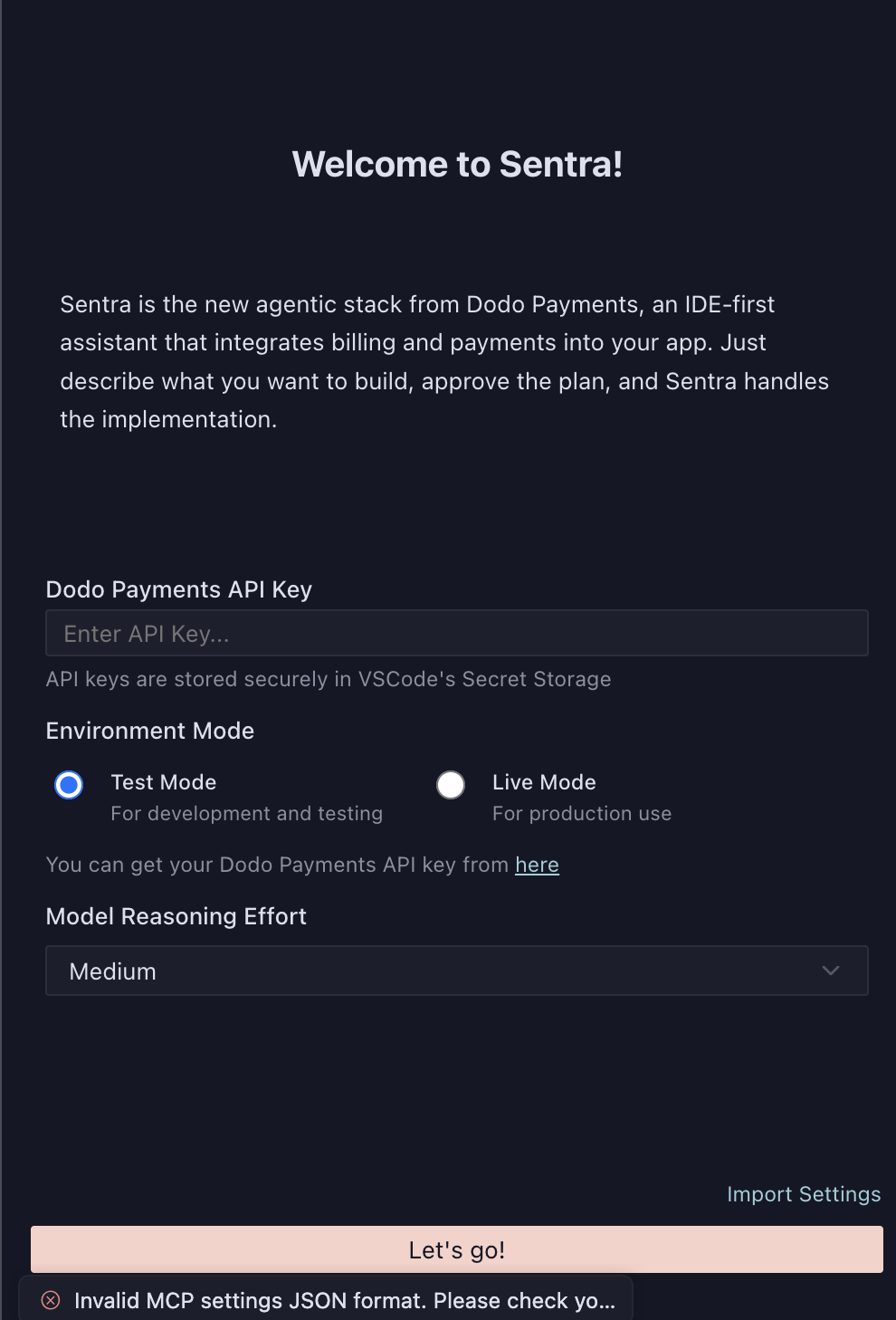
Una volta installato, devi configurare Sentra con la tua chiave API di Dodo Payments e le impostazioni ambientali.
1. Accedi alla tua [dashboard di Dodo Payments](https://app.dodopayments.com).
2. Vai a **Developer** › **API Keys**.
3. Copia la tua chiave API.
1. Apri il tuo IDE (VS Code, Cursor o Windsurf).
2. Apri il Command Palette (`Cmd+Shift+P` su macOS / `Ctrl+Shift+P` su Windows/Linux).
3. Digita "Sentra: Configure" e selezionalo.
4. Inserisci la tua chiave API di Dodo Payments quando richiesto.
Scegli la modalità di ambiente:
* **Test Mode**: per sviluppo e test
* **Live Mode**: per l'uso in produzione
Inizia con la modalità Test per convalidare la configurazione prima di passare alla modalità Live per i dati di produzione.
Seleziona il livello di sforzo di ragionamento del modello preferito:
* **Low**: risposte più rapide, adatto a compiti semplici
* **Medium**: prestazioni bilanciate (consigliato)
* **High**: analisi più approfondita, adatto a integrazioni complesse
Clicca **Let's go!** per completare la configurazione e iniziare a usare Sentra.
Le tue chiavi API sono archiviate in modo sicuro nello Secret Storage del tuo IDE e non vengono mai esposte nel tuo codice.
## Come Funziona
Sentra segue un semplice processo in quattro fasi da prompt a produzione:
Scrivi ciò che desideri costruire. Ad esempio: "Aggiungi fatturazione basata sull'utilizzo con una prova gratuita per il mio piano Pro."
Sentra genera le modifiche (hook SDK, oggetti, configurazione) e presenta un piano per la tua revisione.
Esamina il piano generato e conferma le modifiche che desideri che Sentra implementi.
Sentra applica le modifiche, le testa e conferma il successo.
## Utilizzare Sentra
### Modalità
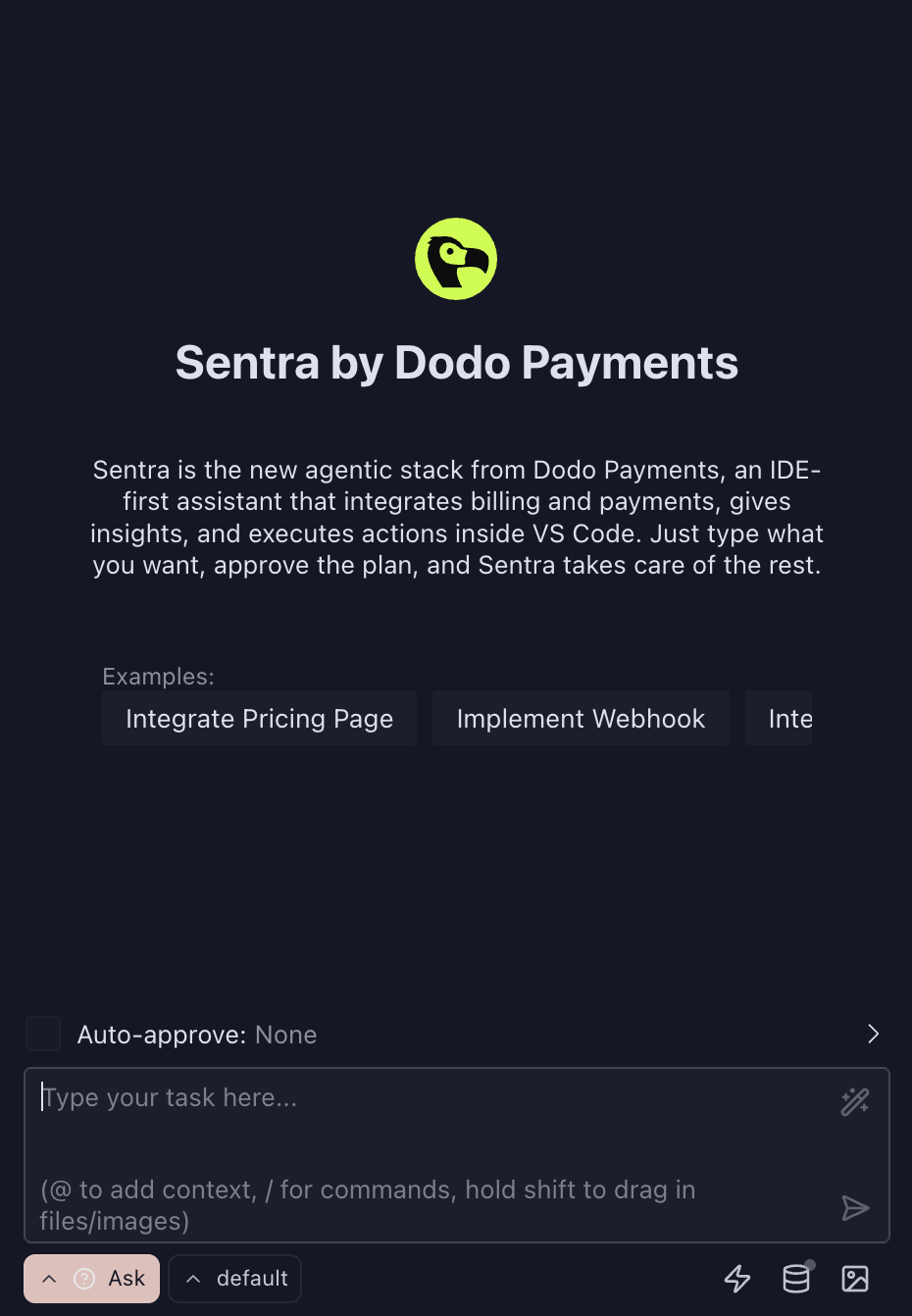
Sentra offre tre modalità di interazione accessibili dall'interfaccia:
* **Chiedi**: Fai domande su Dodo Payments, modelli di fatturazione, utilizzo delle API e migliori pratiche
* **Costruisci**: Integra fatturazione e UI nella tua applicazione con assistenza guidata
* **Piano**: Progetta architetture di fatturazione scalabili con guida architettonica
### Esempi di Compiti
Ecco alcuni compiti comuni che puoi realizzare con Sentra:
* **Integra Pagina Prezzi**: Configura una pagina prezzi completa con elenchi di prodotti e checkout
* **Implementa Webhook**: Configura gestori di webhook per eventi di pagamento
* **Aggiungi Flusso di Abbonamento**: Crea gestione degli abbonamenti con capacità di aggiornamento/diminuzione
* **Imposta Fatturazione Basata sull'Uso**: Configura misuratori e ingestione di eventi per il tracciamento dell'uso
* **Crea Portale Clienti**: Costruisci un portale self-service per la gestione della fatturazione
### Impostazioni di Auto-Approva
Puoi configurare le impostazioni di auto-approvazione per semplificare il tuo flusso di lavoro:
* **Nessuna**: Esamina e approva manualmente tutte le modifiche (raccomandato per la produzione)
* **Basso Rischio**: Auto-approva modifiche semplici e a basso rischio
* **Tutte**: Auto-approva tutte le modifiche (usa con cautela)
## Modelli di Fatturazione Supportati
Sentra supporta tutti i modelli di fatturazione di Dodo Payments:
* **Pagamenti una tantum**: Transazioni di acquisto singole
* **Abbonamenti**: Fatturazione ricorrente con più intervalli
* **Fatturazione Basata sull'Uso**: Fatturazione misurata in base al consumo
* **Fatturazione Basata sui Risultati**: Modelli di prezzo pay-per-result
## Per Chi È
Sentra collega ingegneria e business, in modo che ogni team possa spedire monetizzazione senza attriti:
* **Sviluppatori**: Spedisci monetizzazione più velocemente all'interno del tuo IDE
* **Fondatori e PM**: Prototipa modelli di fatturazione senza lavoro profondo sull'infrastruttura
* **RevOps e Finanza**: Usa azioni guidate senza bisogno di ingegneri
* **Supporto e Successo**: Risolvi casi di fatturazione in modo sicuro, con approvazioni dove necessario
## Risoluzione dei Problemi
Se Sentra non appare nel tuo IDE dopo l'installazione, prova quanto segue:
1. **Riavvia l'editor**: chiudi e riapri completamente VS Code, Cursor o Windsurf
2. **Controlla l'installazione**: verifica che l'estensione sia installata andando su Estensioni e cercando "Sentra"
3. **Ricarica la finestra**: usa il Command Palette (`Cmd+Shift+P` / `Ctrl+Shift+P`) ed esegui "Developer: Reload Window"
Riavviare l'editor risolve il problema nella maggior parte dei casi.
* Verifica che la tua chiave API sia corretta e attiva nella dashboard di Dodo Payments
* Assicurati di utilizzare la modalità di ambiente corretta (Test vs Live) che corrisponde alla tua chiave API
* Controlla che la tua chiave API abbia le autorizzazioni necessarie
* Prova a rigenerare la tua chiave API se il problema persiste
* Assicurati di aver completato tutti i campi obbligatori nella schermata di configurazione
* Verifica che il tuo IDE abbia il permesso di accedere allo Secret Storage
* Prova a riconfigurare Sentra tramite il Command Palette
* Verifica che la tua chiave API sia valida e abbia accesso alle risorse necessarie
* Controlla la tua connessione internet
* Assicurati di utilizzare un modello di fatturazione supportato
* Prova a riformulare il tuo prompt con dettagli più specifici
* Esamina attentamente il piano generato prima di approvarlo
* Verifica che la struttura del tuo progetto corrisponda alle aspettative di Sentra
* Controlla che tutte le dipendenze siano installate
* Esamina il pannello di output dell'IDE per messaggi di errore dettagliati
Se continui a riscontrare problemi dopo aver riavviato l'editor, contatta il supporto fornendo dettagli sulla versione del tuo IDE e sui messaggi di errore specifici che visualizzi.
## Risorse Aggiuntive
Scopri di più sulle funzionalità e le capacità di Dodo Payments.
Esplora il riferimento completo delle API di Dodo Payments.
Comprendi come configurare i webhook per gli eventi di pagamento.
Visita il sito di Sentra per saperne di più e ottenere accesso alla beta.