> ## Documentation Index
> Fetch the complete documentation index at: https://docs.dodopayments.com/llms.txt
> Use this file to discover all available pages before exploring further.
# v1.113.6 (22 agosto 2026)
> Pausa e ripresa delle sottoscrizioni tramite il campo status, in sostituzione del campo pause rimosso, oltre a Purchasing Power Parity nativo con percentuali per paese, Charm Pricing, archiviazione di attività e brand, una pagina Milestones e un'esperienza di configurazione guidata.
## Modifiche sostanziali
**Il campo booleano `pause` su `PATCH /subscriptions/{subscription_id}` è stato rimosso.** Ora restituisce sempre un errore `422` invece di non produrre alcun effetto, così un'integrazione che lo invia ancora riceve un errore evidente anziché una sottoscrizione che non va mai in pausa.
La pausa e la ripresa sono state spostate nel campo `status`: invia `{"status": "paused"}` per mettere in pausa e `{"status": "active"}` per riprendere. Non esiste un endpoint separato per la pausa. Ciascun valore deve essere inviato da solo: anche la combinazione con qualsiasi altro campo viene rifiutata con `422`.
Se hai integrato l'API di pausa come documentato in precedenza, aggiorna queste chiamate prima di effettuare l'upgrade.
Scopri di più: [Pausa e ripresa delle sottoscrizioni](/features/subscription#pausing-and-resuming-subscriptions)
## Nuove funzionalità
### 1. **Pausa e ripresa delle sottoscrizioni**
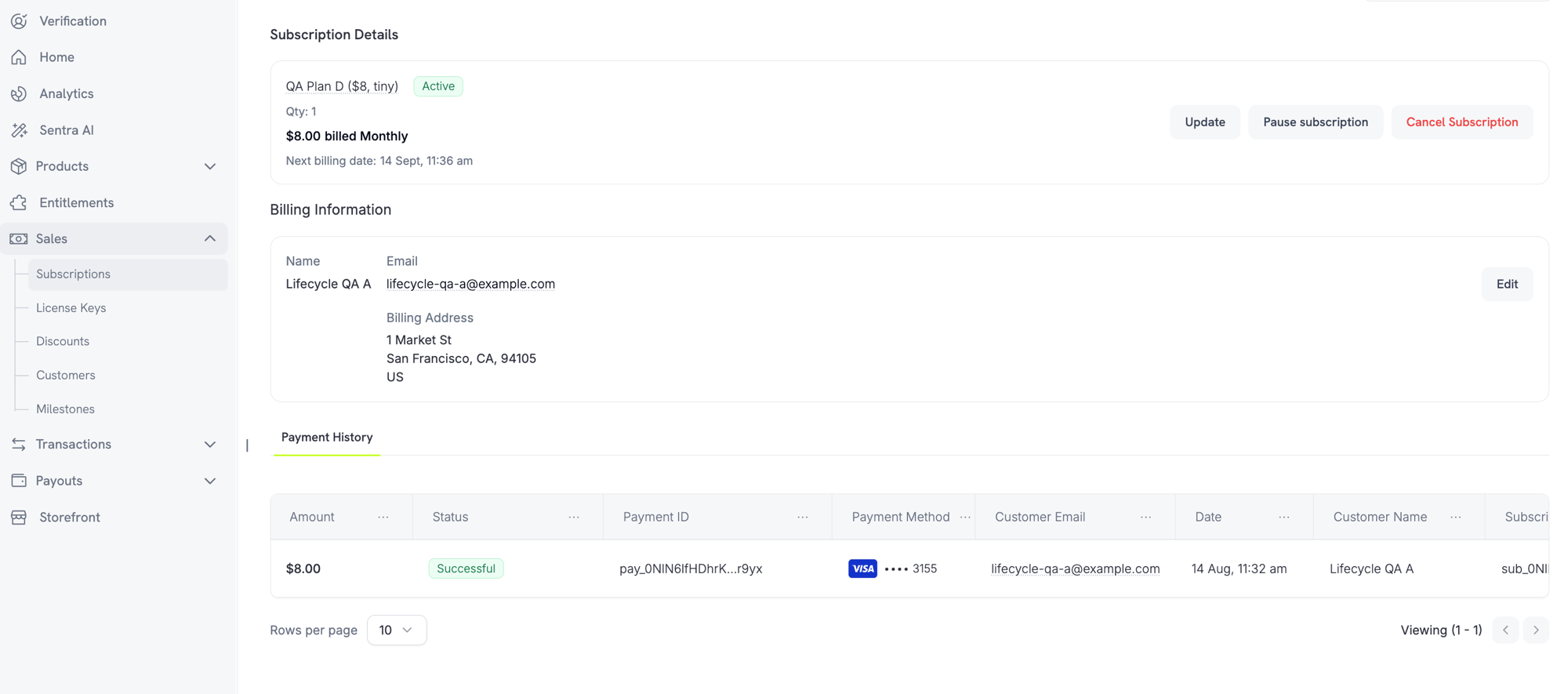
I Merchant possono ora mettere in pausa e riprendere le sottoscrizioni direttamente dalla pagina dei dettagli della sottoscrizione nella dashboard. I clienti possono mettere in pausa le sottoscrizioni dal Customer Portal quando questa opzione è consentita dalle impostazioni della tua attività.
**Controlli per i Merchant**
Metti in pausa o riprendi una sottoscrizione utilizzando il pulsante **Metti in pausa la sottoscrizione** o **Riprendi la sottoscrizione** nella pagina dei dettagli della sottoscrizione.
 **Impostazioni dell'attività**
In **Impostazioni → Sottoscrizioni** compaiono due nuove impostazioni:
* **Consenti la pausa della sottoscrizione** — "Consenti ai clienti di mettere in pausa e riprendere la sottoscrizione in qualsiasi momento dal portale clienti"
* **Addebita l'utilizzo alla pausa** — "Addebita a una sottoscrizione basata sull'utilizzo l'importo dovuto per l'utilizzo nel momento in cui viene messa in pausa"
**Esperienza del cliente**
Quando un cliente mette in pausa una sottoscrizione dal Customer Portal, visualizza un avviso: la pausa revoca immediatamente l'accesso. Le funzionalità, i download e le chiavi di licenza smettono di funzionare finché la sottoscrizione non viene ripresa.
Scopri di più: [Sottoscrizioni](/features/subscription) | [Customer Portal](/features/customer-portal)
### 2. **Purchasing Power Parity**
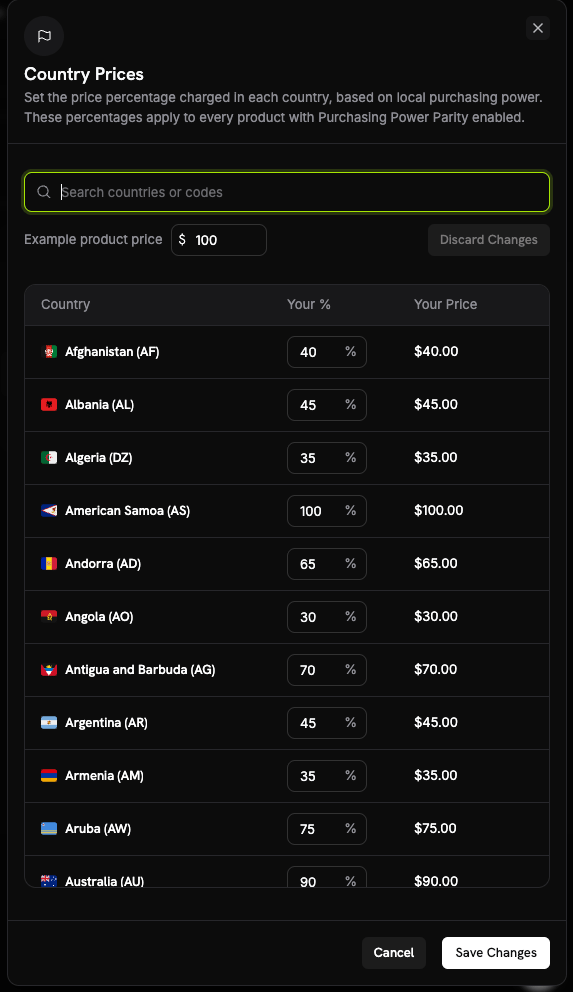
Il PPP nativo sostituisce la necessità di affidarsi a strumenti di terze parti. Imposta una percentuale per paese, a livello di attività, dal foglio **Prezzi per paese** in **Impostazioni dell'attività**. Queste percentuali si applicano a ogni prodotto con PPP abilitato.
**Come funziona**
* Ogni prodotto può aderire singolarmente tramite la casella di controllo **Purchasing Power Parity** nella sezione dei prezzi del prodotto.
* PPP richiede che Adaptive Currency sia abilitato. Se Adaptive Currency è disattivato per l'attività, l'adesione del prodotto viene rifiutata.
**Impostazioni dell'attività**
In **Impostazioni → Sottoscrizioni** compaiono due nuove impostazioni:
* **Consenti la pausa della sottoscrizione** — "Consenti ai clienti di mettere in pausa e riprendere la sottoscrizione in qualsiasi momento dal portale clienti"
* **Addebita l'utilizzo alla pausa** — "Addebita a una sottoscrizione basata sull'utilizzo l'importo dovuto per l'utilizzo nel momento in cui viene messa in pausa"
**Esperienza del cliente**
Quando un cliente mette in pausa una sottoscrizione dal Customer Portal, visualizza un avviso: la pausa revoca immediatamente l'accesso. Le funzionalità, i download e le chiavi di licenza smettono di funzionare finché la sottoscrizione non viene ripresa.
Scopri di più: [Sottoscrizioni](/features/subscription) | [Customer Portal](/features/customer-portal)
### 2. **Purchasing Power Parity**
Il PPP nativo sostituisce la necessità di affidarsi a strumenti di terze parti. Imposta una percentuale per paese, a livello di attività, dal foglio **Prezzi per paese** in **Impostazioni dell'attività**. Queste percentuali si applicano a ogni prodotto con PPP abilitato.
**Come funziona**
* Ogni prodotto può aderire singolarmente tramite la casella di controllo **Purchasing Power Parity** nella sezione dei prezzi del prodotto.
* PPP richiede che Adaptive Currency sia abilitato. Se Adaptive Currency è disattivato per l'attività, l'adesione del prodotto viene rifiutata.
 Scopri di più: [Purchasing Power Parity](/features/purchasing-power-parity)
### 3. **Charm Pricing**
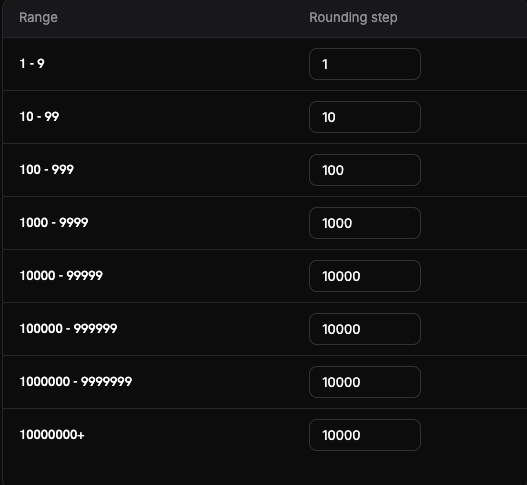
Arrotonda i prezzi convertiti a valori psicologicamente più attraenti, configurandoli dal foglio **Configura Charm Pricing** in Impostazioni dell'attività. Viene impostato un incremento di arrotondamento per ogni fascia di prezzo, così i prezzi piccoli e quelli grandi vengono arrotondati in modo diverso.
**Tipi di arrotondamento**
Scegli tra quattro tipi di arrotondamento (Nearest è il punto di partenza consigliato):
* **Nearest** — arrotonda all'incremento più vicino
* **Floor** — arrotonda per difetto
* **Ceiling** — arrotonda per eccesso
* **Whole** — arrotonda ai numeri interi
Un'anteprima **Prova** mostra come viene arrotondato un determinato importo prima del salvataggio.
Scopri di più: [Purchasing Power Parity](/features/purchasing-power-parity)
### 3. **Charm Pricing**
Arrotonda i prezzi convertiti a valori psicologicamente più attraenti, configurandoli dal foglio **Configura Charm Pricing** in Impostazioni dell'attività. Viene impostato un incremento di arrotondamento per ogni fascia di prezzo, così i prezzi piccoli e quelli grandi vengono arrotondati in modo diverso.
**Tipi di arrotondamento**
Scegli tra quattro tipi di arrotondamento (Nearest è il punto di partenza consigliato):
* **Nearest** — arrotonda all'incremento più vicino
* **Floor** — arrotonda per difetto
* **Ceiling** — arrotonda per eccesso
* **Whole** — arrotonda ai numeri interi
Un'anteprima **Prova** mostra come viene arrotondato un determinato importo prima del salvataggio.
 Scopri di più: [Charm Pricing](/features/charm-pricing)
### 4. **Archiviazione di attività e brand**
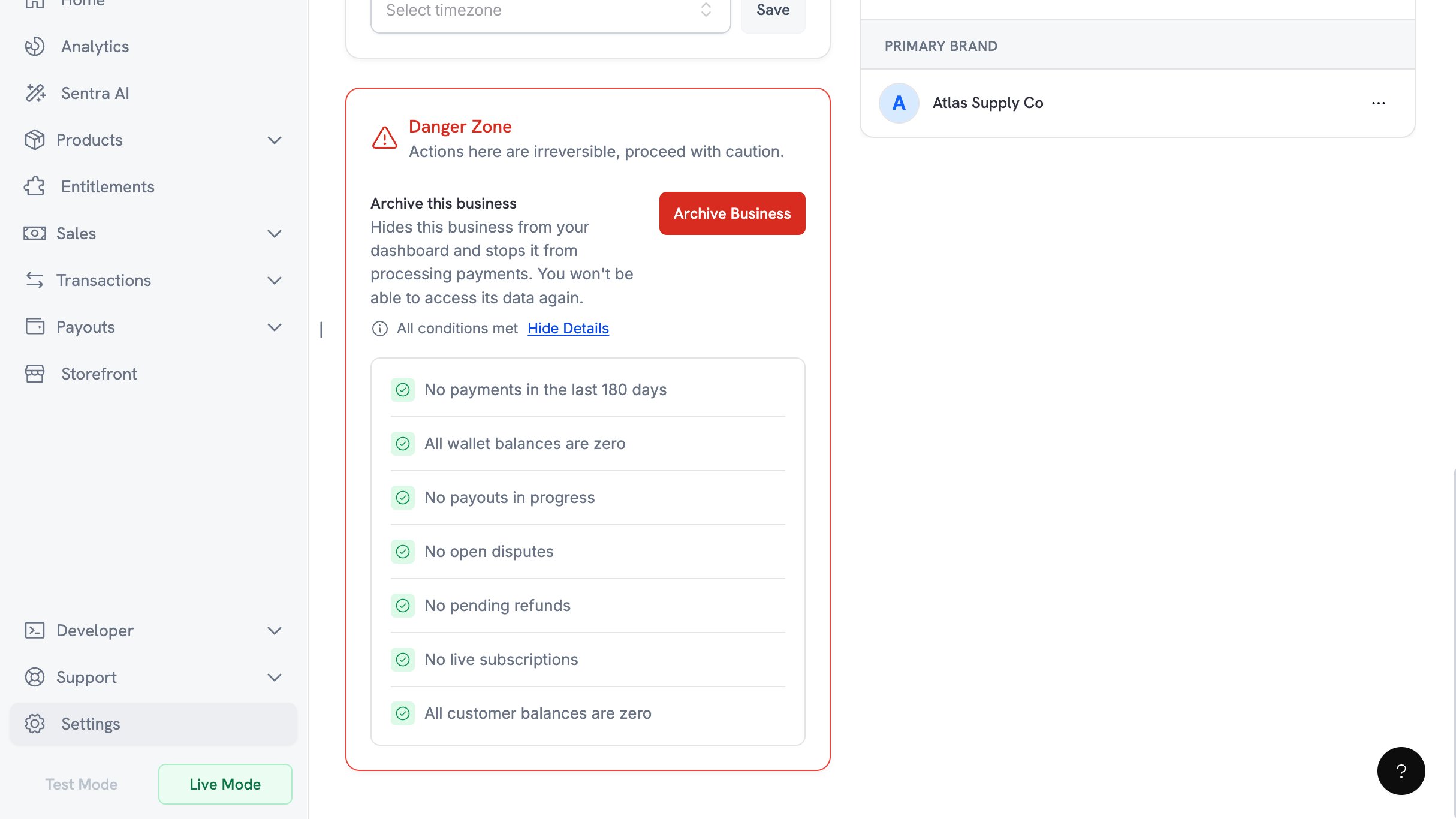
Archivia un'attività con cui non operi più da **Impostazioni dell'attività → Zona pericolosa → Archivia attività**. Questa azione è riservata al proprietario e non può essere annullata.
**Elenco dei requisiti**
Tutte e sette le condizioni devono essere soddisfatte prima che l'archiviazione sia consentita:
* Nessun pagamento negli ultimi 180 giorni
* Tutti i saldi dei wallet sono pari a zero
* Nessun payout in corso
* Nessuna contestazione aperta
* Nessun rimborso in sospeso
* Nessuna sottoscrizione attiva
* Tutti i saldi dei clienti sono pari a zero
Scopri di più: [Charm Pricing](/features/charm-pricing)
### 4. **Archiviazione di attività e brand**
Archivia un'attività con cui non operi più da **Impostazioni dell'attività → Zona pericolosa → Archivia attività**. Questa azione è riservata al proprietario e non può essere annullata.
**Elenco dei requisiti**
Tutte e sette le condizioni devono essere soddisfatte prima che l'archiviazione sia consentita:
* Nessun pagamento negli ultimi 180 giorni
* Tutti i saldi dei wallet sono pari a zero
* Nessun payout in corso
* Nessuna contestazione aperta
* Nessun rimborso in sospeso
* Nessuna sottoscrizione attiva
* Tutti i saldi dei clienti sono pari a zero
 **Procedura di conferma**
Per confermare è necessario un codice di 6 cifre inviato via email al proprietario. Sono disponibili tre tentativi e il codice scade dopo 10 minuti.
I brand possono essere archiviati separatamente dalle attività.
Scopri di più: [Archivia attività](/features/archive-business)
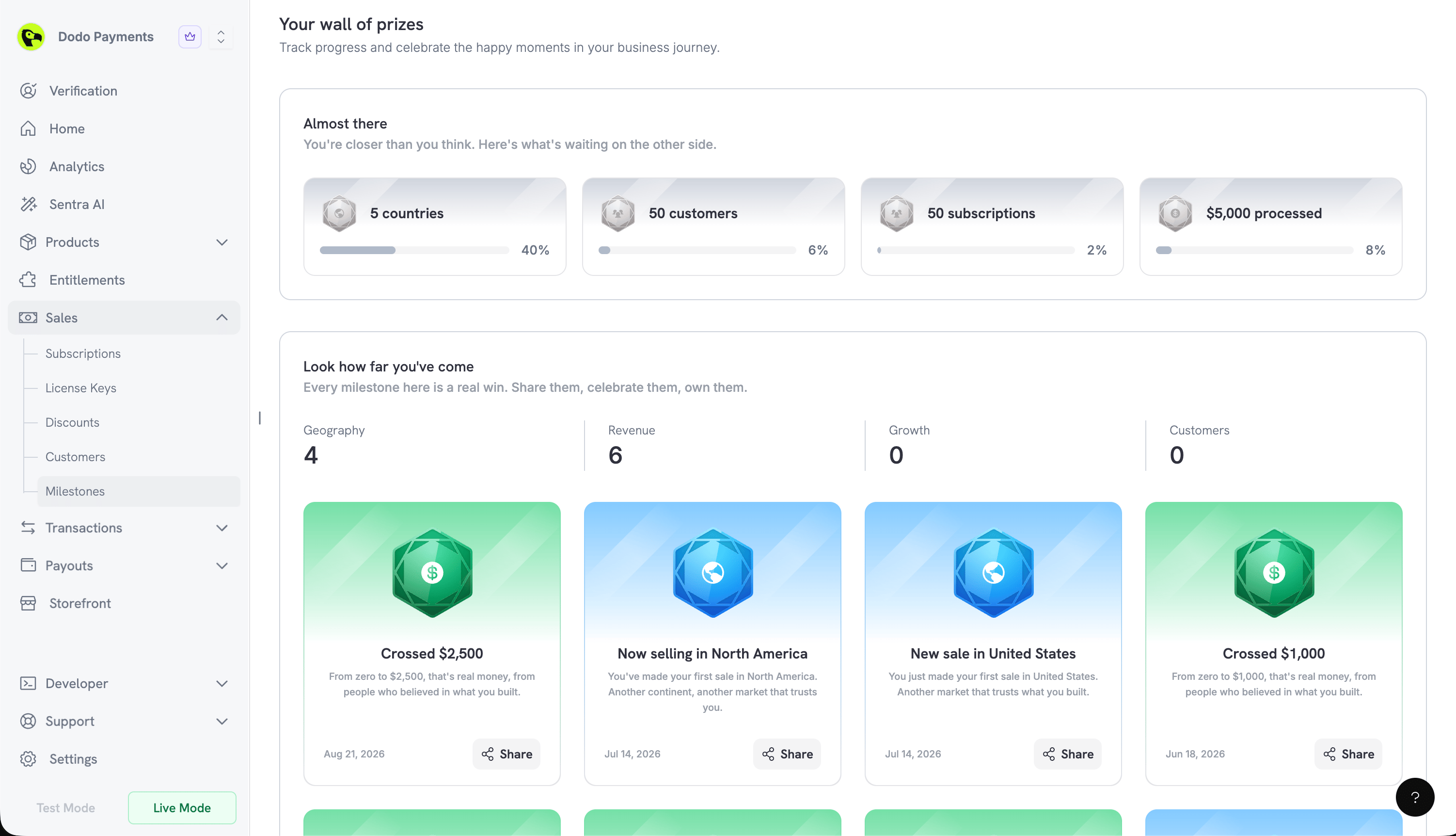
### 5. **Milestones**
Una nuova pagina **Milestones** celebra la crescita della tua attività, in **Vendite → Milestones** nella dashboard. Quattro categorie monitorano i tuoi progressi: **Geografia**, **Ricavi**, **Crescita** e **Clienti**.
**Schede dei progressi e dei traguardi**
* **Quasi raggiunto** mostra i traguardi a portata di mano, ciascuno con una percentuale di completamento
* **Guarda quanta strada hai fatto** celebra quelli che hai già raggiunto
I traguardi raggiunti generano una scheda condivisibile. **Condividi** apre un'anteprima con l'opzione **Includi attività e logo** e un pulsante **Scarica** per salvarla come immagine.
**Procedura di conferma**
Per confermare è necessario un codice di 6 cifre inviato via email al proprietario. Sono disponibili tre tentativi e il codice scade dopo 10 minuti.
I brand possono essere archiviati separatamente dalle attività.
Scopri di più: [Archivia attività](/features/archive-business)
### 5. **Milestones**
Una nuova pagina **Milestones** celebra la crescita della tua attività, in **Vendite → Milestones** nella dashboard. Quattro categorie monitorano i tuoi progressi: **Geografia**, **Ricavi**, **Crescita** e **Clienti**.
**Schede dei progressi e dei traguardi**
* **Quasi raggiunto** mostra i traguardi a portata di mano, ciascuno con una percentuale di completamento
* **Guarda quanta strada hai fatto** celebra quelli che hai già raggiunto
I traguardi raggiunti generano una scheda condivisibile. **Condividi** apre un'anteprima con l'opzione **Includi attività e logo** e un pulsante **Scarica** per salvarla come immagine.
 ### 6. **Un'esperienza di configurazione guidata**
Ogni percorso di registrazione ora conduce a un'unica finestra di onboarding, accessibile in seguito dal pulsante **Guida alla configurazione** nell'intestazione della dashboard. I progressi vengono salvati, così la guida riprende dal punto in cui ti eri fermato. Il passaggio alla modalità attiva è accompagnato da una schermata celebrativa.
I prodotti creati in modalità test possono essere copiati nell'ambiente live con **Importa dal test** nella pagina Prodotti.
### 6. **Un'esperienza di configurazione guidata**
Ogni percorso di registrazione ora conduce a un'unica finestra di onboarding, accessibile in seguito dal pulsante **Guida alla configurazione** nell'intestazione della dashboard. I progressi vengono salvati, così la guida riprende dal punto in cui ti eri fermato. Il passaggio alla modalità attiva è accompagnato da una schermata celebrativa.
I prodotti creati in modalità test possono essere copiati nell'ambiente live con **Importa dal test** nella pagina Prodotti.