> ## Documentation Index
> Fetch the complete documentation index at: https://docs.dodopayments.com/llms.txt
> Use this file to discover all available pages before exploring further.
# v1.101.0 (2 giugno 2026)
> Tentativi automatici di pagamento degli abbonamenti per recuperare i ricavi da rinnovi falliti, prorationi di livello aziendale con sovrascritture per collezione di prodotti e raccolta di nomi aziendali per fatture B2B — oltre a correzioni di bug e miglioramenti.
## Nuove Funzionalità
### 1. **Tentativi di Pagamento per Abbonamenti**
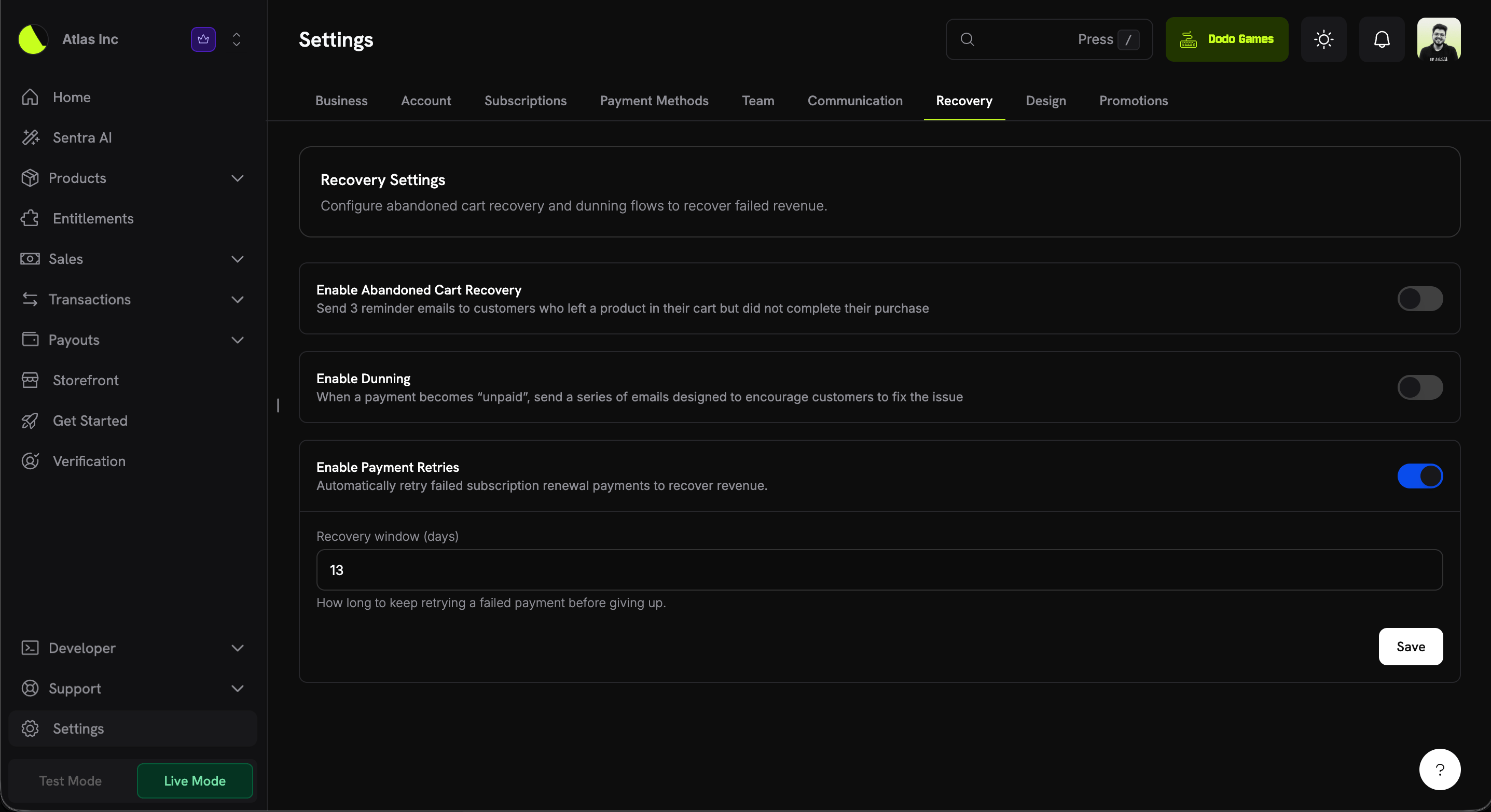
I pagamenti di **rinnovo** dell'abbonamento non riusciti possono ora essere ritentati automaticamente per recuperare i ricavi, senza richiedere lavoro di integrazione. Abilitalo tramite **Impostazioni → Recupero**, imposta una finestra di recupero, e Dodo Payments ritenta il rinnovo secondo un programma intelligente fino a quando non ha successo o la finestra si chiude.
 | Impostazione | Descrizione | Predefinito |
| ---------------------------------- | -------------------------------------------------------------------------------------------------- | -------------------- |
| **Abilita Tentativi di Pagamento** | Ritentare automaticamente i pagamenti di rinnovo dell'abbonamento falliti per recuperare i ricavi. | Disattivato (opt-in) |
| **Finestra di recupero (giorni)** | Quanto tempo continuare a riprovare un pagamento fallito prima di rinunciare (1–30). | 13 |
**Come funziona**
1. Un pagamento di rinnovo dell'abbonamento fallisce e l'abbonamento passa a `on_hold`.
2. Se il rifiuto è ritentabile (un rifiuto temporaneo come fondi insufficienti o un errore di rete temporaneo), il tentativo successivo è programmato automaticamente.
3. I tentativi vengono eseguiti off-session secondo un programma di back-off, limitato dalla tua finestra di recupero.
4. Al primo tentativo di successo, l'abbonamento ritorna a `active` e la data di fatturazione successiva è avanzata come normale.
**Programma di tentativi**
I tentativi si arretrano progressivamente, ancorati al momento in cui è stata creata la fattura fallita. Vengono effettuati fino a **8 tentativi**, purché rientrino nella tua finestra di recupero:
| Tentativo | Ritardo dopo il precedente |
| --------- | -------------------------- |
| 1 | 12 ore |
| 2 | 24 ore |
| 3 | 48 ore |
| 4 | 72 ore |
| 5 | 96 ore |
| 6 | 120 ore |
| 7 | 7 giorni |
| 8 | 7 giorni |
Solo i **rifiuti temporanei** vengono ritentati (ad esempio, fondi insufficienti, rifiuto generico, errori di elaborazione o di rete). I **rifiuti permanenti** terminano immediatamente la catena di tentativi, poiché riprovare non cambierebbe l'esito.
Questo completa gli strumenti di recupero esistenti — le email di **Recupero Abbonamenti** chiedono al cliente di aggiornare il metodo di pagamento, mentre i Tentativi di Pagamento riprovano silenziosamente quello esistente. Lavorano bene insieme.
Scopri di più: [Tentativi di Pagamento per Abbonamenti](/features/recovery/payment-retries) | [Recupero Abbonamenti](/features/recovery/subscription-dunning)
### 2. **Impostazioni di Prorazione Aziendali**
Ora puoi impostare un **comportamento di aggiornamento e downgrade predefinito** a livello aziendale invece di passare parametri di prorazione su ogni modifica del piano. Questi predefiniti si applicano ogni volta che un cliente modifica il proprio piano dal portale clienti, e puoi **sovrascriverli per collezione di prodotti**.
| Impostazione | Descrizione | Predefinito |
| ---------------------------------- | -------------------------------------------------------------------------------------------------- | -------------------- |
| **Abilita Tentativi di Pagamento** | Ritentare automaticamente i pagamenti di rinnovo dell'abbonamento falliti per recuperare i ricavi. | Disattivato (opt-in) |
| **Finestra di recupero (giorni)** | Quanto tempo continuare a riprovare un pagamento fallito prima di rinunciare (1–30). | 13 |
**Come funziona**
1. Un pagamento di rinnovo dell'abbonamento fallisce e l'abbonamento passa a `on_hold`.
2. Se il rifiuto è ritentabile (un rifiuto temporaneo come fondi insufficienti o un errore di rete temporaneo), il tentativo successivo è programmato automaticamente.
3. I tentativi vengono eseguiti off-session secondo un programma di back-off, limitato dalla tua finestra di recupero.
4. Al primo tentativo di successo, l'abbonamento ritorna a `active` e la data di fatturazione successiva è avanzata come normale.
**Programma di tentativi**
I tentativi si arretrano progressivamente, ancorati al momento in cui è stata creata la fattura fallita. Vengono effettuati fino a **8 tentativi**, purché rientrino nella tua finestra di recupero:
| Tentativo | Ritardo dopo il precedente |
| --------- | -------------------------- |
| 1 | 12 ore |
| 2 | 24 ore |
| 3 | 48 ore |
| 4 | 72 ore |
| 5 | 96 ore |
| 6 | 120 ore |
| 7 | 7 giorni |
| 8 | 7 giorni |
Solo i **rifiuti temporanei** vengono ritentati (ad esempio, fondi insufficienti, rifiuto generico, errori di elaborazione o di rete). I **rifiuti permanenti** terminano immediatamente la catena di tentativi, poiché riprovare non cambierebbe l'esito.
Questo completa gli strumenti di recupero esistenti — le email di **Recupero Abbonamenti** chiedono al cliente di aggiornare il metodo di pagamento, mentre i Tentativi di Pagamento riprovano silenziosamente quello esistente. Lavorano bene insieme.
Scopri di più: [Tentativi di Pagamento per Abbonamenti](/features/recovery/payment-retries) | [Recupero Abbonamenti](/features/recovery/subscription-dunning)
### 2. **Impostazioni di Prorazione Aziendali**
Ora puoi impostare un **comportamento di aggiornamento e downgrade predefinito** a livello aziendale invece di passare parametri di prorazione su ogni modifica del piano. Questi predefiniti si applicano ogni volta che un cliente modifica il proprio piano dal portale clienti, e puoi **sovrascriverli per collezione di prodotti**.
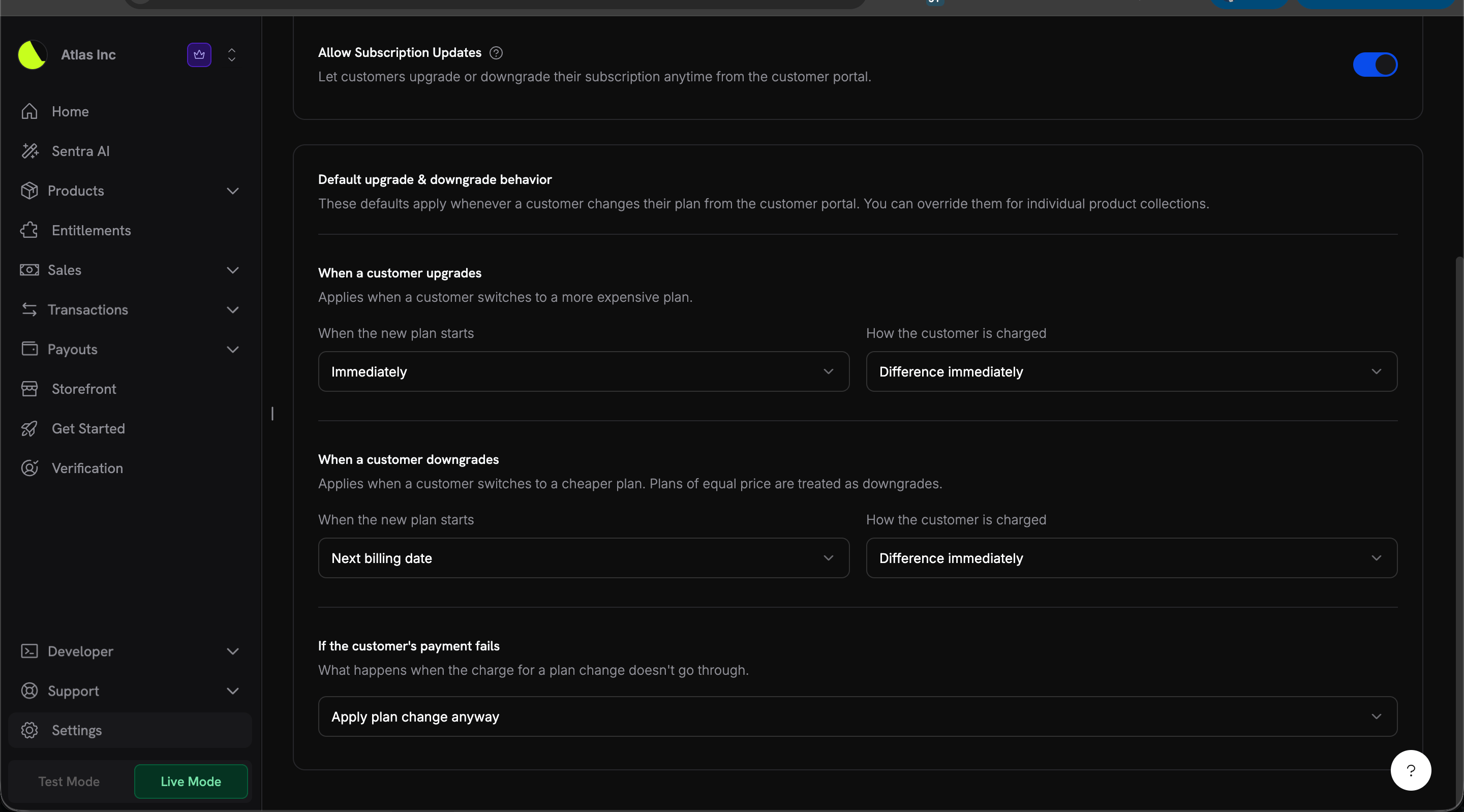 Ogni direzione (aggiornamento e downgrade) ha due controlli indipendenti, oltre a una politica condivisa per i fallimenti di pagamento:
| Impostazione | Campo | Predefinito (aggiornamento) | Predefinito (downgrade) |
| ---------------------------------------- | --------------------------------------------------------------------------- | --------------------------- | ------------------------ |
| **Quando inizia il nuovo piano** | `effective_at_on_upgrade` / `effective_at_on_downgrade` | `immediately` | `next_billing_date` |
| **Come viene addebitato il cliente** | `proration_billing_mode_on_upgrade` / `proration_billing_mode_on_downgrade` | `difference_immediately` | `difference_immediately` |
| **Se il pagamento del cliente fallisce** | `on_payment_failure` | `apply_change` | `apply_change` |
**Quando inizia il nuovo piano** (`effective_at`)
| Valore | Comportamento |
| ------------------- | ------------------------------------------------------------------------------------------------------ |
| `immediately` | Il cliente passa immediatamente al nuovo piano. |
| `next_billing_date` | Il cliente rimane sul piano attuale fino alla prossima data di fatturazione, dopodiché passa al nuovo. |
**Come viene addebitato il cliente** (`proration_billing_mode`)
| Valore | Comportamento |
| ------------------------ | ---------------------------------------------------------------------------------------------------- |
| `prorated_immediately` | Addebita un importo proporzionato ora, in base al tempo rimanente nel ciclo di fatturazione attuale. |
| `full_immediately` | Addebita il prezzo pieno del nuovo piano adesso. |
| `difference_immediately` | Addebita solo la differenza di prezzo tra il nuovo piano e quello attuale. |
| `do_not_bill` | Non addebitare nulla adesso. Qualsiasi aggiustamento viene applicato alla prossima fattura. |
**Se il pagamento del cliente fallisce** (`on_payment_failure`)
| Valore | Comportamento |
| ---------------- | -------------------------------------------------------------------------------------------------------------------- |
| `prevent_change` | Mantieni il cliente sul piano attuale se il pagamento non va a buon fine. |
| `apply_change` | Passa il cliente al nuovo piano anche se il pagamento non va a buon fine. Puoi riscuotere l'importo successivamente. |
**Sovrascritture per collezione**
Ogni collezione di prodotti può sovrascrivere uno di questi valori predefiniti. Ogni campo è indipendente — lascialo su **Eredita dall'azienda** per seguire il predefinito aziendale, oppure imposta un valore esplicito per sovrascriverlo solo per quella collezione.
Ogni direzione (aggiornamento e downgrade) ha due controlli indipendenti, oltre a una politica condivisa per i fallimenti di pagamento:
| Impostazione | Campo | Predefinito (aggiornamento) | Predefinito (downgrade) |
| ---------------------------------------- | --------------------------------------------------------------------------- | --------------------------- | ------------------------ |
| **Quando inizia il nuovo piano** | `effective_at_on_upgrade` / `effective_at_on_downgrade` | `immediately` | `next_billing_date` |
| **Come viene addebitato il cliente** | `proration_billing_mode_on_upgrade` / `proration_billing_mode_on_downgrade` | `difference_immediately` | `difference_immediately` |
| **Se il pagamento del cliente fallisce** | `on_payment_failure` | `apply_change` | `apply_change` |
**Quando inizia il nuovo piano** (`effective_at`)
| Valore | Comportamento |
| ------------------- | ------------------------------------------------------------------------------------------------------ |
| `immediately` | Il cliente passa immediatamente al nuovo piano. |
| `next_billing_date` | Il cliente rimane sul piano attuale fino alla prossima data di fatturazione, dopodiché passa al nuovo. |
**Come viene addebitato il cliente** (`proration_billing_mode`)
| Valore | Comportamento |
| ------------------------ | ---------------------------------------------------------------------------------------------------- |
| `prorated_immediately` | Addebita un importo proporzionato ora, in base al tempo rimanente nel ciclo di fatturazione attuale. |
| `full_immediately` | Addebita il prezzo pieno del nuovo piano adesso. |
| `difference_immediately` | Addebita solo la differenza di prezzo tra il nuovo piano e quello attuale. |
| `do_not_bill` | Non addebitare nulla adesso. Qualsiasi aggiustamento viene applicato alla prossima fattura. |
**Se il pagamento del cliente fallisce** (`on_payment_failure`)
| Valore | Comportamento |
| ---------------- | -------------------------------------------------------------------------------------------------------------------- |
| `prevent_change` | Mantieni il cliente sul piano attuale se il pagamento non va a buon fine. |
| `apply_change` | Passa il cliente al nuovo piano anche se il pagamento non va a buon fine. Puoi riscuotere l'importo successivamente. |
**Sovrascritture per collezione**
Ogni collezione di prodotti può sovrascrivere uno di questi valori predefiniti. Ogni campo è indipendente — lascialo su **Eredita dall'azienda** per seguire il predefinito aziendale, oppure imposta un valore esplicito per sovrascriverlo solo per quella collezione.
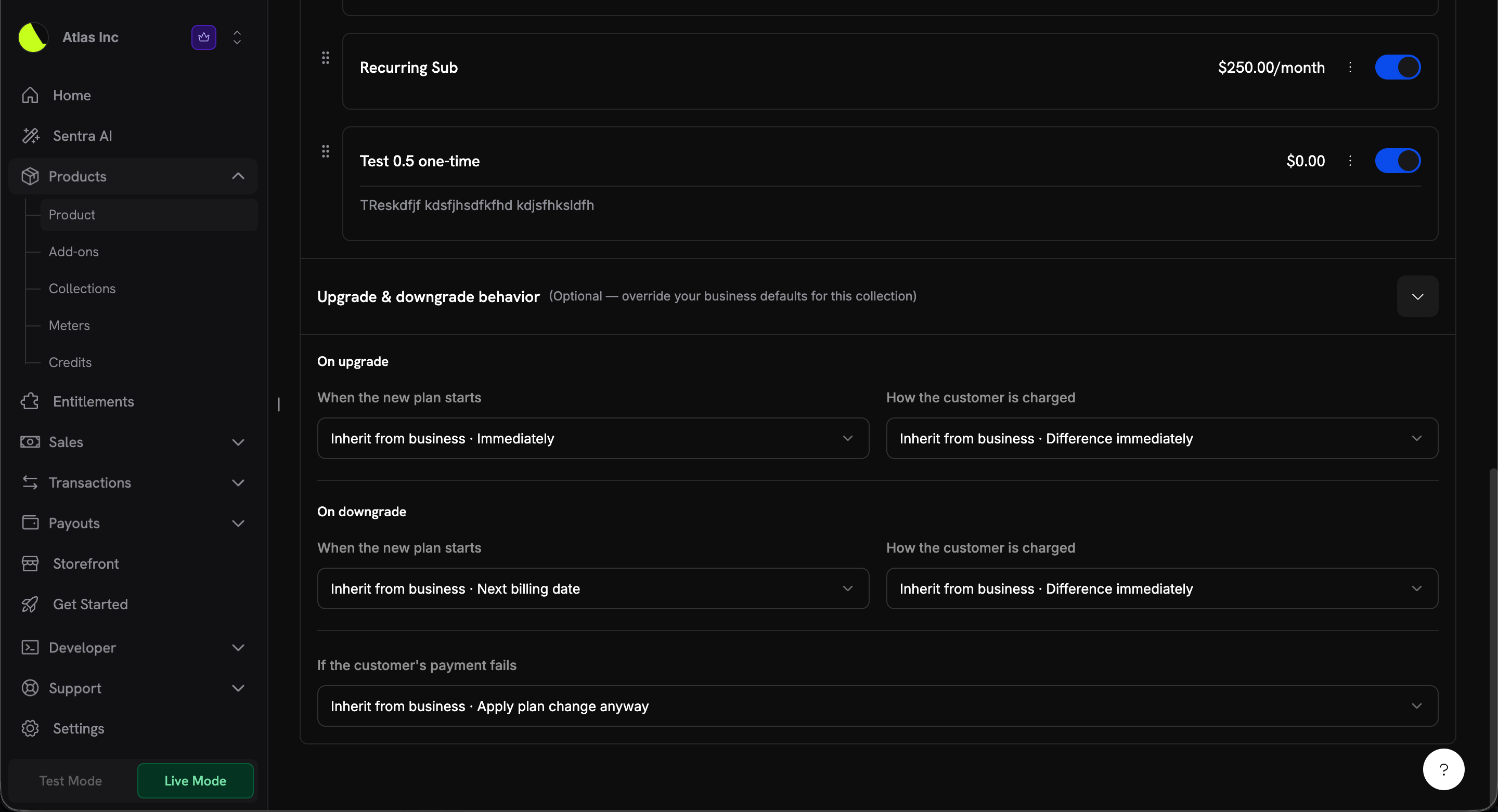 Ogni impostazione viene risolta in questo ordine:
```
per-request value (Change Plan API) → collection field (if set) → business field → system default
```
Un valore per richiesta passato all'[API di Cambio Piano](/api-reference/subscriptions/change-plan) (`proration_billing_mode`, `effective_at`, `on_payment_failure`) ha sempre la precedenza sui predefiniti di collezione e aziendali. Le nuove impostazioni cambiano solo ciò che accade quando non viene fornito un valore esplicito — che è il caso di tutte le modifiche dei piani del portale clienti.
Scopri di più: [Aggiornamento e Downgrade Abbonamento](/developer-resources/subscription-upgrade-downgrade) | [Collezioni di Prodotti](/features/product-collections)
### 3. **Raccogli Nome Aziendale per Fatture B2B**
I clienti B2B possono ora avere il loro **nome legale aziendale** visualizzato sulla fattura invece del nome personale dell'acquirente. Quando viene fornito un Codice Fiscale valido al momento del pagamento, è possibile raccogliere anche il `customer_business_name` associato affinché la fattura rifletta l'entità acquistrice.
Ogni impostazione viene risolta in questo ordine:
```
per-request value (Change Plan API) → collection field (if set) → business field → system default
```
Un valore per richiesta passato all'[API di Cambio Piano](/api-reference/subscriptions/change-plan) (`proration_billing_mode`, `effective_at`, `on_payment_failure`) ha sempre la precedenza sui predefiniti di collezione e aziendali. Le nuove impostazioni cambiano solo ciò che accade quando non viene fornito un valore esplicito — che è il caso di tutte le modifiche dei piani del portale clienti.
Scopri di più: [Aggiornamento e Downgrade Abbonamento](/developer-resources/subscription-upgrade-downgrade) | [Collezioni di Prodotti](/features/product-collections)
### 3. **Raccogli Nome Aziendale per Fatture B2B**
I clienti B2B possono ora avere il loro **nome legale aziendale** visualizzato sulla fattura invece del nome personale dell'acquirente. Quando viene fornito un Codice Fiscale valido al momento del pagamento, è possibile raccogliere anche il `customer_business_name` associato affinché la fattura rifletta l'entità acquistrice.
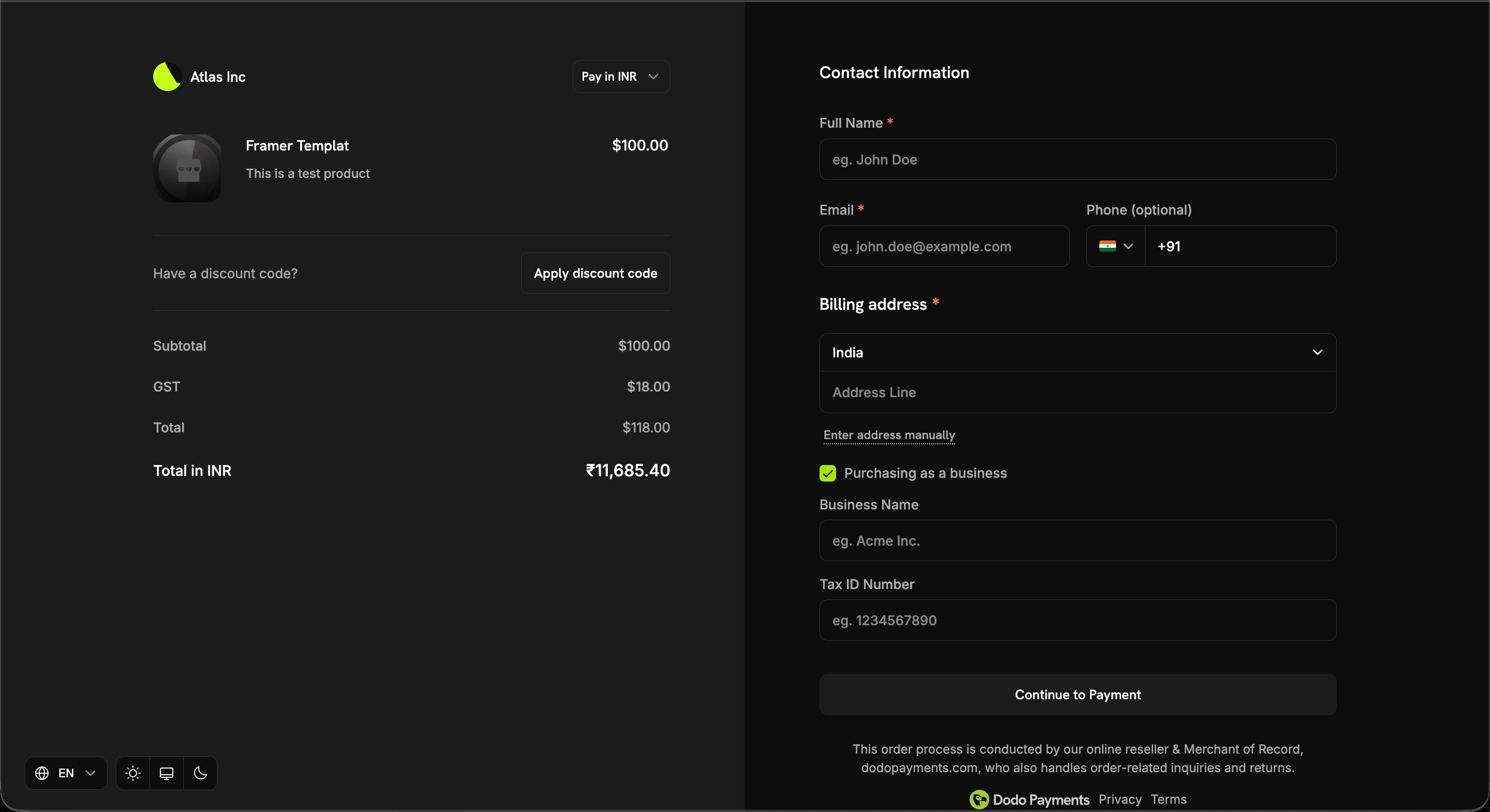 Quando il cliente seleziona **Acquisto come azienda** al momento del pagamento, viene richiesto sia un **Nome Aziendale** che un **Numero di Codice Fiscale**.
Il nome aziendale appare sulla fattura solo quando tutte e tre le condizioni sono soddisfatte:
1. La transazione è B2B (`b2b = true`)
2. È presente un `tax_id`
3. Viene fornito un `customer_business_name` non vuoto
Altrimenti viene utilizzato il nome personale del cliente.
**Raccolta al momento del checkout**
Imposta `customer_business_name` direttamente, e/o abilita `allow_customer_editing_business_name` per lasciare che il cliente lo inserisca o lo modifichi sulla pagina di checkout insieme al suo Codice Fiscale:
```typescript theme={null}
const session = await client.checkoutSessions.create({
product_cart: [{ product_id: 'prod_abc', quantity: 1 }],
customer: { email: 'buyer@acme.com' },
tax_id: 'GB123456789',
customer_business_name: 'Acme Corp Ltd',
feature_flags: {
allow_tax_id: true,
allow_customer_editing_business_name: true // let the customer enter/edit it
},
return_url: 'https://yoursite.com/return'
});
```
**Dove si applica**
| Superficie | Campo | Note |
| -------------------- | ------------------------------------------------------------------------------ | ------------------------------------------------------ |
| Sessioni di Checkout | `customer_business_name`, `feature_flags.allow_customer_editing_business_name` | Max 250 caratteri; flag predefinito su `false` |
| Pagamenti | `customer_business_name` | Max 250 caratteri |
| Abbonamenti | `customer_business_name` | Imposta o cancella tramite `PATCH /subscriptions/{id}` |
`customer_business_name` non può essere impostato senza un `tax_id`. Inviare un nome aziendale senza Codice Fiscale viene rifiutato. La cancellazione del `tax_id` cancella anche il nome aziendale, poiché i due sono collegati sulla fattura.
Gli spazi circostanti vengono eliminati e i valori solo-spazio bianco vengono trattati come una cancellazione esplicita — così i dati memorizzati corrispondono sempre a quelli visualizzati sulla fattura.
Scopri di più: [Pagamenti B2B](/features/b2b-payments) | [Gestione Fatture](/features/invoice-generation) | [Sessioni di Checkout](/developer-resources/checkout-session)
## Correzioni di Bug e Miglioramenti
* Minime correzioni di bug e miglioramenti di stabilità in tutta la piattaforma.
Quando il cliente seleziona **Acquisto come azienda** al momento del pagamento, viene richiesto sia un **Nome Aziendale** che un **Numero di Codice Fiscale**.
Il nome aziendale appare sulla fattura solo quando tutte e tre le condizioni sono soddisfatte:
1. La transazione è B2B (`b2b = true`)
2. È presente un `tax_id`
3. Viene fornito un `customer_business_name` non vuoto
Altrimenti viene utilizzato il nome personale del cliente.
**Raccolta al momento del checkout**
Imposta `customer_business_name` direttamente, e/o abilita `allow_customer_editing_business_name` per lasciare che il cliente lo inserisca o lo modifichi sulla pagina di checkout insieme al suo Codice Fiscale:
```typescript theme={null}
const session = await client.checkoutSessions.create({
product_cart: [{ product_id: 'prod_abc', quantity: 1 }],
customer: { email: 'buyer@acme.com' },
tax_id: 'GB123456789',
customer_business_name: 'Acme Corp Ltd',
feature_flags: {
allow_tax_id: true,
allow_customer_editing_business_name: true // let the customer enter/edit it
},
return_url: 'https://yoursite.com/return'
});
```
**Dove si applica**
| Superficie | Campo | Note |
| -------------------- | ------------------------------------------------------------------------------ | ------------------------------------------------------ |
| Sessioni di Checkout | `customer_business_name`, `feature_flags.allow_customer_editing_business_name` | Max 250 caratteri; flag predefinito su `false` |
| Pagamenti | `customer_business_name` | Max 250 caratteri |
| Abbonamenti | `customer_business_name` | Imposta o cancella tramite `PATCH /subscriptions/{id}` |
`customer_business_name` non può essere impostato senza un `tax_id`. Inviare un nome aziendale senza Codice Fiscale viene rifiutato. La cancellazione del `tax_id` cancella anche il nome aziendale, poiché i due sono collegati sulla fattura.
Gli spazi circostanti vengono eliminati e i valori solo-spazio bianco vengono trattati come una cancellazione esplicita — così i dati memorizzati corrispondono sempre a quelli visualizzati sulla fattura.
Scopri di più: [Pagamenti B2B](/features/b2b-payments) | [Gestione Fatture](/features/invoice-generation) | [Sessioni di Checkout](/developer-resources/checkout-session)
## Correzioni di Bug e Miglioramenti
* Minime correzioni di bug e miglioramenti di stabilità in tutta la piattaforma.