> ## Documentation Index
> Fetch the complete documentation index at: https://docs.dodopayments.com/llms.txt
> Use this file to discover all available pages before exploring further.
# Pembayaran
> Bagian Pembayaran memberikan pedagang gambaran rinci tentang semua transaksi pembayaran. Pedagang dapat melacak status pembayaran, memulai pengembalian dana, dan mengakses detail pembayaran untuk setiap transaksi.
## **Halaman Daftar Pembayaran**
Halaman daftar pembayaran memberikan catatan semua pembayaran yang telah dilakukan dan mencakup informasi penting tentang pembayaran seperti jumlah transaksi, status pembayaran, dan metode pembayaran beserta faktur untuk referensi pembelian yang terkait dengan pembayaran.
* Status Pembayaran berikut ditampilkan:
* **Dalam Proses**: Pembayaran sedang diproses.
* **Gagal**: Upaya pembayaran tidak berhasil.
* **Berhasil**: Pembayaran berhasil diselesaikan.
Metode pembayaran dan cap waktu diperbarui setelah pembayaran selesai.
***
## **Halaman Detail Pembayaran**
Setelah mengklik pembayaran dalam daftar, pedagang akan diarahkan ke **Halaman Detail Pembayaran**, yang memberikan rincian lengkap tentang transaksi
### Pembayaran berhasil
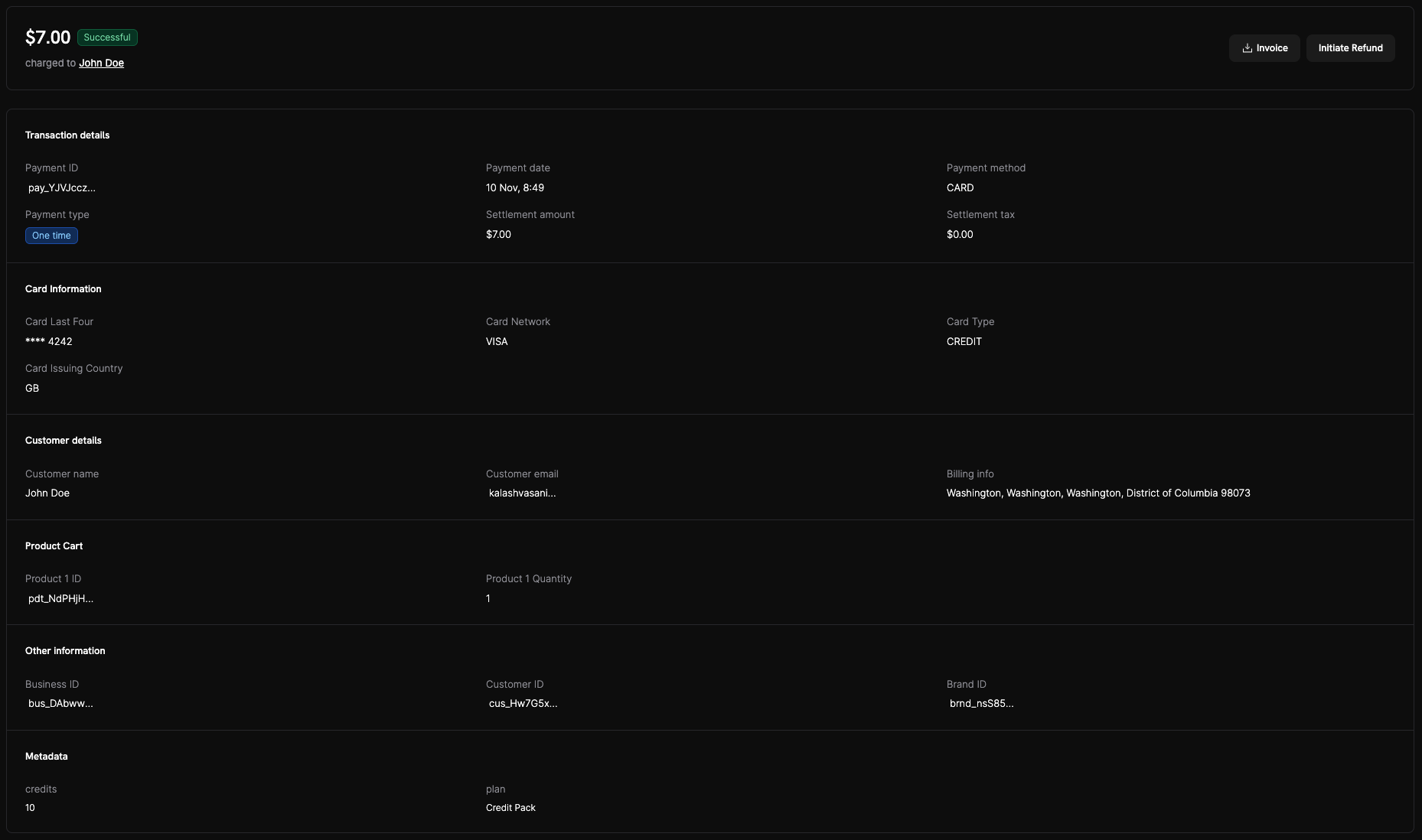
* **Status**: Menampilkan sebagai **Berhasil** di bagian atas dengan jumlah akhir yang ditangkap.
* **Detail transaksi**: Menampilkan `Payment ID`, `Payment date`, `Payment method`, and `Settlement amount`.
* **Informasi kartu**: Card network, last four, issuing country, and type.
* **Detail pelanggan**: Name, email, and billing info.
* **Keranjang produk**: Product IDs and quantities purchased.
* **Tindakan**: Anda dapat membuat faktur atau memulai pengembalian dana dari kanan atas.
### Pembayaran gagal
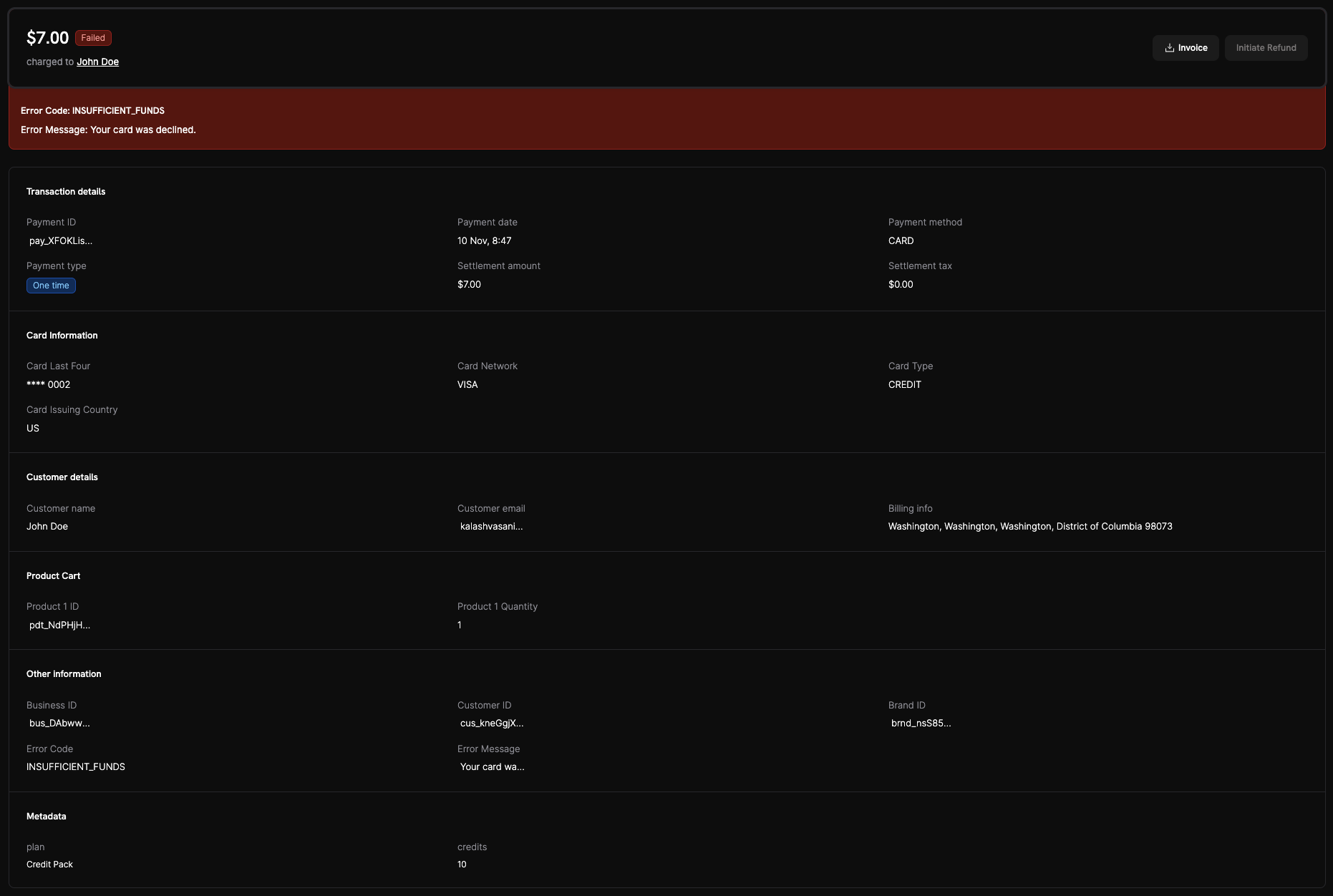
* **Status**: Menampilkan sebagai **Gagal** dengan spanduk merah.
* **Konteks kesalahan**: Includes the gateway `Error Code` dan human-readable `Error Message` (for example, `INSUFFICIENT_FUNDS` – “Your card was declined”).
* **Informasi lain**: The error fields are repeated in the details section for quick reference.
* **Langkah selanjutnya**:
* Retry the payment with a different card or funding source.
* Verify card details and available funds.
* If the decline persists, contact the issuer and try again.
Look up any `Error Code` in the [Transaction Failures](/api-reference/transaction-failures) reference to see what it means and the recommended action. To handle failed payments programmatically, see [Handle Payment Failures](/developer-resources/handle-payment-failures).
## **Informasi Penting**
* **Aktivasi Otomatis**: Semua metode pembayaran yang terdaftar di atas akan tersedia untuk pelanggan secara otomatis setelah akun pedagang diverifikasi dan mode live diaktifkan.
* **Tidak Memerlukan Konfigurasi Tambahan**: Pedagang tidak perlu mengonfigurasi opsi pembayaran ini, karena mereka sudah ditentukan sebelumnya dan dikelola oleh Dodo Payments.
* **Metode Pembayaran Tambahan**: Kami terus menambahkan lebih banyak metode pembayaran ke daftar kami. Kami akan terus memperbarui halaman ini saat kami menambah metode baru. Jika Anda memiliki kebutuhan untuk metode pembayaran tertentu, silakan tulis kepada kami di [support@dodopayments.com](mailto:support@dodopayments.com) dan kami akan menambahkannya ke peta jalan kami jika belum ada.
## Cara Menavigasi dan Menggunakan Halaman Pembayaran
Buka halaman **Transaksi** dan klik tab **Pembayaran** untuk melihat semua transaksi pembayaran.
Gunakan filter yang tersedia untuk mempersempit daftar pembayaran Anda:
* **Filter status**: Lihat pembayaran berdasarkan status.
* **Rentang tanggal**: Pilih rentang tanggal khusus untuk melihat pembayaran dari periode tertentu
Klik pada **Array icon** di samping pembayaran mana pun untuk mengakses informasi pembayaran terperinci.
Klik ikon **Array** di samping pembayaran mana pun untuk mengakses informasi pembayaran mendetail.
Di halaman detail pembayaran, Anda dapat melihat:
* **Detail transaksi**: Jumlah, mata uang, metode pembayaran, dan stempel waktu
* **Informasi pelanggan**: Nama, email, dan detail penagihan
* **Status pembayaran**: Status saat ini dengan stempel waktu perubahan status
Untuk mengunduh faktur terkait, klik **unduh Faktur** (📥) di bagian pratinjau faktur.
 * **Status**: Menampilkan sebagai **Berhasil** di bagian atas dengan jumlah akhir yang ditangkap.
* **Detail transaksi**: Menampilkan `Payment ID`, `Payment date`, `Payment method`, and `Settlement amount`.
* **Informasi kartu**: Card network, last four, issuing country, and type.
* **Detail pelanggan**: Name, email, and billing info.
* **Keranjang produk**: Product IDs and quantities purchased.
* **Tindakan**: Anda dapat membuat faktur atau memulai pengembalian dana dari kanan atas.
### Pembayaran gagal
* **Status**: Menampilkan sebagai **Berhasil** di bagian atas dengan jumlah akhir yang ditangkap.
* **Detail transaksi**: Menampilkan `Payment ID`, `Payment date`, `Payment method`, and `Settlement amount`.
* **Informasi kartu**: Card network, last four, issuing country, and type.
* **Detail pelanggan**: Name, email, and billing info.
* **Keranjang produk**: Product IDs and quantities purchased.
* **Tindakan**: Anda dapat membuat faktur atau memulai pengembalian dana dari kanan atas.
### Pembayaran gagal
 * **Status**: Menampilkan sebagai **Gagal** dengan spanduk merah.
* **Konteks kesalahan**: Includes the gateway `Error Code` dan human-readable `Error Message` (for example, `INSUFFICIENT_FUNDS` – “Your card was declined”).
* **Informasi lain**: The error fields are repeated in the details section for quick reference.
* **Langkah selanjutnya**:
* Retry the payment with a different card or funding source.
* Verify card details and available funds.
* If the decline persists, contact the issuer and try again.
* **Status**: Menampilkan sebagai **Gagal** dengan spanduk merah.
* **Konteks kesalahan**: Includes the gateway `Error Code` dan human-readable `Error Message` (for example, `INSUFFICIENT_FUNDS` – “Your card was declined”).
* **Informasi lain**: The error fields are repeated in the details section for quick reference.
* **Langkah selanjutnya**:
* Retry the payment with a different card or funding source.
* Verify card details and available funds.
* If the decline persists, contact the issuer and try again.