> ## Documentation Index
> Fetch the complete documentation index at: https://docs.dodopayments.com/llms.txt
> Use this file to discover all available pages before exploring further.
# Anggota Tim
> Fitur Tim memungkinkan Anda untuk menambahkan rekan tim ke dasbor Dodo Payments Anda, memberikan mereka akses berdasarkan izin yang dapat disesuaikan. Anda dapat memberikan hak modifikasi penuh atau membatasi akses ke mode hanya lihat, memastikan kolaborasi yang aman dan fleksibel.
 ## Bagaimana cara menambahkan rekan tim?
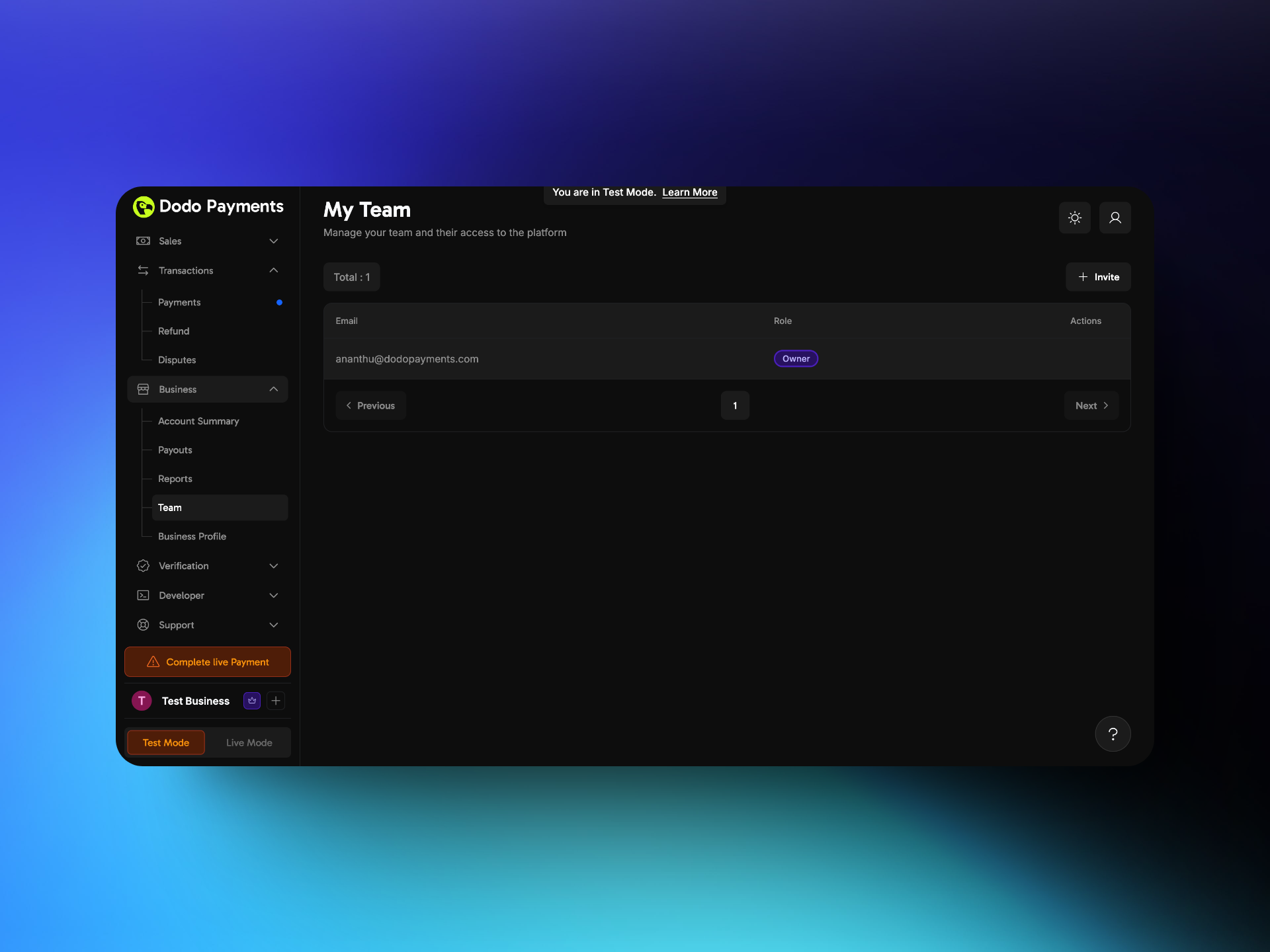 1. Pergi ke Pengaturan → Tim.
2. Klik tombol +**undang** di pojok kanan atas.
1. Pergi ke Pengaturan → Tim.
2. Klik tombol +**undang** di pojok kanan atas.
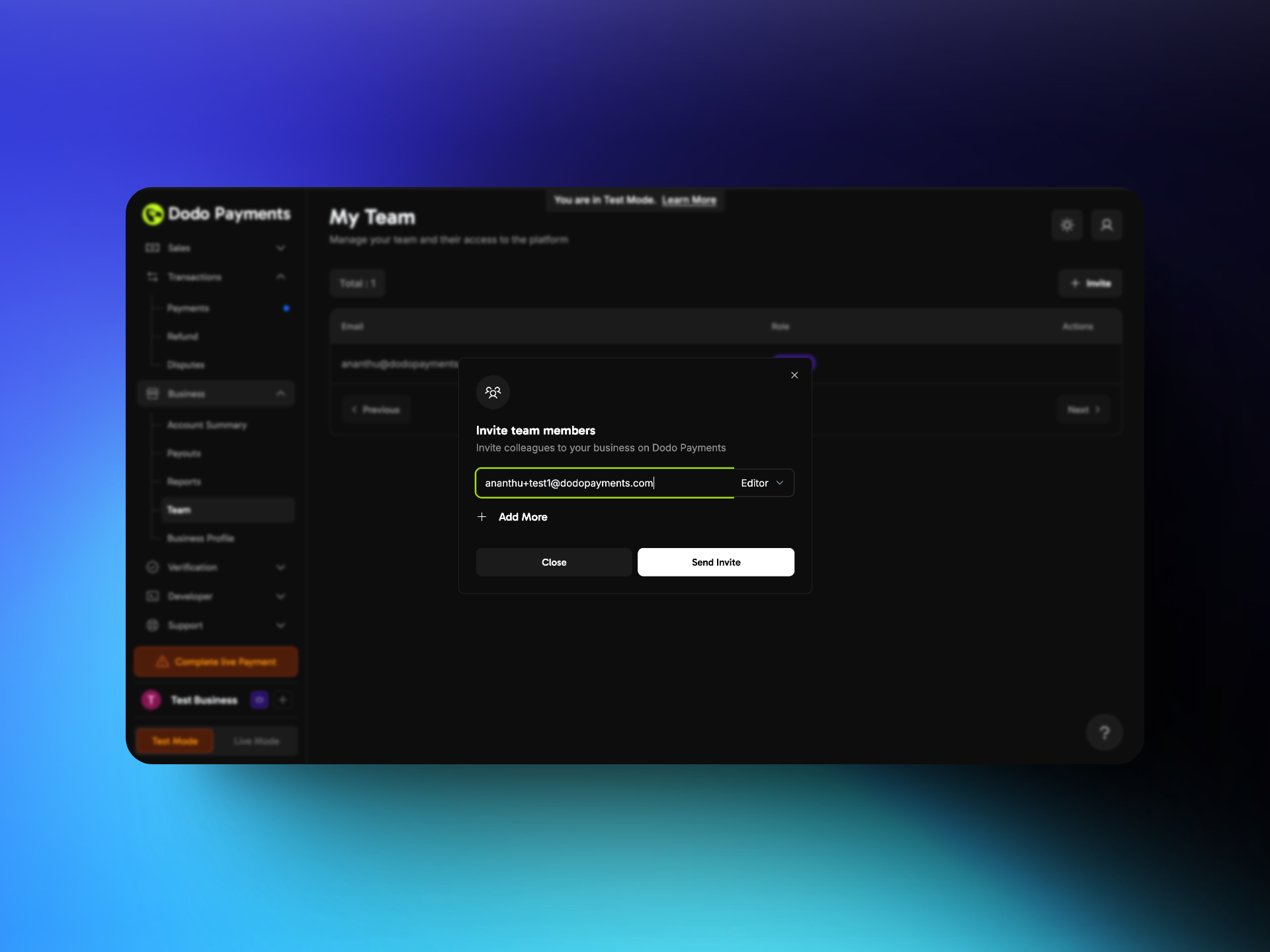 3. Berikan email rekan tim dan tetapkan peran untuk mereka.
4. Klik pada **Kirim Undangan**.
## Bagaimana rekan tim dapat mengakses dasbor?
3. Berikan email rekan tim dan tetapkan peran untuk mereka.
4. Klik pada **Kirim Undangan**.
## Bagaimana rekan tim dapat mengakses dasbor?
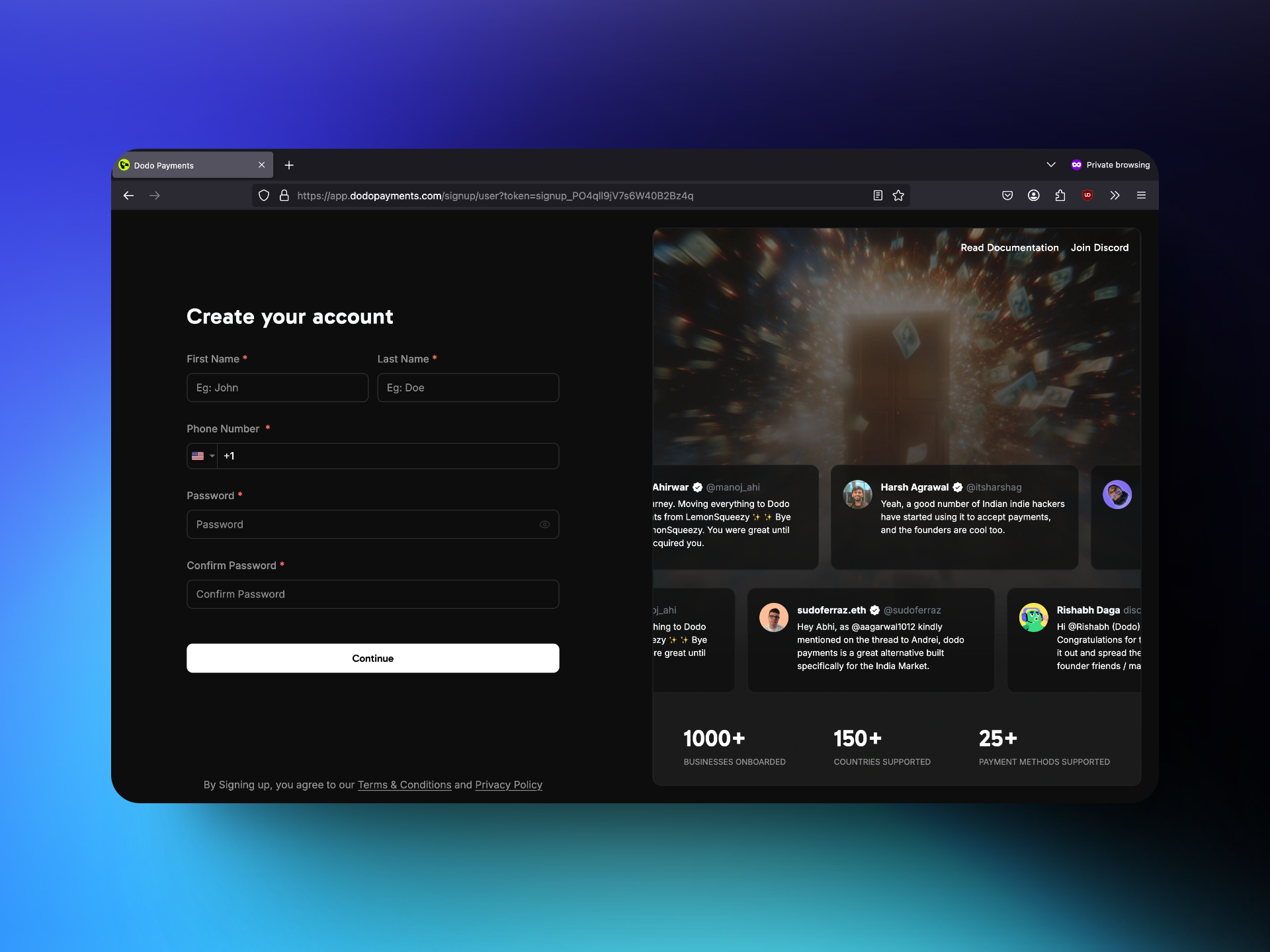 1. Rekan tim menerima tautan undangan melalui email dan mengkliknya.
2. Jika mereka tidak memiliki akun Dodo Payments, mereka akan diarahkan ke halaman pendaftaran di mana mereka perlu memberikan detail yang diperlukan. Jika mereka sudah memiliki akun Dodo Payments, mereka dapat mengakses bisnis melalui toggle bisnis di sudut kiri bawah.
3. Setelah menyelesaikan proses pendaftaran, mereka mendapatkan akses ke dasbor.
## Peran dan Izin
1. Rekan tim menerima tautan undangan melalui email dan mengkliknya.
2. Jika mereka tidak memiliki akun Dodo Payments, mereka akan diarahkan ke halaman pendaftaran di mana mereka perlu memberikan detail yang diperlukan. Jika mereka sudah memiliki akun Dodo Payments, mereka dapat mengakses bisnis melalui toggle bisnis di sudut kiri bawah.
3. Setelah menyelesaikan proses pendaftaran, mereka mendapatkan akses ke dasbor.
## Peran dan Izin
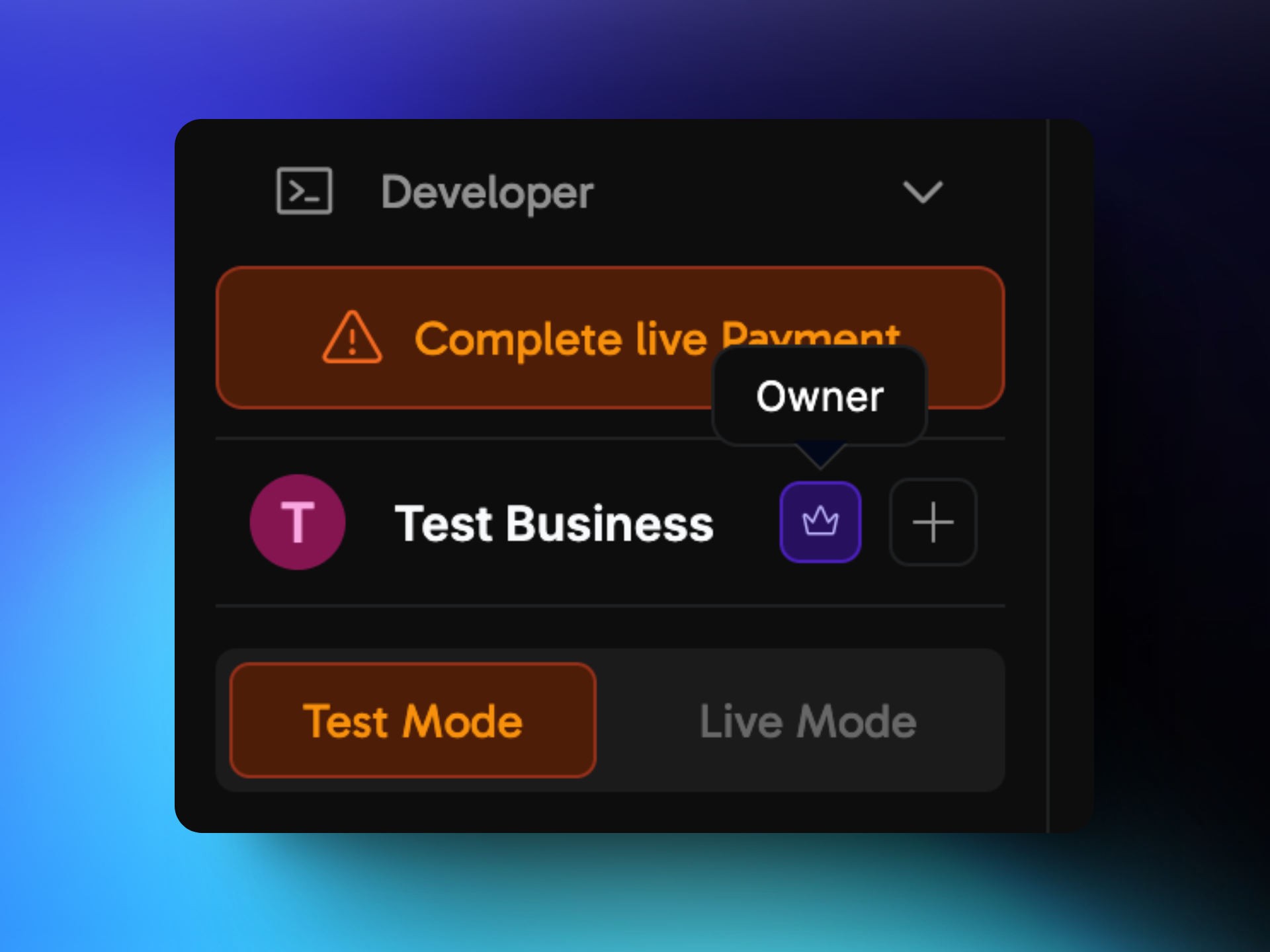 Dasbor Dodo memiliki tiga jenis peran pengguna, masing-masing dengan tingkat akses yang berbeda. Ikon peran pengguna dapat dilihat di sudut kiri bawah dasbor.
### 1. Pemilik
**Pemilik** memiliki tingkat akses tertinggi dan kontrol penuh atas akun. Hanya pemilik akun yang memegang peran ini dan memiliki kemampuan eksklusif untuk mengundang pengguna baru. Kepemilikan akun tidak dapat dipindahkan.
### 2. Editor
Editor memiliki hampir izin yang sama dengan Pemilik, kecuali mereka tidak dapat mengundang Editor baru. Namun, mereka dapat mengundang dan menghapus pengguna dengan peran Viewer. Selain itu, mereka dapat membuat, mengedit, dan menghapus produk serta melakukan modifikasi lain di dalam dasbor.
### 3. Viewer
Viewer memiliki akses hanya baca ke dasbor. Mereka dapat melihat semua informasi, termasuk produk, transaksi, dan laporan, tetapi tidak dapat menambah, mengedit, atau menghapus produk atau melakukan modifikasi apa pun.
Dasbor Dodo memiliki tiga jenis peran pengguna, masing-masing dengan tingkat akses yang berbeda. Ikon peran pengguna dapat dilihat di sudut kiri bawah dasbor.
### 1. Pemilik
**Pemilik** memiliki tingkat akses tertinggi dan kontrol penuh atas akun. Hanya pemilik akun yang memegang peran ini dan memiliki kemampuan eksklusif untuk mengundang pengguna baru. Kepemilikan akun tidak dapat dipindahkan.
### 2. Editor
Editor memiliki hampir izin yang sama dengan Pemilik, kecuali mereka tidak dapat mengundang Editor baru. Namun, mereka dapat mengundang dan menghapus pengguna dengan peran Viewer. Selain itu, mereka dapat membuat, mengedit, dan menghapus produk serta melakukan modifikasi lain di dalam dasbor.
### 3. Viewer
Viewer memiliki akses hanya baca ke dasbor. Mereka dapat melihat semua informasi, termasuk produk, transaksi, dan laporan, tetapi tidak dapat menambah, mengedit, atau menghapus produk atau melakukan modifikasi apa pun.