> ## Documentation Index
> Fetch the complete documentation index at: https://docs.dodopayments.com/llms.txt
> Use this file to discover all available pages before exploring further.
# Sentra
> Instal ekstensi Sentra untuk VS Code, Cursor, atau Windsurf untuk mengintegrasikan penagihan dan pembayaran ke dalam aplikasi Anda menggunakan bantuan bertenaga AI.
## Ikhtisar
Sentra menambahkan kecerdasan dan eksekusi di atas tumpukan inti Dodo Payments. Ini adalah agen AI yang mengintegrasikan, menganalisis, dan bertindak pada penagihan dan pembayaran. Sentra menghubungkan SDK, API, dan adaptor di seluruh tumpukan Anda (Auth, DB, CRM, dll.), menampilkan wawasan pendapatan seperti pendorong pertumbuhan, dan mengeksekusi tindakan pelanggan seperti pengembalian dana, peningkatan, dan kredit.
Sentra saat ini dalam versi Beta. Fitur, API, dan integrasi dapat berubah dengan cepat. Kami menyambut masukan dan laporan bug saat kami mengembangkannya!
## Instal
Sentra tersedia sebagai ekstensi untuk VS Code, Cursor, dan Windsurf. Pilih IDE Anda di bawah ini:
1. Buka VS Code.
2. Klik ikon Ekstensi di bilah sisi (atau tekan `Cmd+Shift+X` pada macOS / `Ctrl+Shift+X` pada Windows/Linux).
3. Cari "Sentra by Dodo Payments" di marketplace.
1. Klik "Sentra by Dodo Payments" dari hasil pencarian.
2. Klik tombol **Install**.
3. Tunggu hingga instalasi selesai.
Setelah instalasi, mulai ulang VS Code untuk mengaktifkan ekstensi.
Jika ekstensi tidak muncul setelah instalasi, memulai ulang editor biasanya akan menyelesaikan masalah.
1. Buka Cursor.
2. Klik ikon Ekstensi di bilah sisi (atau tekan `Cmd+Shift+X` pada macOS / `Ctrl+Shift+X` pada Windows/Linux).
3. Cari "Sentra by Dodo Payments" di marketplace.
1. Klik "Sentra by Dodo Payments" dari hasil pencarian.
2. Klik tombol **Install**.
3. Tunggu hingga instalasi selesai.
Setelah instalasi, mulai ulang Cursor untuk mengaktifkan ekstensi.
Jika ekstensi tidak muncul setelah instalasi, memulai ulang editor biasanya akan menyelesaikan masalah.
1. Buka Windsurf.
2. Klik ikon Ekstensi di bilah sisi (atau tekan `Cmd+Shift+X` pada macOS / `Ctrl+Shift+X` pada Windows/Linux).
3. Cari "Sentra by Dodo Payments" di marketplace.
1. Klik "Sentra by Dodo Payments" dari hasil pencarian.
2. Klik tombol **Install**.
3. Tunggu hingga instalasi selesai.
Setelah instalasi, mulai ulang Windsurf untuk mengaktifkan ekstensi.
Jika ekstensi tidak muncul setelah instalasi, memulai ulang editor biasanya akan menyelesaikan masalah.
## Pengaturan
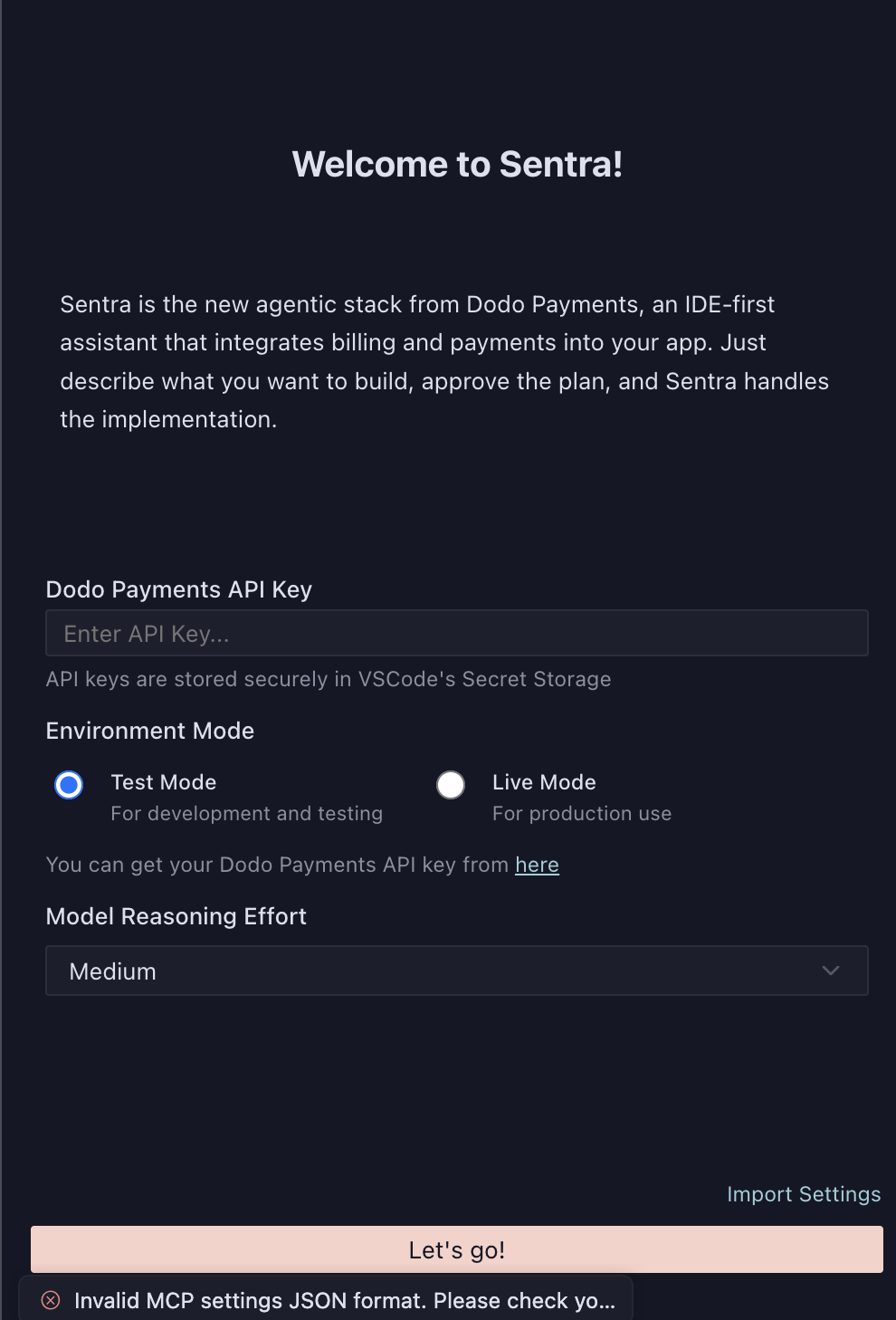
Setelah diinstal, Anda perlu mengonfigurasi Sentra dengan kunci API Dodo Payments dan pengaturan lingkungan Anda.
1. Masuk ke [dashboard Dodo Payments](https://app.dodopayments.com) Anda.
2. Arahkan ke **Developer** › **API Keys**.
3. Salin API key Anda.
1. Buka IDE Anda (VS Code, Cursor, atau Windsurf).
2. Buka Command Palette (`Cmd+Shift+P` pada macOS / `Ctrl+Shift+P` pada Windows/Linux).
3. Ketik "Sentra: Configure" dan pilih opsi tersebut.
4. Masukkan kunci API Dodo Payments Anda saat diminta.
Pilih mode lingkungan Anda:
* **Test Mode**: Untuk pengembangan dan pengujian
* **Live Mode**: Untuk penggunaan produksi
Mulailah dengan mode Test untuk memvalidasi pengaturan Anda sebelum beralih ke mode Live untuk data produksi.
Pilih tingkat usaha penalaran model yang Anda sukai:
* **Low**: Respon lebih cepat, cocok untuk tugas sederhana
* **Medium**: Kinerja seimbang (direkomendasikan)
* **High**: Analisis lebih mendalam, cocok untuk integrasi kompleks
Klik **Let's go!** untuk menyelesaikan pengaturan dan mulai menggunakan Sentra.
Kunci API Anda disimpan dengan aman di Secret Storage IDE Anda dan tidak pernah terekspos dalam kode Anda.
## Cara Kerjanya
Sentra mengikuti proses sederhana empat langkah dari prompt ke produksi:
Ketik apa yang ingin Anda bangun. Misalnya: "Tambahkan penagihan berbasis penggunaan dengan uji coba gratis untuk paket Pro saya."
Sentra menghasilkan perubahan (hook SDK, objek, konfigurasi) dan menyajikan rencana untuk ditinjau.
Tinjau rencana yang dihasilkan dan konfirmasi perubahan yang ingin Sentra terapkan.
Sentra menerapkan perubahan, mengujinya, dan mengonfirmasi keberhasilan.
## Menggunakan Sentra
### Mode
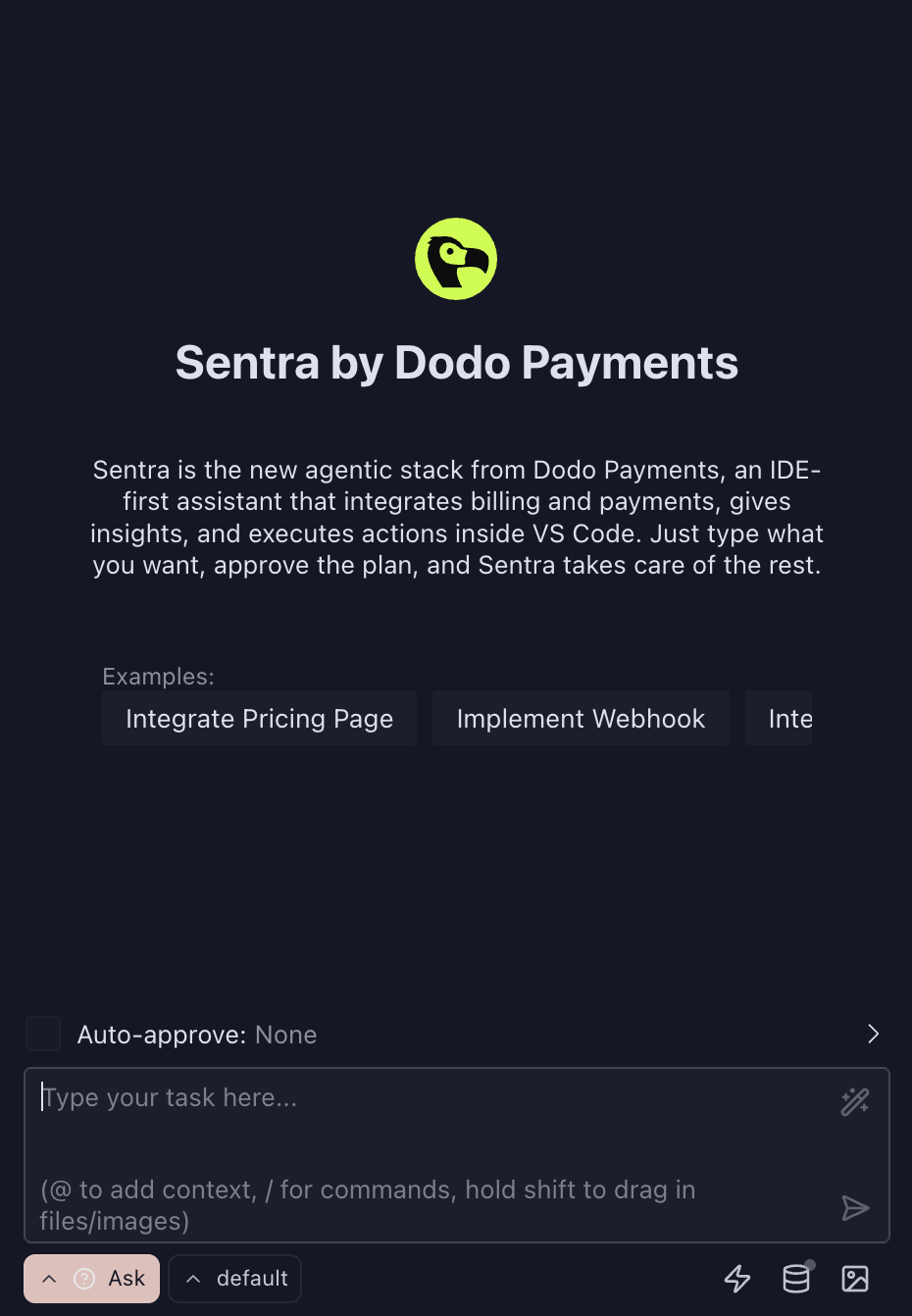
Sentra menawarkan tiga mode interaksi yang dapat diakses dari antarmuka:
* **Tanya**: Ajukan pertanyaan tentang Dodo Payments, model penagihan, penggunaan API, dan praktik terbaik
* **Bangun**: Integrasikan penagihan dan UI ke dalam aplikasi Anda dengan bantuan terarah
* **Rencanakan**: Rancang arsitektur penagihan yang dapat diskalakan dengan panduan arsitektural
### Tugas Contoh
Berikut adalah beberapa tugas umum yang dapat Anda capai dengan Sentra:
* **Integrasikan Halaman Harga**: Siapkan halaman harga lengkap dengan daftar produk dan checkout
* **Implementasikan Webhook**: Konfigurasikan pengelola webhook untuk peristiwa pembayaran
* **Tambahkan Alur Langganan**: Buat manajemen langganan dengan kemampuan peningkatan/penurunan
* **Siapkan Penagihan Berbasis Penggunaan**: Konfigurasikan meteran dan pengambilan peristiwa untuk pelacakan penggunaan
* **Buat Portal Pelanggan**: Bangun portal layanan mandiri pelanggan untuk manajemen penagihan
### Pengaturan Persetujuan Otomatis
Anda dapat mengonfigurasi pengaturan persetujuan otomatis untuk memperlancar alur kerja Anda:
* **Tidak Ada**: Tinjau dan setujui semua perubahan secara manual (disarankan untuk produksi)
* **Risiko Rendah**: Persetujuan otomatis untuk perubahan sederhana dan berisiko rendah
* **Semua**: Persetujuan otomatis untuk semua perubahan (gunakan dengan hati-hati)
## Model Penagihan yang Didukung
Sentra mendukung semua model penagihan Dodo Payments:
* **Pembayaran Sekali**: Transaksi pembelian tunggal
* **Langganan**: Penagihan berulang dengan beberapa interval
* **Penagihan Berbasis Penggunaan**: Penagihan terukur berdasarkan konsumsi
* **Penagihan Berdasarkan Hasil**: Model harga bayar-per-hasil
## Siapa yang Cocok untuk Ini
Sentra menjembatani teknik dan bisnis, sehingga setiap tim dapat mengirim monetisasi tanpa gesekan:
* **Pengembang**: Kirim monetisasi lebih cepat di dalam IDE Anda
* **Pendiri & PM**: Prototipe model penagihan tanpa pekerjaan infrastruktur yang mendalam
* **RevOps & Keuangan**: Gunakan tindakan terjaga tanpa memerlukan insinyur
* **Dukungan & Sukses**: Selesaikan kasus penagihan dengan aman, dengan persetujuan di mana diperlukan
## Pemecahan Masalah
Jika Sentra tidak muncul di IDE Anda setelah instalasi, coba hal berikut:
1. **Mulai ulang editor Anda**: Tutup dan buka kembali VS Code, Cursor, atau Windsurf sepenuhnya
2. **Periksa instalasi**: Pastikan ekstensi terinstal dengan pergi ke Ekstensi dan mencari "Sentra"
3. **Muat ulang jendela**: Gunakan Command Palette (`Cmd+Shift+P` / `Ctrl+Shift+P`) dan jalankan "Developer: Reload Window"
Memulai ulang editor biasanya menyelesaikan masalah.
* Verifikasi bahwa kunci API Anda benar dan aktif di dasbor Dodo Payments
* Pastikan Anda menggunakan mode lingkungan yang sesuai (Test vs Live) yang cocok dengan kunci API Anda
* Periksa bahwa kunci API Anda memiliki izin yang diperlukan
* Coba buat ulang kunci API jika masalah berlanjut
* Pastikan Anda telah mengisi semua bidang yang diperlukan di layar konfigurasi
* Periksa bahwa IDE Anda memiliki izin untuk mengakses Secret Storage
* Coba konfigurasikan ulang Sentra melalui Command Palette
* Verifikasi kunci API Anda valid dan memiliki akses ke sumber daya yang diperlukan
* Periksa koneksi internet Anda
* Pastikan Anda menggunakan model penagihan yang didukung
* Coba susun ulang prompt Anda dengan detail yang lebih spesifik
* Tinjau rencana yang dihasilkan dengan cermat sebelum menyetujuinya
* Periksa bahwa struktur proyek Anda sesuai dengan ekspektasi Sentra
* Pastikan semua dependensi terinstal
* Periksa panel output IDE untuk pesan kesalahan detail
Jika Anda terus mengalami masalah setelah memulai ulang editor, hubungi dukungan dengan rincian versi IDE Anda dan pesan kesalahan spesifik yang muncul.
## Sumber Daya Tambahan
Pelajari lebih lanjut tentang fitur dan kapabilitas Dodo Payments.
Telusuri referensi API Dodo Payments secara lengkap.
Pahami cara mengonfigurasi webhook untuk peristiwa pembayaran.
Kunjungi situs web Sentra untuk mempelajari lebih lanjut dan mendapatkan akses beta.