> ## Documentation Index
> Fetch the complete documentation index at: https://docs.dodopayments.com/llms.txt
> Use this file to discover all available pages before exploring further.

# Penetapan Harga Berdasarkan Kursi dengan Add-on dan Tautan Pembayaran

> Pelajari cara membuat add-on untuk penetapan harga berdasarkan kursi dan menghasilkan tautan pembayaran dengan jumlah add-on kustom menggunakan Dodo Payments

Dalam tutorial ini, Anda akan belajar cara menerapkan penetapan harga berdasarkan kursi menggunakan add-on Dodo Payments. Kami akan membuat produk langganan dengan add-on untuk kursi tambahan dan menunjukkan cara menghasilkan tautan pembayaran dengan jumlah add-on kustom.

<Note>
  Tutorial ini menyediakan contoh kode implementasi untuk aplikasi Node.js/Express. Anda dapat memodifikasi kode ini sesuai kebutuhan kerangka kerja spesifik Anda (Next.js, React, Vue, dll.) dan menyesuaikan antarmuka pengguna sesuai kebutuhan aplikasi Anda.
</Note>

Pada akhir tutorial ini, Anda akan tahu cara:

* Membuat produk langganan dengan penetapan harga berdasarkan kursi
* Mengatur add-on untuk kursi tambahan
* Menghasilkan tautan pembayaran dengan jumlah add-on kustom
* Menangani sesi checkout dengan jumlah kursi dinamis

## Apa yang Kita Bangun

Mari kita buat model penetapan harga berdasarkan kursi:

* **Rencana Dasar**: \$49/bulan untuk hingga 5 anggota tim
* **Add-on Kursi**: \$2/bulan per kursi tambahan
* **Tautan Pembayaran**: Checkout dinamis dengan jumlah kursi kustom

<Info>
  Sebelum kita mulai, pastikan Anda sudah memiliki:

  * Akun Dodo Payments
  * Pemahaman dasar tentang TypeScript/Node.js
</Info>

## Langkah 1: Buat Add-On Kursi Anda

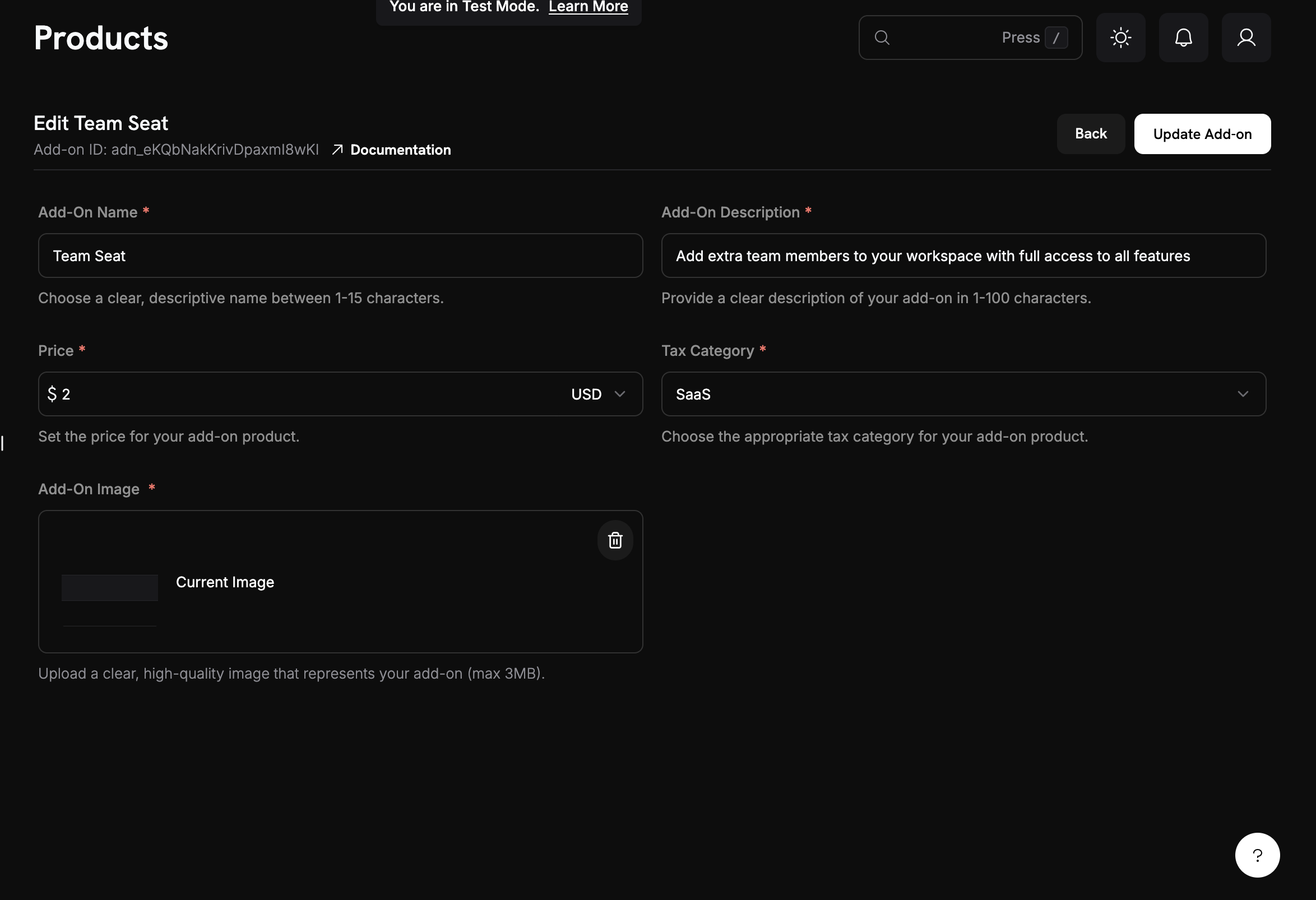
Sekarang kita perlu membuat add-on yang mewakili kursi tambahan. Add-on ini akan dilampirkan pada langganan dasar kita dan memungkinkan pelanggan untuk membeli kursi tambahan.

<Frame>
  <img src="https://mintcdn.com/dodopayments/ajOhO6Du1yNsg0hy/images/cookbooks/seat-based/seat-based-addons-creation.png?fit=max&auto=format&n=ajOhO6Du1yNsg0hy&q=85&s=d2c17b4a9f2f9a1b19f537f0507656a4" alt="Membuat produk langganan dasar" style={{ maxHeight: '500px', width: 'auto' }} width="2348" height="1606" data-path="images/cookbooks/seat-based/seat-based-addons-creation.png" />
</Frame>

<Tip>
  **Apa yang sedang kita bangun**: Add-on yang berharga \$2/bulan per kursi dan dapat ditambahkan ke langganan dasar mana pun.
</Tip>

<Steps>
  <Step title="Navigate to Add-Ons">
    1. Di dashboard Dodo Payments Anda, tetaplah di bagian **Products**
    2. Klik tab **Add-Ons**
    3. Klik **Create Add-On**

    Ini akan membuka formulir pembuatan add-on.
  </Step>

  <Step title="Enter add-on details">
    Isi nilai-nilai berikut untuk add-on kursi kami:

    **Nama Add-On**: `Additional Team Seat`

    **Deskripsi**: `Add extra team members to your workspace with full access to all features`

    **Harga**: Masukkan → `2.00`

    **Mata Uang**: Harus sesuai dengan mata uang langganan dasar Anda

    **Kategori Pajak**: Pilih kategori yang sesuai untuk produk Anda.
  </Step>

  <Step title="Save your add-on">
    1. Tinjau semua pengaturan Anda:
       * Nama: Additional Team Seat
       * Harga: \$2.00/bulan
    2. Klik **Create Add-On**

    <Check>
      **Add-on dibuat!** Add-on kursi Anda sekarang tersedia untuk dilampirkan ke langganan.
    </Check>
  </Step>
</Steps>

## Langkah 2: Buat Produk Langganan Dasar Anda

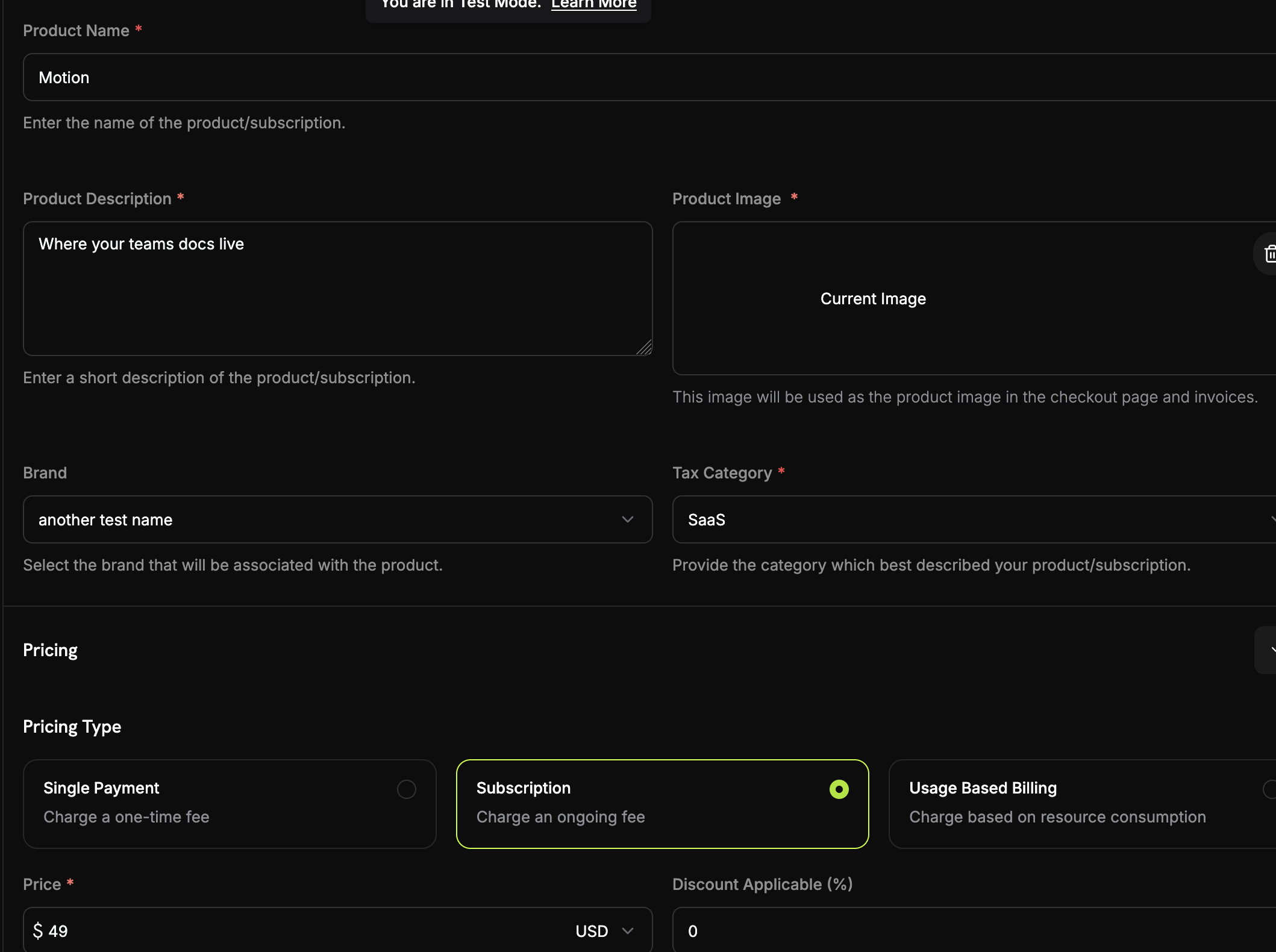
Kita akan mulai dengan membuat produk langganan dasar yang mencakup 5 anggota tim. Ini akan menjadi dasar dari model penetapan harga berdasarkan kursi kita.

<Frame>
  <img src="https://mintcdn.com/dodopayments/ajOhO6Du1yNsg0hy/images/cookbooks/seat-based/seat-based-subscription.png?fit=max&auto=format&n=ajOhO6Du1yNsg0hy&q=85&s=f17e96f3d106b88b6dc32a00be535620" alt="Membuat produk langganan dasar" style={{ maxHeight: '500px', width: 'auto' }} width="2118" height="1580" data-path="images/cookbooks/seat-based/seat-based-subscription.png" />
</Frame>

<Steps>
  <Step title="Navigate to Products">
    1. Masuk ke dashboard Dodo Payments Anda
    2. Klik **Products** di bilah sisi kiri
    3. Klik tombol **Create Product**
    4. Pilih **Subscription** sebagai tipe produk

    Anda akan melihat formulir tempat kita akan mengonfigurasi langganan dasar.
  </Step>

  <Step title="Fill in the subscription details">
    Sekarang kita akan memasukkan detail spesifik untuk paket dasar kita:

    **Nama Produk**: `Motion`

    **Deskripsi**: `Where your team's documentation lives.`

    **Harga Berulang**: Masukkan → `49.00`

    **Siklus Penagihan**: Pilih → `Monthly`

    **Mata Uang**: Pilih mata uang pilihan Anda (misalnya, `USD`)
  </Step>
</Steps>

## Langkah 3: Hubungkan Add-On ke Langganan

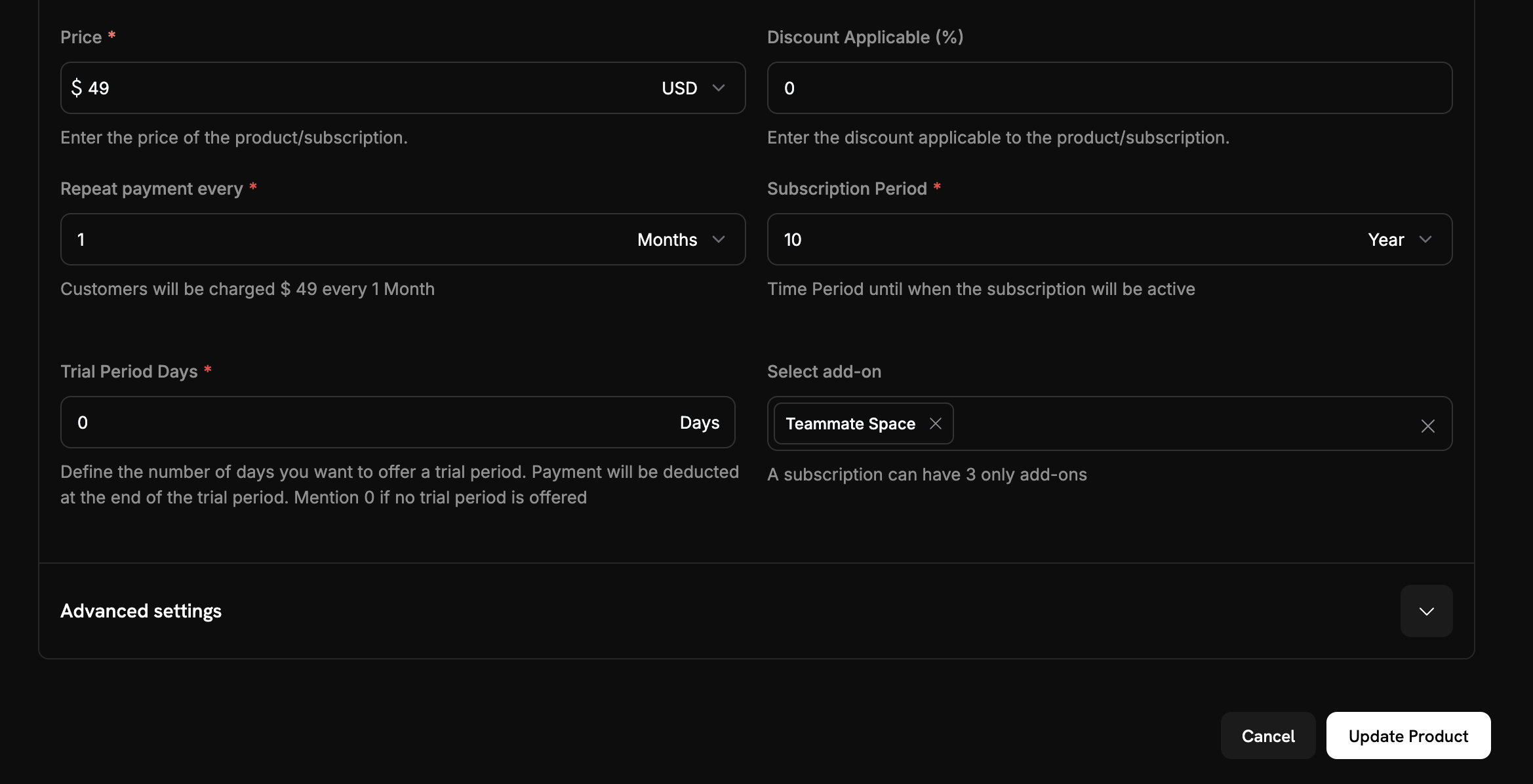
Sekarang kita perlu mengaitkan add-on kursi kita dengan langganan dasar agar pelanggan dapat membeli kursi tambahan selama checkout.

<Steps>
  <Step title="Attach the seat add-on">
    <Frame>
      <img src="https://mintcdn.com/dodopayments/ajOhO6Du1yNsg0hy/images/cookbooks/seat-based/seat-based-addons.png?fit=max&auto=format&n=ajOhO6Du1yNsg0hy&q=85&s=ea4ce0d437201c92590eea6c31a14e80" alt="Menambahkan add-on ke langganan" style={{ maxHeight: '500px', width: 'auto' }} width="2338" height="1196" data-path="images/cookbooks/seat-based/seat-based-addons.png" />
    </Frame>

    1. Gulir ke bawah ke bagian **Add-Ons**
    2. Klik **Tambahkan Add-Ons**
    3. Dari dropdown, pilih add-on kursi Anda
    4. Konfirmasi bahwa itu muncul dalam konfigurasi langganan Anda
  </Step>

  <Step title="Save subscription changes">
    1. Tinjau pengaturan langganan lengkap Anda:
       * Paket dasar: \$49/bulan untuk 5 kursi
       * Add-on: \$2/bulan untuk setiap kursi tambahan
       * Uji coba gratis: 14 hari
    2. Klik **Save Changes**

    <Check>
      **Harga berbasis kursi dikonfigurasi!** Pelanggan sekarang dapat membeli paket dasar Anda dan menambahkan kursi tambahan sesuai kebutuhan.
    </Check>
  </Step>
</Steps>

## Langkah 4: Hasilkan Tautan Pembayaran dengan Jumlah Add-On Kustom

Sekarang mari kita buat aplikasi Express.js yang menghasilkan tautan pembayaran dengan jumlah add-on kustom. Di sinilah kekuatan nyata dari penetapan harga berdasarkan kursi muncul - Anda dapat secara dinamis membuat sesi checkout dengan jumlah kursi tambahan yang diinginkan.

<Steps>
  <Step title="Set up your project">
    Buat proyek Node.js baru dan pasang dependensi yang dibutuhkan:

    ```bash theme={null}
    mkdir seat-based-pricing
    cd seat-based-pricing
    npm init -y
    npm install dodopayments express dotenv
    npm install -D @types/node @types/express typescript ts-node
    ```

    Buat file `tsconfig.json`:

    ```json theme={null}
    {
      "compilerOptions": {
        "target": "ES2020",
        "module": "commonjs",
        "outDir": "./dist",
        "rootDir": "./src",
        "strict": true,
        "esModuleInterop": true,
        "skipLibCheck": true,
        "forceConsistentCasingInFileNames": true
      }
    }
    ```
  </Step>

  <Step title="Create your environment file">
    Buat file `.env` dengan kunci API Dodo Payments Anda:

    ```bash theme={null}
    DODO_PAYMENTS_API_KEY=your_actual_dodo_api_key_here
    ```

    <Warning>
      Jangan pernah meng-commit kunci API Anda ke kontrol versi. Tambahkan `.env` ke file `.gitignore` Anda.
    </Warning>
  </Step>

  <Step title="Implement the checkout session creation">
    Buat file `src/server.ts` dengan kode berikut:

    <CodeGroup>
      ```typescript server.ts expandable theme={null}
      // Add this new endpoint for dynamic seat quantities
      import 'dotenv/config';
      import DodoPayments from 'dodopayments';
      import express, { Request, Response } from 'express';

      const app = express();

      // Initialize the Dodo Payments client
      const client = new DodoPayments({
        bearerToken: process.env.DODO_PAYMENTS_API_KEY,
        environment: 'test_mode'
      });

      async function createCheckoutSession(seatCount: number) {
        try {
          const session = await client.checkoutSessions.create({
            // Products to sell - use IDs from your Dodo Payments dashboard
            product_cart: [
              {
                product_id: 'pdt_7Rl9OWT2Mz4wwUTKz74iZ', // Replace with your actual product ID
                quantity: 1,
                addons: [
                  {
                    addon_id: 'adn_eKQbNakKrivDpaxmI8wKI', // Replace with your actual addon ID
                    quantity: seatCount
                  }
                ]
              }
            ],
            
            // Pre-fill customer information to reduce friction
            customer: {
              email: 'steve@example.com',
              name: 'Steve Irwin',
            },
            // Where to redirect after successful payment
            return_url: 'https://example.com/checkout/success',
          });

          // Redirect your customer to this URL to complete payment
          console.log('Checkout URL:', session.checkout_url);
          console.log('Session ID:', session.session_id);
          
          return session;
          
        } catch (error) {
          console.error('Failed to create checkout session:', error);
          throw error;
        }
      }

      // Example usage in an Express.js route
      app.post('/create-checkout/:seatCount', async (req: Request, res: Response) => {
        try {
          const seatCount = parseInt(req.params.seatCount);
          const session = await createCheckoutSession(seatCount);
          res.json({ checkout_url: session.checkout_url });
        } catch (error) {
          res.status(500).json({ error: 'Failed to create checkout session' });
        }
      });

      // Add this line after your other middleware
      app.use(express.static('public'));

      // Add this route to serve the demo page
      app.get('/', (req, res) => {
        res.sendFile(__dirname + '/../public/index.html');
      });

      app.listen(3000, () => {
        console.log('Server is running on port 3000');
      });
      ```
    </CodeGroup>
  </Step>

  <Step title="Add a simple web interface">
    Buat file `public/index.html` untuk pengujian yang lebih mudah:

    <CodeGroup>
      ```html index.html expandable theme={null}
      <!DOCTYPE html>
      <html>
      <head>
          <title>Seat-Based Pricing Demo</title>
          <style>
              body { font-family: Arial, sans-serif; max-width: 600px; margin: 50px auto; padding: 20px; }
              .form-group { margin: 20px 0; }
              label { display: block; margin-bottom: 5px; font-weight: bold; }
              input { width: 100%; padding: 10px; border: 1px solid #ddd; border-radius: 4px; }
              button { background: #007bff; color: white; padding: 10px 20px; border: none; border-radius: 4px; cursor: pointer; }
              button:hover { background: #0056b3; }
              .result { margin-top: 20px; padding: 15px; background: #f8f9fa; border-radius: 4px; }
          </style>
      </head>
      <body>
          <h1>Seat-Based Pricing Demo</h1>
          <p>Generate checkout links with custom seat quantities:</p>
          
          <div class="form-group">
              <label for="seatCount">Number of Additional Seats:</label>
              <input type="number" id="seatCount" value="3" min="0" max="50">
          </div>
          
          <button onclick="createCheckout()">Generate Checkout Link</button>
          
          <div id="result" class="result" style="display: none;">
              <h3>Checkout Link Generated!</h3>
              <p><strong>Seat Count:</strong> <span id="seatCountDisplay"></span></p>
              <p><strong>Total Cost:</strong> $<span id="totalCost"></span>/month</p>
              <p><strong>Checkout URL:</strong></p>
              <a id="checkoutUrl" href="#" target="_blank">Click here to checkout</a>
          </div>

          <script>
              async function createCheckout() {
                  const seatCount = document.getElementById('seatCount').value;
                  
                  try {
                      const response = await fetch(`/create-checkout/${seatCount}`, {
                          method: 'POST'
                      });
                      
                      const data = await response.json();
                      
                      if (response.ok) {
                          document.getElementById('seatCountDisplay').textContent = seatCount;
                          document.getElementById('totalCost').textContent = data.total_cost;
                          document.getElementById('checkoutUrl').href = data.checkout_url;
                          document.getElementById('result').style.display = 'block';
                      } else {
                          alert('Error: ' + data.error);
                      }
                  } catch (error) {
                      alert('Error creating checkout session');
                  }
              }
          </script>
      </body>
      </html>
      ```
    </CodeGroup>

    <Check>
      **Antarmuka web dibuat!** Anda sekarang memiliki UI sederhana untuk menguji jumlah kursi yang berbeda.
    </Check>
  </Step>

  <Step title="Serve static files">
    Tambahkan ini ke `src/server.ts` Anda agar file HTML bisa disajikan:

    ```typescript theme={null}
    // Add this line after your other middleware
    app.use(express.static('public'));

    // Add this route to serve the demo page
    app.get('/', (req, res) => {
      res.sendFile(__dirname + '/../public/index.html');
    });
    ```

    <Check>
      **File statis dikonfigurasikan!** Kunjungi `http://localhost:3000` untuk melihat antarmuka demo Anda.
    </Check>
  </Step>
</Steps>

## Langkah 5: Uji Implementasi Anda

Mari kita uji implementasi penetapan harga berdasarkan kursi kita untuk memastikan semuanya berfungsi dengan benar.

<Steps>
  <Step title="Start your server">
    1. Pastikan Anda memiliki file `.env` dengan kunci API yang benar
    2. Perbarui ID produk dan add-on di kode Anda dengan nilai aktual dari dashboard Dodo Payments Anda
    3. Jalankan server Anda:

    ```bash theme={null}
    npm run dev
    ```

    <Check>
      Server Anda harus mulai dengan sukses dan menampilkan "Server running on [http://localhost:3000](http://localhost:3000)"
    </Check>
  </Step>

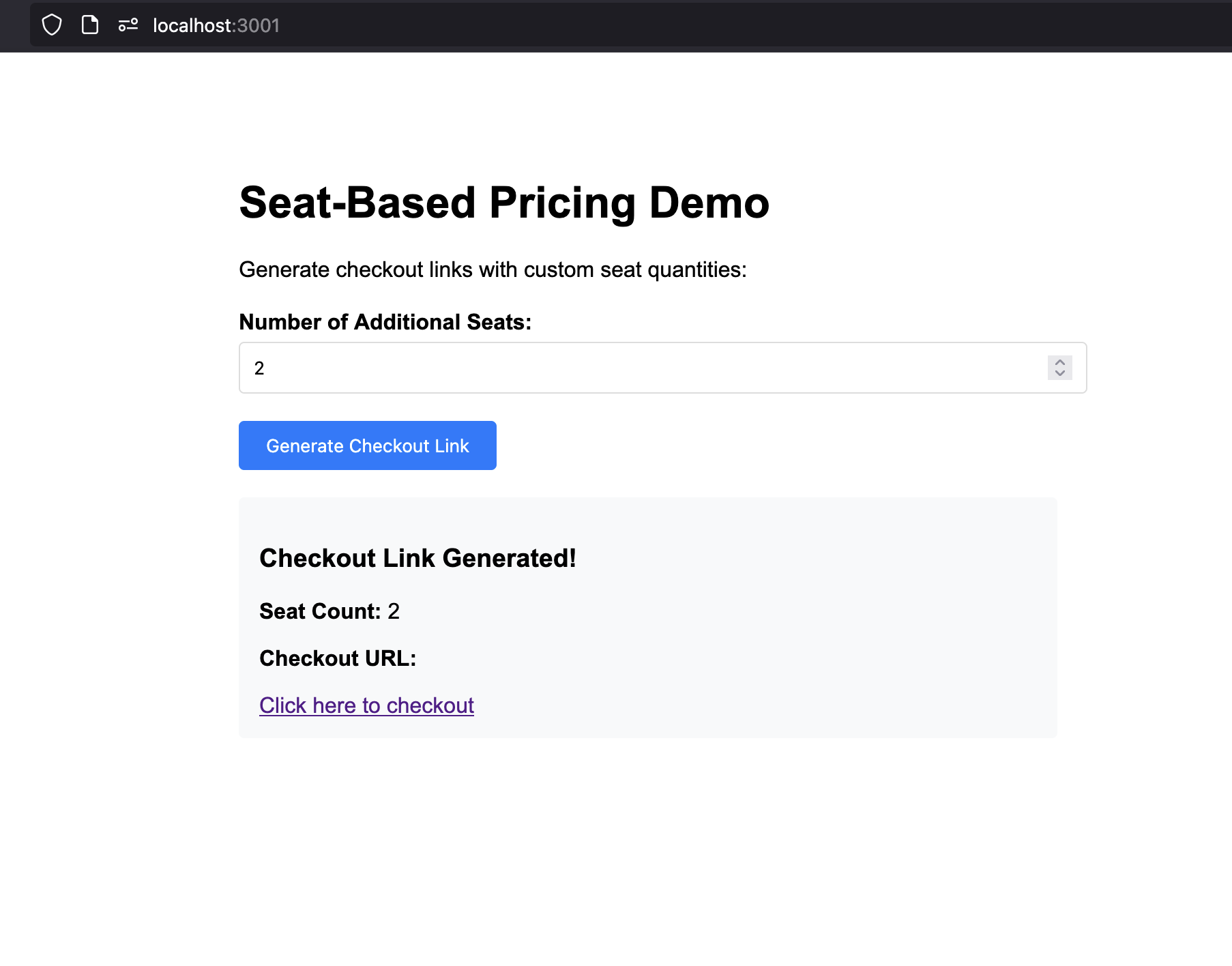
  <Step title="Test the web interface">
    <Frame>
      <img src="https://mintcdn.com/dodopayments/ajOhO6Du1yNsg0hy/images/cookbooks/seat-based/seat-based-billing-ui.png?fit=max&auto=format&n=ajOhO6Du1yNsg0hy&q=85&s=37d166d8e76b0bfbb4959bc9a3eff1f8" alt="Membuat produk langganan dasar" style={{ maxHeight: '500px', width: 'auto' }} width="1806" height="1416" data-path="images/cookbooks/seat-based/seat-based-billing-ui.png" />
    </Frame>

    1. Buka peramban Anda dan pergi ke `http://localhost:3000`
    2. Anda akan melihat antarmuka demo harga berbasis kursi
    3. Coba berbagai jumlah kursi (0, 3, 10, dll.)
    4. Klik "Generate Checkout Link" untuk setiap jumlah
    5. Verifikasi bahwa URL checkout dihasilkan dengan benar
  </Step>

  <Step title="Test a checkout session">
    1. Hasilkan tautan checkout dengan 3 kursi tambahan
    2. Klik URL checkout untuk membuka checkout Dodo Payments
    3. Verifikasi bahwa checkout menampilkan:
       * Paket dasar: \$49/bulan
       * Kursi tambahan: 3 × 2 dolar = \$6/bulan
    4. Selesaikan pembelian uji coba

    <Check>
      Checkout harus menampilkan rincian harga yang benar dan memungkinkan Anda menyelesaikan pembelian.
    </Check>
  </Step>

  <Step title="Listen for webhooks and update your DB">
    Untuk menjaga basis data Anda tetap sinkron dengan perubahan langganan dan kursi, Anda perlu mendengarkan event webhook dari Dodo Payments. Webhook memberi tahu backend Anda saat pelanggan menyelesaikan checkout, memperbarui langganan mereka, atau mengubah jumlah kursi.

    Ikuti panduan webhook resmi Dodo Payments untuk instruksi langkah demi langkah tentang cara mengatur endpoint webhook dan menangani peristiwa:

    <Card title="Dodo Payments Webhooks Documentation" icon="bell" href="/developer-resources/webhooks">
      Pelajari cara menerima dan memproses event webhook dengan aman untuk manajemen langganan dan kursi.
    </Card>
  </Step>
</Steps>

## Pemecahan Masalah

Masalah umum dan solusinya:

<AccordionGroup>
  <Accordion title="Checkout creation failing">
    **Kemungkinan penyebab:**

    * ID produk atau ID add-on tidak valid
    * Kunci API tidak memiliki izin yang cukup
    * Add-on tidak terhubung dengan benar ke langganan
    * Masalah konektivitas jaringan

    **Solusi:**

    1. Verifikasi bahwa ID produk dan add-on ada di dashboard Dodo Payments Anda
    2. Periksa bahwa add-on terlampir dengan benar ke langganan
    3. Pastikan kunci API memiliki izin untuk membuat sesi checkout
    4. Uji konektivitas API dengan permintaan GET sederhana
  </Accordion>
</AccordionGroup>

## Selamat! Anda Telah Menerapkan Penetapan Harga Berdasarkan Kursi

Anda telah berhasil membuat sistem penetapan harga berdasarkan kursi dengan Dodo Payments! Berikut adalah apa yang telah Anda capai:

<CardGroup cols={2}>
  <Card title="Base Subscription">
    Membuat produk langganan dengan 5 kursi termasuk seharga \$49/bulan
  </Card>

  <Card title="Seat Add-ons">
    Mengonfigurasi add-on untuk kursi tambahan seharga \$2/bulan per kursi
  </Card>

  <Card title="Checkout">
    Membangun API yang menghasilkan sesi checkout dengan jumlah kursi kustom
  </Card>

  <Card title="Web Interface">
    Membuat antarmuka web sederhana untuk menguji berbagai jumlah kursi
  </Card>
</CardGroup>

<Info>
  Contoh ini hanya menunjukkan implementasi minimal dari harga berbasis kursi. Untuk penggunaan produksi, sebaiknya tambahkan penanganan kesalahan yang kuat, otentikasi, validasi data, langkah-langkah keamanan, dan sesuaikan logika agar sesuai dengan kebutuhan aplikasi Anda.
</Info>