> ## Documentation Index
> Fetch the complete documentation index at: https://docs.dodopayments.com/llms.txt
> Use this file to discover all available pages before exploring further.
# Zapier
> Dodo Payments को 5000+ ऐप्स से Zapier वेबहुक्स के माध्यम से कनेक्ट करें, अनलिमिटेड ऑटोमेशन संभावनाओं के लिए।
## परिचय
Dodo Payments को हजारों ऐप्स और सेवाओं से Zapier के माध्यम से कनेक्ट करें। भुगतान घटनाओं के होने पर Zaps को ट्रिगर करके वर्कफ़्लोज़ को स्वचालित करें, ईमेल भेजने से लेकर स्प्रेडशीट अपडेट करने, कार्य बनाने और बहुत कुछ।
इस एकीकरण के लिए आपके Zap कॉन्फ़िगरेशन से एक Zapier वेबहुक URL आवश्यक है।
## प्रारंभ करना
अपने Dodo Payments डैशबोर्ड में, Webhooks → + Add Endpoint पर जाएँ और इंटीग्रेशन ड्रॉपडाउन का विस्तार करें।
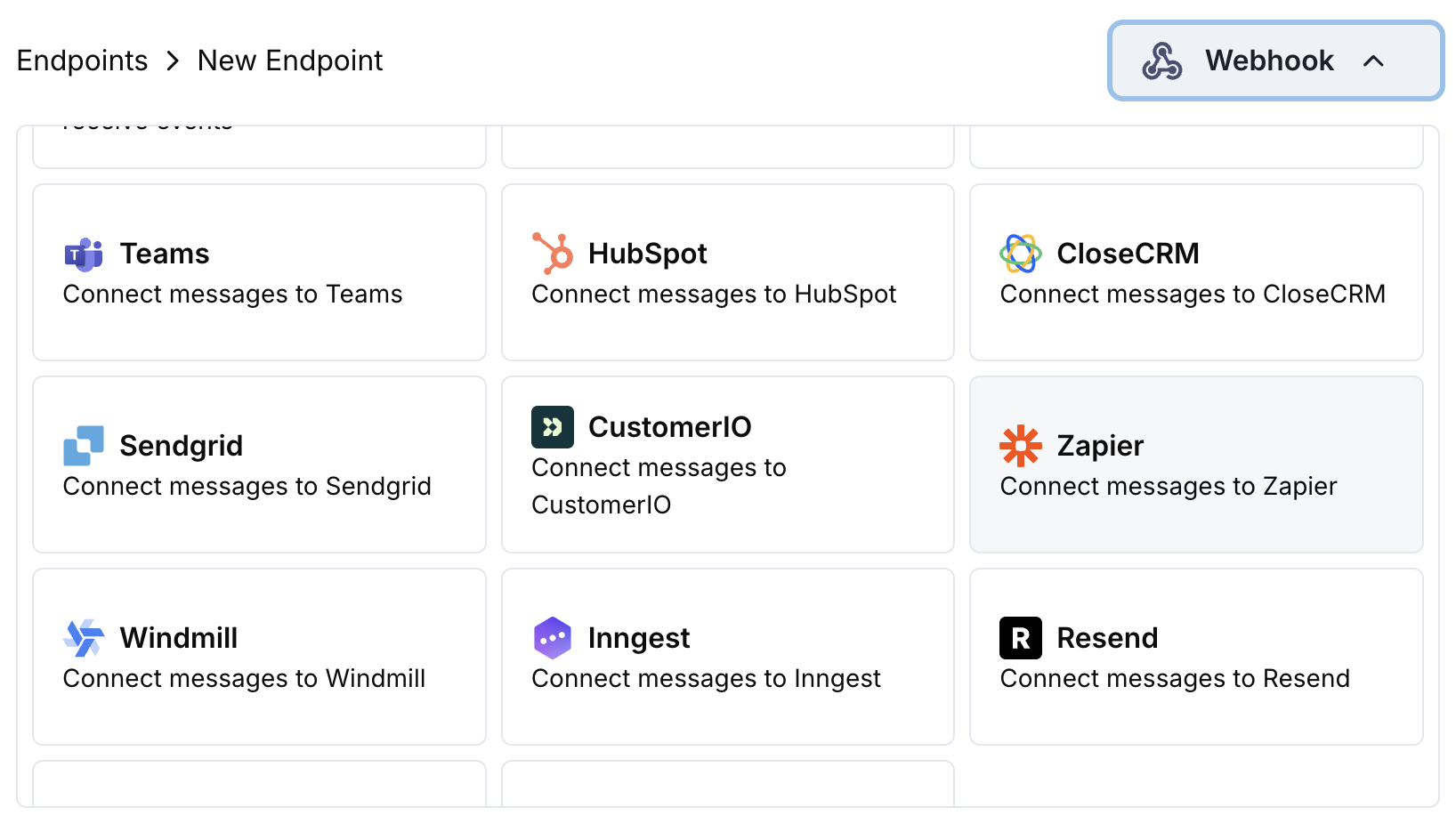 Zapier इंटीग्रेशन कार्ड चुनें।
Zapier में, ट्रिगर के रूप में "Webhooks by Zapier" के साथ एक नया Zap बनाएं। वेबहुक URL कॉपी करें।
Zapier वेबहुक URL को एंडपॉइंट कॉन्फ़िगरेशन में पेस्ट करें।
अपने Zapier वर्कफ़्लो के लिए डेटा को फ़ॉर्मेट करने हेतु ट्रांसफ़ॉर्मेशन कोड संपादित करें।
नमूना पेलोड के साथ परीक्षण करें और एकीकरण को सक्रिय करने के लिए Create पर क्लिक करें।
🎉 भुगतान ईवेंट अब स्वचालित रूप से आपके Zapier वर्कफ़्लो को ट्रिगर करेंगे।
## परिवर्तन कोड उदाहरण
### बुनियादी वेबहुक पेलोड
```javascript basic_webhook.js icon="js" expandable theme={null}
function handler(webhook) {
if (webhook.eventType === "payment.succeeded") {
const p = webhook.payload.data;
webhook.payload = {
event_type: webhook.eventType,
payment_id: p.payment_id,
amount: (p.total_amount / 100).toFixed(2),
currency: p.currency || "USD",
customer_email: p.customer.email,
customer_name: p.customer.name,
payment_method: p.payment_method || "unknown",
timestamp: webhook.payload.timestamp
};
}
return webhook;
}
```
### सदस्यता घटना हैंडलर
```javascript subscription_webhook.js icon="js" expandable theme={null}
function handler(webhook) {
const s = webhook.payload.data;
switch (webhook.eventType) {
case "subscription.active":
webhook.payload = {
event_type: "subscription_started",
subscription_id: s.subscription_id,
customer_email: s.customer.email,
customer_name: s.customer.name,
product_id: s.product_id,
amount: (s.recurring_pre_tax_amount / 100).toFixed(2),
frequency: s.payment_frequency_interval,
next_billing: s.next_billing_date,
timestamp: webhook.payload.timestamp
};
break;
case "subscription.cancelled":
webhook.payload = {
event_type: "subscription_cancelled",
subscription_id: s.subscription_id,
customer_email: s.customer.email,
cancelled_at: s.cancelled_at,
cancel_at_next_billing: s.cancel_at_next_billing_date,
timestamp: webhook.payload.timestamp
};
break;
}
return webhook;
}
```
### विवाद अलर्ट हैंडलर
```javascript dispute_webhook.js icon="js" expandable theme={null}
function handler(webhook) {
if (webhook.eventType.startsWith("dispute.")) {
const d = webhook.payload.data;
webhook.payload = {
event_type: webhook.eventType,
dispute_id: d.dispute_id,
payment_id: d.payment_id,
amount: (d.amount / 100).toFixed(2),
status: d.dispute_status,
stage: d.dispute_stage,
remarks: d.remarks || "",
urgent: webhook.eventType === "dispute.opened",
timestamp: webhook.payload.timestamp
};
}
return webhook;
}
```
## लोकप्रिय Zapier उपयोग के मामले
* भुगतान पुष्टिकरण के लिए Gmail/Outlook ईमेल भेजें
* Mailchimp/ConvertKit में ईमेल सीक्वेंस बनाएं
* Slack/Discord सूचनाएं भेजें
* Google Sheets में रिकॉर्ड बनाएं
* HubSpot/Salesforce में संपर्क जोड़ें
* Pipedrive/Close में डील बनाएं
* Airtable में ग्राहक रिकॉर्ड अपडेट करें
* Monday.com में गतिविधियों को लॉग करें
* Asana/Trello में कार्य बनाएं
* Notion में टू-डू आइटम जोड़ें
* कैलेंडर घटनाएं बनाएं
* Twilio के माध्यम से SMS सूचनाएं भेजें
## सुझाव
* Zapier पार्सिंग के लिए पेलोड संरचना को सरल रखें
* सभी घटनाओं में समान फ़ील्ड नामों का उपयोग करें
* वर्कफ़्लो समय के लिए टाइमस्टैम्प शामिल करें
* लाइव जाने से पहले अपने Zap का परीक्षण करें
* शर्तीय लॉजिक के लिए Zapier के अंतर्निहित फ़िल्टर का उपयोग करें
## समस्या निवारण
* सुनिश्चित करें कि वेबहुक URL सही और सक्रिय है
* Zapier में Zap चालू है यह जांचें
* पेलोड संरचना Zapier अपेक्षाओं से मेल खाती है यह सुनिश्चित करें
* Zapier डैशबोर्ड में वेबहुक डिलीवरी का परीक्षण करें
* Zapier एक्शन स्टेप्स में फ़ील्ड नाम जांचें
* डेटा प्रकार अपेक्षित प्रारूप से मेल खाते हैं यह सत्यापित करें
* मैपिंग डीबग करने के लिए Zapier के परीक्षण फ़ीचर का उपयोग करें
* सुनिश्चित करें कि ट्रांसफ़ॉर्मेशन कोड वैध JSON लौटाता है
Zapier इंटीग्रेशन कार्ड चुनें।
Zapier में, ट्रिगर के रूप में "Webhooks by Zapier" के साथ एक नया Zap बनाएं। वेबहुक URL कॉपी करें।
Zapier वेबहुक URL को एंडपॉइंट कॉन्फ़िगरेशन में पेस्ट करें।
अपने Zapier वर्कफ़्लो के लिए डेटा को फ़ॉर्मेट करने हेतु ट्रांसफ़ॉर्मेशन कोड संपादित करें।
नमूना पेलोड के साथ परीक्षण करें और एकीकरण को सक्रिय करने के लिए Create पर क्लिक करें।
🎉 भुगतान ईवेंट अब स्वचालित रूप से आपके Zapier वर्कफ़्लो को ट्रिगर करेंगे।
## परिवर्तन कोड उदाहरण
### बुनियादी वेबहुक पेलोड
```javascript basic_webhook.js icon="js" expandable theme={null}
function handler(webhook) {
if (webhook.eventType === "payment.succeeded") {
const p = webhook.payload.data;
webhook.payload = {
event_type: webhook.eventType,
payment_id: p.payment_id,
amount: (p.total_amount / 100).toFixed(2),
currency: p.currency || "USD",
customer_email: p.customer.email,
customer_name: p.customer.name,
payment_method: p.payment_method || "unknown",
timestamp: webhook.payload.timestamp
};
}
return webhook;
}
```
### सदस्यता घटना हैंडलर
```javascript subscription_webhook.js icon="js" expandable theme={null}
function handler(webhook) {
const s = webhook.payload.data;
switch (webhook.eventType) {
case "subscription.active":
webhook.payload = {
event_type: "subscription_started",
subscription_id: s.subscription_id,
customer_email: s.customer.email,
customer_name: s.customer.name,
product_id: s.product_id,
amount: (s.recurring_pre_tax_amount / 100).toFixed(2),
frequency: s.payment_frequency_interval,
next_billing: s.next_billing_date,
timestamp: webhook.payload.timestamp
};
break;
case "subscription.cancelled":
webhook.payload = {
event_type: "subscription_cancelled",
subscription_id: s.subscription_id,
customer_email: s.customer.email,
cancelled_at: s.cancelled_at,
cancel_at_next_billing: s.cancel_at_next_billing_date,
timestamp: webhook.payload.timestamp
};
break;
}
return webhook;
}
```
### विवाद अलर्ट हैंडलर
```javascript dispute_webhook.js icon="js" expandable theme={null}
function handler(webhook) {
if (webhook.eventType.startsWith("dispute.")) {
const d = webhook.payload.data;
webhook.payload = {
event_type: webhook.eventType,
dispute_id: d.dispute_id,
payment_id: d.payment_id,
amount: (d.amount / 100).toFixed(2),
status: d.dispute_status,
stage: d.dispute_stage,
remarks: d.remarks || "",
urgent: webhook.eventType === "dispute.opened",
timestamp: webhook.payload.timestamp
};
}
return webhook;
}
```
## लोकप्रिय Zapier उपयोग के मामले
* भुगतान पुष्टिकरण के लिए Gmail/Outlook ईमेल भेजें
* Mailchimp/ConvertKit में ईमेल सीक्वेंस बनाएं
* Slack/Discord सूचनाएं भेजें
* Google Sheets में रिकॉर्ड बनाएं
* HubSpot/Salesforce में संपर्क जोड़ें
* Pipedrive/Close में डील बनाएं
* Airtable में ग्राहक रिकॉर्ड अपडेट करें
* Monday.com में गतिविधियों को लॉग करें
* Asana/Trello में कार्य बनाएं
* Notion में टू-डू आइटम जोड़ें
* कैलेंडर घटनाएं बनाएं
* Twilio के माध्यम से SMS सूचनाएं भेजें
## सुझाव
* Zapier पार्सिंग के लिए पेलोड संरचना को सरल रखें
* सभी घटनाओं में समान फ़ील्ड नामों का उपयोग करें
* वर्कफ़्लो समय के लिए टाइमस्टैम्प शामिल करें
* लाइव जाने से पहले अपने Zap का परीक्षण करें
* शर्तीय लॉजिक के लिए Zapier के अंतर्निहित फ़िल्टर का उपयोग करें
## समस्या निवारण
* सुनिश्चित करें कि वेबहुक URL सही और सक्रिय है
* Zapier में Zap चालू है यह जांचें
* पेलोड संरचना Zapier अपेक्षाओं से मेल खाती है यह सुनिश्चित करें
* Zapier डैशबोर्ड में वेबहुक डिलीवरी का परीक्षण करें
* Zapier एक्शन स्टेप्स में फ़ील्ड नाम जांचें
* डेटा प्रकार अपेक्षित प्रारूप से मेल खाते हैं यह सत्यापित करें
* मैपिंग डीबग करने के लिए Zapier के परीक्षण फ़ीचर का उपयोग करें
* सुनिश्चित करें कि ट्रांसफ़ॉर्मेशन कोड वैध JSON लौटाता है