> ## Documentation Index
> Fetch the complete documentation index at: https://docs.dodopayments.com/llms.txt
> Use this file to discover all available pages before exploring further.
# WooCommerce प्लगइन
> अपने WooCommerce स्टोर के साथ Dodo Payments को सहजता से एकीकृत करें ताकि UPI, कार्ड और अधिक के माध्यम से वैश्विक भुगतान स्वीकार कर सकें।
## परिचय
Dodo Payments WooCommerce प्लगइन आपके स्टोर के साथ एक सहज एकीकरण प्रदान करता है, जिससे आप UPI, कार्ड, नेट बैंकिंग और डिजिटल वॉलेट सहित कई तरीकों से भुगतान स्वीकार कर सकते हैं। यह व्यापक गाइड आपको स्थापना और कॉन्फ़िगरेशन प्रक्रिया के माध्यम से मार्गदर्शन करेगी।
## चरण-दर-चरण स्थापना गाइड
1. WooCommerce भुगतान प्लगइन का नवीनतम ज़िप डाउनलोड करें।
हमारे WooCommerce प्लगइन का नवीनतम संस्करण प्राप्त करें
वैकल्पिक रूप से, आप सीधे WordPress प्लगइन डायरेक्टरी से इंस्टॉल कर सकते हैं:
WordPress.org से WooCommerce के लिए Dodo Payments इंस्टॉल करें
2. अपने WordPress वेबसाइट में व्यवस्थापक के रूप में लॉग इन करें (हम मानते हैं कि आपने पहले से ही WooCommerce सेटअप कर रखा है)
3. **Plugins → Add New Plugin** पर नेविगेट करें
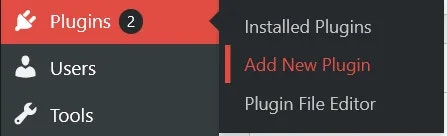 4. **Upload Plugin** बटन पर क्लिक करें और एक फाइल चयन संवाद प्रकट होगा

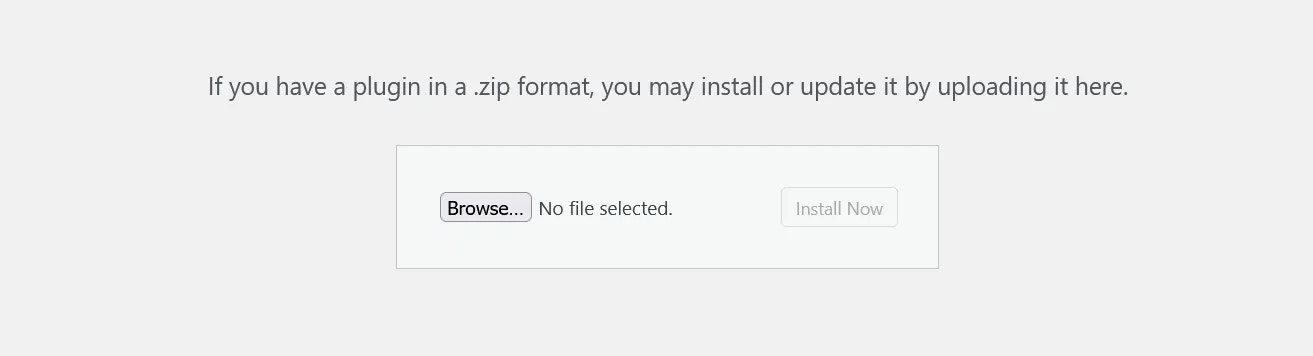 5. **Browse…** पर क्लिक करें और वह zip फाइल चुनें जिसे आपने डाउनलोड किया था
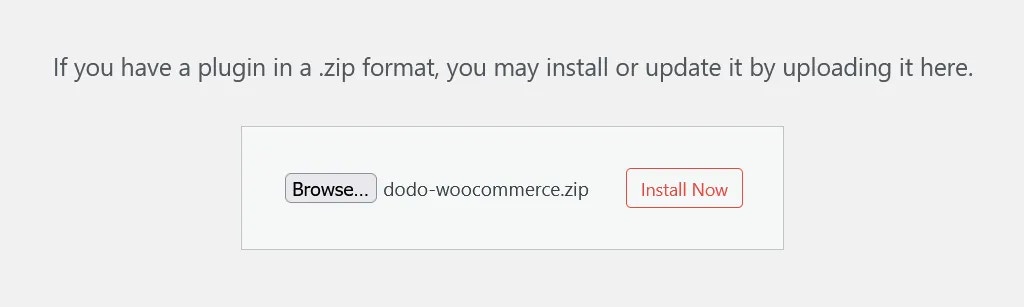
6. स्थापना प्रक्रिया शुरू करने के लिए **Install Now** बटन पर क्लिक करें
5. **Browse…** पर क्लिक करें और वह zip फाइल चुनें जिसे आपने डाउनलोड किया था
6. स्थापना प्रक्रिया शुरू करने के लिए **Install Now** बटन पर क्लिक करें
 7. स्थापना पूरी होने के बाद, **Activate Plugin** पर क्लिक करें या इसे **Installed Plugins** सेक्शन से सक्रिय करें
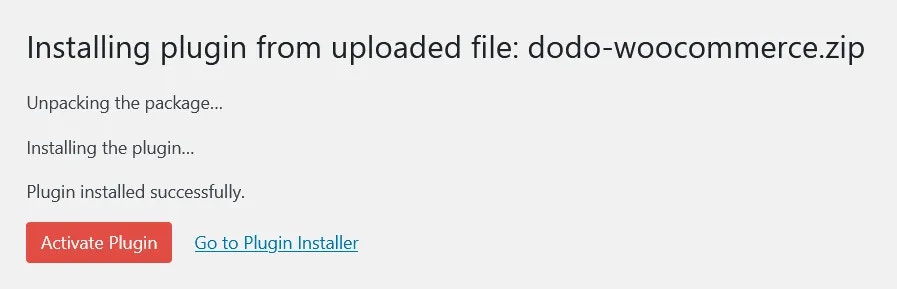 8. प्लगइन अब स्थापित हो गया है, लेकिन अभी भी कॉन्फ़िगरेशन की आवश्यकता है। नीचे दिए गए सेटअप गाइड पर जारी रखें।
## कॉन्फ़िगरेशन गाइड
### API कुंजी और वेबहुक सेट करना
1. **WooCommerce → Settings → Payments** पर जाएं या WooCommerce मेनू आइटम के नीचे बाएँ साइडबार में **Payments** बटन पर क्लिक करें
8. प्लगइन अब स्थापित हो गया है, लेकिन अभी भी कॉन्फ़िगरेशन की आवश्यकता है। नीचे दिए गए सेटअप गाइड पर जारी रखें।
## कॉन्फ़िगरेशन गाइड
### API कुंजी और वेबहुक सेट करना
1. **WooCommerce → Settings → Payments** पर जाएं या WooCommerce मेनू आइटम के नीचे बाएँ साइडबार में **Payments** बटन पर क्लिक करें
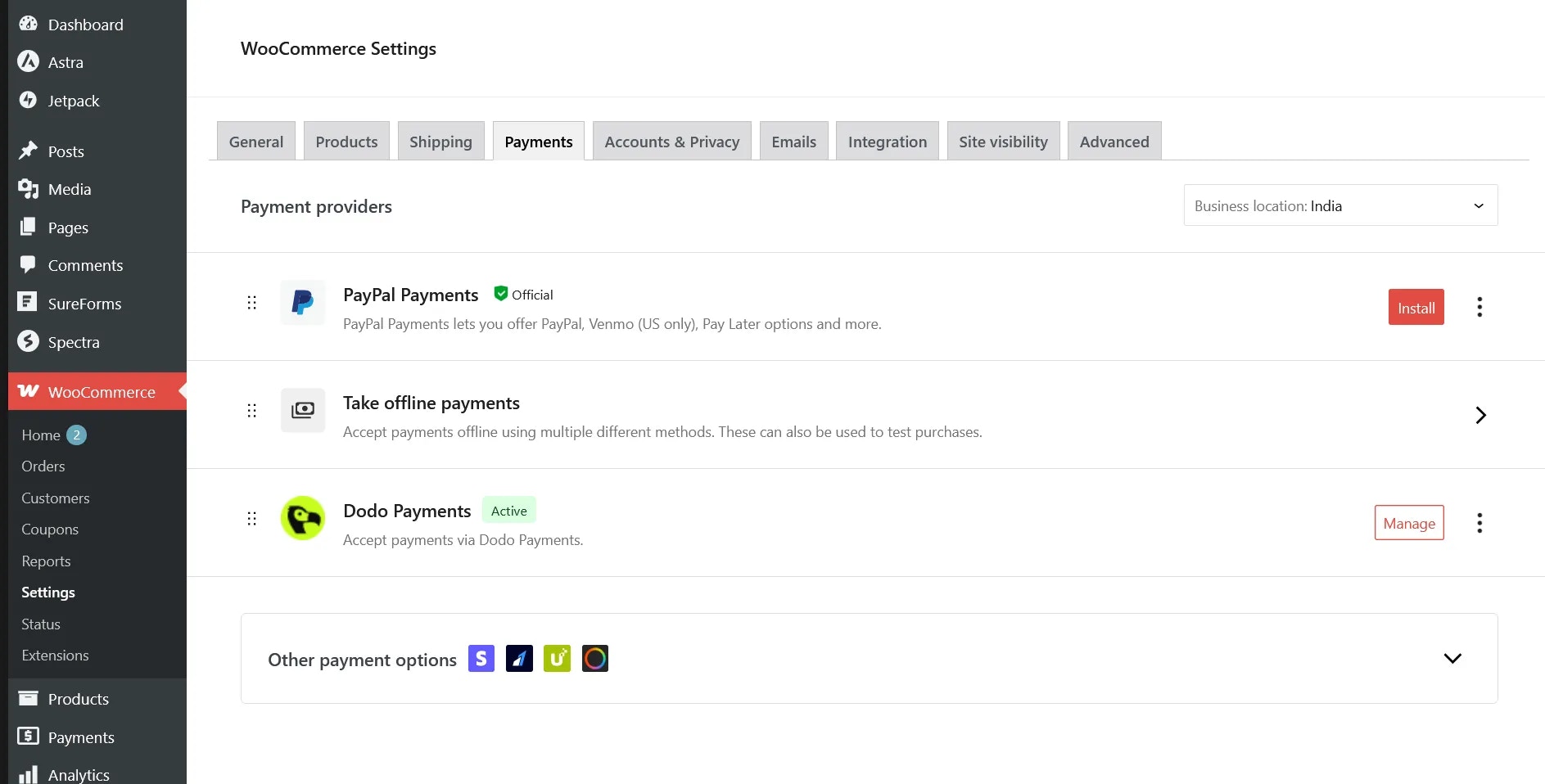
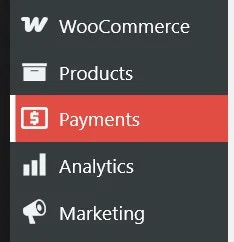 2. **Dodo Payments** भुगतान प्रदाता को सक्षम करें यदि पहले से सक्षम नहीं है, फिर प्लगइन को कॉन्फ़िगर करने के लिए **Manage** पर क्लिक करें
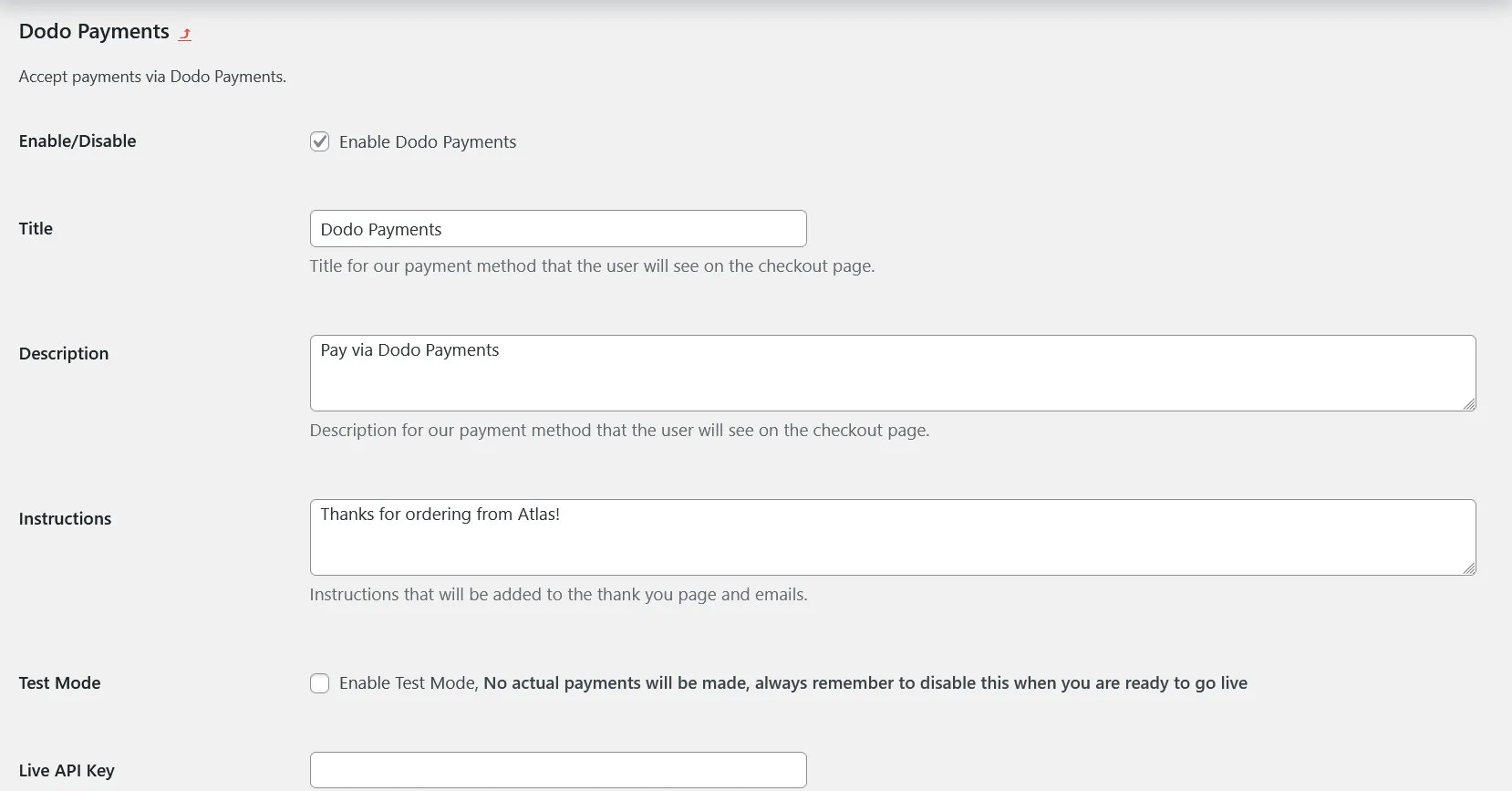
3. आपको विभिन्न कॉन्फ़िगरेशन विकल्प दिखाई देंगे, प्रत्येक में सहायक व्याख्यात्मक टेक्स्ट होगा। अपनी Live API Key के साथ सेटअप शुरू करें
2. **Dodo Payments** भुगतान प्रदाता को सक्षम करें यदि पहले से सक्षम नहीं है, फिर प्लगइन को कॉन्फ़िगर करने के लिए **Manage** पर क्लिक करें
3. आपको विभिन्न कॉन्फ़िगरेशन विकल्प दिखाई देंगे, प्रत्येक में सहायक व्याख्यात्मक टेक्स्ट होगा। अपनी Live API Key के साथ सेटअप शुरू करें
 4. अपने Dodo Payments डैशबोर्ड में **Live Mode** में लॉग इन करें, फिर **Dodo Payments (Live Mode) > Developer > API Keys** पर नेविगेट करें या [इस डायरेक्ट लिंक](https://app.dodopayments.com/developer/api-keys) पर जाएं और **Add API Key** पर क्लिक करें
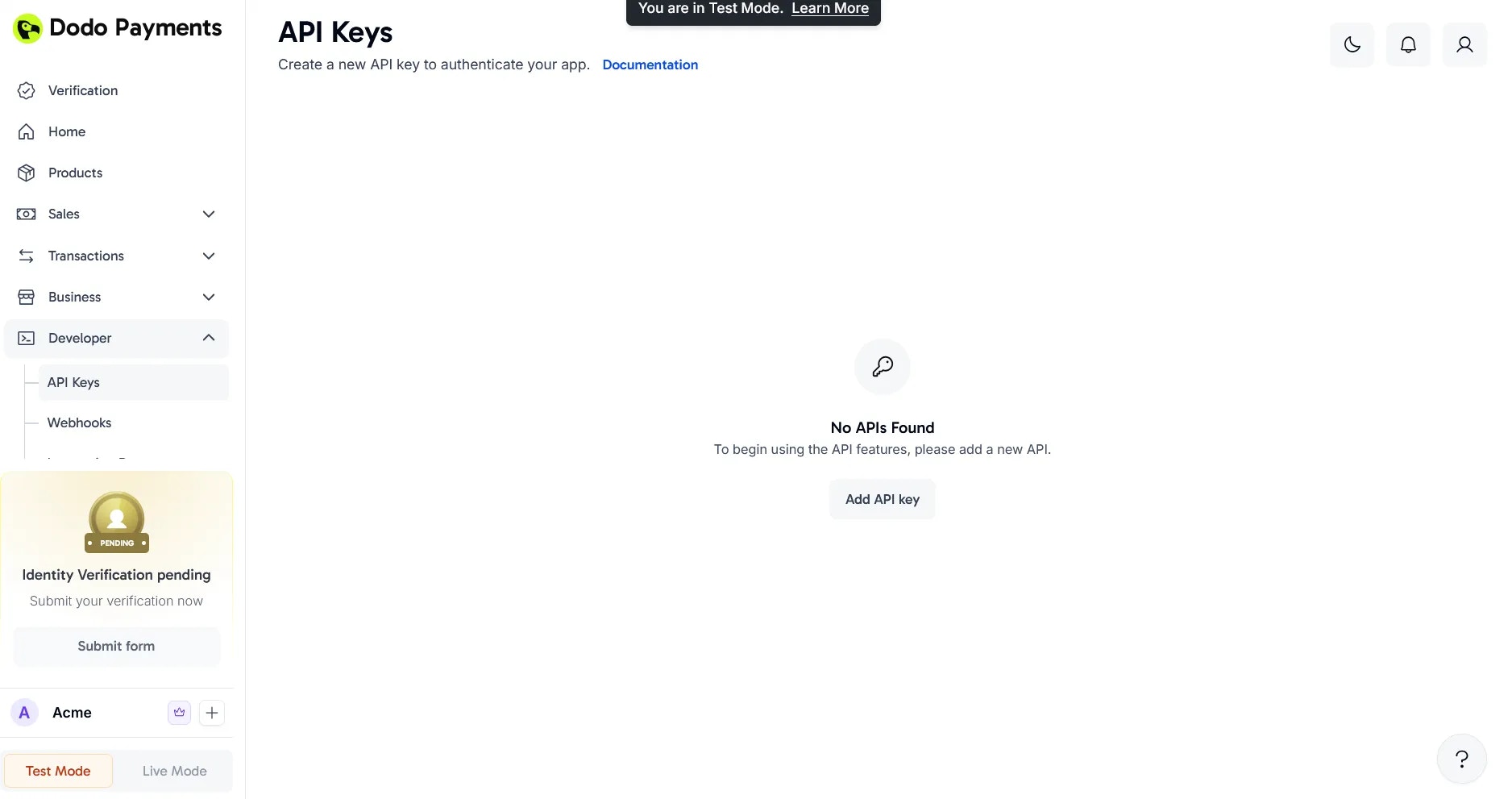 5. अपनी API Key को एक वर्णनात्मक नाम दें और **Create** पर क्लिक करें
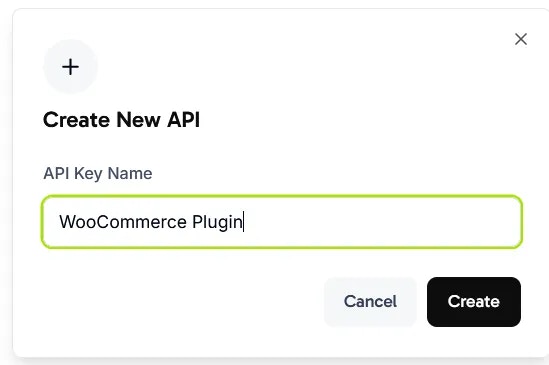 6. बनाए गए API Key को कॉपी करें और इसे WooCommerce प्लगइन सेटिंग्स में **Live API Key** फ़ील्ड में पेस्ट करें
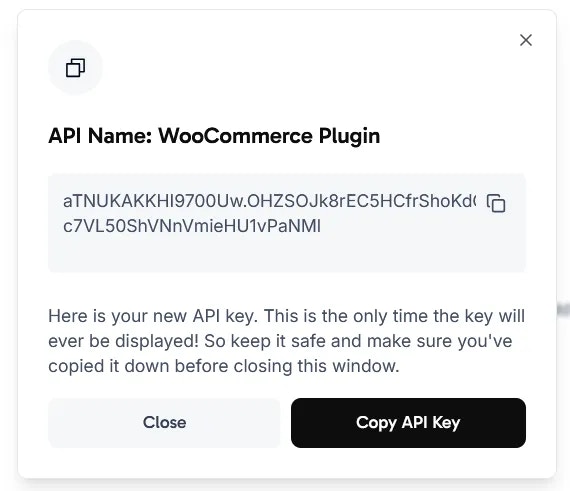
 7. इसके बाद, भुगतान स्थिति सिंक्रनाइज़ेशन के लिए Dodo Payments और WooCommerce के बीच Webhook Signing Key सेट करें
8. प्लगइन सेटिंग्स पेज के नीचे स्क्रॉल करें और वहां प्रदर्शित वेबहुक URL को कॉपी करें
7. इसके बाद, भुगतान स्थिति सिंक्रनाइज़ेशन के लिए Dodo Payments और WooCommerce के बीच Webhook Signing Key सेट करें
8. प्लगइन सेटिंग्स पेज के नीचे स्क्रॉल करें और वहां प्रदर्शित वेबहुक URL को कॉपी करें
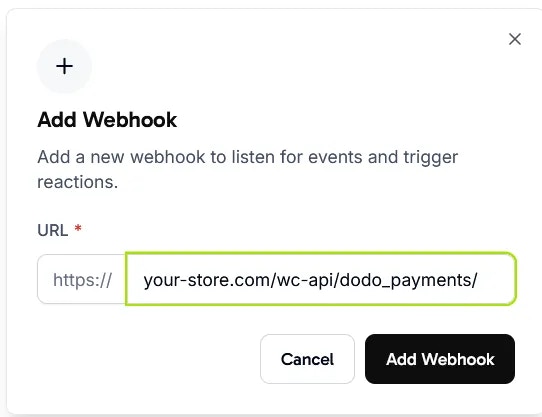
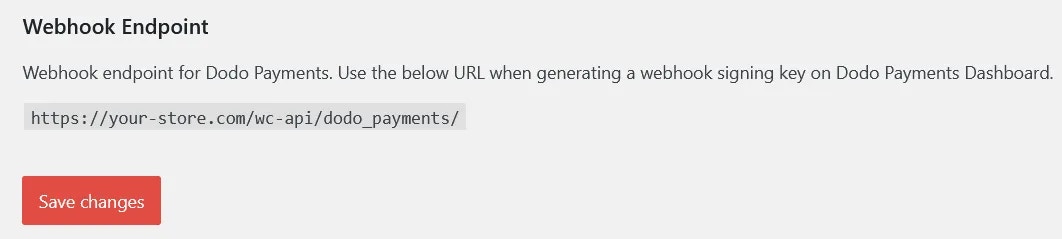 9. अपने Dodo Payments डैशबोर्ड पर वापस जाएं और **Dodo Payments (Live Mode) > Developer > Webhooks** पर नेविगेट करें और **Add Webhook** पर क्लिक करें
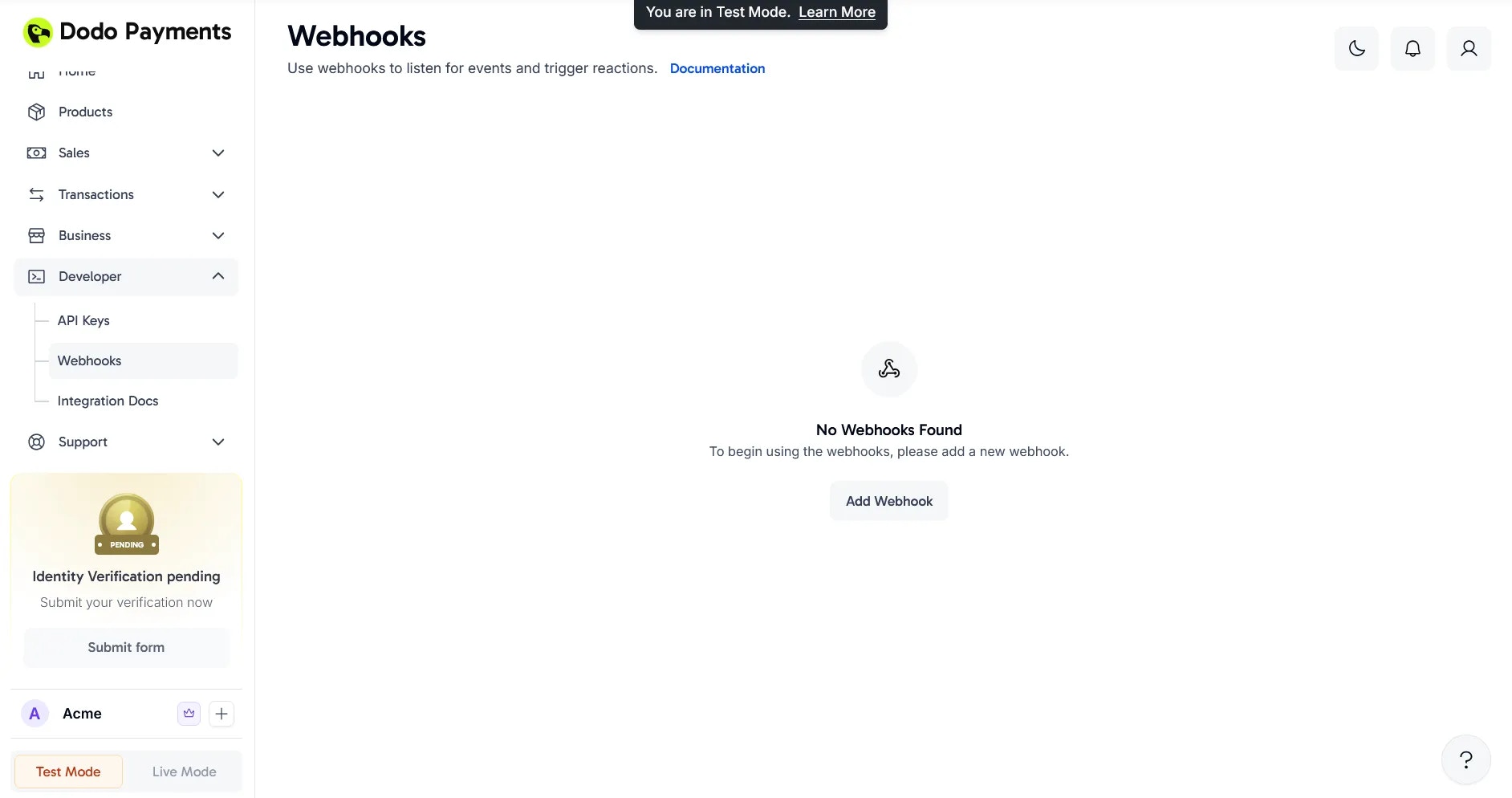 10. उस URL को संवाद में पेस्ट करें जिसे आपने चरण 8 में कॉपी किया था और **Add Webhook** पर क्लिक करें
 11. वेबहुक बनाने के बाद, रेडैक्टेड **Signing Key** के बगल में स्थित आईकन पर क्लिक करें और इसे कॉपी करें
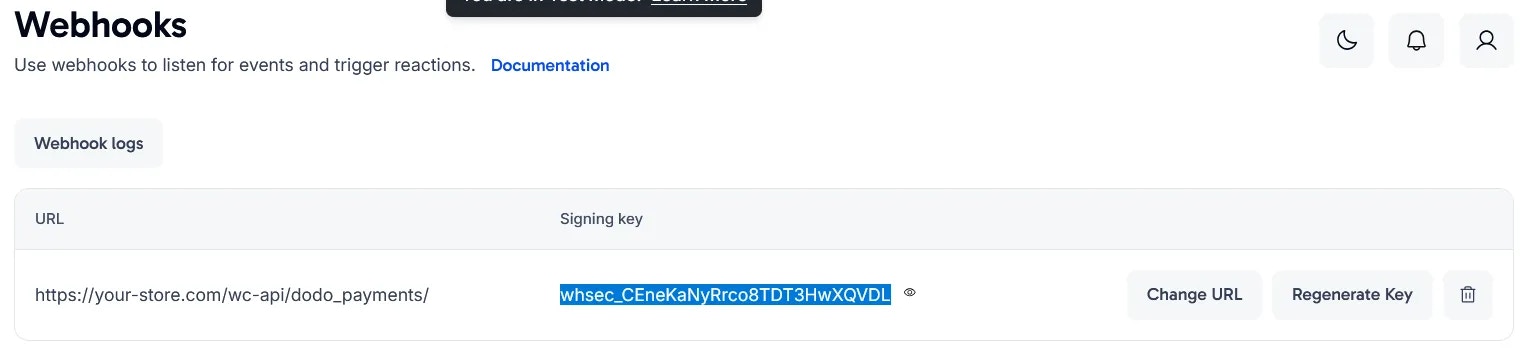 12. **Live Webhook Signing Key** फ़ील्ड में Signing Key पेस्ट करें और परिवर्तन सहेजें
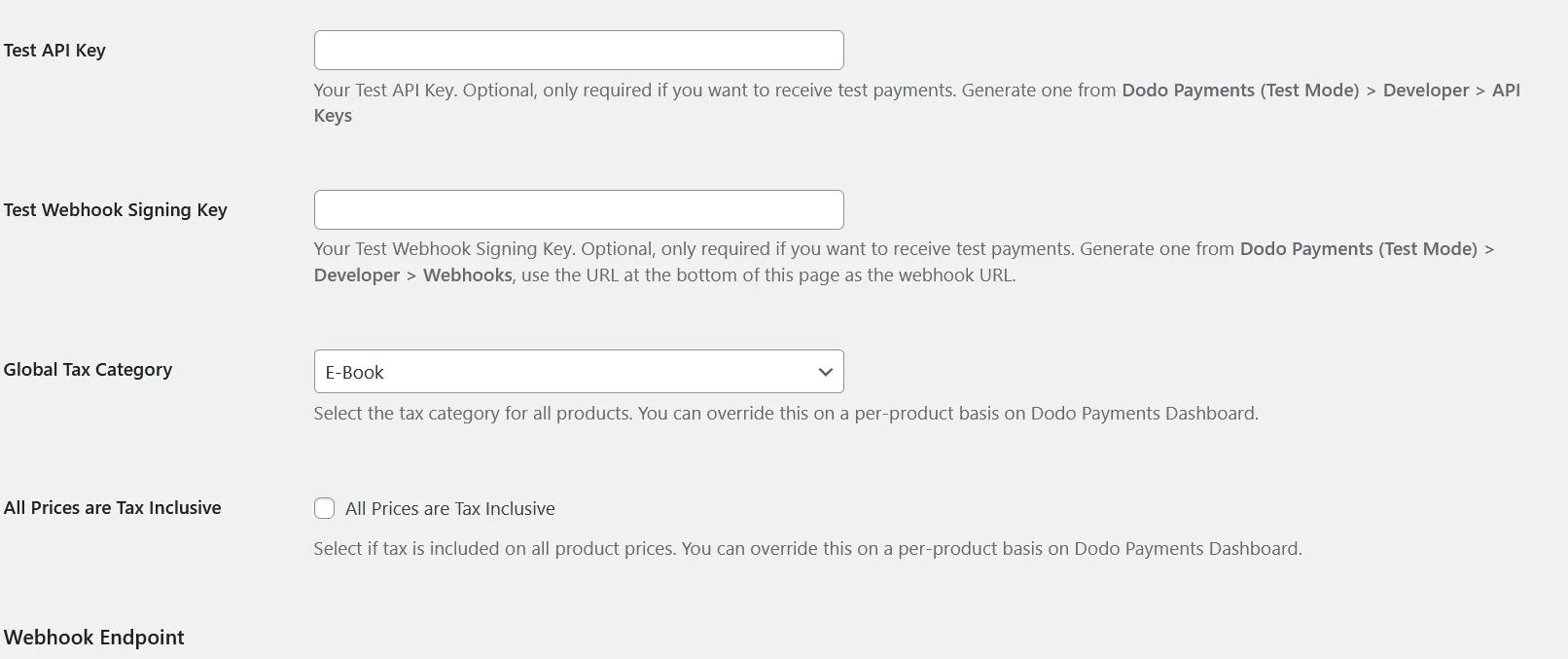
 13. शेष सेटिंग्स की समीक्षा करें जैसे कि **Global Tax Category** और **All Prices are Tax Inclusive**, क्योंकि ये विकल्प यह निर्धारित करते हैं कि उत्पाद WooCommerce से Dodo Payments के लिए कैसे सिंक होते हैं। ध्यान दें कि **Test API Key** और **Test Webhook Signing Key** केवल तभी आवश्यक हैं जब आप टेस्ट मोड का उपयोग करने की योजना बना रहे हैं
 ## आप तैयार हैं!
आपका WooCommerce स्टोर अब Dodo Payments के साथ एकीकृत है! ग्राहक चेकआउट पर Dodo Payments का चयन कर सकते हैं ताकि सभी समर्थित भुगतान विधियों तक पहुंच प्राप्त कर सकें।
## आप तैयार हैं!
आपका WooCommerce स्टोर अब Dodo Payments के साथ एकीकृत है! ग्राहक चेकआउट पर Dodo Payments का चयन कर सकते हैं ताकि सभी समर्थित भुगतान विधियों तक पहुंच प्राप्त कर सकें।
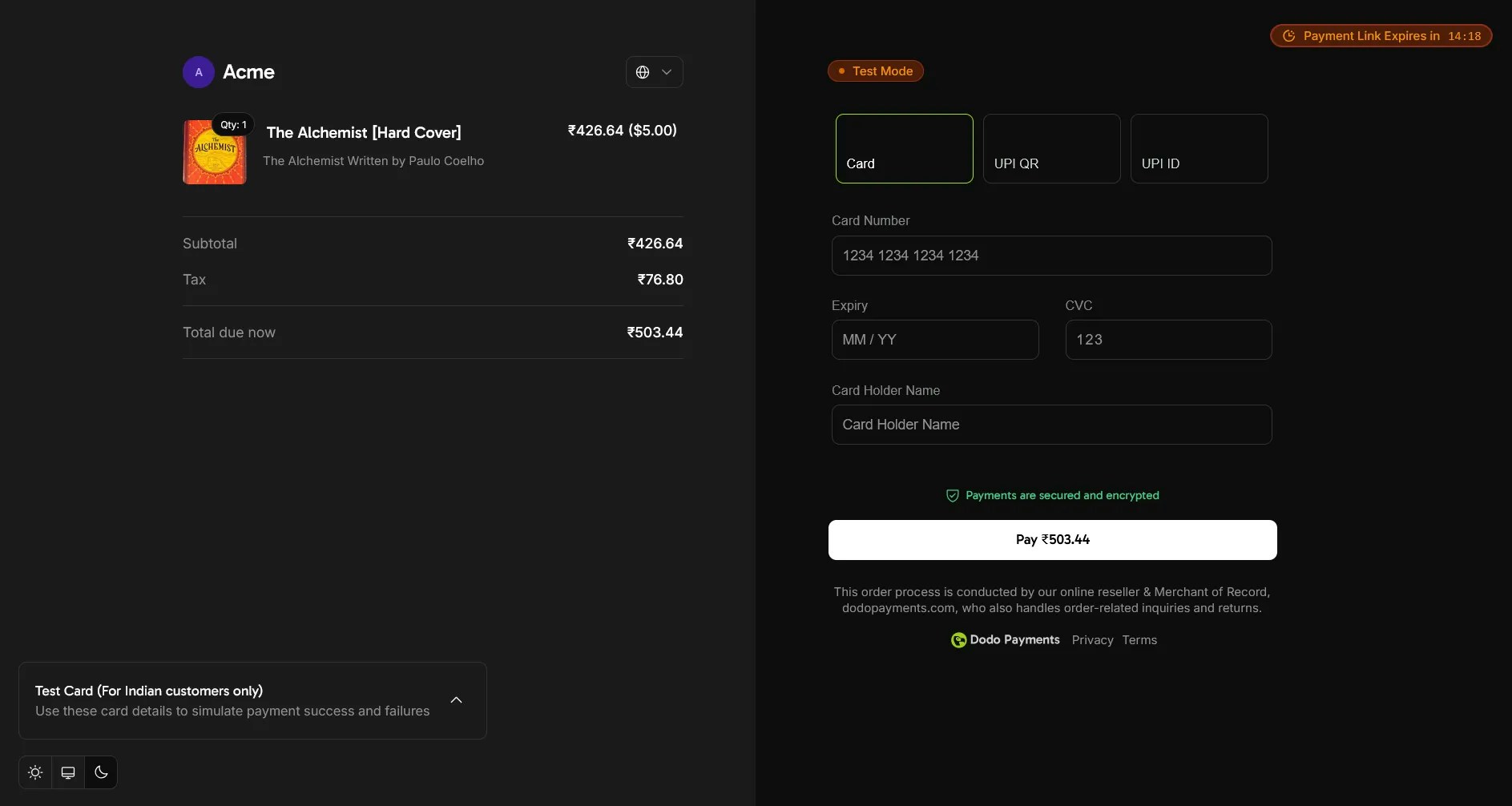
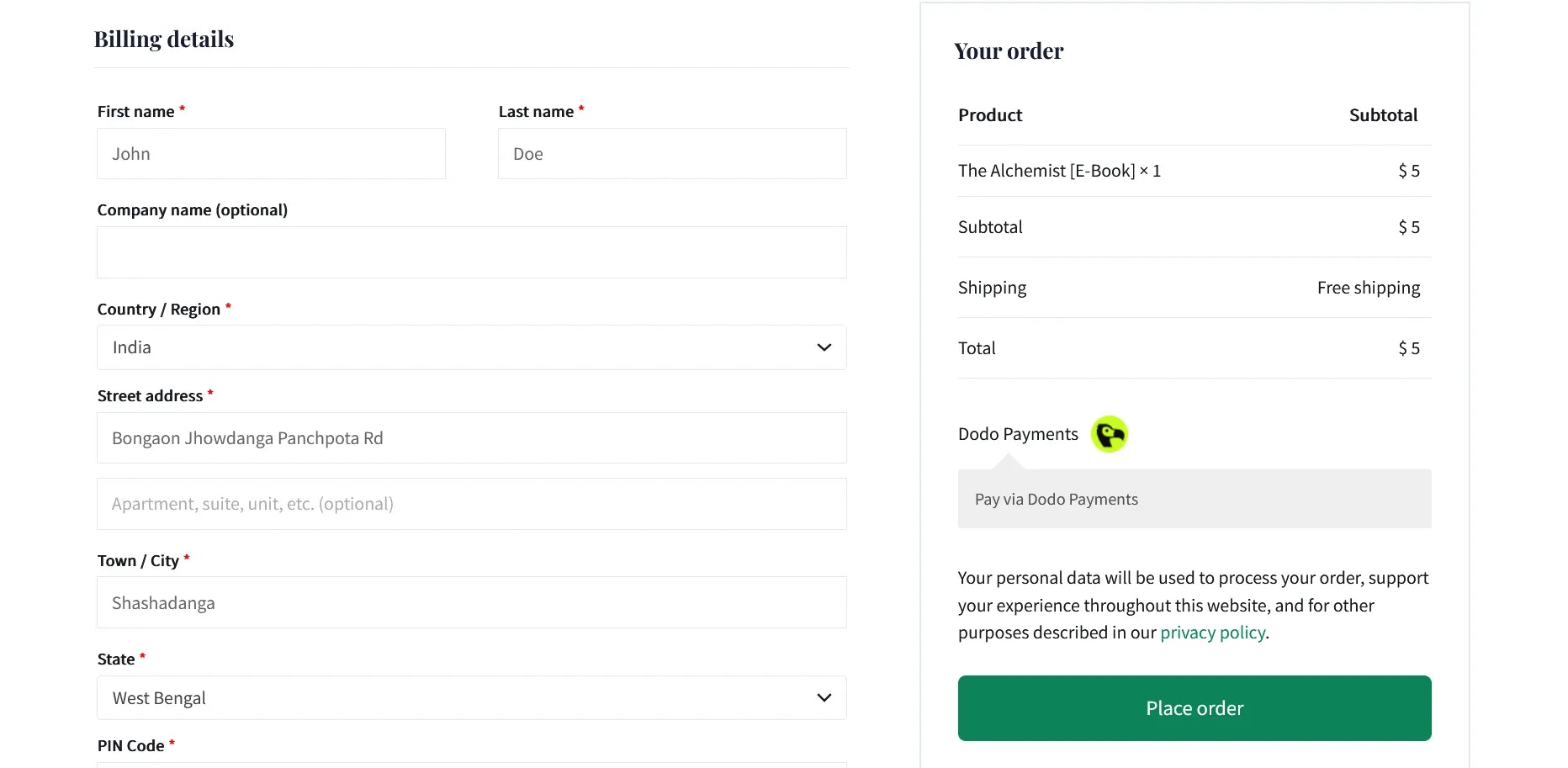 जब ग्राहक Dodo Payments का चयन करते हैं, तो उन्हें अपने लेनदेन को पूरा करने के लिए Dodo Payments चेकआउट पृष्ठ पर सहजता से पुनर्निर्देशित किया जाएगा।
 ## प्रमुख विशेषताएँ
* **सहज चेकआउट अनुभव**: ग्राहकों को एक सुरक्षित, अनुकूलित चेकआउट पृष्ठ पर पुनर्निर्देशित करें
* **कई भुगतान विधियाँ**: विभिन्न स्थानीय और अंतरराष्ट्रीय भुगतान विकल्पों का समर्थन
* **वास्तविक समय स्थिति अपडेट**: वेबहुक के माध्यम से तात्कालिक आदेश स्थिति समन्वय
* **विस्तृत लेनदेन रिकॉर्ड**: आपके WooCommerce डैशबोर्ड में व्यापक भुगतान इतिहास
* **बहु-मुद्रा समर्थन**: कई मुद्राओं में भुगतान स्वीकार करें
## समस्या निवारण
### सामान्य समस्याएँ
1. **भुगतान प्रसंस्करण विफलताएँ**
* सुनिश्चित करें कि API कुंजी सही ढंग से कॉन्फ़िगर की गई हैं
* सुनिश्चित करें कि वेबहुक URL सही ढंग से सेटअप किया गया है
* जांचें कि आपका SSL प्रमाणपत्र मान्य है
2. **वेबहुक समन्वय समस्याएँ**
* सुनिश्चित करें कि वेबहुक साइनिंग कुंजी मेल खाती है
* संभावित त्रुटियों के लिए सर्वर लॉग की समीक्षा करें
* सुनिश्चित करें कि आपका सर्वर आने वाले वेबहुक अनुरोधों को प्राप्त कर सकता है
### सहायता संसाधन
अतिरिक्त सहायता के लिए:
* हमसे संपर्क करें: [support@dodopayments.com](mailto:support@dodopayments.com)
* हमारे [व्यापक दस्तावेज़ीकरण](https://docs.dodopayments.com) को देखें
## रखरखाव सर्वोत्तम प्रथाएँ
1. सुरक्षा पैच और नई सुविधाओं के लिए नियमित रूप से प्लगइन को अपडेट करें
2. लाइव लेनदेन संसाधित करने से पहले सभी भुगतान प्रवाह को सैंडबॉक्स मोड में परीक्षण करें
3. WordPress और WooCommerce को नवीनतम संस्करणों में अपडेट रखें
4. नियमित साइट बैकअप लागू करें
5. किसी भी असामान्य गतिविधि के लिए लेनदेन लॉग की निगरानी करें
6. API कुंजी को सुरक्षित रूप से स्टोर करें और कभी भी उन्हें सार्वजनिक रूप से साझा न करें
## प्रमुख विशेषताएँ
* **सहज चेकआउट अनुभव**: ग्राहकों को एक सुरक्षित, अनुकूलित चेकआउट पृष्ठ पर पुनर्निर्देशित करें
* **कई भुगतान विधियाँ**: विभिन्न स्थानीय और अंतरराष्ट्रीय भुगतान विकल्पों का समर्थन
* **वास्तविक समय स्थिति अपडेट**: वेबहुक के माध्यम से तात्कालिक आदेश स्थिति समन्वय
* **विस्तृत लेनदेन रिकॉर्ड**: आपके WooCommerce डैशबोर्ड में व्यापक भुगतान इतिहास
* **बहु-मुद्रा समर्थन**: कई मुद्राओं में भुगतान स्वीकार करें
## समस्या निवारण
### सामान्य समस्याएँ
1. **भुगतान प्रसंस्करण विफलताएँ**
* सुनिश्चित करें कि API कुंजी सही ढंग से कॉन्फ़िगर की गई हैं
* सुनिश्चित करें कि वेबहुक URL सही ढंग से सेटअप किया गया है
* जांचें कि आपका SSL प्रमाणपत्र मान्य है
2. **वेबहुक समन्वय समस्याएँ**
* सुनिश्चित करें कि वेबहुक साइनिंग कुंजी मेल खाती है
* संभावित त्रुटियों के लिए सर्वर लॉग की समीक्षा करें
* सुनिश्चित करें कि आपका सर्वर आने वाले वेबहुक अनुरोधों को प्राप्त कर सकता है
### सहायता संसाधन
अतिरिक्त सहायता के लिए:
* हमसे संपर्क करें: [support@dodopayments.com](mailto:support@dodopayments.com)
* हमारे [व्यापक दस्तावेज़ीकरण](https://docs.dodopayments.com) को देखें
## रखरखाव सर्वोत्तम प्रथाएँ
1. सुरक्षा पैच और नई सुविधाओं के लिए नियमित रूप से प्लगइन को अपडेट करें
2. लाइव लेनदेन संसाधित करने से पहले सभी भुगतान प्रवाह को सैंडबॉक्स मोड में परीक्षण करें
3. WordPress और WooCommerce को नवीनतम संस्करणों में अपडेट रखें
4. नियमित साइट बैकअप लागू करें
5. किसी भी असामान्य गतिविधि के लिए लेनदेन लॉग की निगरानी करें
6. API कुंजी को सुरक्षित रूप से स्टोर करें और कभी भी उन्हें सार्वजनिक रूप से साझा न करें