> ## Documentation Index
> Fetch the complete documentation index at: https://docs.dodopayments.com/llms.txt
> Use this file to discover all available pages before exploring further.
# AutoSend
> AutoSend के ईमेल API का उपयोग करके अपने Dodo Payments लेनदेन, रिफंड और भुगतान घटनाओं के लिए स्वचालित लेनदेन ईमेल भेजना सीखें।
## परिचय
AutoSend और Dodo Payments का एकीकरण आपको सभी भुगतान घटनाओं के लिए स्वचालित रूप से वास्तविक समय के ईमेल सूचनाएँ भेजने की अनुमति देता है, सफल लेनदेन से लेकर असफल प्रयासों और रिफंड पुष्टियों तक।
AutoSend के शक्तिशाली ईमेल API का उपयोग करके भुगतान घटनाओं के लिए लेनदेन ईमेल भेजें।
इस एकीकरण के लिए प्रमाणीकरण हेतु आपका AutoSend API कुंजी आवश्यक है। आप अपना API कुंजी AutoSend डैशबोर्ड में Settings > API Keys के अंतर्गत पा सकते हैं।
## प्रारंभ करना
Dodo Payments के साथ AutoSend को एकीकृत करने के लिए इन चरणों का पालन करें:
अपने Dodo Payments डैशबोर्ड में वेबहुक सेक्शन पर जाएं।
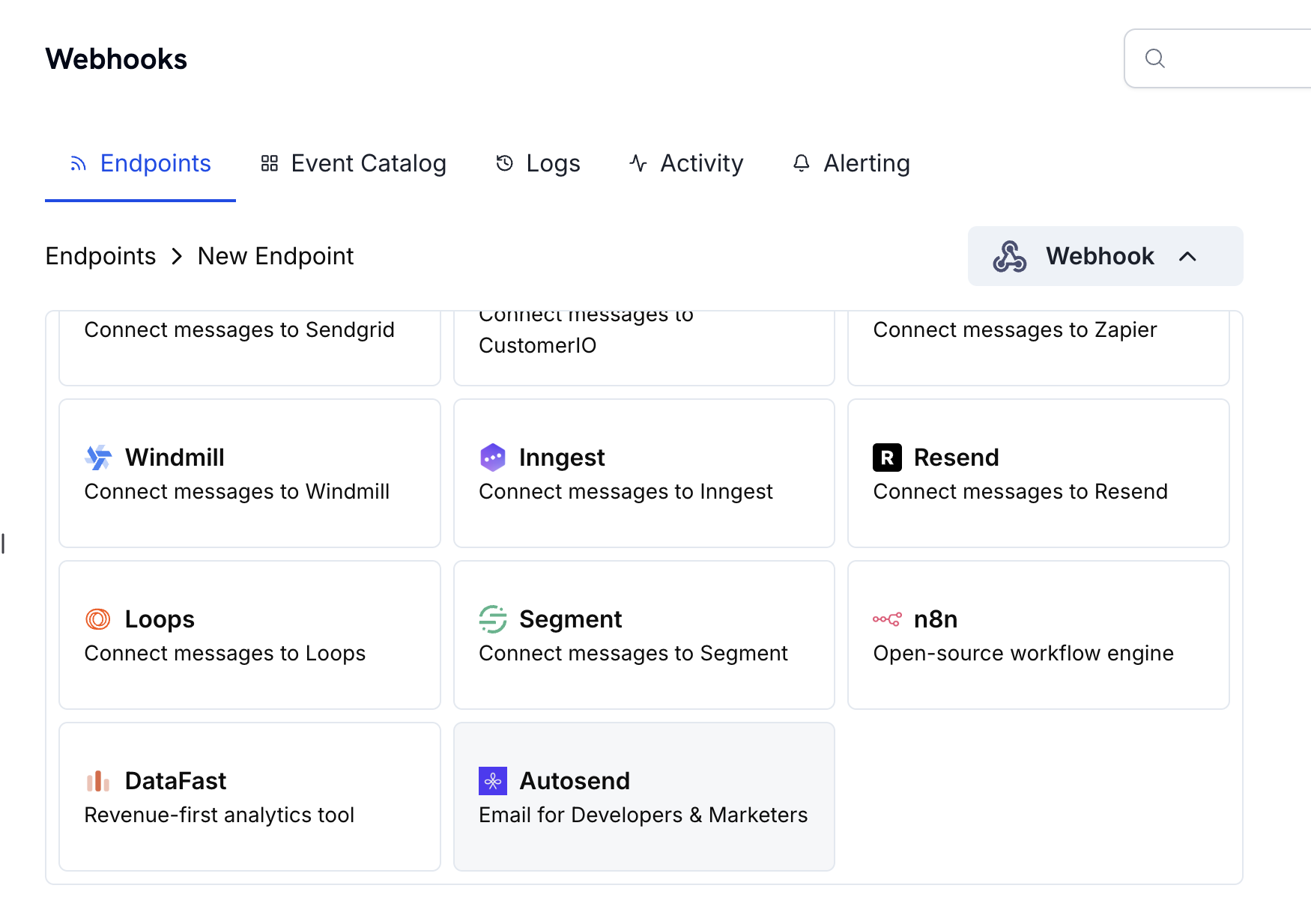 उपलब्ध एकीकरणों की सूची में से AutoSend चुनें।
प्रमाणीकरण के लिए अपनी AutoSend API कुंजी प्रदान करें। आप अपना API कुंजी AutoSend डैशबोर्ड में Settings > API Keys के अंतर्गत पा सकते हैं।
API कुंजी बनाने और प्रबंधित करने के विस्तृत निर्देशों के लिए AutoSend दस्तावेज़ देखें।
भुगतान घटनाओं के आधार पर ईमेल सामग्री को अनुकूलित करने के लिए JavaScript परिवर्तन हैंडलर सेट करें।
अपने webhook कॉन्फ़िगरेशन का परीक्षण करें ताकि यह सुनिश्चित हो सके कि ईमेल सही ढंग से भेजे जा रहे हैं, फिर एकीकरण बनाएं।
🎉 आपका AutoSend एकीकरण अब सक्रिय है और कॉन्फ़िगर किए गए भुगतान घटनाओं के लिए स्वचालित रूप से ईमेल भेजेगा।
## कोड उदाहरण
### भुगतान पुष्टिकरण ईमेल
जब भुगतान सफलतापूर्वक संसाधित होता है, तो पुष्टिकरण ईमेल भेजें:
```javascript payment_confirmation.js icon="js" expandable theme={null}
function handler(webhook) {
if (webhook.eventType === "payment.succeeded") {
const p = webhook.payload.data;
webhook.url = "https://api.autosend.com/v1/mails/send";
webhook.payload = {
to: {
email: p.customer.email,
name: p.customer.name,
},
from: {
email: "payments@mail.yourdomain.com",
name: "Your Company",
},
subject: "Payment Successful - Thank you for your purchase!",
templateId: "A-61522f2xxxxxxxxx",
dynamicData: {
customerName: p.customer.name,
amount: p.amount,
currency: p.currency,
paymentId: p.payment_id,
paymentDate: new Date(p.created_at).toLocaleDateString(),
},
replyTo: {
email: "support@yourdomain.com",
name: "Support Team",
},
};
}
return webhook;
}
```
### सदस्यता स्वागत ईमेल
जब एक नई सदस्यता बनाई जाती है, तो स्वागत ईमेल भेजें:
```javascript subscription_welcome.js icon="js" expandable theme={null}
function handler(webhook) {
if (webhook.eventType === "subscription.active") {
const s = webhook.payload.data;
webhook.url = "https://api.autosend.com/v1/mails/send";
webhook.payload = {
to: {
email: s.customer.email,
name: s.customer.name,
},
from: {
email: "subscriptions@mail.yourdomain.com",
name: "Your Company",
},
subject: "Welcome to your subscription!",
templateId: "A-61522f2xxxxxxxxx",
dynamicData: {
customerName: s.customer.name,
planName: s.plan.name,
billingInterval: s.billing_interval,
nextBillingDate: new Date(s.next_billing_at).toLocaleDateString(),
subscriptionId: s.subscription_id,
},
replyTo: {
email: "support@yourdomain.com",
name: "Support Team",
},
};
}
return webhook;
}
```
### भुगतान विफलता सूचना
जब भुगतान विफल होता है, तो सूचना ईमेल भेजें:
```javascript payment_failure.js icon="js" expandable theme={null}
function handler(webhook) {
if (webhook.eventType === "payment.failed") {
const p = webhook.payload.data;
webhook.url = "https://api.autosend.com/v1/mails/send";
webhook.payload = {
to: {
email: p.customer.email,
name: p.customer.name,
},
from: {
email: "billing@mail.yourdomain.com",
name: "Your Company Billing",
},
subject: "Payment Failed - Action Required",
templateId: "A-61522f2xxxxxxxxx",
dynamicData: {
customerName: p.customer.name,
amount: p.amount,
currency: p.currency,
failureReason: p.failure_reason,
paymentId: p.payment_id,
retryUrl: `https://yourdomain.com/billing/retry/${p.payment_id}`,
},
replyTo: {
email: "billing@yourdomain.com",
name: "Billing Support",
},
};
}
return webhook;
}
```
## सर्वोत्तम प्रथाएँ
* **अपने प्रेषक डोमेन की पुष्टि करें**: सुनिश्चित करें कि आपके प्रेषक ईमेल डोमेन को AutoSend में सत्यापित किया गया है ताकि डिलीवरी में सुधार हो सके और प्रमाणीकरण समस्याओं से बचा जा सके। सत्यापित डोमेन ईमेल को स्पैम फ़ोल्डरों में जाने से रोकने में मदद करते हैं।
* **व्यक्तिगत बनाने के लिए डायनेमिक डेटा का उपयोग करें**: ग्राहक-विशिष्ट जानकारी जैसे नाम, भुगतान राशि, और सदस्यता विवरणों के साथ ईमेल को व्यक्तिगत बनाने के लिए `dynamicData` फ़ील्ड का उपयोग करें। व्यक्तिगत ईमेल अक्सर अधिक सहभागिता दर प्राप्त करते हैं।
* **स्पष्ट विषय पंक्तियाँ लिखें**: वर्णनात्मक विषय पंक्तियाँ लिखें जो ईमेल के उद्देश्य को स्पष्ट रूप से इंगित करती हैं। स्पैम-प्रेरक शब्दों से बचें और विषयों को संक्षिप्त रखें (50 वर्णों के तहत)।
* **उत्पादन से पहले परीक्षण करें**: हमेशा अपने ईमेल को उत्पादन में भेजने से पहले परीक्षण करें। यह सुनिश्चित करता है कि आपकी ईमेल सामग्री सही ढंग से प्रदर्शित होती है और सभी गतिशील डेटा सही ढंग से मैप किया गया है।
## API संदर्भ
AutoSend API के पूर्ण विवरण के लिए, सभी उपलब्ध पैरामीटर और त्रुटि कोड सहित, [AutoSend API दस्तावेज़](https://docs.autosend.com/api-reference/mails/send) पर जाएं।
## समस्या निवारण
* API कुंजी सही और सक्रिय है यह सत्यापित करें
* सत्यापित करें कि AutoSend में प्रेषक डोमेन सत्यापित है
* सुनिश्चित करें कि प्राप्तकर्ता ईमेल पते मान्य हैं
* AutoSend भेजने की सीमाओं और कोटा की समीक्षा करें
* API एंडपॉइंट URL सही है यह सत्यापित करें: `https://api.autosend.com/v1/mails/send`
* payload में आवश्यक पैरामीटर मौजूद हैं यह जांचें
* JSON संरचना AutoSend API प्रारूप से मेल खाती है यह सत्यापित करें
* सुनिश्चित करें कि सभी आवश्यक फ़ील्ड मौजूद हैं (`to`, `from`, `templateId` या `html`/`text`)
* सुनिश्चित करें कि ईमेल पते सही ढंग से स्वरूपित हैं
* टेम्पलेट का उपयोग करते समय `templateId` मान्य है यह सत्यापित करें
* `dynamicData` कुंजी आपके टेम्पलेट वेरिएबल्स से मेल खाती है यह जांचें
* सुनिश्चित करें कि आपका टेम्पलेट ID AutoSend में सही और सक्रिय है
* सुनिश्चित करें कि `dynamicData` कुंजी आपके टेम्पलेट में उपयोग किए गए वेरिएबल्स से मेल खाती है
* जांचें कि सभी आवश्यक टेम्पलेट वेरिएबल्स प्रदान किए गए हैं
* AutoSend डैशबोर्ड में अपने टेम्पलेट का स्वतंत्र रूप से परीक्षण करें
उपलब्ध एकीकरणों की सूची में से AutoSend चुनें।
प्रमाणीकरण के लिए अपनी AutoSend API कुंजी प्रदान करें। आप अपना API कुंजी AutoSend डैशबोर्ड में Settings > API Keys के अंतर्गत पा सकते हैं।
API कुंजी बनाने और प्रबंधित करने के विस्तृत निर्देशों के लिए AutoSend दस्तावेज़ देखें।
भुगतान घटनाओं के आधार पर ईमेल सामग्री को अनुकूलित करने के लिए JavaScript परिवर्तन हैंडलर सेट करें।
अपने webhook कॉन्फ़िगरेशन का परीक्षण करें ताकि यह सुनिश्चित हो सके कि ईमेल सही ढंग से भेजे जा रहे हैं, फिर एकीकरण बनाएं।
🎉 आपका AutoSend एकीकरण अब सक्रिय है और कॉन्फ़िगर किए गए भुगतान घटनाओं के लिए स्वचालित रूप से ईमेल भेजेगा।
## कोड उदाहरण
### भुगतान पुष्टिकरण ईमेल
जब भुगतान सफलतापूर्वक संसाधित होता है, तो पुष्टिकरण ईमेल भेजें:
```javascript payment_confirmation.js icon="js" expandable theme={null}
function handler(webhook) {
if (webhook.eventType === "payment.succeeded") {
const p = webhook.payload.data;
webhook.url = "https://api.autosend.com/v1/mails/send";
webhook.payload = {
to: {
email: p.customer.email,
name: p.customer.name,
},
from: {
email: "payments@mail.yourdomain.com",
name: "Your Company",
},
subject: "Payment Successful - Thank you for your purchase!",
templateId: "A-61522f2xxxxxxxxx",
dynamicData: {
customerName: p.customer.name,
amount: p.amount,
currency: p.currency,
paymentId: p.payment_id,
paymentDate: new Date(p.created_at).toLocaleDateString(),
},
replyTo: {
email: "support@yourdomain.com",
name: "Support Team",
},
};
}
return webhook;
}
```
### सदस्यता स्वागत ईमेल
जब एक नई सदस्यता बनाई जाती है, तो स्वागत ईमेल भेजें:
```javascript subscription_welcome.js icon="js" expandable theme={null}
function handler(webhook) {
if (webhook.eventType === "subscription.active") {
const s = webhook.payload.data;
webhook.url = "https://api.autosend.com/v1/mails/send";
webhook.payload = {
to: {
email: s.customer.email,
name: s.customer.name,
},
from: {
email: "subscriptions@mail.yourdomain.com",
name: "Your Company",
},
subject: "Welcome to your subscription!",
templateId: "A-61522f2xxxxxxxxx",
dynamicData: {
customerName: s.customer.name,
planName: s.plan.name,
billingInterval: s.billing_interval,
nextBillingDate: new Date(s.next_billing_at).toLocaleDateString(),
subscriptionId: s.subscription_id,
},
replyTo: {
email: "support@yourdomain.com",
name: "Support Team",
},
};
}
return webhook;
}
```
### भुगतान विफलता सूचना
जब भुगतान विफल होता है, तो सूचना ईमेल भेजें:
```javascript payment_failure.js icon="js" expandable theme={null}
function handler(webhook) {
if (webhook.eventType === "payment.failed") {
const p = webhook.payload.data;
webhook.url = "https://api.autosend.com/v1/mails/send";
webhook.payload = {
to: {
email: p.customer.email,
name: p.customer.name,
},
from: {
email: "billing@mail.yourdomain.com",
name: "Your Company Billing",
},
subject: "Payment Failed - Action Required",
templateId: "A-61522f2xxxxxxxxx",
dynamicData: {
customerName: p.customer.name,
amount: p.amount,
currency: p.currency,
failureReason: p.failure_reason,
paymentId: p.payment_id,
retryUrl: `https://yourdomain.com/billing/retry/${p.payment_id}`,
},
replyTo: {
email: "billing@yourdomain.com",
name: "Billing Support",
},
};
}
return webhook;
}
```
## सर्वोत्तम प्रथाएँ
* **अपने प्रेषक डोमेन की पुष्टि करें**: सुनिश्चित करें कि आपके प्रेषक ईमेल डोमेन को AutoSend में सत्यापित किया गया है ताकि डिलीवरी में सुधार हो सके और प्रमाणीकरण समस्याओं से बचा जा सके। सत्यापित डोमेन ईमेल को स्पैम फ़ोल्डरों में जाने से रोकने में मदद करते हैं।
* **व्यक्तिगत बनाने के लिए डायनेमिक डेटा का उपयोग करें**: ग्राहक-विशिष्ट जानकारी जैसे नाम, भुगतान राशि, और सदस्यता विवरणों के साथ ईमेल को व्यक्तिगत बनाने के लिए `dynamicData` फ़ील्ड का उपयोग करें। व्यक्तिगत ईमेल अक्सर अधिक सहभागिता दर प्राप्त करते हैं।
* **स्पष्ट विषय पंक्तियाँ लिखें**: वर्णनात्मक विषय पंक्तियाँ लिखें जो ईमेल के उद्देश्य को स्पष्ट रूप से इंगित करती हैं। स्पैम-प्रेरक शब्दों से बचें और विषयों को संक्षिप्त रखें (50 वर्णों के तहत)।
* **उत्पादन से पहले परीक्षण करें**: हमेशा अपने ईमेल को उत्पादन में भेजने से पहले परीक्षण करें। यह सुनिश्चित करता है कि आपकी ईमेल सामग्री सही ढंग से प्रदर्शित होती है और सभी गतिशील डेटा सही ढंग से मैप किया गया है।
## API संदर्भ
AutoSend API के पूर्ण विवरण के लिए, सभी उपलब्ध पैरामीटर और त्रुटि कोड सहित, [AutoSend API दस्तावेज़](https://docs.autosend.com/api-reference/mails/send) पर जाएं।
## समस्या निवारण
* API कुंजी सही और सक्रिय है यह सत्यापित करें
* सत्यापित करें कि AutoSend में प्रेषक डोमेन सत्यापित है
* सुनिश्चित करें कि प्राप्तकर्ता ईमेल पते मान्य हैं
* AutoSend भेजने की सीमाओं और कोटा की समीक्षा करें
* API एंडपॉइंट URL सही है यह सत्यापित करें: `https://api.autosend.com/v1/mails/send`
* payload में आवश्यक पैरामीटर मौजूद हैं यह जांचें
* JSON संरचना AutoSend API प्रारूप से मेल खाती है यह सत्यापित करें
* सुनिश्चित करें कि सभी आवश्यक फ़ील्ड मौजूद हैं (`to`, `from`, `templateId` या `html`/`text`)
* सुनिश्चित करें कि ईमेल पते सही ढंग से स्वरूपित हैं
* टेम्पलेट का उपयोग करते समय `templateId` मान्य है यह सत्यापित करें
* `dynamicData` कुंजी आपके टेम्पलेट वेरिएबल्स से मेल खाती है यह जांचें
* सुनिश्चित करें कि आपका टेम्पलेट ID AutoSend में सही और सक्रिय है
* सुनिश्चित करें कि `dynamicData` कुंजी आपके टेम्पलेट में उपयोग किए गए वेरिएबल्स से मेल खाती है
* जांचें कि सभी आवश्यक टेम्पलेट वेरिएबल्स प्रदान किए गए हैं
* AutoSend डैशबोर्ड में अपने टेम्पलेट का स्वतंत्र रूप से परीक्षण करें