> ## Documentation Index
> Fetch the complete documentation index at: https://docs.dodopayments.com/llms.txt
> Use this file to discover all available pages before exploring further.
# टीम सदस्य
> टीम फीचर आपको अपने डोडो पेमेंट्स डैशबोर्ड में टीममेट्स को जोड़ने की अनुमति देता है, उन्हें अनुकूलन योग्य अनुमतियों के आधार पर पहुंच प्रदान करता है। आप पूर्ण संशोधन अधिकारों की अनुमति दे सकते हैं या केवल दृश्य मोड तक पहुंच को सीमित कर सकते हैं, जिससे सुरक्षित और लचीला सहयोग सुनिश्चित होता है।
 ## टीममेट कैसे जोड़ें?
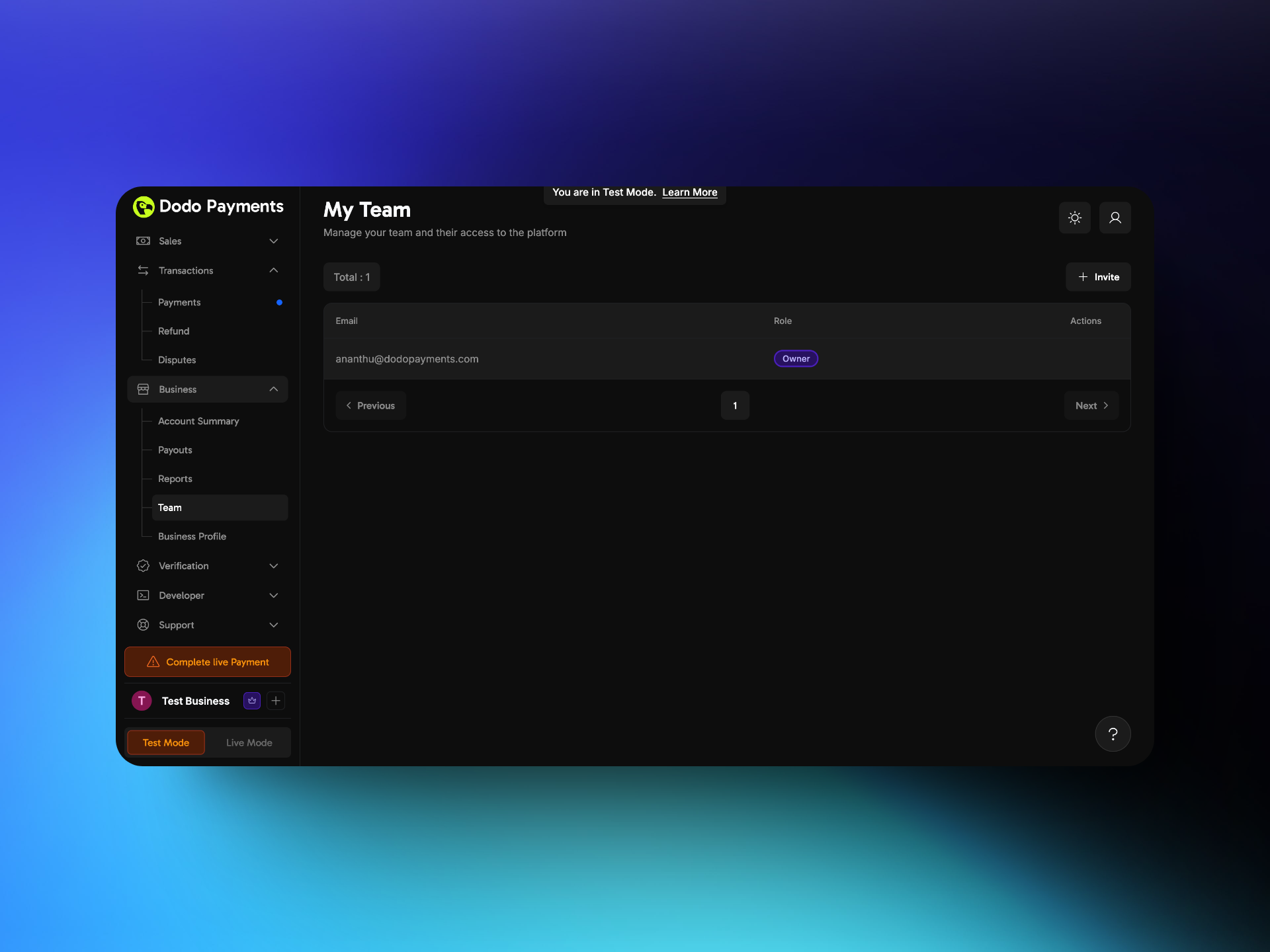 1. सेटिंग्स → टीम पर जाएँ।
2. शीर्ष दाएँ कोने पर +**invite** बटन पर क्लिक करें।
1. सेटिंग्स → टीम पर जाएँ।
2. शीर्ष दाएँ कोने पर +**invite** बटन पर क्लिक करें।
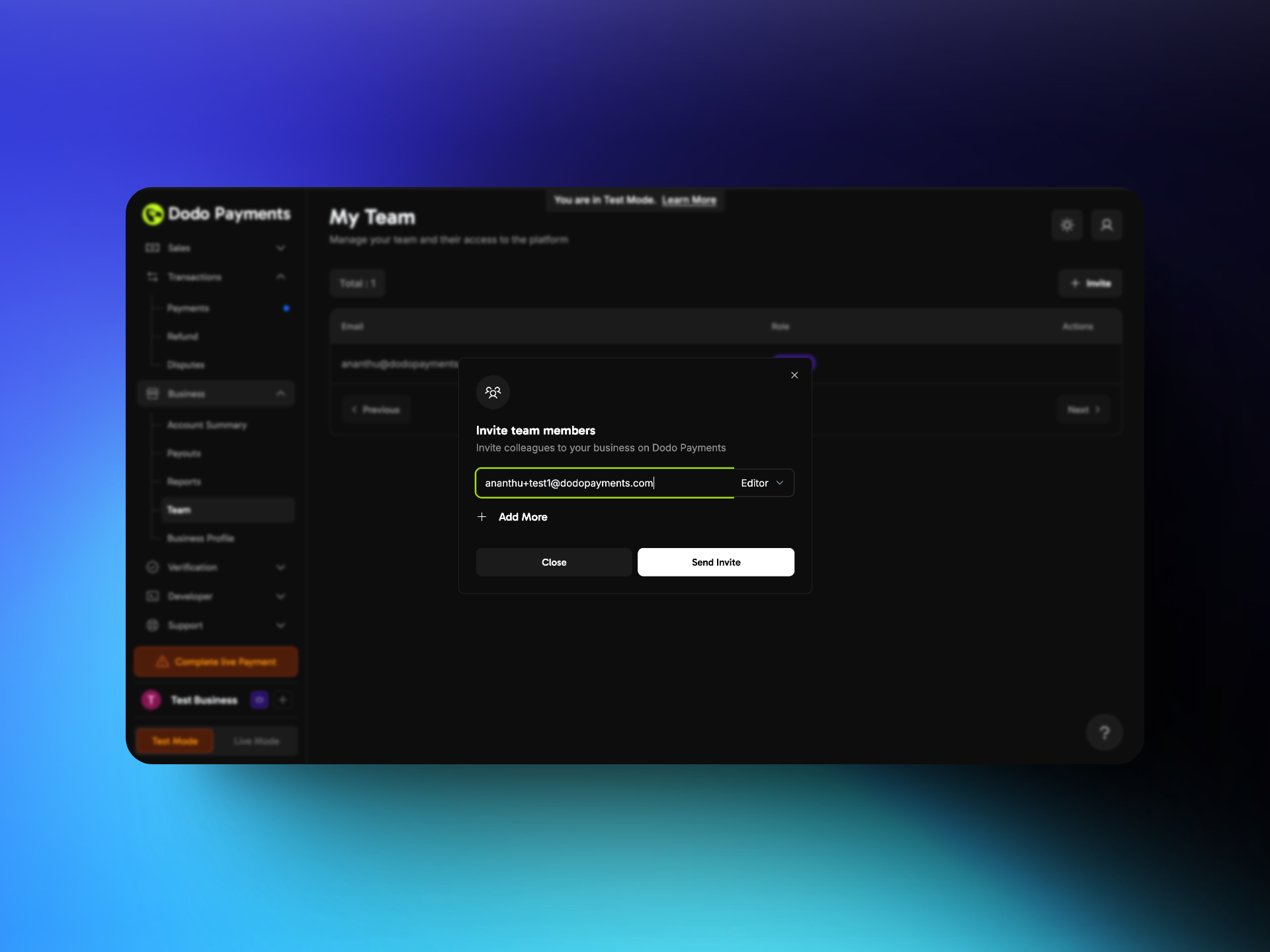 3. टीममेट का ईमेल प्रदान करें और उन्हें एक भूमिका सौंपें।
4. **निमंत्रण भेजें** पर क्लिक करें।
## टीममेट डैशबोर्ड तक कैसे पहुंच सकता है?
3. टीममेट का ईमेल प्रदान करें और उन्हें एक भूमिका सौंपें।
4. **निमंत्रण भेजें** पर क्लिक करें।
## टीममेट डैशबोर्ड तक कैसे पहुंच सकता है?
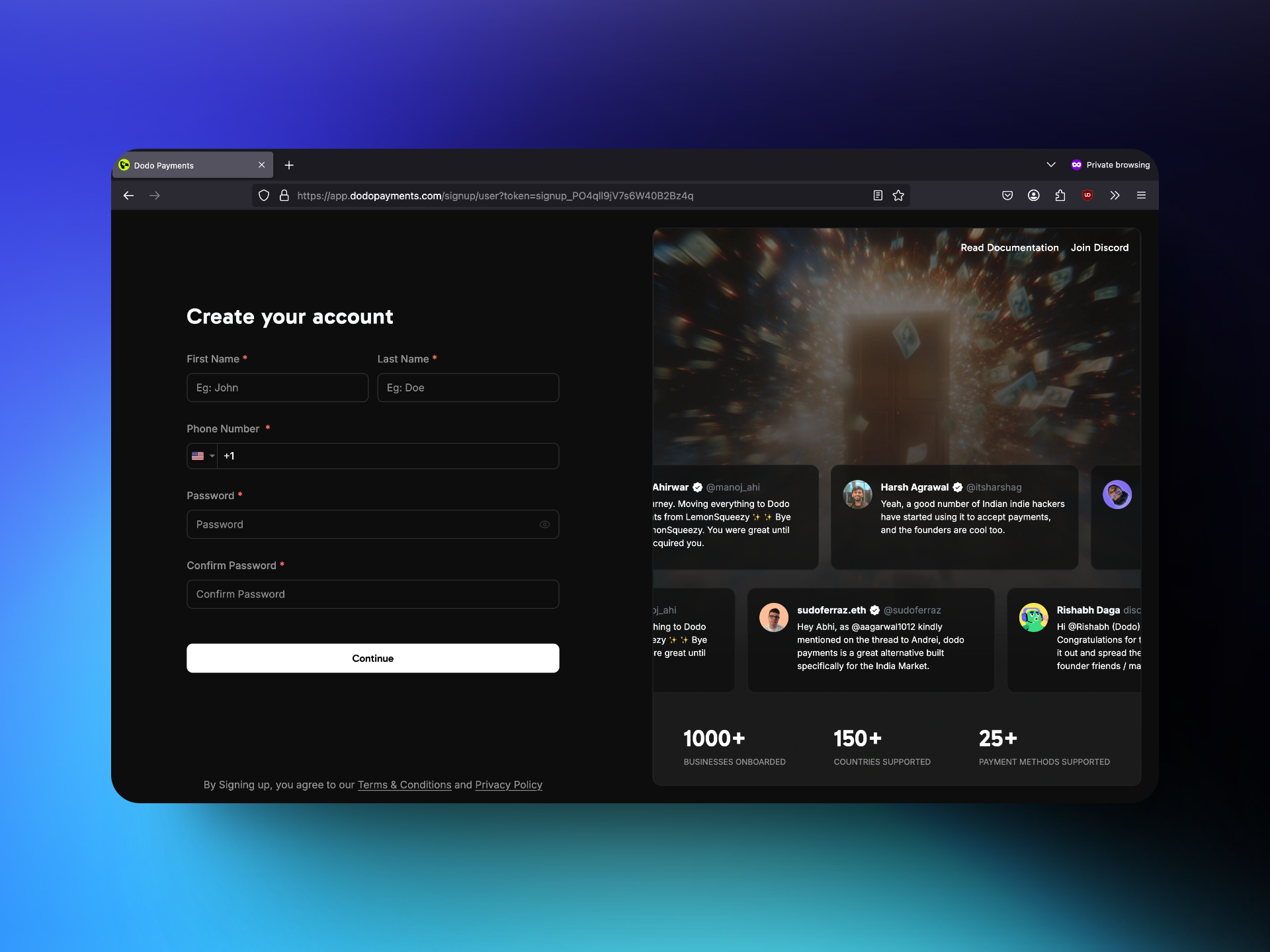 1. टीममेट को ईमेल के माध्यम से एक निमंत्रण लिंक प्राप्त होता है और वह उस पर क्लिक करता है।
2. यदि उनके पास डोडो पेमेंट्स खाता नहीं है, तो उन्हें साइनअप पृष्ठ पर निर्देशित किया जाता है जहां उन्हें आवश्यक विवरण प्रदान करने की आवश्यकता होती है। यदि उनके पास पहले से डोडो पेमेंट्स खाता है, तो वे नीचे बाईं ओर व्यवसाय टॉगल के माध्यम से व्यवसाय तक पहुंच सकते हैं।
3. साइनअप प्रक्रिया पूरी करने के बाद, उन्हें डैशबोर्ड तक पहुंच मिल जाती है।
## भूमिकाएँ और अनुमतियाँ
1. टीममेट को ईमेल के माध्यम से एक निमंत्रण लिंक प्राप्त होता है और वह उस पर क्लिक करता है।
2. यदि उनके पास डोडो पेमेंट्स खाता नहीं है, तो उन्हें साइनअप पृष्ठ पर निर्देशित किया जाता है जहां उन्हें आवश्यक विवरण प्रदान करने की आवश्यकता होती है। यदि उनके पास पहले से डोडो पेमेंट्स खाता है, तो वे नीचे बाईं ओर व्यवसाय टॉगल के माध्यम से व्यवसाय तक पहुंच सकते हैं।
3. साइनअप प्रक्रिया पूरी करने के बाद, उन्हें डैशबोर्ड तक पहुंच मिल जाती है।
## भूमिकाएँ और अनुमतियाँ
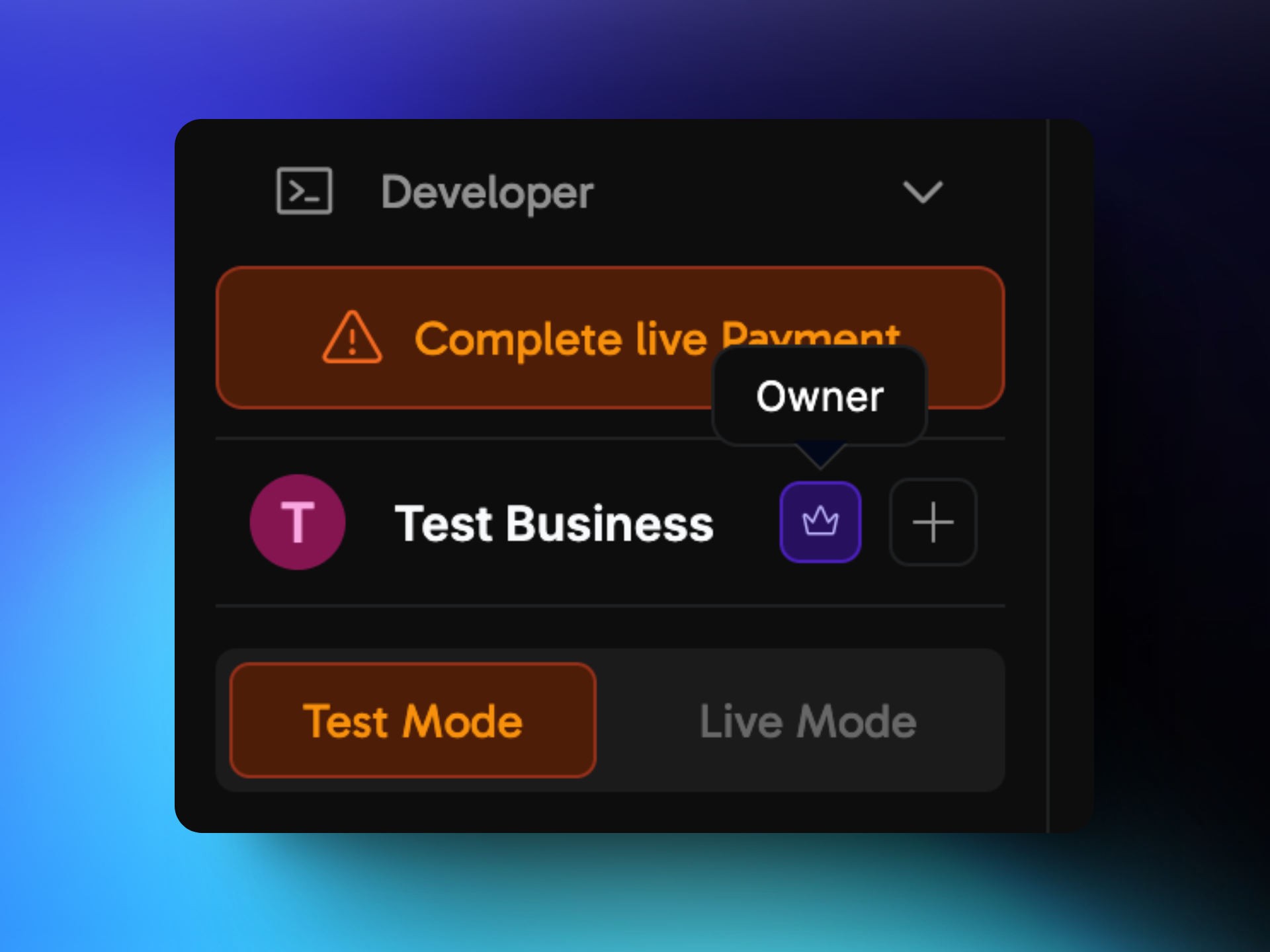 डोडो डैशबोर्ड में तीन प्रकार की उपयोगकर्ता भूमिकाएँ हैं, प्रत्येक के पास विभिन्न स्तरों की पहुंच होती है। उपयोगकर्ता की भूमिका का आइकन डैशबोर्ड के नीचे बाईं ओर देखा जा सकता है।
### 1. मालिक
**मालिक** के पास सबसे उच्च स्तर की पहुंच और खाते पर पूर्ण नियंत्रण होता है। केवल खाता मालिक इस भूमिका को धारण करता है और नए उपयोगकर्ताओं को आमंत्रित करने की विशेष क्षमता रखता है। खाते की स्वामित्व को स्थानांतरित नहीं किया जा सकता।
### 2. संपादक
संपादकों के पास मालिक के समान लगभग सभी अनुमतियाँ होती हैं, सिवाय इसके कि वे नए संपादकों को आमंत्रित नहीं कर सकते। हालाँकि, वे दर्शक भूमिका वाले उपयोगकर्ताओं को आमंत्रित और हटा सकते हैं। इसके अतिरिक्त, वे उत्पादों को बनाने, संपादित करने और हटाने और डैशबोर्ड के भीतर अन्य संशोधन कर सकते हैं।
### 3. दर्शक
दर्शकों के पास डैशबोर्ड तक केवल पढ़ने की पहुंच होती है। वे सभी जानकारी देख सकते हैं, जिसमें उत्पाद, लेनदेन और रिपोर्ट शामिल हैं, लेकिन वे उत्पादों को जोड़, संपादित या हटाने या किसी भी संशोधन करने में असमर्थ हैं.
डोडो डैशबोर्ड में तीन प्रकार की उपयोगकर्ता भूमिकाएँ हैं, प्रत्येक के पास विभिन्न स्तरों की पहुंच होती है। उपयोगकर्ता की भूमिका का आइकन डैशबोर्ड के नीचे बाईं ओर देखा जा सकता है।
### 1. मालिक
**मालिक** के पास सबसे उच्च स्तर की पहुंच और खाते पर पूर्ण नियंत्रण होता है। केवल खाता मालिक इस भूमिका को धारण करता है और नए उपयोगकर्ताओं को आमंत्रित करने की विशेष क्षमता रखता है। खाते की स्वामित्व को स्थानांतरित नहीं किया जा सकता।
### 2. संपादक
संपादकों के पास मालिक के समान लगभग सभी अनुमतियाँ होती हैं, सिवाय इसके कि वे नए संपादकों को आमंत्रित नहीं कर सकते। हालाँकि, वे दर्शक भूमिका वाले उपयोगकर्ताओं को आमंत्रित और हटा सकते हैं। इसके अतिरिक्त, वे उत्पादों को बनाने, संपादित करने और हटाने और डैशबोर्ड के भीतर अन्य संशोधन कर सकते हैं।
### 3. दर्शक
दर्शकों के पास डैशबोर्ड तक केवल पढ़ने की पहुंच होती है। वे सभी जानकारी देख सकते हैं, जिसमें उत्पाद, लेनदेन और रिपोर्ट शामिल हैं, लेकिन वे उत्पादों को जोड़, संपादित या हटाने या किसी भी संशोधन करने में असमर्थ हैं.