> ## Documentation Index
> Fetch the complete documentation index at: https://docs.dodopayments.com/llms.txt
> Use this file to discover all available pages before exploring further.
# इनवॉइस प्रबंधन
> हर सफल भुगतान के लिए पेशेवर इनवॉइस स्वचालित रूप से उत्पन्न और वितरित करें, अनुकूलन योग्य ब्रांडिंग और सहज ईमेल वितरण के साथ।
 ## अवलोकन
डोडो पेमेंट्स हर सफल लेनदेन के लिए पेशेवर इनवॉइस स्वचालित रूप से उत्पन्न करता है, मैनुअल इनवॉइस निर्माण को समाप्त करता है और आपके व्यवसाय के लिए सुसंगत दस्तावेज़ सुनिश्चित करता है। प्रत्येक भुगतान के बाद इनवॉइस तुरंत आपके और आपके ग्राहकों को ईमेल के माध्यम से भेजा जाता है।
एक-समय खरीद और आवर्ती सदस्यता भुगतान दोनों के लिए चालान स्वचालित रूप से उत्पन्न किए जाते हैं।
## प्रमुख विशेषताएँ
सफल भुगतान प्रसंस्करण के तुरंत बाद बिना मैनुअल हस्तक्षेप के चालान तुरंत बनाए जाते हैं।
अपने व्यवसाय का लोगो और नाम जोड़ें ताकि सभी ग्राहक इंटरैक्शन बिंदुओं पर ब्रांड की संगति बनी रहे।
चालान उत्पन्न होते ही ग्राहक और व्यापारी दोनों को स्वचालित रूप से भेज दिए जाते हैं।
केंद्रित डैशबोर्ड दृश्य से चालान एक्सेस और डाउनलोड करें।
## इनवॉइस ब्रांडिंग सेट करना
Dodo Payments डैशबोर्ड खोलें और **Settings** → **Business** पर जाएं।
अपना व्यवसाय लोगो अपलोड करें और व्यवसाय नाम दर्ज करें। ये विवरण सभी उत्पन्न चालानों पर दिखाई देंगे।
बेहतरीन प्रिंट गुणवत्ता के लिए उच्च-रेज़ोल्यूशन लोगो (न्यूनतम 300x300px) PNG फ़ॉर्मेट में उपयोग करें।
**Save** पर क्लिक करें ताकि आपके ब्रांडिंग सेटिंग्स लागू हो सकें। सभी भविष्य के चालान स्वचालित रूप से इन विवरणों का उपयोग करेंगे।
आपका चालान ब्रांडिंग अब कॉन्फ़िगर हो चुका है और सभी नए चालानों पर लागू किया जाएगा।
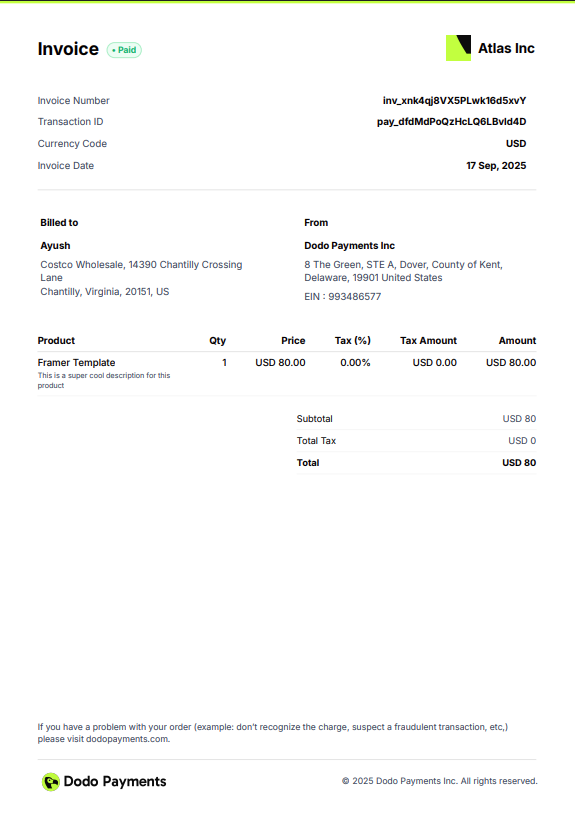
## इनवॉइस में क्या शामिल है
हर उत्पन्न इनवॉइस में व्यापक लेनदेन विवरण होते हैं:
* **व्यवसाय जानकारी**: आपके व्यवसाय का नाम, लोगो, और संपर्क विवरण
* **ग्राहक विवरण**: ग्राहक का नाम और ईमेल पता
* **इनवॉइस नंबर**: ट्रैकिंग और संदर्भ के लिए अद्वितीय पहचानकर्ता
* **लेनदेन की तारीख**: जब भुगतान संसाधित किया गया
* **भुगतान विवरण**: भुगतान की गई राशि, मुद्रा, और भुगतान विधि
* **उत्पाद/सेवा विवरण**: खरीदे गए उत्पादों या सदस्यताओं की सूची
* **कर जानकारी**: लागू कर और कर पहचान संख्या
* **भुगतान स्थिति**: सफल भुगतान की पुष्टि
चालान नंबर स्वचालित रूप से उत्पन्न किए जाते हैं और आसान ट्रैकिंग के लिए क्रमिक प्रारूप का पालन करते हैं।
## इनवॉइस निर्माण कैसे काम करता है
जब ग्राहक एक-समय खरीद पूरा करता है:
1. भुगतान सफलतापूर्वक संसाधित होता है
2. लेनदेन विवरण के साथ इनवॉइस स्वचालित रूप से उत्पन्न होता है
3. इनवॉइस ग्राहक और व्यापारी दोनों को ईमेल किया जाता है
4. इनवॉइस आपके डैशबोर्ड के **इनवॉइस** अनुभाग में दिखाई देता है
सभी एक-समय खरीद चालान में उत्पाद विवरण, मूल्य निर्धारण और भुगतान पुष्टि शामिल होती है।
आवरिक सदस्यता भुगतानों के लिए:
1. सदस्यता नवीनीकरण भुगतान स्वचालित रूप से संसाधित होता है
2. बिलिंग अवधि के लिए इनवॉइस उत्पन्न होता है
3. ग्राहक को सदस्यता विवरण के साथ इनवॉइस ईमेल किया जाता है
4. रिकॉर्ड के लिए इनवॉइस आपके डैशबोर्ड में संग्रहीत होता है
सदस्यता चालान में बिलिंग अवधि, सदस्यता योजना विवरण और अगली नवीनीकरण तिथि शामिल होती है।
## इनवॉइस प्रबंधन
### अपने इनवॉइस तक पहुँचना
अपने डोडो पेमेंट्स डैशबोर्ड में **इनवॉइस** अनुभाग पर जाएँ ताकि सभी उत्पन्न इनवॉइस को देख सकें। आप:
* **इनवॉइस विवरण देखें**: किसी भी इनवॉइस पर क्लिक करें ताकि पूर्ण लेनदेन जानकारी देख सकें
* **PDF डाउनलोड करें**: अपने रिकॉर्ड के लिए इनवॉइस को PDF प्रारूप में निर्यात करें
* **ग्राहक को फिर से भेजें**: यदि आवश्यक हो तो इनवॉइस को फिर से ईमेल करें
* **फिल्टर और खोजें**: तारीख, ग्राहक, या इनवॉइस नंबर द्वारा विशिष्ट इनवॉइस खोजें
लेन-देन या ग्राहक सहायता उद्देश्यों के लिए चालान जल्दी से ढूँढने हेतु खोज और फ़िल्टर विकल्पों का उपयोग करें।
## इनवॉइस टेम्पलेट पूर्वावलोकन
यहाँ आपके ब्रांडेड इनवॉइस कैसे दिखेंगे:
## अवलोकन
डोडो पेमेंट्स हर सफल लेनदेन के लिए पेशेवर इनवॉइस स्वचालित रूप से उत्पन्न करता है, मैनुअल इनवॉइस निर्माण को समाप्त करता है और आपके व्यवसाय के लिए सुसंगत दस्तावेज़ सुनिश्चित करता है। प्रत्येक भुगतान के बाद इनवॉइस तुरंत आपके और आपके ग्राहकों को ईमेल के माध्यम से भेजा जाता है।
एक-समय खरीद और आवर्ती सदस्यता भुगतान दोनों के लिए चालान स्वचालित रूप से उत्पन्न किए जाते हैं।
## प्रमुख विशेषताएँ
सफल भुगतान प्रसंस्करण के तुरंत बाद बिना मैनुअल हस्तक्षेप के चालान तुरंत बनाए जाते हैं।
अपने व्यवसाय का लोगो और नाम जोड़ें ताकि सभी ग्राहक इंटरैक्शन बिंदुओं पर ब्रांड की संगति बनी रहे।
चालान उत्पन्न होते ही ग्राहक और व्यापारी दोनों को स्वचालित रूप से भेज दिए जाते हैं।
केंद्रित डैशबोर्ड दृश्य से चालान एक्सेस और डाउनलोड करें।
## इनवॉइस ब्रांडिंग सेट करना
Dodo Payments डैशबोर्ड खोलें और **Settings** → **Business** पर जाएं।
अपना व्यवसाय लोगो अपलोड करें और व्यवसाय नाम दर्ज करें। ये विवरण सभी उत्पन्न चालानों पर दिखाई देंगे।
बेहतरीन प्रिंट गुणवत्ता के लिए उच्च-रेज़ोल्यूशन लोगो (न्यूनतम 300x300px) PNG फ़ॉर्मेट में उपयोग करें।
**Save** पर क्लिक करें ताकि आपके ब्रांडिंग सेटिंग्स लागू हो सकें। सभी भविष्य के चालान स्वचालित रूप से इन विवरणों का उपयोग करेंगे।
आपका चालान ब्रांडिंग अब कॉन्फ़िगर हो चुका है और सभी नए चालानों पर लागू किया जाएगा।
## इनवॉइस में क्या शामिल है
हर उत्पन्न इनवॉइस में व्यापक लेनदेन विवरण होते हैं:
* **व्यवसाय जानकारी**: आपके व्यवसाय का नाम, लोगो, और संपर्क विवरण
* **ग्राहक विवरण**: ग्राहक का नाम और ईमेल पता
* **इनवॉइस नंबर**: ट्रैकिंग और संदर्भ के लिए अद्वितीय पहचानकर्ता
* **लेनदेन की तारीख**: जब भुगतान संसाधित किया गया
* **भुगतान विवरण**: भुगतान की गई राशि, मुद्रा, और भुगतान विधि
* **उत्पाद/सेवा विवरण**: खरीदे गए उत्पादों या सदस्यताओं की सूची
* **कर जानकारी**: लागू कर और कर पहचान संख्या
* **भुगतान स्थिति**: सफल भुगतान की पुष्टि
चालान नंबर स्वचालित रूप से उत्पन्न किए जाते हैं और आसान ट्रैकिंग के लिए क्रमिक प्रारूप का पालन करते हैं।
## इनवॉइस निर्माण कैसे काम करता है
जब ग्राहक एक-समय खरीद पूरा करता है:
1. भुगतान सफलतापूर्वक संसाधित होता है
2. लेनदेन विवरण के साथ इनवॉइस स्वचालित रूप से उत्पन्न होता है
3. इनवॉइस ग्राहक और व्यापारी दोनों को ईमेल किया जाता है
4. इनवॉइस आपके डैशबोर्ड के **इनवॉइस** अनुभाग में दिखाई देता है
सभी एक-समय खरीद चालान में उत्पाद विवरण, मूल्य निर्धारण और भुगतान पुष्टि शामिल होती है।
आवरिक सदस्यता भुगतानों के लिए:
1. सदस्यता नवीनीकरण भुगतान स्वचालित रूप से संसाधित होता है
2. बिलिंग अवधि के लिए इनवॉइस उत्पन्न होता है
3. ग्राहक को सदस्यता विवरण के साथ इनवॉइस ईमेल किया जाता है
4. रिकॉर्ड के लिए इनवॉइस आपके डैशबोर्ड में संग्रहीत होता है
सदस्यता चालान में बिलिंग अवधि, सदस्यता योजना विवरण और अगली नवीनीकरण तिथि शामिल होती है।
## इनवॉइस प्रबंधन
### अपने इनवॉइस तक पहुँचना
अपने डोडो पेमेंट्स डैशबोर्ड में **इनवॉइस** अनुभाग पर जाएँ ताकि सभी उत्पन्न इनवॉइस को देख सकें। आप:
* **इनवॉइस विवरण देखें**: किसी भी इनवॉइस पर क्लिक करें ताकि पूर्ण लेनदेन जानकारी देख सकें
* **PDF डाउनलोड करें**: अपने रिकॉर्ड के लिए इनवॉइस को PDF प्रारूप में निर्यात करें
* **ग्राहक को फिर से भेजें**: यदि आवश्यक हो तो इनवॉइस को फिर से ईमेल करें
* **फिल्टर और खोजें**: तारीख, ग्राहक, या इनवॉइस नंबर द्वारा विशिष्ट इनवॉइस खोजें
लेन-देन या ग्राहक सहायता उद्देश्यों के लिए चालान जल्दी से ढूँढने हेतु खोज और फ़िल्टर विकल्पों का उपयोग करें।
## इनवॉइस टेम्पलेट पूर्वावलोकन
यहाँ आपके ब्रांडेड इनवॉइस कैसे दिखेंगे:
 ## संबंधित विशेषताएँ
स्वचालित आवर्ती चालानों के साथ सदस्यता कैसे काम करती हैं, यह जानें।
प्रत्येक ब्रांड के लिए अलग चालान ब्रांडिंग के साथ एक से अधिक ब्रैंड्स का प्रबंधन करें।
ग्राहक पोर्टल के माध्यम से ग्राहकों को उनके चालान इतिहास तक पहुँचने की अनुमति दें।
सुनिश्चित करने हेतु कर सेटिंग्स कॉन्फ़िगर करें कि चालान में सही कर जानकारी दिखाई दे।
## संबंधित विशेषताएँ
स्वचालित आवर्ती चालानों के साथ सदस्यता कैसे काम करती हैं, यह जानें।
प्रत्येक ब्रांड के लिए अलग चालान ब्रांडिंग के साथ एक से अधिक ब्रैंड्स का प्रबंधन करें।
ग्राहक पोर्टल के माध्यम से ग्राहकों को उनके चालान इतिहास तक पहुँचने की अनुमति दें।
सुनिश्चित करने हेतु कर सेटिंग्स कॉन्फ़िगर करें कि चालान में सही कर जानकारी दिखाई दे।