> ## Documentation Index
> Fetch the complete documentation index at: https://docs.dodopayments.com/llms.txt
> Use this file to discover all available pages before exploring further.
# Sentra
> VS Code, Cursor, या Windsurf के लिए Sentra एक्सटेंशन स्थापित करें, ताकि आप AI-संचालित सहायता का उपयोग करके अपने ऐप में बिलिंग और भुगतान को एकीकृत कर सकें।
## अवलोकन
Sentra Dodo Payments के कोर स्टैक्स के ऊपर बुद्धिमत्ता और निष्पादन जोड़ता है। यह एक AI एजेंट है जो बिलिंग और भुगतान पर एकीकृत, विश्लेषण और कार्य करता है। Sentra आपके स्टैक (Auth, DB, CRM, आदि) के बीच SDKs, APIs, और एडाप्टर्स को जोड़ता है, राजस्व अंतर्दृष्टियों को जैसे विकास चालक, और ग्राहक क्रियाओं को निष्पादित करता है जैसे रिफंड, अपग्रेड, और क्रेडिट।
Sentra वर्तमान में बीटा में है। सुविधाएँ, APIs, और एकीकरण तेजी से बदल सकते हैं। जैसे-जैसे हम सुधार करते हैं, हम आपके फीडबैक और बग रिपोर्ट का स्वागत करते हैं!
## स्थापित करें
Sentra VS Code, Cursor, और Windsurf के लिए एक एक्सटेंशन के रूप में उपलब्ध है। नीचे अपने IDE का चयन करें:
1. VS Code खोलें।
2. साइडबार में एक्सटेंशन आइकन पर क्लिक करें (या macOS पर `Cmd+Shift+X` और Windows/Linux पर `Ctrl+Shift+X` दबाएँ)।
3. मार्केटप्लेस में "Sentra by Dodo Payments" खोजें।
1. खोज परिणामों में "Sentra by Dodo Payments" पर क्लिक करें।
2. **Install** बटन पर क्लिक करें।
3. इंस्टॉलेशन पूरा होने तक प्रतीक्षा करें।
इंस्टॉलेशन के बाद, एक्सटेंशन को सक्रिय करने के लिए VS Code को पुनरारंभ करें।
यदि इंस्टॉलेशन के बाद एक्सटेंशन दिखाई नहीं देता है, तो अधिकांश मामलों में एडिटर को पुनरारंभ करने से समस्या हल हो जाएगी।
1. Cursor खोलें।
2. साइडबार में एक्सटेंशन आइकन पर क्लिक करें (या macOS पर `Cmd+Shift+X` और Windows/Linux पर `Ctrl+Shift+X` दबाएँ)।
3. मार्केटप्लेस में "Sentra by Dodo Payments" खोजें।
1. खोज परिणामों में "Sentra by Dodo Payments" पर क्लिक करें।
2. **Install** बटन पर क्लिक करें।
3. इंस्टॉलेशन पूरा होने तक प्रतीक्षा करें।
इंस्टॉलेशन के बाद, एक्सटेंशन को सक्रिय करने के लिए Cursor को पुनरारंभ करें।
यदि इंस्टॉलेशन के बाद एक्सटेंशन दिखाई नहीं देता है, तो अधिकांश मामलों में एडिटर को पुनरारंभ करने से समस्या हल हो जाएगी।
1. Windsurf खोलें।
2. साइडबार में एक्सटेंशन आइकन पर क्लिक करें (या macOS पर `Cmd+Shift+X` और Windows/Linux पर `Ctrl+Shift+X` दबाएँ)।
3. मार्केटप्लेस में "Sentra by Dodo Payments" खोजें।
1. खोज परिणामों में "Sentra by Dodo Payments" पर क्लिक करें।
2. **Install** बटन पर क्लिक करें।
3. इंस्टॉलेशन पूरा होने तक प्रतीक्षा करें।
इंस्टॉलेशन के बाद, एक्सटेंशन को सक्रिय करने के लिए Windsurf को पुनरारंभ करें।
यदि इंस्टॉलेशन के बाद एक्सटेंशन दिखाई नहीं देता है, तो अधिकांश मामलों में एडिटर को पुनरारंभ करने से समस्या हल हो जाएगी।
## सेटअप
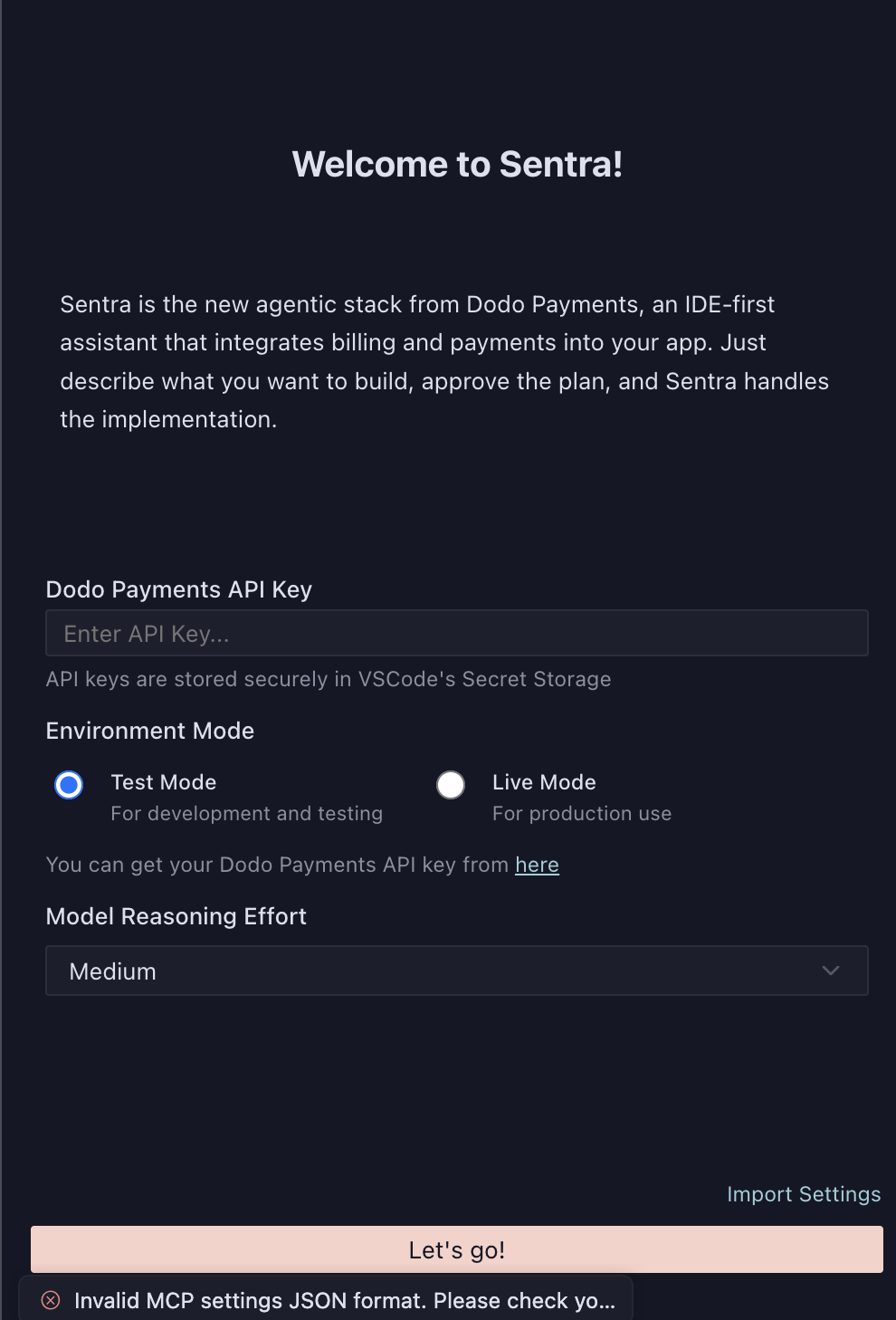
एक बार स्थापित होने के बाद, आपको अपने Dodo Payments API कुंजी और वातावरण सेटिंग्स के साथ Sentra को कॉन्फ़िगर करने की आवश्यकता है।
1. अपने [Dodo Payments डैशबोर्ड](https://dashboard.dodopayments.com) में लॉग इन करें।
2. **Settings** › **API Keys** पर जाएँ।
3. अपनी API key कॉपी करें।
1. अपना IDE (VS Code, Cursor, या Windsurf) खोलें।
2. Command Palette खोलें (macOS पर `Cmd+Shift+P` / Windows/Linux पर `Ctrl+Shift+P`)।
3. "Sentra: Configure" टाइप करें और उसे चुनें।
4. जब संकेत दिया जाए तो अपनी Dodo Payments API key दर्ज करें।
अपने पर्यावरण मोड का चयन करें:
* **Test Mode**: विकास और परीक्षण के लिए
* **Live Mode**: प्रोडक्शन उपयोग के लिए
सेटअप को सत्यापित करने से पहले Test mode से शुरू करें, फिर प्रोडक्शन डेटा के लिए Live mode पर स्विच करें।
अपनी पसंदीदा मॉडल reasoning effort स्तर का चयन करें:
* **Low**: तेज़ प्रतिक्रियाएँ, सरल कार्यों के लिए उपयुक्त
* **Medium**: संतुलित प्रदर्शन (सिफ़ारिश की जाती है)
* **High**: गहन विश्लेषण, जटिल एकीकरणों के लिए उपयुक्त
**Let's go!** पर क्लिक करें ताकि सेटअप पूरा हो और Sentra का उपयोग शुरू हो।
आपकी API keys आपके IDE के Secret Storage में सुरक्षित रूप से संग्रहीत होती हैं और कभी आपके कोड में उजागर नहीं होतीं।
## यह कैसे काम करता है
Sentra एक सरल चार-चरणीय प्रक्रिया का पालन करता है, जो संकेत से उत्पादन तक है:
आप जो बनाना चाहते हैं, वह टाइप करें। उदाहरण के लिए: "मेरे Pro योजना के लिए फ्री ट्रायल के साथ उपयोग-आधारित बिलिंग जोड़ें।"
Sentra परिवर्तन (SDK hooks, ऑब्जेक्ट, कॉन्फ़िग) उत्पन्न करता है और समीक्षा के लिए योजना प्रस्तुत करता है।
उत्पन्न योजना की समीक्षा करें और उन परिवर्तनों की पुष्टि करें जिन्हें आप चाहते हैं कि Sentra लागू करे।
Sentra परिवर्तन लागू करता है, उनका परीक्षण करता है, और सफलता की पुष्टि करता है।
## Sentra का उपयोग करना
### मोड
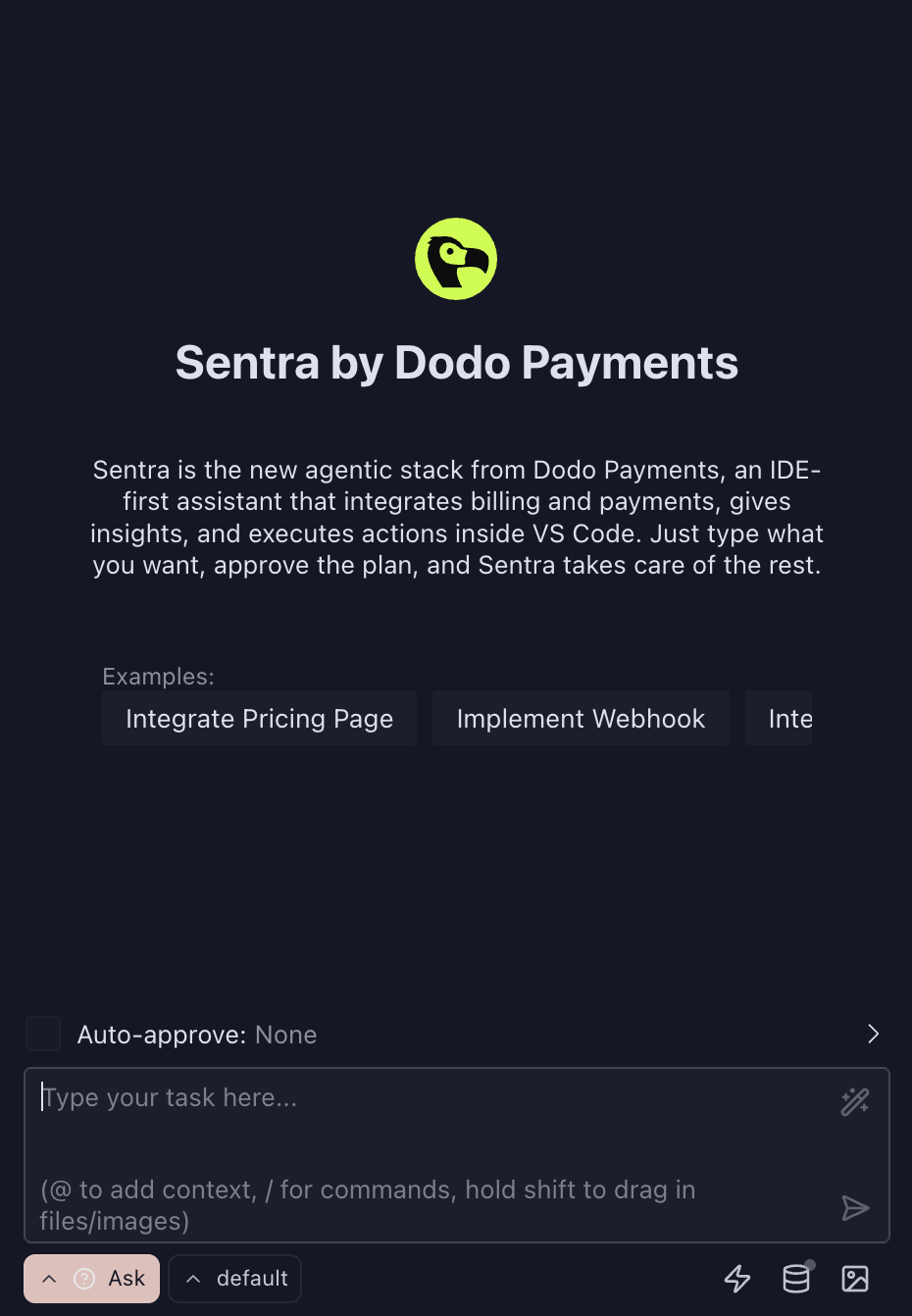
Sentra इंटरफ़ेस से सुलभ तीन इंटरैक्शन मोड प्रदान करता है:
* **पूछें**: Dodo Payments, बिलिंग मॉडल, API उपयोग, और सर्वोत्तम प्रथाओं के बारे में प्रश्न पूछें
* **बनाएँ**: मार्गदर्शित सहायता के साथ अपने एप्लिकेशन में बिलिंग और UI को एकीकृत करें
* **योजना**: आर्किटेक्चरल मार्गदर्शन के साथ स्केलेबल बिलिंग आर्किटेक्चर डिज़ाइन करें
### उदाहरण कार्य
यहाँ कुछ सामान्य कार्य हैं जिन्हें आप Sentra के साथ पूरा कर सकते हैं:
* **प्राइसिंग पेज एकीकृत करें**: उत्पाद लिस्टिंग और चेकआउट के साथ एक पूर्ण प्राइसिंग पेज सेट करें
* **Webhook लागू करें**: भुगतान घटनाओं के लिए webhook हैंडलर्स कॉन्फ़िगर करें
* **सदस्यता प्रवाह जोड़ें**: अपग्रेड/डाउनग्रेड क्षमताओं के साथ सदस्यता प्रबंधन बनाएं
* **उपयोग-आधारित बिलिंग सेट करें**: उपयोग ट्रैकिंग के लिए मीटर और घटना अधिग्रहण कॉन्फ़िगर करें
* **ग्राहक पोर्टल बनाएं**: बिलिंग प्रबंधन के लिए एक ग्राहक स्व-सेवा पोर्टल बनाएं
### ऑटो-स्वीकृति सेटिंग्स
आप अपने कार्यप्रवाह को सरल बनाने के लिए ऑटो-स्वीकृति सेटिंग्स कॉन्फ़िगर कर सकते हैं:
* **कोई नहीं**: सभी परिवर्तनों की मैन्युअल रूप से समीक्षा और स्वीकृति करें (उत्पादन के लिए सिफारिश की गई)
* **कम जोखिम**: सरल, कम-जोखिम परिवर्तनों को ऑटो-स्वीकृत करें
* **सभी**: सभी परिवर्तनों को ऑटो-स्वीकृत करें (सावधानी से उपयोग करें)
## समर्थित बिलिंग मॉडल
Sentra सभी Dodo Payments बिलिंग मॉडलों का समर्थन करता है:
* **एक बार के भुगतान**: एकल खरीद लेनदेन
* **सदस्यताएँ**: कई अंतराल के साथ आवर्ती बिलिंग
* **उपयोग-आधारित बिलिंग**: खपत के आधार पर मीटर बिलिंग
* **परिणाम-आधारित बिलिंग**: परिणाम-प्रति-परिणाम मूल्य निर्धारण मॉडल
## यह किसके लिए है
Sentra इंजीनियरिंग और व्यवसाय के बीच पुल बनाता है, ताकि हर टीम बिना किसी रुकावट के मुद्रीकरण भेज सके:
* **डेवलपर्स**: अपने IDE के अंदर तेजी से मुद्रीकरण भेजें
* **संस्थापक और PMs**: गहरे इन्फ्रा कार्य के बिना बिलिंग मॉडल का प्रोटोटाइप बनाएं
* **RevOps और वित्त**: इंजीनियरों की आवश्यकता के बिना गार्ड्रेल्ड क्रियाओं का उपयोग करें
* **समर्थन और सफलता**: बिलिंग मामलों को सुरक्षित रूप से हल करें, जहाँ आवश्यक हो स्वीकृतियों के साथ
## समस्या निवारण
यदि इंस्टॉलेशन के बाद आपका IDE में Sentra दिखाई नहीं देता है, तो निम्नलिखित प्रयास करें:
1. **एडिटर पुनरारंभ करें**: VS Code, Cursor, या Windsurf को पूरी तरह बंद करें और फिर से खोलें
2. **इंस्टॉलेशन जांचें**: Extensions पर जाएँ और "Sentra" खोजकर सुनिश्चित करें कि एक्सटेंशन इंस्टॉल है
3. **विंडो रीलोड करें**: Command Palette (`Cmd+Shift+P` / `Ctrl+Shift+P`) का उपयोग करें और "Developer: Reload Window" चलाएँ
एडिटर को पुनरारंभ करने से अधिकांश मामलों में समस्या हल हो जाती है।
* सुनिश्चित करें कि आपकी API key सही और Dodo Payments डैशबोर्ड में सक्रिय है
* यह सुनिश्चित करें कि आप सही वातावरण मोड (Test बनाम Live) का उपयोग कर रहे हैं जो आपकी API key से मेल खाता हो
* जांचें कि आपकी API key के पास आवश्यक अनुमतियाँ हैं
* यदि समस्या बनी रहे, तो अपनी API key को फिर से उत्पन्न करने का प्रयास करें
* पुष्टि करें कि आपने कॉन्फ़िगरेशन स्क्रीन में सभी आवश्यक फ़ील्ड्स भर दिए हैं
* जांचें कि आपका IDE Secret Storage तक पहुँचने की अनुमति है
* Command Palette के माध्यम से Sentra को फिर से कॉन्फ़िगर करने का प्रयास करें
* पुष्टि करें कि आपकी API key मान्य है और आवश्यक संसाधनों तक पहुँच रखती है
* अपने इंटरनेट कनेक्शन की जाँच करें
* सुनिश्चित करें कि आप एक समर्थित बिलिंग मॉडल का उपयोग कर रहे हैं
* अपने प्रॉम्प्ट को अधिक विशिष्ट विवरण के साथ फिर से व्यक्त करने का प्रयास करें
* पुष्टि करने से पहले उत्पन्न योजना को ध्यान से समीक्षा करें
* जांचें कि आपकी परियोजना संरचना Sentra की अपेक्षाओं के अनुरूप है
* सत्यापित करें कि सभी dependencies इंस्टॉल हैं
* विस्तृत त्रुटि संदेशों के लिए IDE के output पैनल की जांच करें
यदि एडिटर को पुनरारंभ करने के बाद भी समस्या बनी रहती है, तो अपने IDE संस्करण और जो विशिष्ट त्रुटि संदेश दिखाई दे रहे हैं उनकी जानकारी के साथ समर्थन से संपर्क करें।
## अतिरिक्त संसाधन
Dodo Payments की सुविधाओं और क्षमताओं के बारे में अधिक जानें।
Dodo Payments के पूर्ण API संदर्भ का अन्वेषण करें।
भुगतान ईवेंट्स के लिए वेबहुक्स को कैसे कॉन्फ़िगर करें, समझें।
अधिक जानने और बीटा एक्सेस पाने के लिए Sentra वेबसाइट पर जाएँ।