> ## Documentation Index
> Fetch the complete documentation index at: https://docs.dodopayments.com/llms.txt
> Use this file to discover all available pages before exploring further.
# Zapier
> Connectez Dodo Payments à plus de 5000 applications via les webhooks Zapier pour des possibilités d'automatisation illimitées.
## Introduction
Connectez Dodo Payments à des milliers d'applications et de services via Zapier. Automatisez les flux de travail en déclenchant des Zaps lorsque des événements de paiement se produisent, de l'envoi d'e-mails à la mise à jour de feuilles de calcul, en passant par la création de tâches, et bien plus encore.
Cette intégration nécessite une URL de webhook Zapier depuis la configuration de votre Zap.
## Prise en main
Dans votre tableau de bord Dodo Payments, accédez à Webhooks → + Ajouter un point de terminaison et développez le menu déroulant des intégrations.
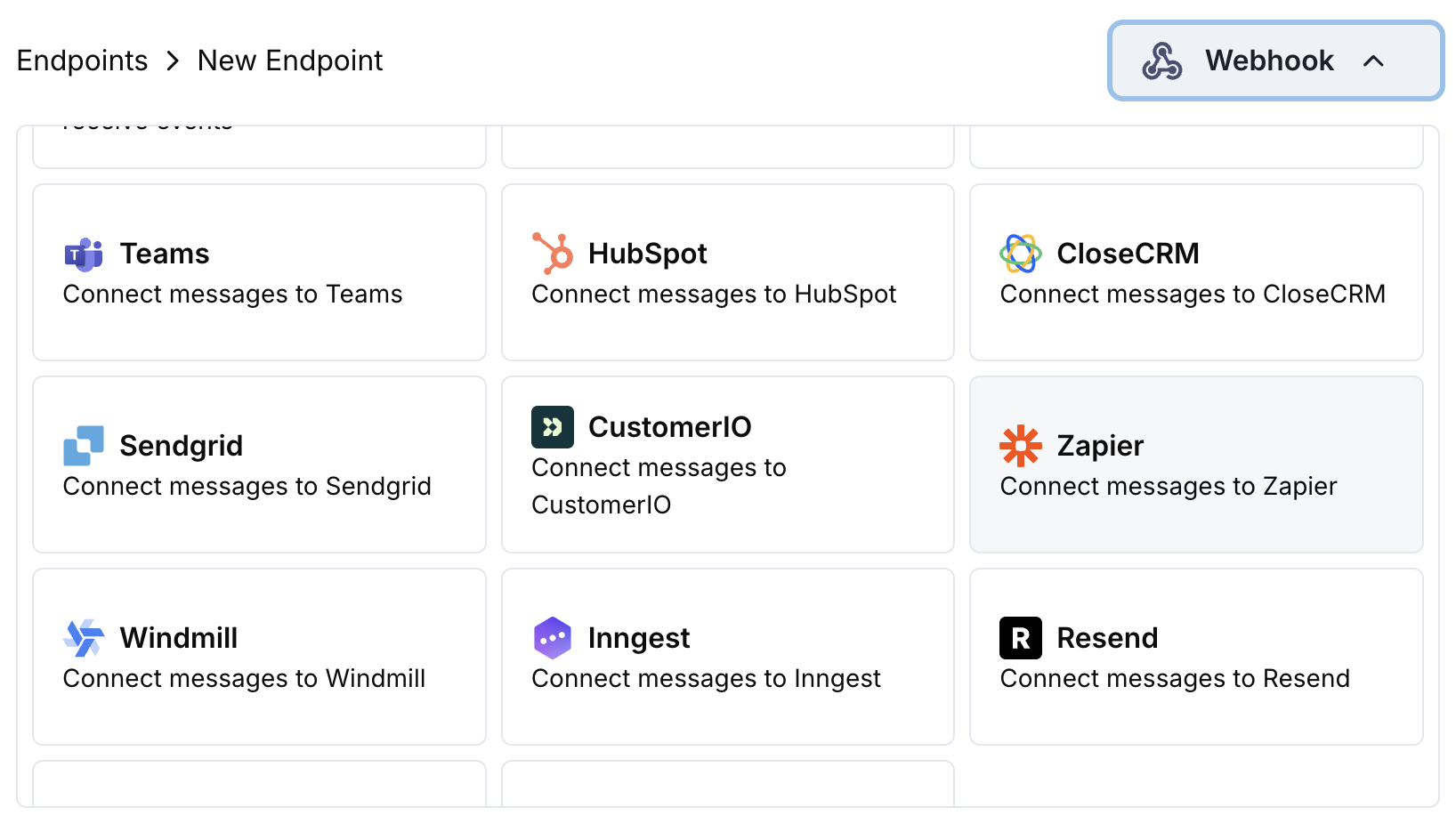 Choisissez la carte d'intégration Zapier.
Dans Zapier, créez un nouveau Zap avec « Webhooks by Zapier » comme déclencheur. Copiez l'URL du webhook.
Collez l'URL du webhook Zapier dans la configuration du point de terminaison.
Modifiez le code de transformation pour formater les données en fonction de votre flux de travail Zapier.
Testez avec des charges utiles d'exemple et cliquez sur Créer pour activer l'intégration.
🎉 Les événements de paiement déclencheront désormais automatiquement vos workflows Zapier.
## Exemples de code de transformation
### Charge utile de webhook de base
```javascript basic_webhook.js icon="js" expandable theme={null}
function handler(webhook) {
if (webhook.eventType === "payment.succeeded") {
const p = webhook.payload.data;
webhook.payload = {
event_type: webhook.eventType,
payment_id: p.payment_id,
amount: (p.total_amount / 100).toFixed(2),
currency: p.currency || "USD",
customer_email: p.customer.email,
customer_name: p.customer.name,
payment_method: p.payment_method || "unknown",
timestamp: webhook.payload.timestamp
};
}
return webhook;
}
```
### Gestionnaire d'événements d'abonnement
```javascript subscription_webhook.js icon="js" expandable theme={null}
function handler(webhook) {
const s = webhook.payload.data;
switch (webhook.eventType) {
case "subscription.active":
webhook.payload = {
event_type: "subscription_started",
subscription_id: s.subscription_id,
customer_email: s.customer.email,
customer_name: s.customer.name,
product_id: s.product_id,
amount: (s.recurring_pre_tax_amount / 100).toFixed(2),
frequency: s.payment_frequency_interval,
next_billing: s.next_billing_date,
timestamp: webhook.payload.timestamp
};
break;
case "subscription.cancelled":
webhook.payload = {
event_type: "subscription_cancelled",
subscription_id: s.subscription_id,
customer_email: s.customer.email,
cancelled_at: s.cancelled_at,
cancel_at_next_billing: s.cancel_at_next_billing_date,
timestamp: webhook.payload.timestamp
};
break;
}
return webhook;
}
```
### Gestionnaire d'alerte de litige
```javascript dispute_webhook.js icon="js" expandable theme={null}
function handler(webhook) {
if (webhook.eventType.startsWith("dispute.")) {
const d = webhook.payload.data;
webhook.payload = {
event_type: webhook.eventType,
dispute_id: d.dispute_id,
payment_id: d.payment_id,
amount: (d.amount / 100).toFixed(2),
status: d.dispute_status,
stage: d.dispute_stage,
remarks: d.remarks || "",
urgent: webhook.eventType === "dispute.opened",
timestamp: webhook.payload.timestamp
};
}
return webhook;
}
```
## Cas d'utilisation populaires de Zapier
* Envoyez des e-mails Gmail/Outlook pour confirmer les paiements
* Créez des séquences d'e-mails dans Mailchimp/ConvertKit
* Envoyez des notifications Slack/Discord
* Créez des enregistrements Google Sheets
* Ajoutez des contacts à HubSpot/Salesforce
* Créez des opportunités dans Pipedrive/Close
* Mettez à jour les fiches clients dans Airtable
* Consignez les activités dans Monday.com
* Créez des tâches dans Asana/Trello
* Ajoutez des éléments à faire dans Notion
* Créez des événements de calendrier
* Envoyez des notifications SMS via Twilio
## Conseils
* Gardez la structure de la charge utile simple pour un parsing facile par Zapier
* Utilisez des noms de champs cohérents dans tous les événements
* Incluez des horodatages pour le timing des flux de travail
* Testez votre Zap avec des données d'exemple avant de le mettre en ligne
* Utilisez les filtres intégrés de Zapier pour la logique conditionnelle
## Dépannage
* Vérifiez que l'URL du webhook est correcte et active
* Assurez-vous que le Zap est activé dans Zapier
* Veillez à ce que la structure de la charge utile corresponde aux attentes de Zapier
* Testez la livraison du webhook dans le tableau de bord Zapier
* Vérifiez les noms de champs dans les étapes d'action Zapier
* Confirmez que les types de données correspondent aux formats attendus
* Utilisez la fonctionnalité de test de Zapier pour déboguer le mappage
* Assurez-vous que le code de transformation renvoie un JSON valide
Choisissez la carte d'intégration Zapier.
Dans Zapier, créez un nouveau Zap avec « Webhooks by Zapier » comme déclencheur. Copiez l'URL du webhook.
Collez l'URL du webhook Zapier dans la configuration du point de terminaison.
Modifiez le code de transformation pour formater les données en fonction de votre flux de travail Zapier.
Testez avec des charges utiles d'exemple et cliquez sur Créer pour activer l'intégration.
🎉 Les événements de paiement déclencheront désormais automatiquement vos workflows Zapier.
## Exemples de code de transformation
### Charge utile de webhook de base
```javascript basic_webhook.js icon="js" expandable theme={null}
function handler(webhook) {
if (webhook.eventType === "payment.succeeded") {
const p = webhook.payload.data;
webhook.payload = {
event_type: webhook.eventType,
payment_id: p.payment_id,
amount: (p.total_amount / 100).toFixed(2),
currency: p.currency || "USD",
customer_email: p.customer.email,
customer_name: p.customer.name,
payment_method: p.payment_method || "unknown",
timestamp: webhook.payload.timestamp
};
}
return webhook;
}
```
### Gestionnaire d'événements d'abonnement
```javascript subscription_webhook.js icon="js" expandable theme={null}
function handler(webhook) {
const s = webhook.payload.data;
switch (webhook.eventType) {
case "subscription.active":
webhook.payload = {
event_type: "subscription_started",
subscription_id: s.subscription_id,
customer_email: s.customer.email,
customer_name: s.customer.name,
product_id: s.product_id,
amount: (s.recurring_pre_tax_amount / 100).toFixed(2),
frequency: s.payment_frequency_interval,
next_billing: s.next_billing_date,
timestamp: webhook.payload.timestamp
};
break;
case "subscription.cancelled":
webhook.payload = {
event_type: "subscription_cancelled",
subscription_id: s.subscription_id,
customer_email: s.customer.email,
cancelled_at: s.cancelled_at,
cancel_at_next_billing: s.cancel_at_next_billing_date,
timestamp: webhook.payload.timestamp
};
break;
}
return webhook;
}
```
### Gestionnaire d'alerte de litige
```javascript dispute_webhook.js icon="js" expandable theme={null}
function handler(webhook) {
if (webhook.eventType.startsWith("dispute.")) {
const d = webhook.payload.data;
webhook.payload = {
event_type: webhook.eventType,
dispute_id: d.dispute_id,
payment_id: d.payment_id,
amount: (d.amount / 100).toFixed(2),
status: d.dispute_status,
stage: d.dispute_stage,
remarks: d.remarks || "",
urgent: webhook.eventType === "dispute.opened",
timestamp: webhook.payload.timestamp
};
}
return webhook;
}
```
## Cas d'utilisation populaires de Zapier
* Envoyez des e-mails Gmail/Outlook pour confirmer les paiements
* Créez des séquences d'e-mails dans Mailchimp/ConvertKit
* Envoyez des notifications Slack/Discord
* Créez des enregistrements Google Sheets
* Ajoutez des contacts à HubSpot/Salesforce
* Créez des opportunités dans Pipedrive/Close
* Mettez à jour les fiches clients dans Airtable
* Consignez les activités dans Monday.com
* Créez des tâches dans Asana/Trello
* Ajoutez des éléments à faire dans Notion
* Créez des événements de calendrier
* Envoyez des notifications SMS via Twilio
## Conseils
* Gardez la structure de la charge utile simple pour un parsing facile par Zapier
* Utilisez des noms de champs cohérents dans tous les événements
* Incluez des horodatages pour le timing des flux de travail
* Testez votre Zap avec des données d'exemple avant de le mettre en ligne
* Utilisez les filtres intégrés de Zapier pour la logique conditionnelle
## Dépannage
* Vérifiez que l'URL du webhook est correcte et active
* Assurez-vous que le Zap est activé dans Zapier
* Veillez à ce que la structure de la charge utile corresponde aux attentes de Zapier
* Testez la livraison du webhook dans le tableau de bord Zapier
* Vérifiez les noms de champs dans les étapes d'action Zapier
* Confirmez que les types de données correspondent aux formats attendus
* Utilisez la fonctionnalité de test de Zapier pour déboguer le mappage
* Assurez-vous que le code de transformation renvoie un JSON valide