> ## Documentation Index
> Fetch the complete documentation index at: https://docs.dodopayments.com/llms.txt
> Use this file to discover all available pages before exploring further.
# Plugin WooCommerce
> Intégrez Dodo Payments de manière transparente avec votre boutique WooCommerce pour accepter des paiements mondiaux via UPI, cartes, et plus.
## Introduction
Le plugin WooCommerce Dodo Payments offre une intégration transparente avec votre boutique, vous permettant d'accepter des paiements par plusieurs méthodes, y compris UPI, cartes, banque en ligne et portefeuilles numériques. Ce guide complet vous guidera à travers le processus d'installation et de configuration.
## Guide d'Installation Étape par Étape
1. Téléchargez le dernier zip du plugin de paiement WooCommerce.
Obtenez la dernière version de notre plugin WooCommerce
Vous pouvez aussi l'installer directement depuis le répertoire de plugins WordPress :
Installer Dodo Payments for WooCommerce depuis WordPress.org
2. Connectez-vous à votre site WordPress en tant qu'administrateur (nous supposons que WooCommerce est déjà configuré)
3. Naviguez vers **Extensions → Ajouter**
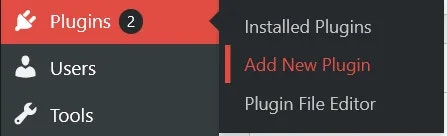 4. Cliquez sur le bouton **Téléverser une extension** et une boîte de dialogue de sélection de fichier apparaîtra

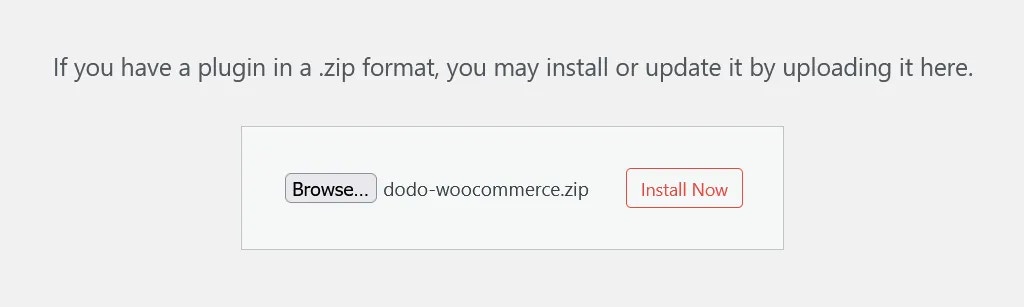
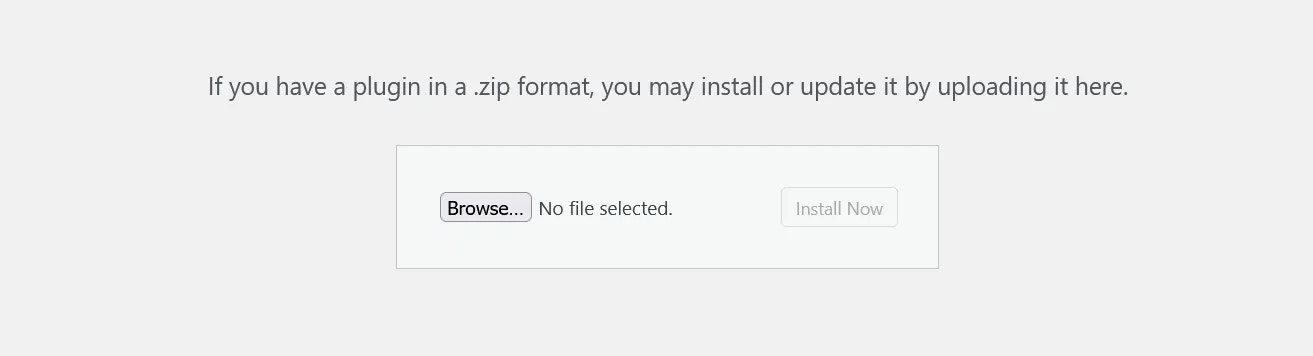 5. Cliquez sur **Parcourir…** et sélectionnez le fichier zip que vous avez téléchargé
6. Cliquez sur le bouton **Installer maintenant** pour lancer l'installation
5. Cliquez sur **Parcourir…** et sélectionnez le fichier zip que vous avez téléchargé
6. Cliquez sur le bouton **Installer maintenant** pour lancer l'installation
 7. Après l'installation, cliquez sur **Activer l’extension** ou activez-la depuis la section **Extensions installées**
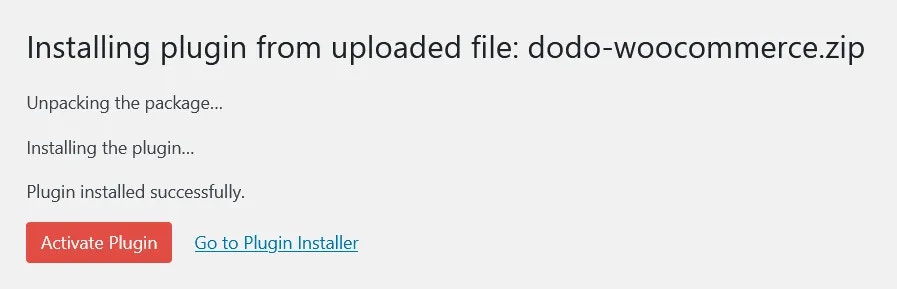 8. L'extension est maintenant installée, mais la configuration est toujours requise. Continuez avec le guide de configuration ci-dessous.
## Guide de Configuration
### Configuration des Clés API et Webhooks
1. Accédez à **WooCommerce → Paramètres → Paiements** ou cliquez sur le bouton **Paiements** dans la barre latérale gauche sous l'élément de menu WooCommerce
8. L'extension est maintenant installée, mais la configuration est toujours requise. Continuez avec le guide de configuration ci-dessous.
## Guide de Configuration
### Configuration des Clés API et Webhooks
1. Accédez à **WooCommerce → Paramètres → Paiements** ou cliquez sur le bouton **Paiements** dans la barre latérale gauche sous l'élément de menu WooCommerce
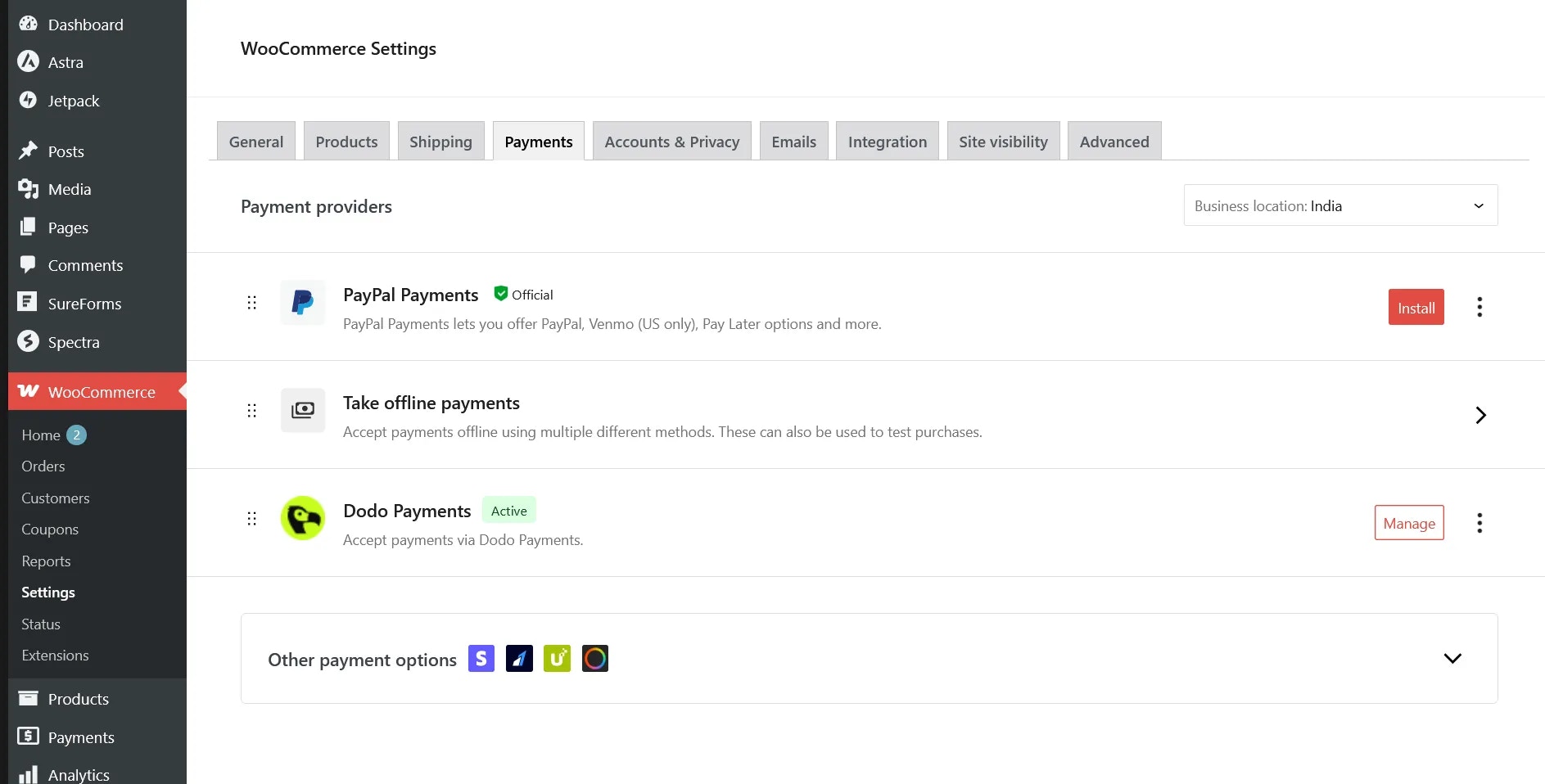
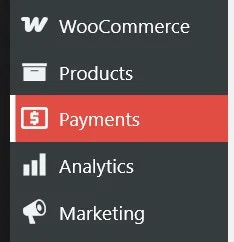 2. Activez le fournisseur de paiement **Dodo Payments** s'il n'est pas déjà activé, puis cliquez sur **Gérer** pour configurer l'extension
3. Vous verrez différentes options de configuration, chacune accompagnée d'un texte explicatif utile. Commencez par configurer votre clé API Live
2. Activez le fournisseur de paiement **Dodo Payments** s'il n'est pas déjà activé, puis cliquez sur **Gérer** pour configurer l'extension
3. Vous verrez différentes options de configuration, chacune accompagnée d'un texte explicatif utile. Commencez par configurer votre clé API Live
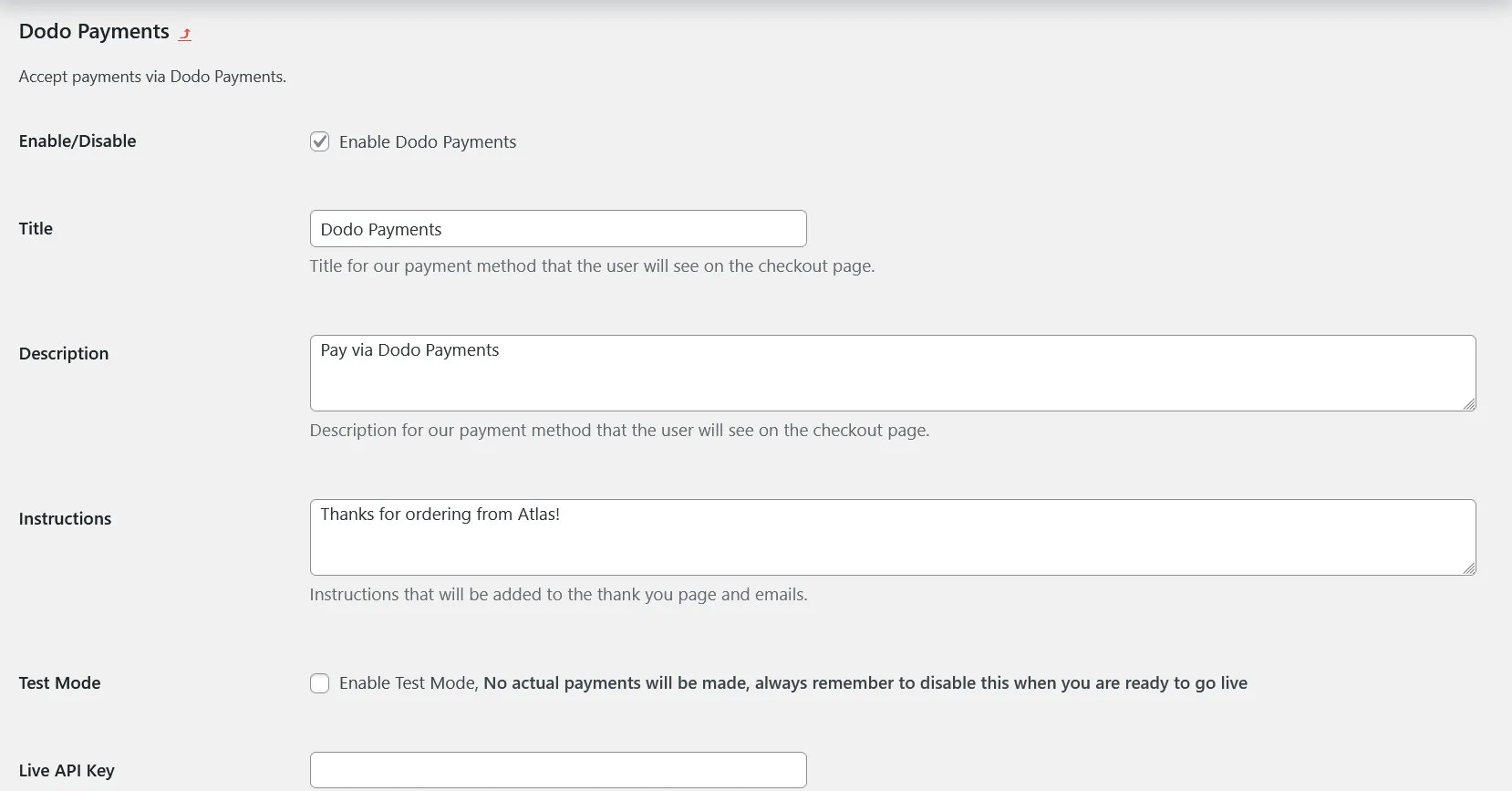 4. Connectez-vous à votre tableau de bord Dodo Payments en **mode Production**, puis accédez à **Dodo Payments (Live Mode) > Developer > API Keys** ou visitez [ce lien direct](https://app.dodopayments.com/developer/api-keys) et cliquez sur **Ajouter une clé API**
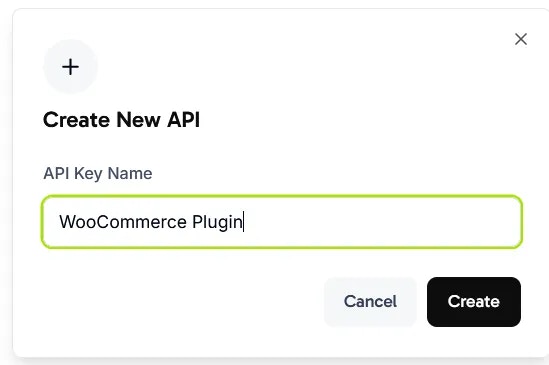
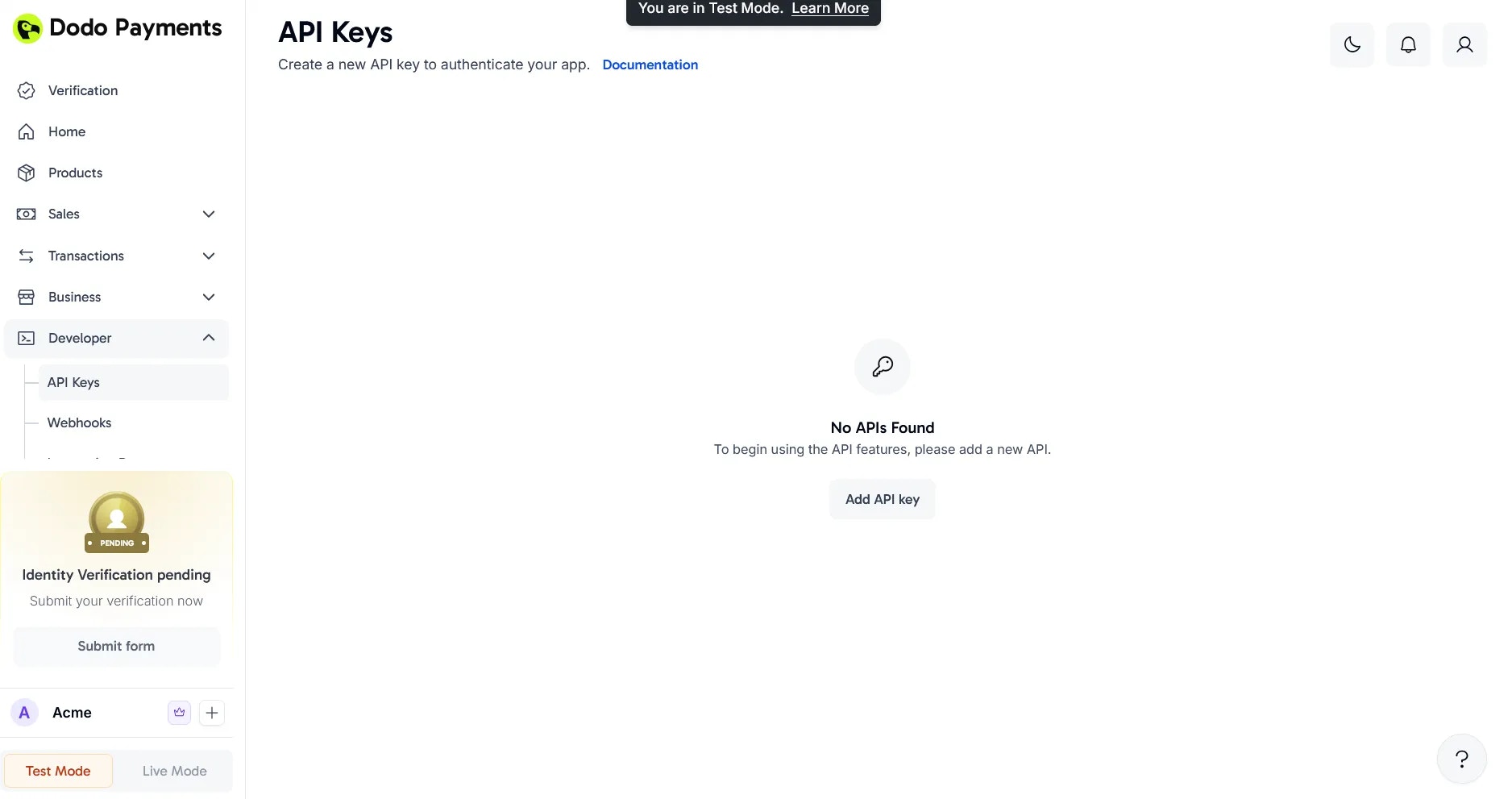 5. Donnez un nom descriptif à votre clé API et cliquez sur **Créer**
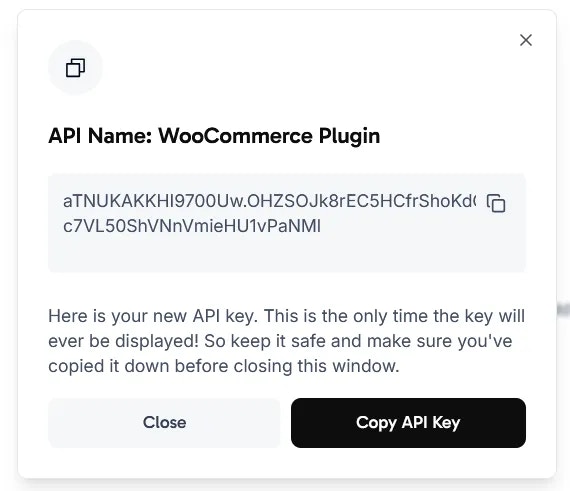
 6. Copiez la clé API générée et collez-la dans le champ **Live API Key** de vos paramètres WooCommerce
 7. Ensuite, configurez la clé de signature Webhook pour permettre la synchronisation du statut des paiements entre Dodo Payments et WooCommerce
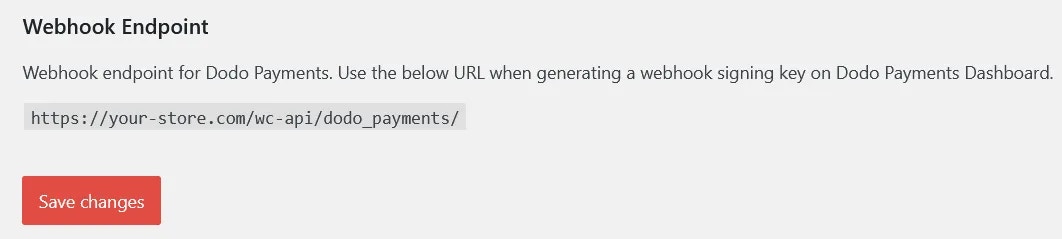
8. Faites défiler jusqu'en bas de la page de paramètres de l'extension et copiez l'URL du webhook affichée
7. Ensuite, configurez la clé de signature Webhook pour permettre la synchronisation du statut des paiements entre Dodo Payments et WooCommerce
8. Faites défiler jusqu'en bas de la page de paramètres de l'extension et copiez l'URL du webhook affichée
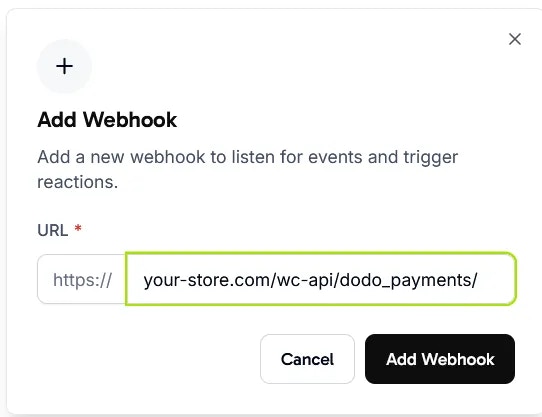
 9. Retournez sur votre tableau de bord Dodo Payments et allez à **Dodo Payments (Live Mode) > Developer > Webhooks**, puis cliquez sur **Ajouter un webhook**
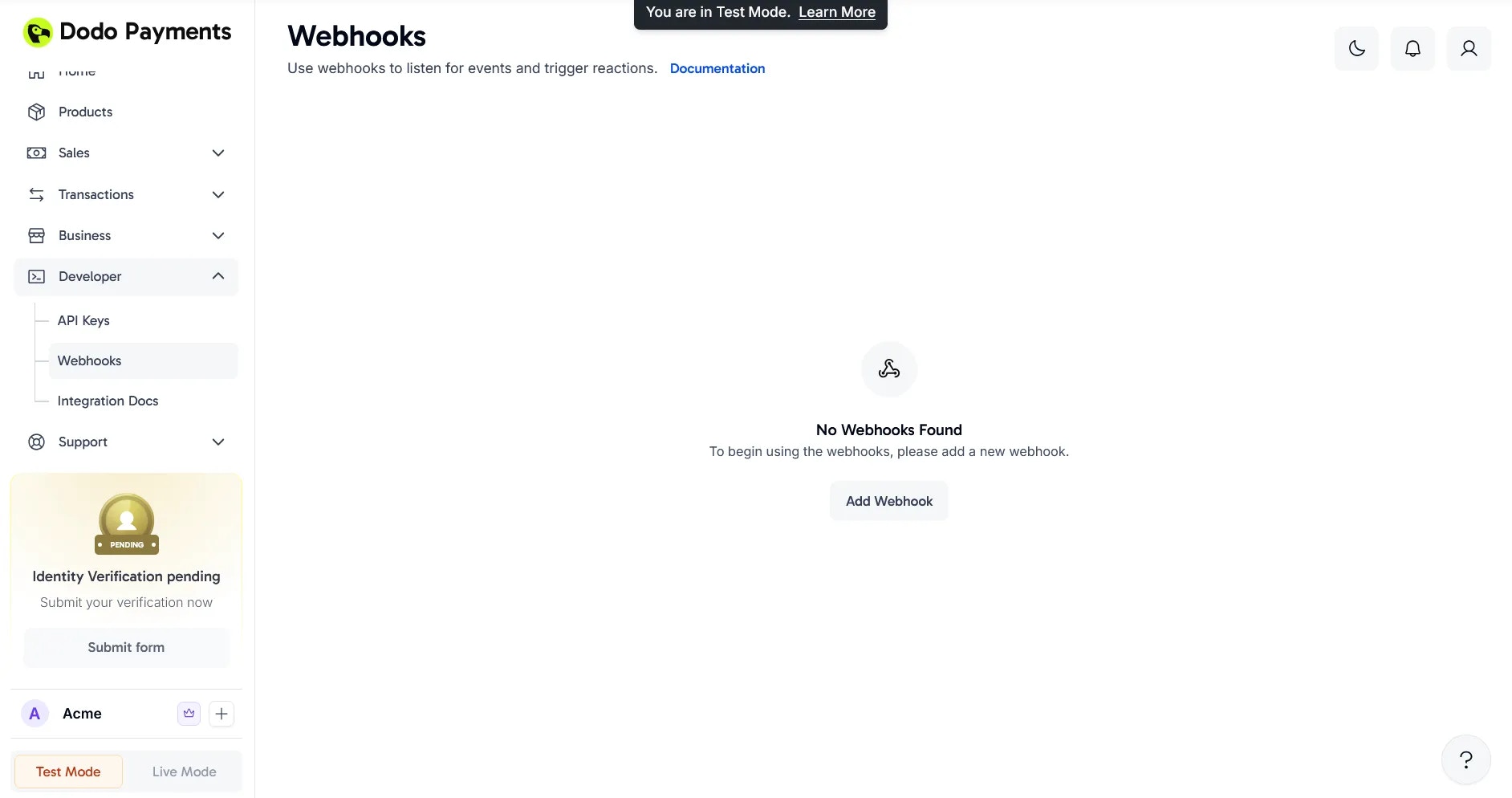 10. Collez l'URL copiée à l'étape 8 dans la boîte de dialogue et cliquez sur **Ajouter un webhook**
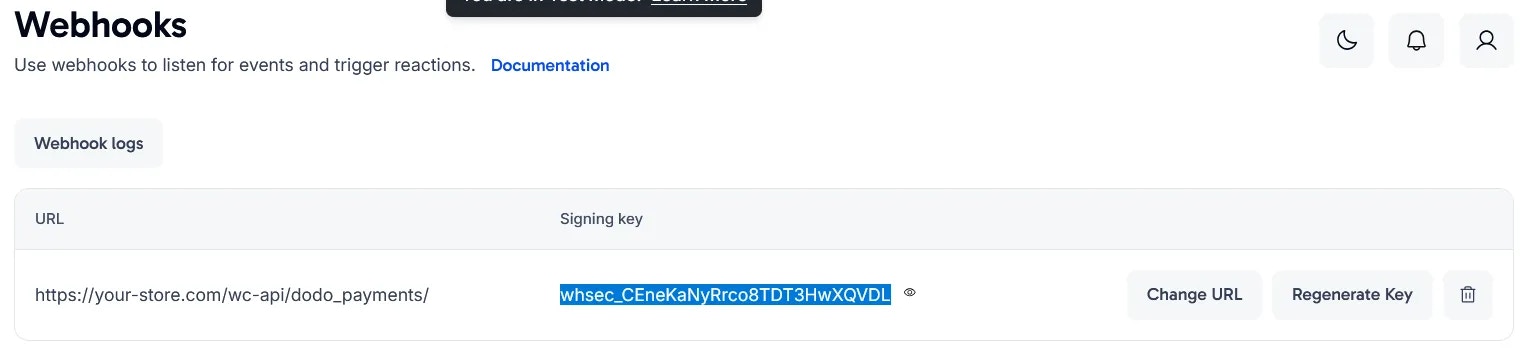
 11. Après avoir créé le webhook, cliquez sur l'icône en forme d'œil à côté de la **Signing Key** masquée pour la révéler et la copier
 12. Collez la Signing Key dans le champ **Live Webhook Signing Key** de vos paramètres et enregistrez les modifications
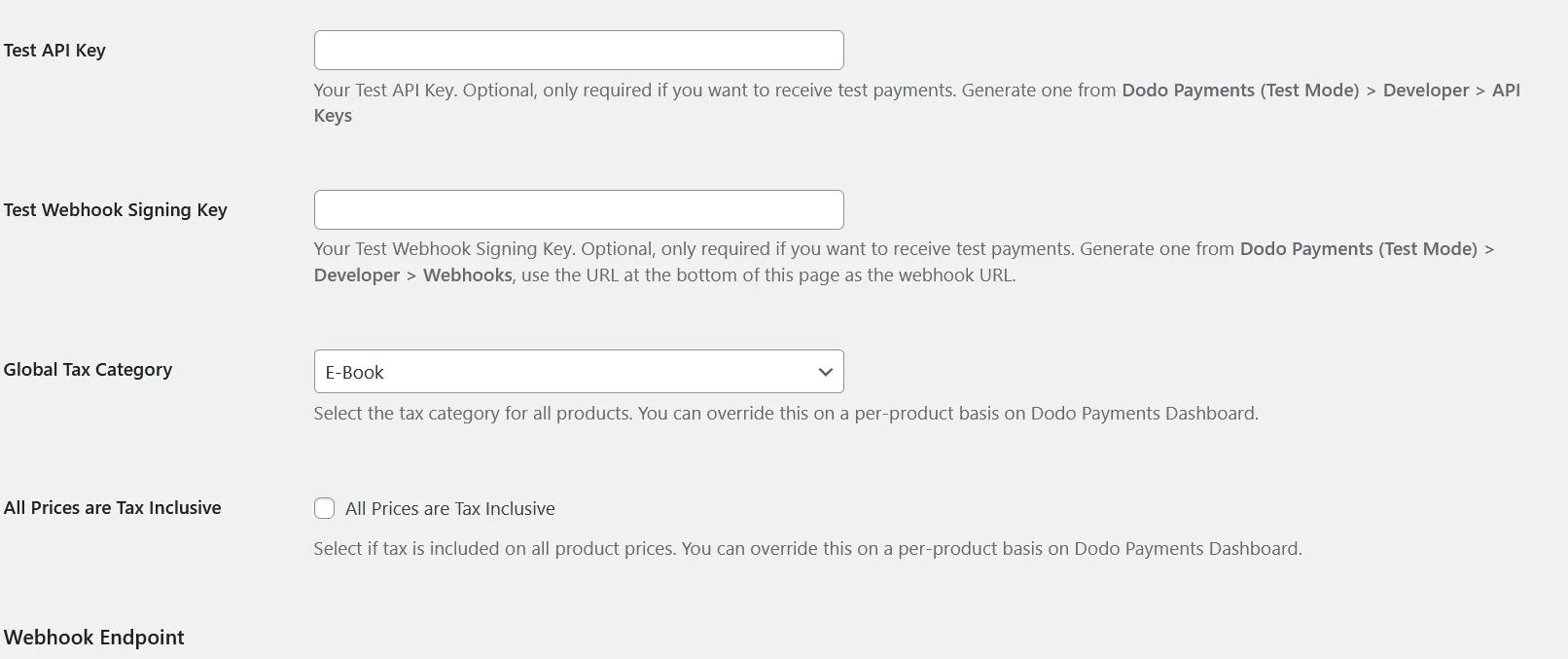
 13. Examinez les paramètres restants tels que **Global Tax Category** et **All Prices are Tax Inclusive**, car ces options déterminent comment les produits sont synchronisés de WooCommerce vers Dodo Payments. Notez que **Test API Key** et **Test Webhook Signing Key** ne sont nécessaires que si vous prévoyez d'utiliser le mode Test
 ## Vous êtes prêt !
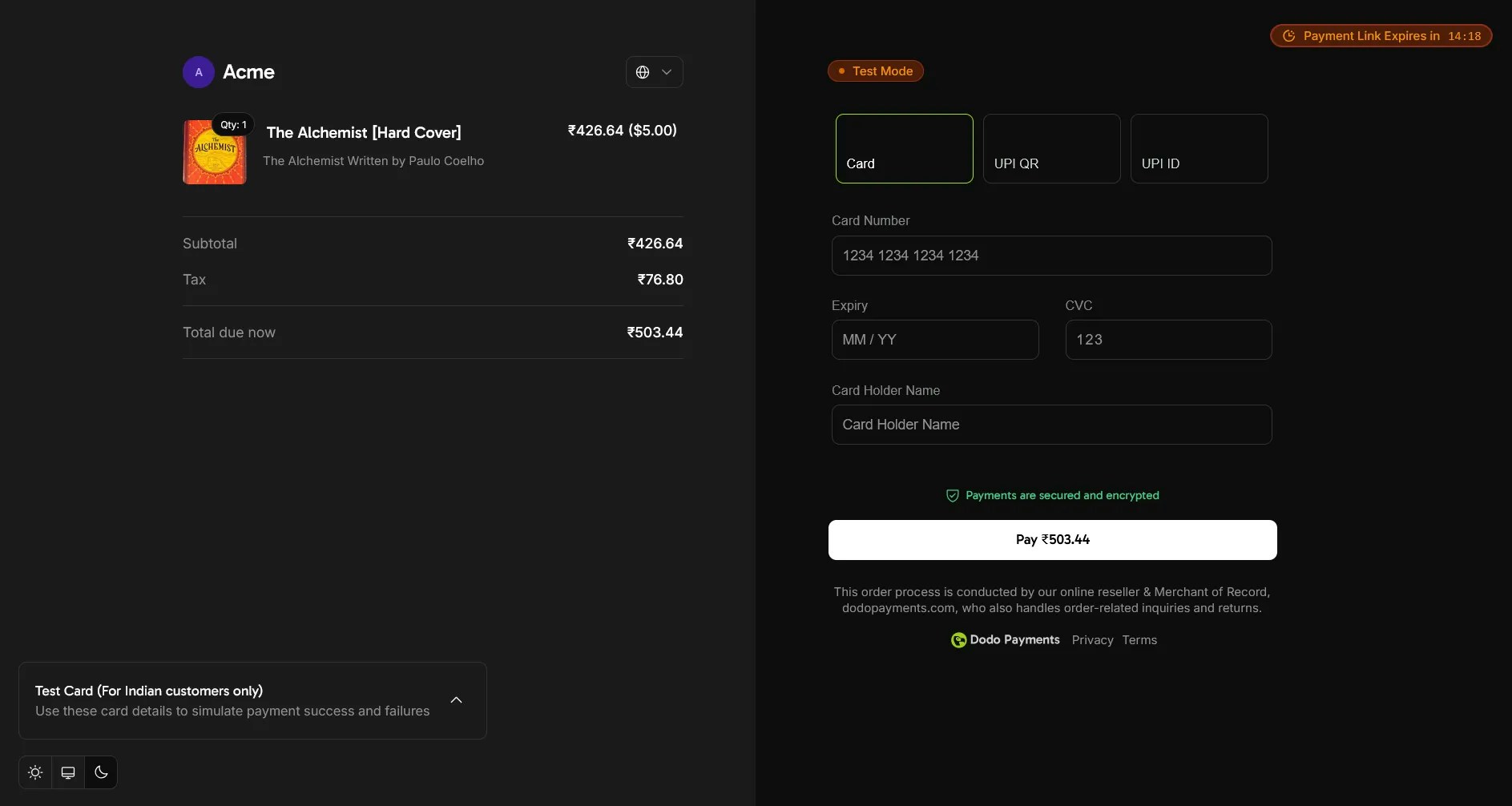
Votre boutique WooCommerce est maintenant intégrée à Dodo Payments ! Les clients peuvent sélectionner Dodo Payments lors du paiement pour accéder à tous les modes de paiement pris en charge.
## Vous êtes prêt !
Votre boutique WooCommerce est maintenant intégrée à Dodo Payments ! Les clients peuvent sélectionner Dodo Payments lors du paiement pour accéder à tous les modes de paiement pris en charge.
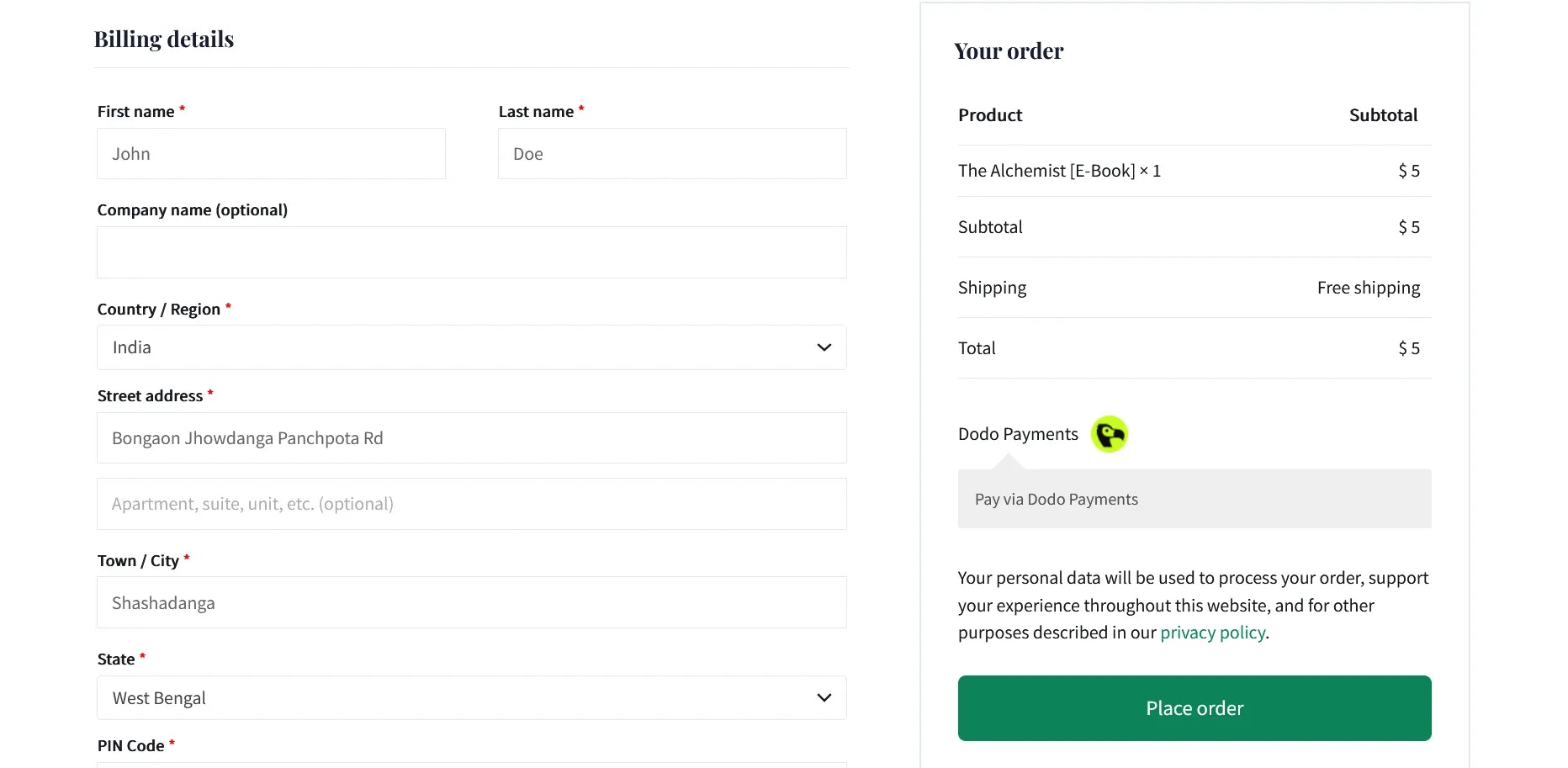 Lorsque les clients choisissent Dodo Payments, ils seront redirigés de manière transparente vers la page de paiement Dodo Payments pour finaliser leur transaction.
 ## Fonctionnalités Clés
* **Expérience de Paiement Transparente** : Redirigez les clients vers une page de paiement sécurisée et optimisée
* **Multiples Méthodes de Paiement** : Support pour diverses options de paiement locales et internationales
* **Mises à Jour de Statut en Temps Réel** : Synchronisation instantanée de l'état des commandes via des webhooks
* **Dossiers de Transactions Détaillés** : Historique de paiement complet dans votre tableau de bord WooCommerce
* **Support Multi-Devises** : Acceptez des paiements dans plusieurs devises
## Dépannage
### Problèmes Courants
1. **Échecs de Traitement des Paiements**
* Vérifiez que les clés API sont correctement configurées
* Assurez-vous que l'URL du webhook est correctement configurée
* Vérifiez que votre certificat SSL est valide
2. **Problèmes de Synchronisation des Webhooks**
* Confirmez que la clé de signature du webhook correspond
* Consultez les journaux du serveur pour d'éventuelles erreurs
* Vérifiez que votre serveur peut recevoir des requêtes webhook entrantes
### Ressources de Support
Pour une assistance supplémentaire :
* Contactez-nous à [support@dodopayments.com](mailto:support@dodopayments.com)
* Consultez notre [documentation complète](https://docs.dodopayments.com)
## Meilleures Pratiques de Maintenance
1. Mettez régulièrement à jour le plugin pour des correctifs de sécurité et de nouvelles fonctionnalités
2. Testez tous les flux de paiement en mode sandbox avant de traiter des transactions en direct
3. Gardez WordPress et WooCommerce à jour avec les dernières versions
4. Mettez en œuvre des sauvegardes régulières du site
5. Surveillez les journaux de transactions pour toute activité inhabituelle
6. Conservez les clés API en toute sécurité et ne les partagez jamais publiquement
## Fonctionnalités Clés
* **Expérience de Paiement Transparente** : Redirigez les clients vers une page de paiement sécurisée et optimisée
* **Multiples Méthodes de Paiement** : Support pour diverses options de paiement locales et internationales
* **Mises à Jour de Statut en Temps Réel** : Synchronisation instantanée de l'état des commandes via des webhooks
* **Dossiers de Transactions Détaillés** : Historique de paiement complet dans votre tableau de bord WooCommerce
* **Support Multi-Devises** : Acceptez des paiements dans plusieurs devises
## Dépannage
### Problèmes Courants
1. **Échecs de Traitement des Paiements**
* Vérifiez que les clés API sont correctement configurées
* Assurez-vous que l'URL du webhook est correctement configurée
* Vérifiez que votre certificat SSL est valide
2. **Problèmes de Synchronisation des Webhooks**
* Confirmez que la clé de signature du webhook correspond
* Consultez les journaux du serveur pour d'éventuelles erreurs
* Vérifiez que votre serveur peut recevoir des requêtes webhook entrantes
### Ressources de Support
Pour une assistance supplémentaire :
* Contactez-nous à [support@dodopayments.com](mailto:support@dodopayments.com)
* Consultez notre [documentation complète](https://docs.dodopayments.com)
## Meilleures Pratiques de Maintenance
1. Mettez régulièrement à jour le plugin pour des correctifs de sécurité et de nouvelles fonctionnalités
2. Testez tous les flux de paiement en mode sandbox avant de traiter des transactions en direct
3. Gardez WordPress et WooCommerce à jour avec les dernières versions
4. Mettez en œuvre des sauvegardes régulières du site
5. Surveillez les journaux de transactions pour toute activité inhabituelle
6. Conservez les clés API en toute sécurité et ne les partagez jamais publiquement