> ## Documentation Index
> Fetch the complete documentation index at: https://docs.dodopayments.com/llms.txt
> Use this file to discover all available pages before exploring further.
# Extension Raycast
> Installez l'extension Raycast pour parcourir et gérer les ressources de Dodo Payments depuis votre clavier.
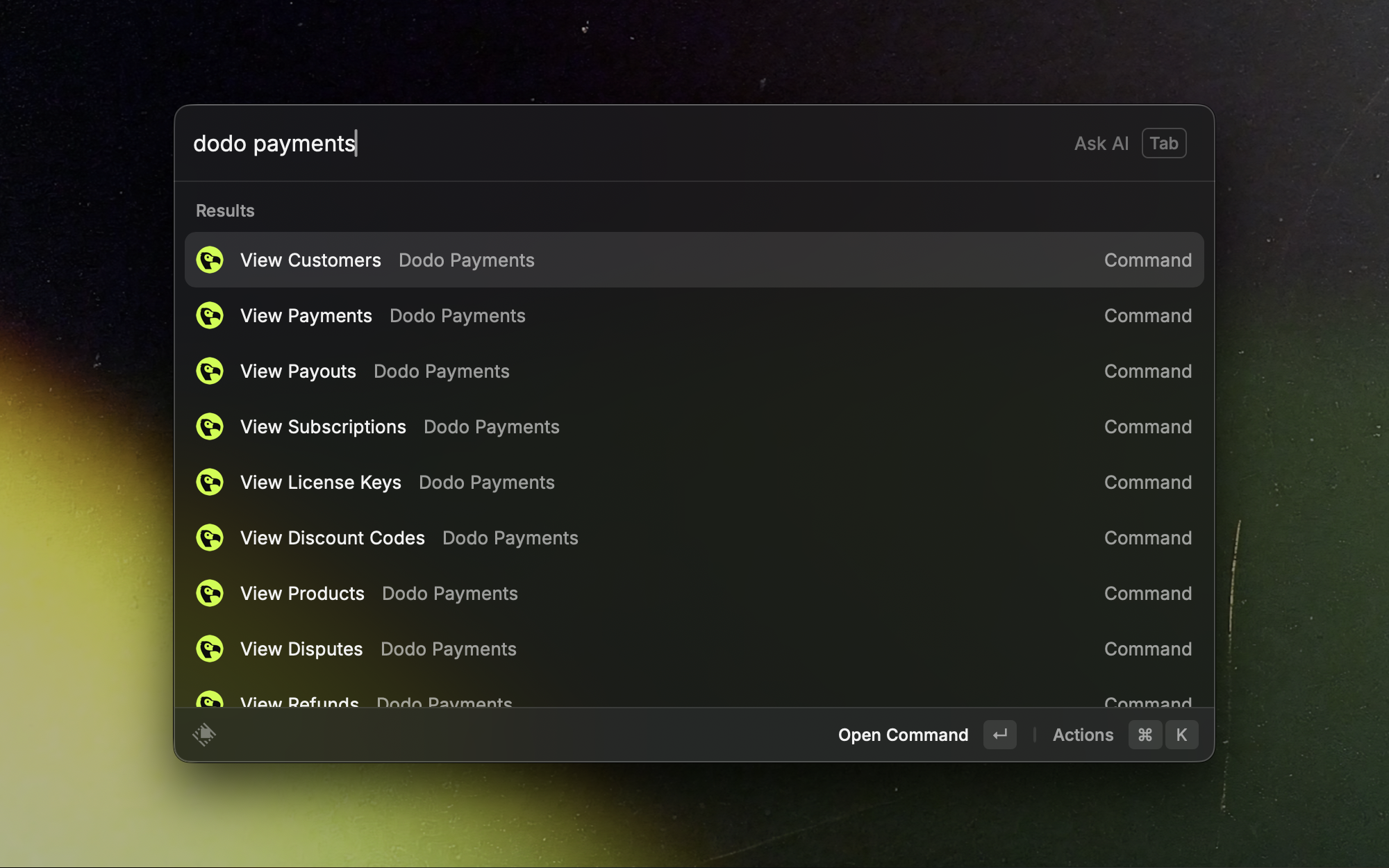 Votre tableau de bord Dodo Payments, à quelques frappes de clavier. Utilisez Raycast pour visualiser rapidement les paiements, abonnements, clients, produits, codes de réduction, clés de licence et remboursements sans ouvrir le tableau de bord.
## Installer
Ouvrez la page de l’extension Dodo Payments dans le Raycast Store.
Nécessite Raycast sur macOS et une clé API Dodo Payments.
## Configuration
1. Connectez-vous à votre tableau de bord Dodo Payments.
2. Allez à Développeur › Clés API.
3. Copiez votre clé API.
1. Ouvrez Raycast.
2. Recherchez « Dodo Payments » et sélectionnez une commande.
3. Lorsque cela est demandé, saisissez votre clé API dans le champ API Key.
4. Choisissez le mode de l’API :
* Test : utilisez-le pour le développement et les tests.
* Live : utilisez-le pour les données de production.
5. Enregistrez les réglages.
Commencez en mode Test pour valider votre configuration, puis passez en Live.
Traitez votre clé API comme un mot de passe. Ne la partagez pas et ne la stockez pas en clair.
## Utiliser l'extension
* **Recherche** : ouvrez Raycast, tapez "Dodo Payments" et choisissez une commande.
* **Filtrer** : affinez les résultats en tapant des parties d'IDs, d'emails, de noms ou de statuts.
* **Ouvrir les détails** : appuyez sur Entrée sur un élément de la liste pour voir plus d'informations.
## Commandes et vues
### Paiements
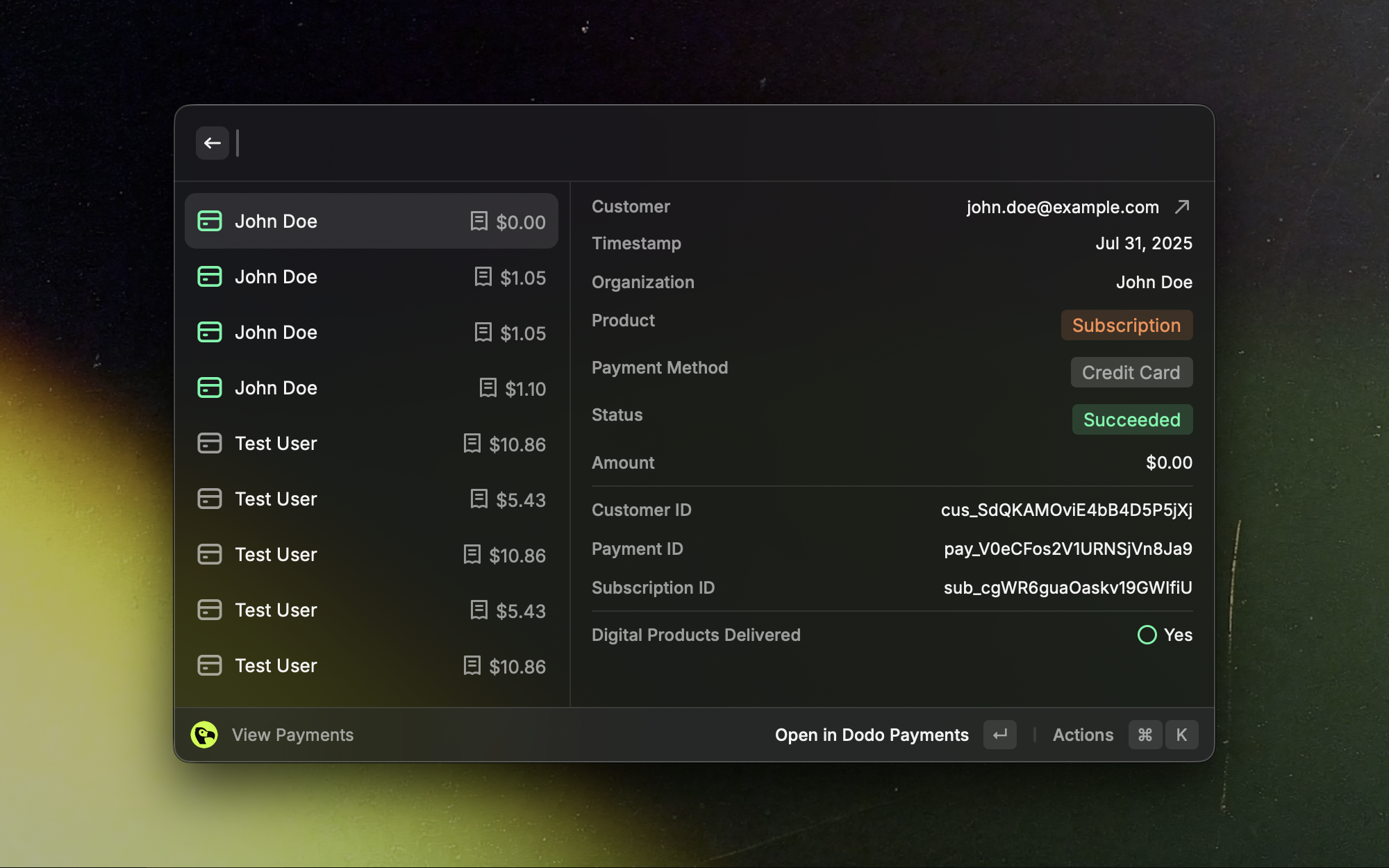
Parcourez les paiements récents et accédez à des vues détaillées en quelques secondes.
Votre tableau de bord Dodo Payments, à quelques frappes de clavier. Utilisez Raycast pour visualiser rapidement les paiements, abonnements, clients, produits, codes de réduction, clés de licence et remboursements sans ouvrir le tableau de bord.
## Installer
Ouvrez la page de l’extension Dodo Payments dans le Raycast Store.
Nécessite Raycast sur macOS et une clé API Dodo Payments.
## Configuration
1. Connectez-vous à votre tableau de bord Dodo Payments.
2. Allez à Développeur › Clés API.
3. Copiez votre clé API.
1. Ouvrez Raycast.
2. Recherchez « Dodo Payments » et sélectionnez une commande.
3. Lorsque cela est demandé, saisissez votre clé API dans le champ API Key.
4. Choisissez le mode de l’API :
* Test : utilisez-le pour le développement et les tests.
* Live : utilisez-le pour les données de production.
5. Enregistrez les réglages.
Commencez en mode Test pour valider votre configuration, puis passez en Live.
Traitez votre clé API comme un mot de passe. Ne la partagez pas et ne la stockez pas en clair.
## Utiliser l'extension
* **Recherche** : ouvrez Raycast, tapez "Dodo Payments" et choisissez une commande.
* **Filtrer** : affinez les résultats en tapant des parties d'IDs, d'emails, de noms ou de statuts.
* **Ouvrir les détails** : appuyez sur Entrée sur un élément de la liste pour voir plus d'informations.
## Commandes et vues
### Paiements
Parcourez les paiements récents et accédez à des vues détaillées en quelques secondes.
 ### Abonnements
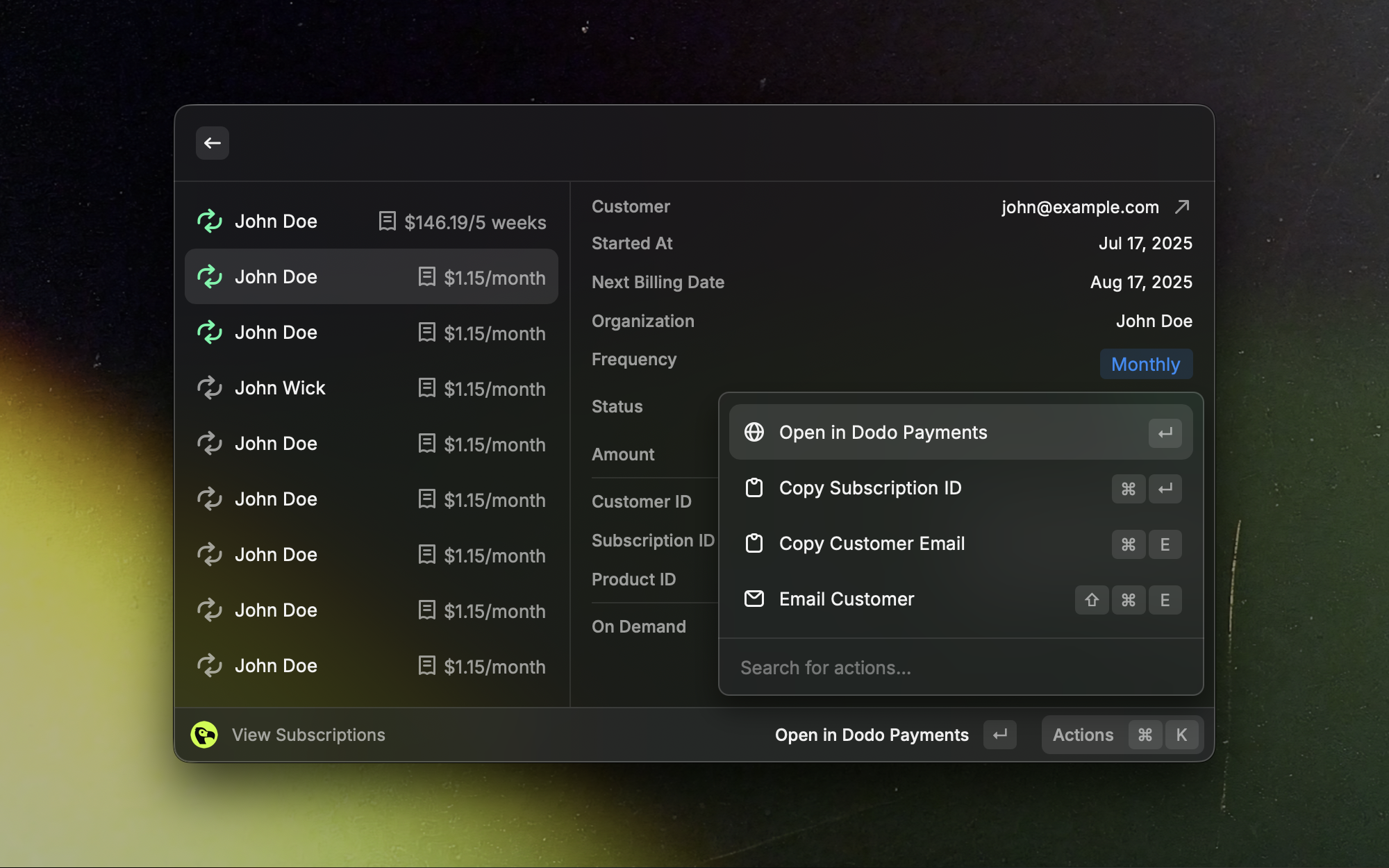
Parcourez rapidement les abonnements actifs, en période d'essai et annulés.
### Abonnements
Parcourez rapidement les abonnements actifs, en période d'essai et annulés.
 ### Clients
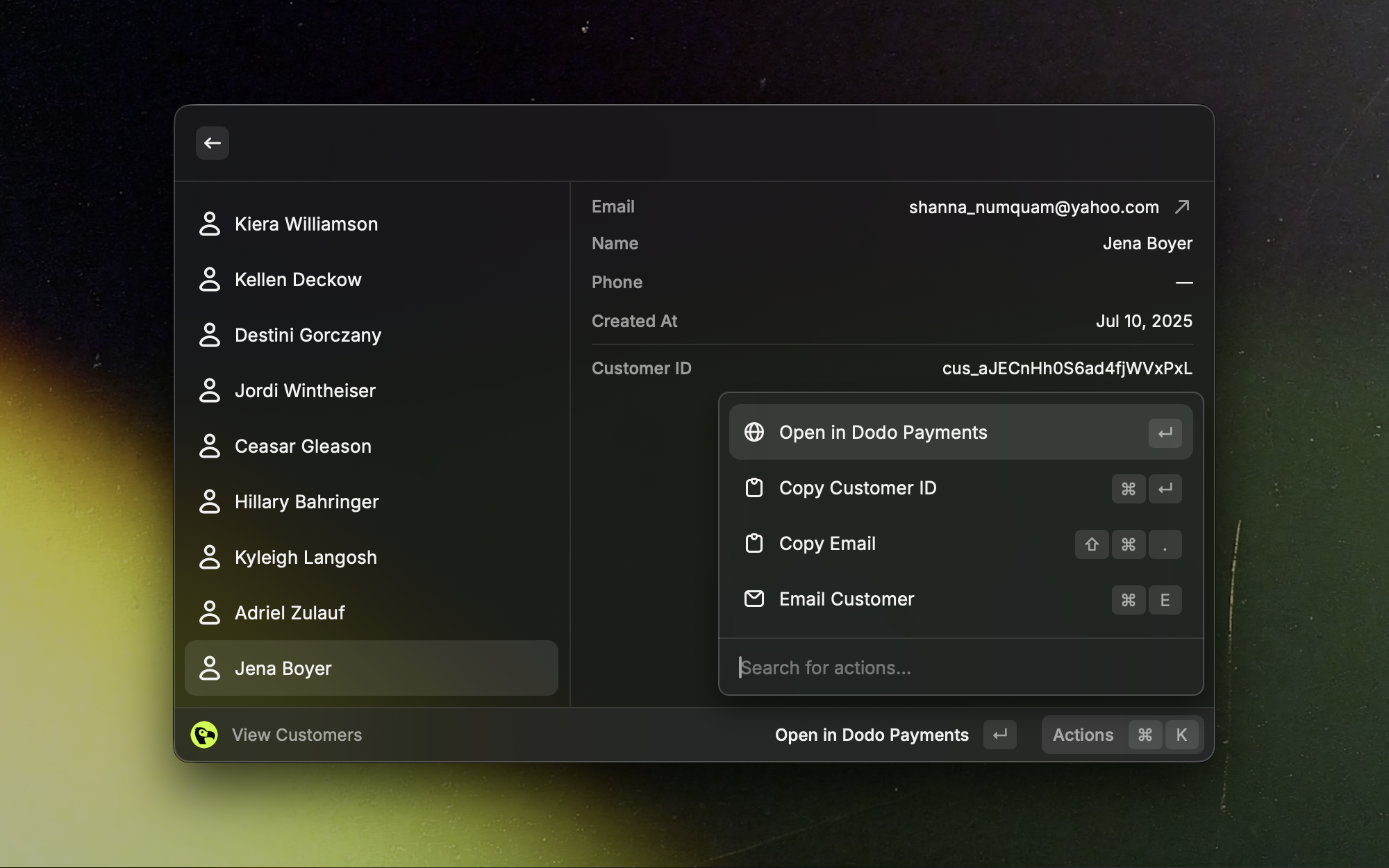
Trouvez rapidement des clients et ouvrez des profils complets.
### Clients
Trouvez rapidement des clients et ouvrez des profils complets.
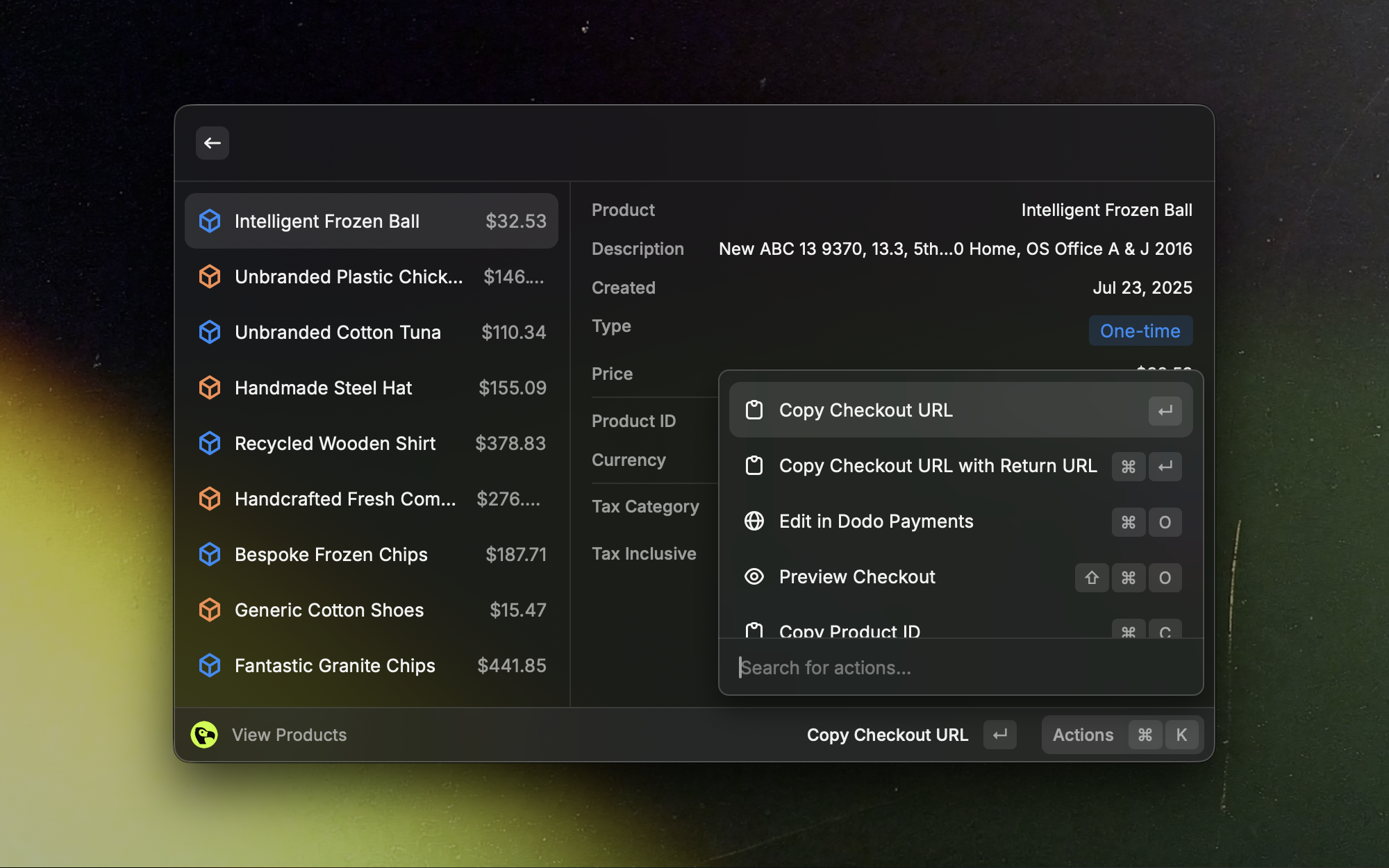
 ### Produits
Examinez et gérez votre catalogue de produits d'un coup d'œil.
### Produits
Examinez et gérez votre catalogue de produits d'un coup d'œil.
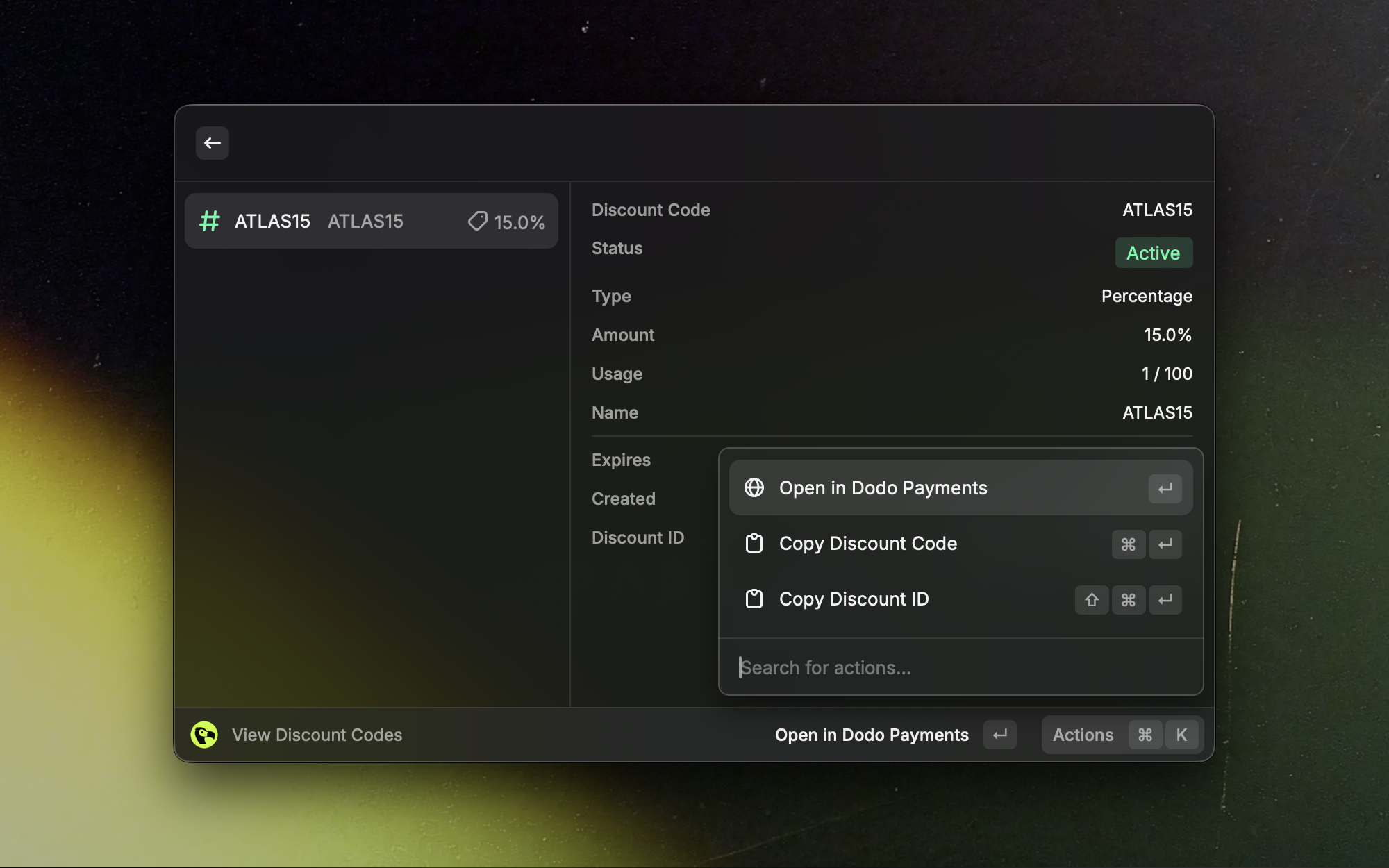
 ### Codes de réduction
Recherchez et référencez rapidement les codes de réduction actifs.
### Codes de réduction
Recherchez et référencez rapidement les codes de réduction actifs.
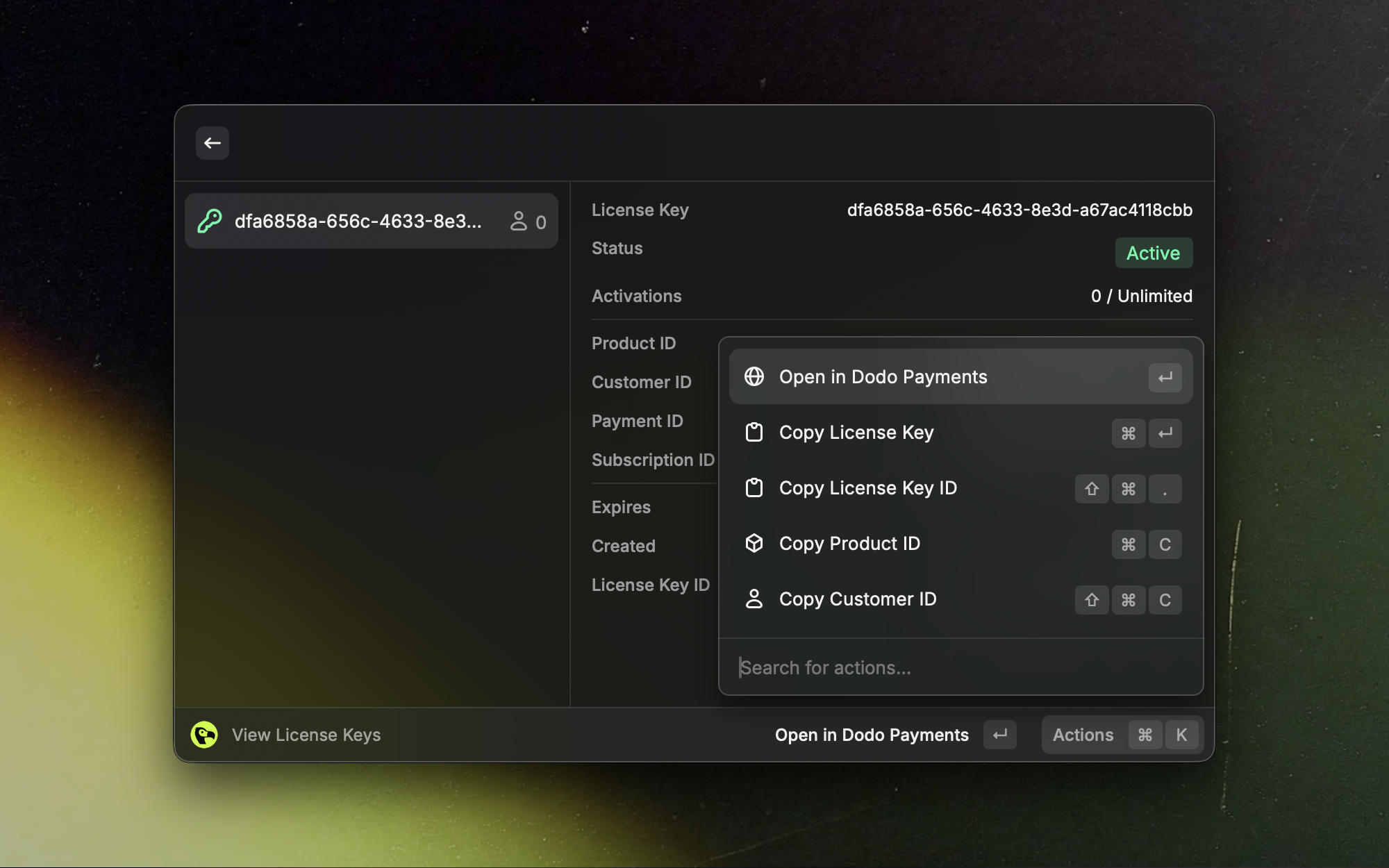
 ### Clés de licence
Recherchez et gérez les clés de licence sans quitter Raycast.
### Clés de licence
Recherchez et gérez les clés de licence sans quitter Raycast.
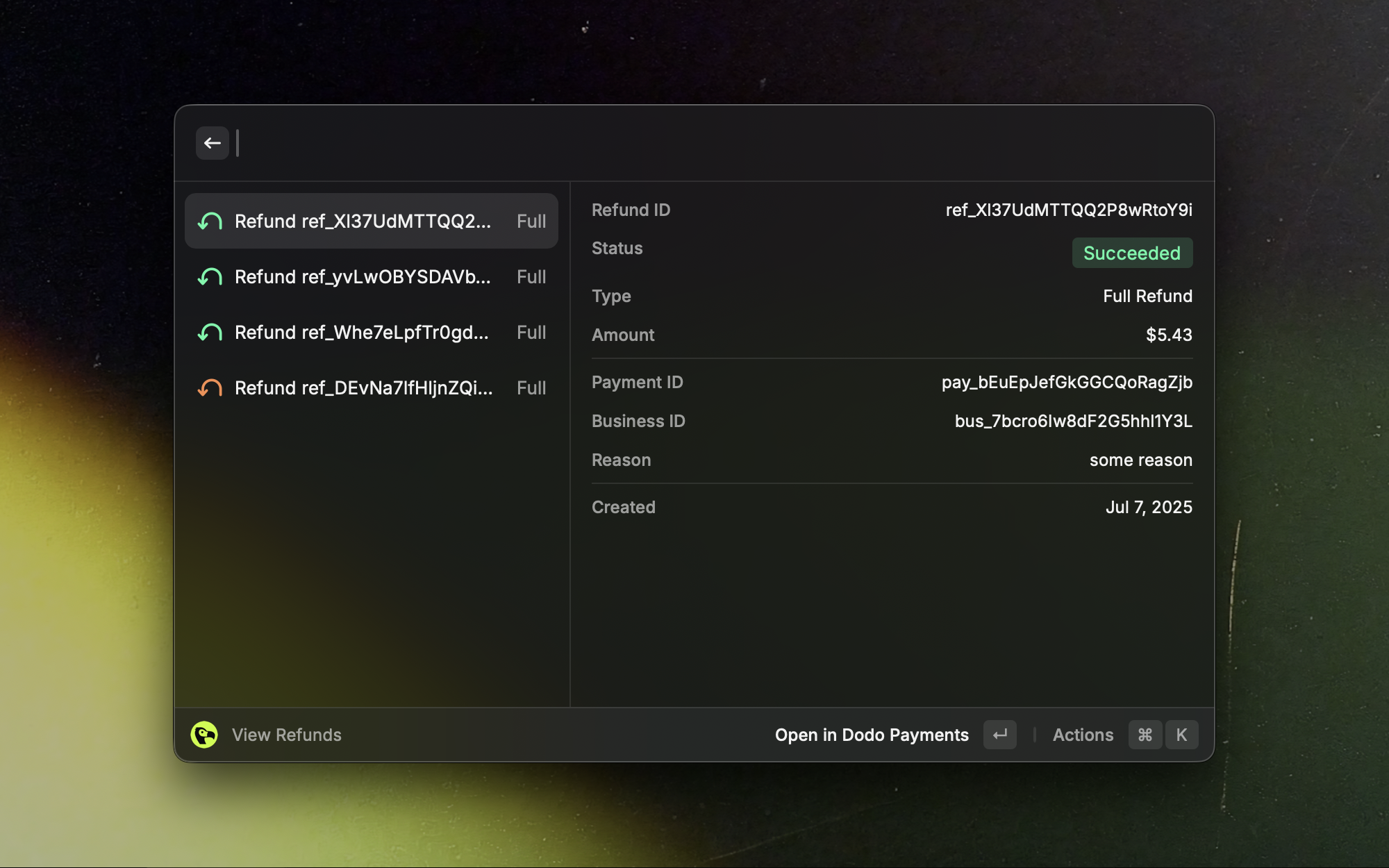
 ### Remboursements
Consultez les remboursements récents et examinez leurs détails.
### Remboursements
Consultez les remboursements récents et examinez leurs détails.
 Vues supplémentaires disponibles uniquement en mode Live : litiges et paiements.
## Dépannage
Vérifiez que la clé API et le mode (Test vs Live) correspondent aux données de votre tableau de bord. Rouvrez la commande et ressaisissez la clé si nécessaire.
Assurez-vous que le mode sélectionné contient des données. Essayez de passer de Test à Live.
Patientez un instant et réessayez. Si le problème persiste, vérifiez votre connexion réseau.
Obtenez de l’aide auprès de l’équipe Dodo Payments.
Vues supplémentaires disponibles uniquement en mode Live : litiges et paiements.
## Dépannage
Vérifiez que la clé API et le mode (Test vs Live) correspondent aux données de votre tableau de bord. Rouvrez la commande et ressaisissez la clé si nécessaire.
Assurez-vous que le mode sélectionné contient des données. Essayez de passer de Test à Live.
Patientez un instant et réessayez. Si le problème persiste, vérifiez votre connexion réseau.
Obtenez de l’aide auprès de l’équipe Dodo Payments.