> ## Documentation Index
> Fetch the complete documentation index at: https://docs.dodopayments.com/llms.txt
> Use this file to discover all available pages before exploring further.
# Microsoft Teams
> Envoyez des notifications de Dodo Payments aux canaux Microsoft Teams avec des cartes adaptatives riches.
## Introduction
Tenez votre équipe commerciale informée avec des notifications de paiement en temps réel dans Microsoft Teams. L'intégration fournit des événements de paiement sous forme de cartes adaptatives riches—parfait pour les environnements d'entreprise où Teams est l'outil de collaboration principal.
Ce guide suppose que vous disposez des droits d’administrateur pour créer des webhooks dans votre espace de travail Microsoft Teams.
## Commencer
Dans votre tableau de bord Dodo Payments, allez à Webhooks → + Ajouter un point de terminaison et développez le menu déroulant des intégrations.
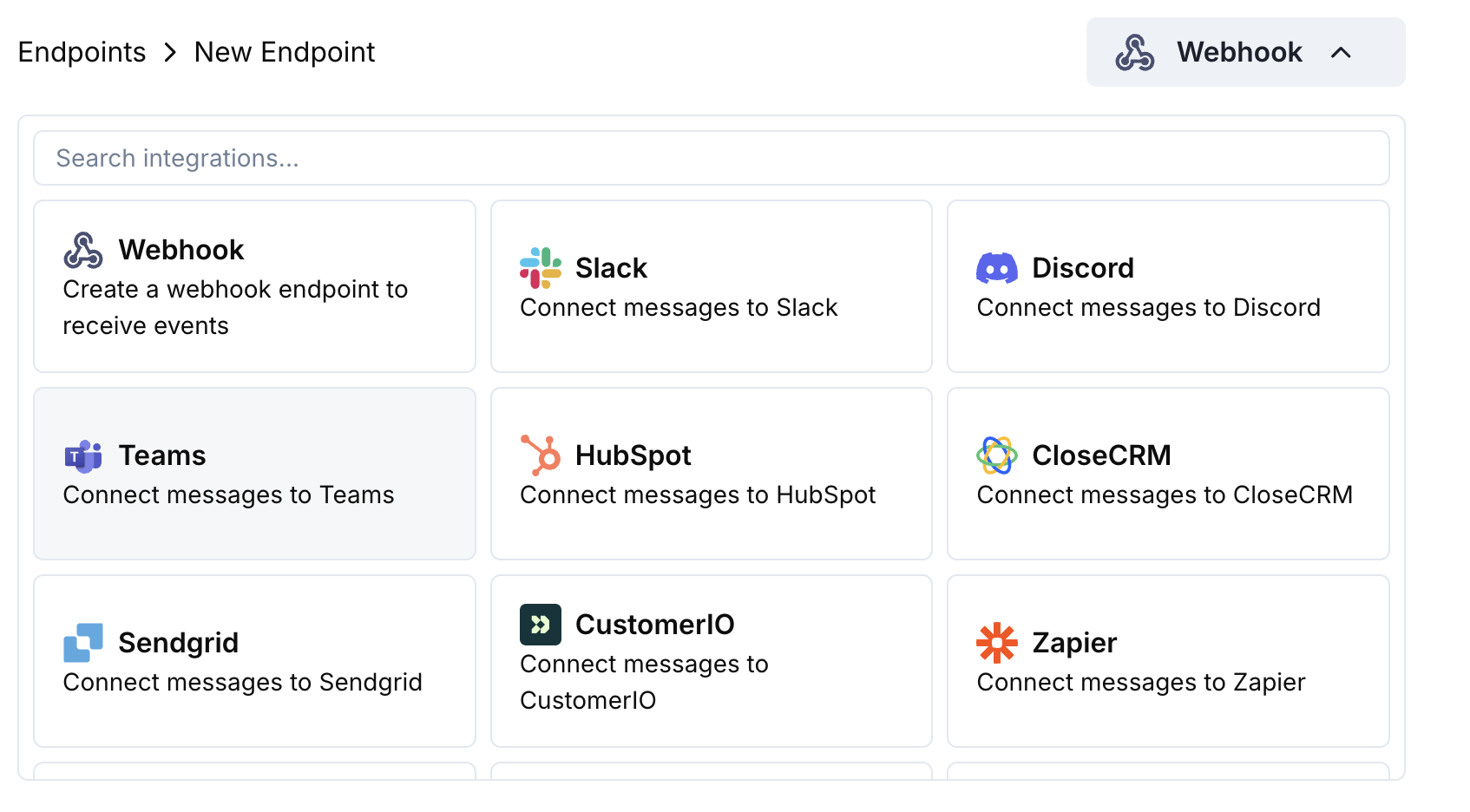 Choisissez la carte d’intégration Microsoft Teams.
Dans Teams, allez dans votre canal → ⋯ → Connecteurs → Webhook entrant → Configurer. Copiez l’URL du webhook.
Collez l’URL du webhook Teams dans la configuration du point de terminaison.
Modifiez le code de transformation pour formater les messages en cartes Adaptive Cards pour Teams.
Testez avec des charges d’exemple puis cliquez sur Create pour activer.
🎉 Votre canal Teams recevra désormais les mises à jour Dodo Payments sous forme de cartes Adaptive Cards.
## Exemples de code de transformation
### Carte de paiement de base
```javascript payment_card.js icon="js" expandable theme={null}
function handler(webhook) {
if (webhook.eventType === "payment.succeeded") {
const p = webhook.payload.data;
webhook.payload = {
type: "message",
attachments: [{
contentType: "application/vnd.microsoft.card.adaptive",
content: {
type: "AdaptiveCard",
body: [
{
type: "TextBlock",
text: "✅ Payment Successful",
weight: "Bolder",
size: "Medium"
},
{
type: "FactSet",
facts: [
{ title: "Amount", value: `$${(p.total_amount / 100).toFixed(2)}` },
{ title: "Customer", value: p.customer.email },
{ title: "Payment ID", value: p.payment_id }
]
}
]
}
}]
};
}
return webhook;
}
```
### Gestion des abonnements
```javascript subscription_card.js icon="js" expandable theme={null}
function handler(webhook) {
const s = webhook.payload.data;
switch (webhook.eventType) {
case "subscription.active":
webhook.payload = {
type: "message",
attachments: [{
contentType: "application/vnd.microsoft.card.adaptive",
content: {
type: "AdaptiveCard",
body: [
{
type: "TextBlock",
text: "📄 Subscription Activated",
weight: "Bolder",
color: "Good"
},
{
type: "FactSet",
facts: [
{ title: "Customer", value: s.customer.email },
{ title: "Product", value: s.product_id },
{ title: "Amount", value: `$${(s.recurring_pre_tax_amount / 100).toFixed(2)}/${s.payment_frequency_interval}` },
{ title: "Next Billing", value: new Date(s.next_billing_date).toLocaleDateString() }
]
}
]
}
}]
};
break;
case "subscription.cancelled":
webhook.payload = {
type: "message",
attachments: [{
contentType: "application/vnd.microsoft.card.adaptive",
content: {
type: "AdaptiveCard",
body: [
{
type: "TextBlock",
text: "⚠️ Subscription Cancelled",
weight: "Bolder",
color: "Warning"
},
{
type: "FactSet",
facts: [
{ title: "Customer", value: s.customer.email },
{ title: "Product", value: s.product_id },
{ title: "Cancelled At", value: new Date(s.cancelled_at).toLocaleDateString() }
]
}
]
}
}]
};
break;
}
return webhook;
}
```
### Alertes de litige
```javascript dispute_card.js icon="js" expandable theme={null}
function handler(webhook) {
if (webhook.eventType.startsWith("dispute.")) {
const d = webhook.payload.data;
const color = d.dispute_status === "won" ? "Good" : d.dispute_status === "lost" ? "Attention" : "Warning";
const title = d.dispute_status === "won" ? "🏆 Dispute Won" : d.dispute_status === "lost" ? "❌ Dispute Lost" : "🚨 Dispute Update";
webhook.payload = {
type: "message",
attachments: [{
contentType: "application/vnd.microsoft.card.adaptive",
content: {
type: "AdaptiveCard",
body: [
{
type: "TextBlock",
text: title,
weight: "Bolder",
color: color
},
{
type: "FactSet",
facts: [
{ title: "Payment ID", value: d.payment_id },
{ title: "Amount", value: `$${(d.amount / 100).toFixed(2)}` },
{ title: "Status", value: d.dispute_status },
{ title: "Stage", value: d.dispute_stage }
]
}
]
}
}]
};
}
return webhook;
}
```
## Conseils
* Utilisez des cartes adaptatives pour un formatage riche et interactif
* Choisissez des couleurs appropriées : Bon (vert), Avertissement (jaune), Attention (rouge)
* Gardez les ensembles de faits concis et lisibles
* Testez avec le testeur de webhook Teams avant de déployer
## Dépannage
* Vérifiez que l’URL du webhook est correcte et active
* Assurez-vous que la transformation renvoie un JSON Adaptive Card valide
* Vérifiez que le webhook dispose de l’autorisation de publier dans le canal
* Validez le schéma Adaptive Card dans l’outil de test du webhook Teams
* Vérifiez que tous les champs requis sont présents
* Assurez-vous que les valeurs de couleur sont valides (Good, Warning, Attention, Default)
Choisissez la carte d’intégration Microsoft Teams.
Dans Teams, allez dans votre canal → ⋯ → Connecteurs → Webhook entrant → Configurer. Copiez l’URL du webhook.
Collez l’URL du webhook Teams dans la configuration du point de terminaison.
Modifiez le code de transformation pour formater les messages en cartes Adaptive Cards pour Teams.
Testez avec des charges d’exemple puis cliquez sur Create pour activer.
🎉 Votre canal Teams recevra désormais les mises à jour Dodo Payments sous forme de cartes Adaptive Cards.
## Exemples de code de transformation
### Carte de paiement de base
```javascript payment_card.js icon="js" expandable theme={null}
function handler(webhook) {
if (webhook.eventType === "payment.succeeded") {
const p = webhook.payload.data;
webhook.payload = {
type: "message",
attachments: [{
contentType: "application/vnd.microsoft.card.adaptive",
content: {
type: "AdaptiveCard",
body: [
{
type: "TextBlock",
text: "✅ Payment Successful",
weight: "Bolder",
size: "Medium"
},
{
type: "FactSet",
facts: [
{ title: "Amount", value: `$${(p.total_amount / 100).toFixed(2)}` },
{ title: "Customer", value: p.customer.email },
{ title: "Payment ID", value: p.payment_id }
]
}
]
}
}]
};
}
return webhook;
}
```
### Gestion des abonnements
```javascript subscription_card.js icon="js" expandable theme={null}
function handler(webhook) {
const s = webhook.payload.data;
switch (webhook.eventType) {
case "subscription.active":
webhook.payload = {
type: "message",
attachments: [{
contentType: "application/vnd.microsoft.card.adaptive",
content: {
type: "AdaptiveCard",
body: [
{
type: "TextBlock",
text: "📄 Subscription Activated",
weight: "Bolder",
color: "Good"
},
{
type: "FactSet",
facts: [
{ title: "Customer", value: s.customer.email },
{ title: "Product", value: s.product_id },
{ title: "Amount", value: `$${(s.recurring_pre_tax_amount / 100).toFixed(2)}/${s.payment_frequency_interval}` },
{ title: "Next Billing", value: new Date(s.next_billing_date).toLocaleDateString() }
]
}
]
}
}]
};
break;
case "subscription.cancelled":
webhook.payload = {
type: "message",
attachments: [{
contentType: "application/vnd.microsoft.card.adaptive",
content: {
type: "AdaptiveCard",
body: [
{
type: "TextBlock",
text: "⚠️ Subscription Cancelled",
weight: "Bolder",
color: "Warning"
},
{
type: "FactSet",
facts: [
{ title: "Customer", value: s.customer.email },
{ title: "Product", value: s.product_id },
{ title: "Cancelled At", value: new Date(s.cancelled_at).toLocaleDateString() }
]
}
]
}
}]
};
break;
}
return webhook;
}
```
### Alertes de litige
```javascript dispute_card.js icon="js" expandable theme={null}
function handler(webhook) {
if (webhook.eventType.startsWith("dispute.")) {
const d = webhook.payload.data;
const color = d.dispute_status === "won" ? "Good" : d.dispute_status === "lost" ? "Attention" : "Warning";
const title = d.dispute_status === "won" ? "🏆 Dispute Won" : d.dispute_status === "lost" ? "❌ Dispute Lost" : "🚨 Dispute Update";
webhook.payload = {
type: "message",
attachments: [{
contentType: "application/vnd.microsoft.card.adaptive",
content: {
type: "AdaptiveCard",
body: [
{
type: "TextBlock",
text: title,
weight: "Bolder",
color: color
},
{
type: "FactSet",
facts: [
{ title: "Payment ID", value: d.payment_id },
{ title: "Amount", value: `$${(d.amount / 100).toFixed(2)}` },
{ title: "Status", value: d.dispute_status },
{ title: "Stage", value: d.dispute_stage }
]
}
]
}
}]
};
}
return webhook;
}
```
## Conseils
* Utilisez des cartes adaptatives pour un formatage riche et interactif
* Choisissez des couleurs appropriées : Bon (vert), Avertissement (jaune), Attention (rouge)
* Gardez les ensembles de faits concis et lisibles
* Testez avec le testeur de webhook Teams avant de déployer
## Dépannage
* Vérifiez que l’URL du webhook est correcte et active
* Assurez-vous que la transformation renvoie un JSON Adaptive Card valide
* Vérifiez que le webhook dispose de l’autorisation de publier dans le canal
* Validez le schéma Adaptive Card dans l’outil de test du webhook Teams
* Vérifiez que tous les champs requis sont présents
* Assurez-vous que les valeurs de couleur sont valides (Good, Warning, Attention, Default)