> ## Documentation Index
> Fetch the complete documentation index at: https://docs.dodopayments.com/llms.txt
> Use this file to discover all available pages before exploring further.
# Paiements
> La section Paiements fournit aux commerçants un aperçu détaillé de toutes les transactions de paiement. Les commerçants peuvent suivre les statuts des paiements, initier des remboursements et accéder aux détails des paiements pour chaque transaction.
## **Page de liste des paiements**
La page de liste des paiements fournit un enregistrement de tous les paiements effectués et inclut des informations importantes sur le paiement telles que le montant de la transaction, le statut du paiement et le mode de paiement, ainsi que la facture pour référence à l'achat associé au paiement.
* Les statuts de paiement suivants sont affichés :
* **En cours** : Le paiement est actuellement en cours de traitement.
* **Échoué** : La tentative de paiement a échoué.
* **Réussi** : Le paiement a été effectué avec succès.
Le mode de paiement et l'horodatage sont mis à jour une fois le paiement effectué.
***
## **Page de détails du paiement**
En cliquant sur un paiement dans la liste, les commerçants sont dirigés vers la **Page de détails du paiement**, qui fournit une répartition complète de la transaction.
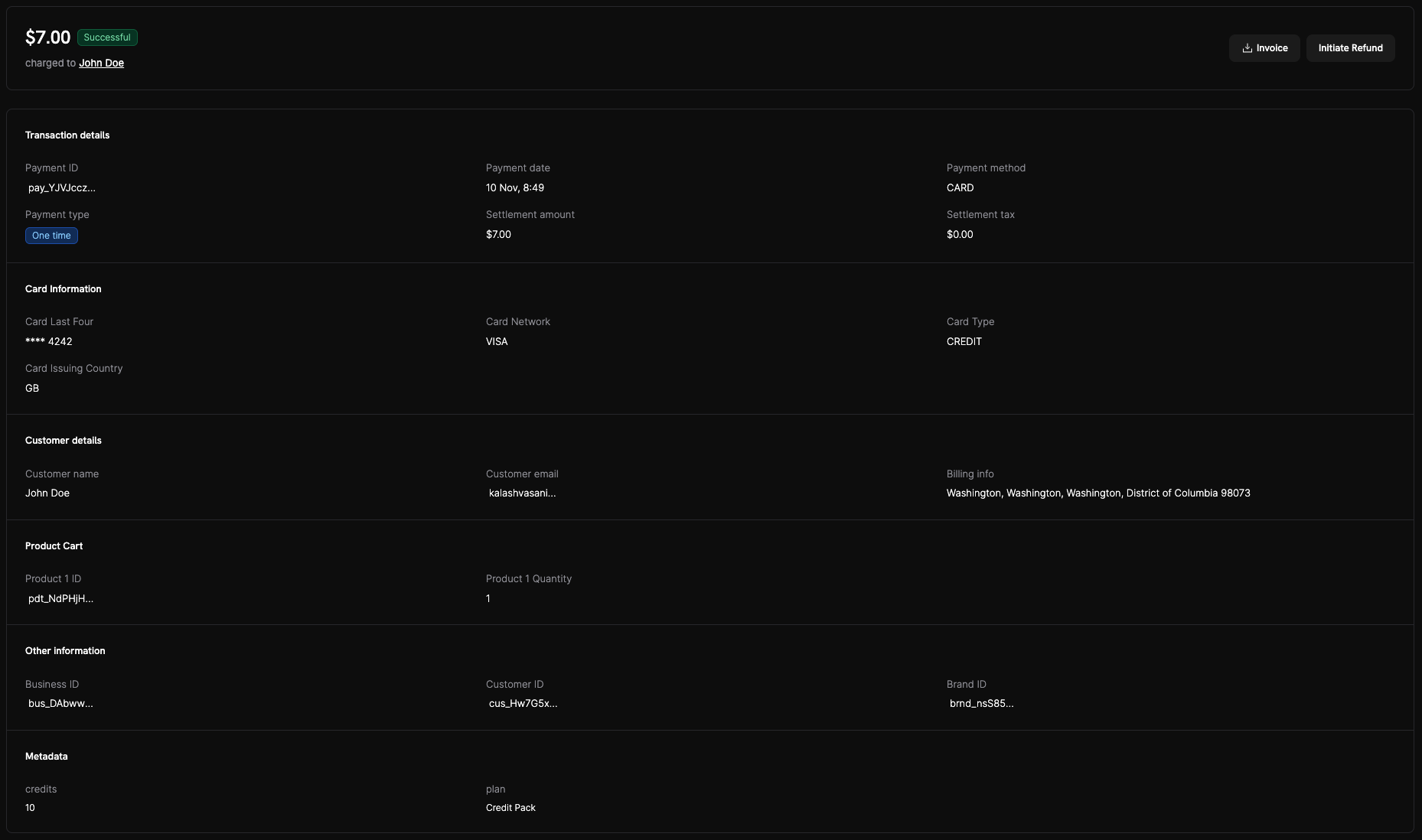
### Paiement réussi
* **Statut** : Indique **Réussi** en haut avec le montant final capturé.
* **Détails de la transaction** : Affiche `Payment ID`, `Payment date`, `Payment method` et `Settlement amount`.
* **Informations sur la carte** : Réseau de la carte, ultimes quatre chiffres, pays émetteur et type.
* **Informations client** : Nom, email et informations de facturation.
* **Panier de produits** : Identifiants produits et quantités achetées.
* **Actions** : Vous pouvez générer la facture ou lancer un remboursement depuis le coin supérieur droit.
### Paiement échoué
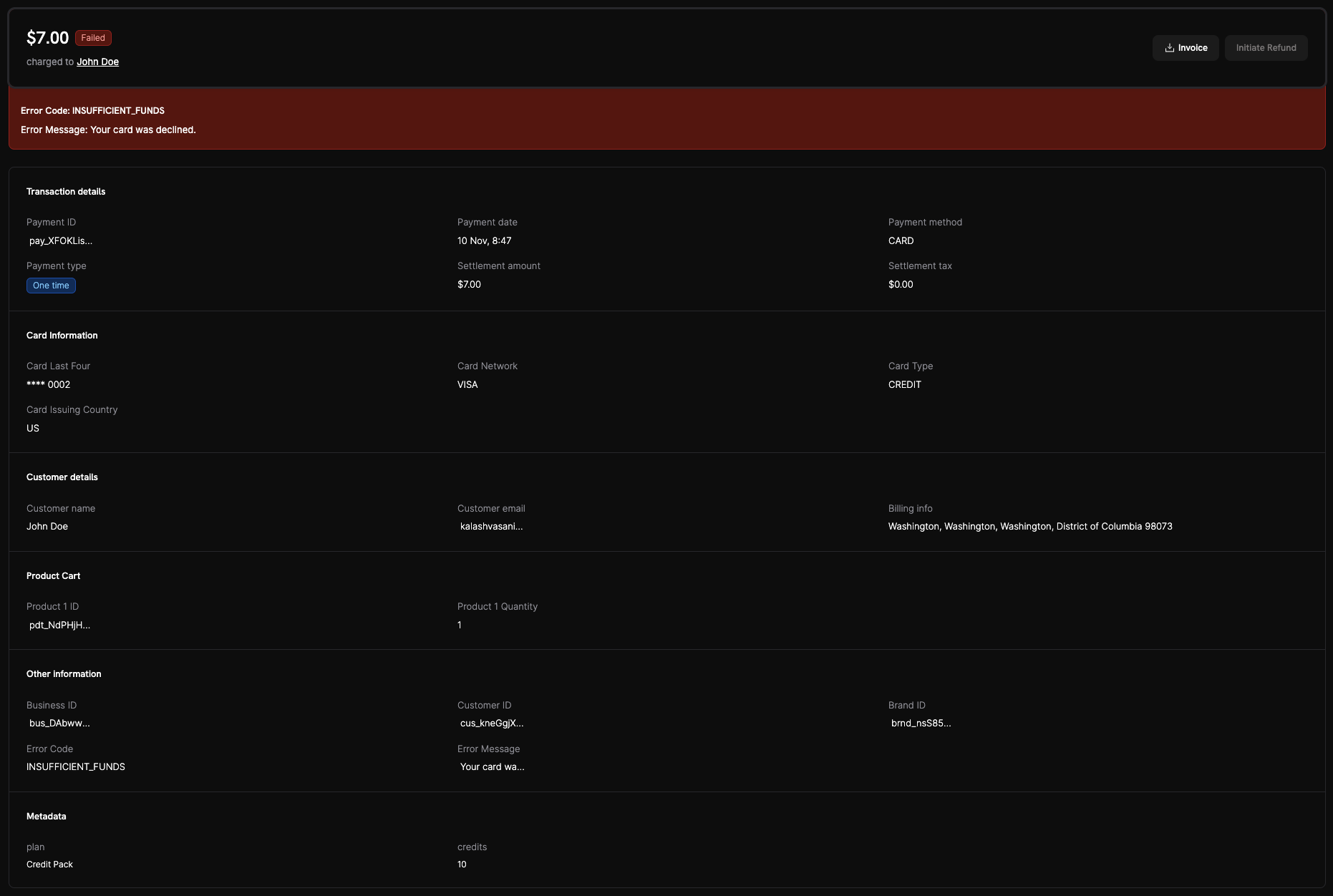
* **Statut** : Indique **Échoué** avec une bannière rouge.
* **Contexte de l'erreur** : Inclut la passerelle `Error Code` et le message lisible `Error Message` (par exemple, `INSUFFICIENT_FUNDS` – « Votre carte a été refusée »).
* **Autres informations** : Les champs d'erreur sont répertoriés de nouveau dans la section des détails pour un accès rapide.
* **Prochaines étapes** :
* Réessayez le paiement avec une autre carte ou source de financement.
* Vérifiez les informations de la carte et les fonds disponibles.
* Si le refus persiste, contactez l'émetteur puis réessayez.
Consultez tout `Error Code` dans la [Référence des Échecs de Transaction](/api-reference/transaction-failures) pour voir ce que cela signifie et l'action recommandée. Pour gérer les paiements échoués de manière programmatique, consultez [Gérer les Échecs de Paiement](/developer-resources/handle-payment-failures).
## **Informations Importantes**
* **Activation Automatique** : Tous les modes de paiement listés ci-dessus seront automatiquement disponibles pour les clients une fois que le compte du commerçant sera vérifié et que le mode en direct sera activé.
* **Aucune Configuration Supplémentaire Requise** : Les commerçants n'ont pas besoin de configurer ces options de paiement, car elles sont prédéfinies et gérées par Dodo Payments.
* **Moyens de Paiement Supplémentaires** : Nous ajoutons constamment plus de méthodes de paiement à notre liste. Nous continuerons à mettre à jour cette page lorsque nous ajouterons d'autres méthodes. Si vous avez besoin d'un moyen de paiement particulier, veuillez nous écrire à [support@dodopayments.com](mailto:support@dodopayments.com) et nous l'ajouterons à notre feuille de route si ce n'est pas présent.
## Comment Naviguer et Utiliser la Page de Paiements
Ouvrez la page **Transactions** et cliquez sur l'onglet **Paiements** pour voir toutes les transactions de paiement.
Utilisez les filtres disponibles pour affiner votre liste de paiements :
* **Filtre de statut** : Affichez les paiements par statut.
* **Plage de dates** : Sélectionnez des plages de dates personnalisées pour afficher les paiements de périodes spécifiques
Cliquez sur l'**icône Array** à côté de tout paiement pour accéder aux informations détaillées du paiement.
Sur la page des détails du paiement, vous pouvez voir :
* **Détails de la transaction** : Montant, devise, mode de paiement, et horodatage
* **Informations sur le client** : Nom, email et détails de facturation
* **Statut du paiement** : Statut actuel avec horodatage des changements de statut
Pour télécharger la facture associée, cliquez sur **télécharger la facture** (📥) dans la section de prévisualisation de la facture.
 * **Statut** : Indique **Réussi** en haut avec le montant final capturé.
* **Détails de la transaction** : Affiche `Payment ID`, `Payment date`, `Payment method` et `Settlement amount`.
* **Informations sur la carte** : Réseau de la carte, ultimes quatre chiffres, pays émetteur et type.
* **Informations client** : Nom, email et informations de facturation.
* **Panier de produits** : Identifiants produits et quantités achetées.
* **Actions** : Vous pouvez générer la facture ou lancer un remboursement depuis le coin supérieur droit.
### Paiement échoué
* **Statut** : Indique **Réussi** en haut avec le montant final capturé.
* **Détails de la transaction** : Affiche `Payment ID`, `Payment date`, `Payment method` et `Settlement amount`.
* **Informations sur la carte** : Réseau de la carte, ultimes quatre chiffres, pays émetteur et type.
* **Informations client** : Nom, email et informations de facturation.
* **Panier de produits** : Identifiants produits et quantités achetées.
* **Actions** : Vous pouvez générer la facture ou lancer un remboursement depuis le coin supérieur droit.
### Paiement échoué
 * **Statut** : Indique **Échoué** avec une bannière rouge.
* **Contexte de l'erreur** : Inclut la passerelle `Error Code` et le message lisible `Error Message` (par exemple, `INSUFFICIENT_FUNDS` – « Votre carte a été refusée »).
* **Autres informations** : Les champs d'erreur sont répertoriés de nouveau dans la section des détails pour un accès rapide.
* **Prochaines étapes** :
* Réessayez le paiement avec une autre carte ou source de financement.
* Vérifiez les informations de la carte et les fonds disponibles.
* Si le refus persiste, contactez l'émetteur puis réessayez.
* **Statut** : Indique **Échoué** avec une bannière rouge.
* **Contexte de l'erreur** : Inclut la passerelle `Error Code` et le message lisible `Error Message` (par exemple, `INSUFFICIENT_FUNDS` – « Votre carte a été refusée »).
* **Autres informations** : Les champs d'erreur sont répertoriés de nouveau dans la section des détails pour un accès rapide.
* **Prochaines étapes** :
* Réessayez le paiement avec une autre carte ou source de financement.
* Vérifiez les informations de la carte et les fonds disponibles.
* Si le refus persiste, contactez l'émetteur puis réessayez.