> ## Documentation Index
> Fetch the complete documentation index at: https://docs.dodopayments.com/llms.txt
> Use this file to discover all available pages before exploring further.
# Membres de l'équipe
> La fonctionnalité Équipe vous permet d'ajouter des coéquipiers à votre tableau de bord Dodo Payments, leur accordant un accès basé sur des autorisations personnalisables. Vous pouvez autoriser des droits de modification complets ou restreindre l'accès à un mode de visualisation uniquement, garantissant une collaboration sécurisée et flexible.
 ## Comment ajouter un coéquipier ?
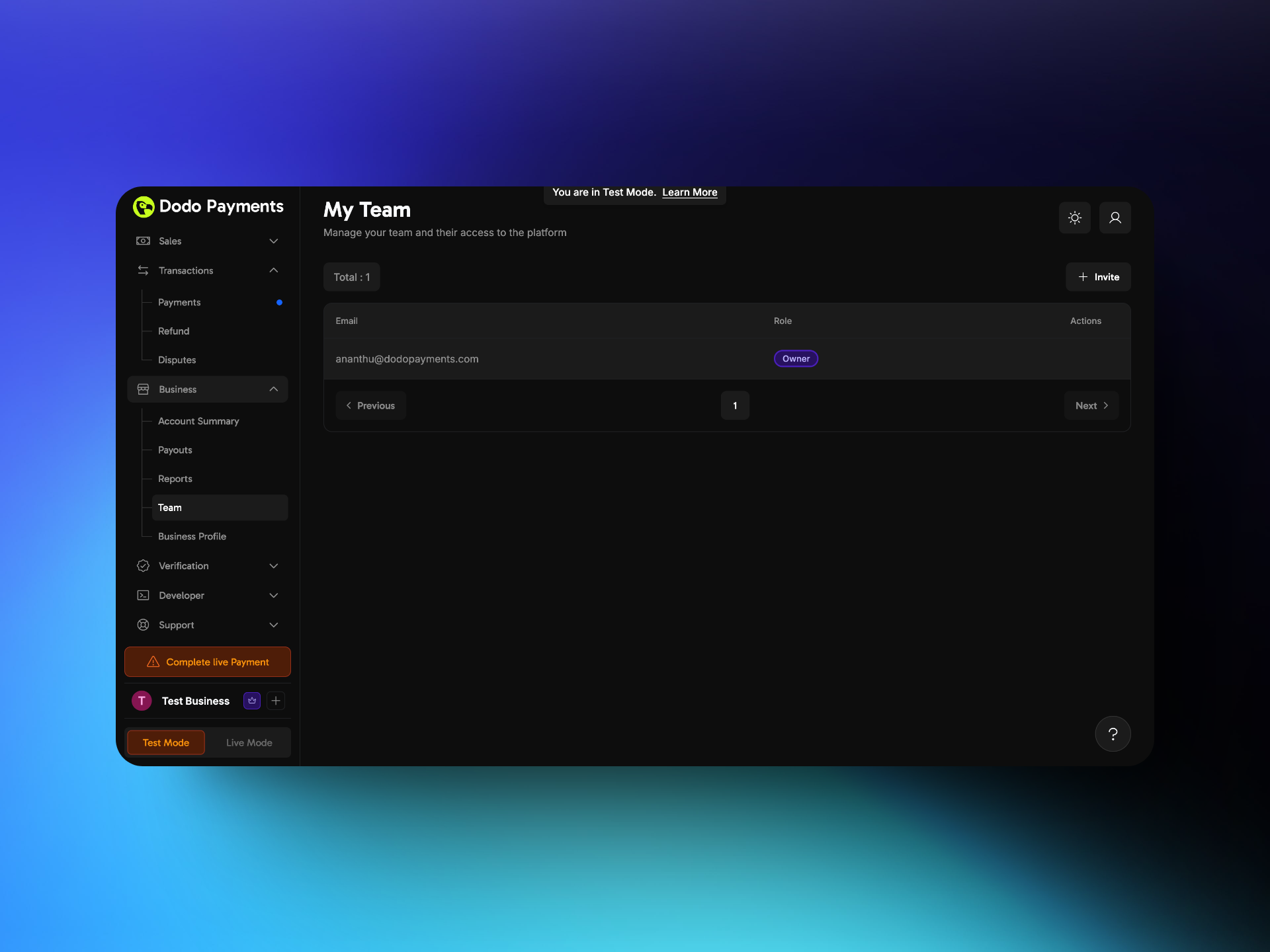 1. Allez à Paramètres → Équipe.
2. Cliquez sur le bouton +**inviter** dans le coin supérieur droit.
1. Allez à Paramètres → Équipe.
2. Cliquez sur le bouton +**inviter** dans le coin supérieur droit.
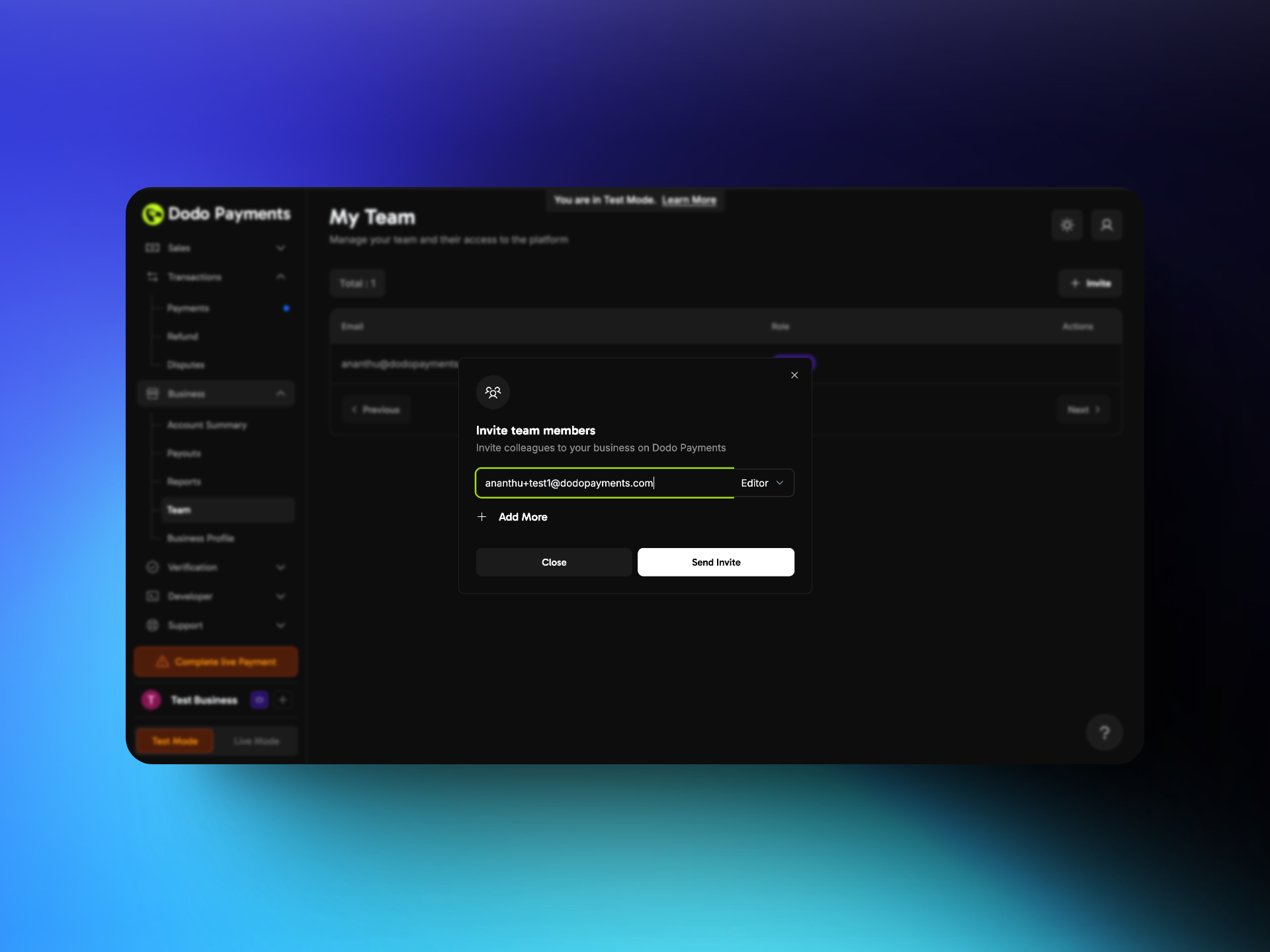 3. Fournissez l'email du coéquipier et assignez-lui un rôle.
4. Cliquez sur **Envoyer l'invitation**.
## Comment un coéquipier peut-il accéder au tableau de bord ?
3. Fournissez l'email du coéquipier et assignez-lui un rôle.
4. Cliquez sur **Envoyer l'invitation**.
## Comment un coéquipier peut-il accéder au tableau de bord ?
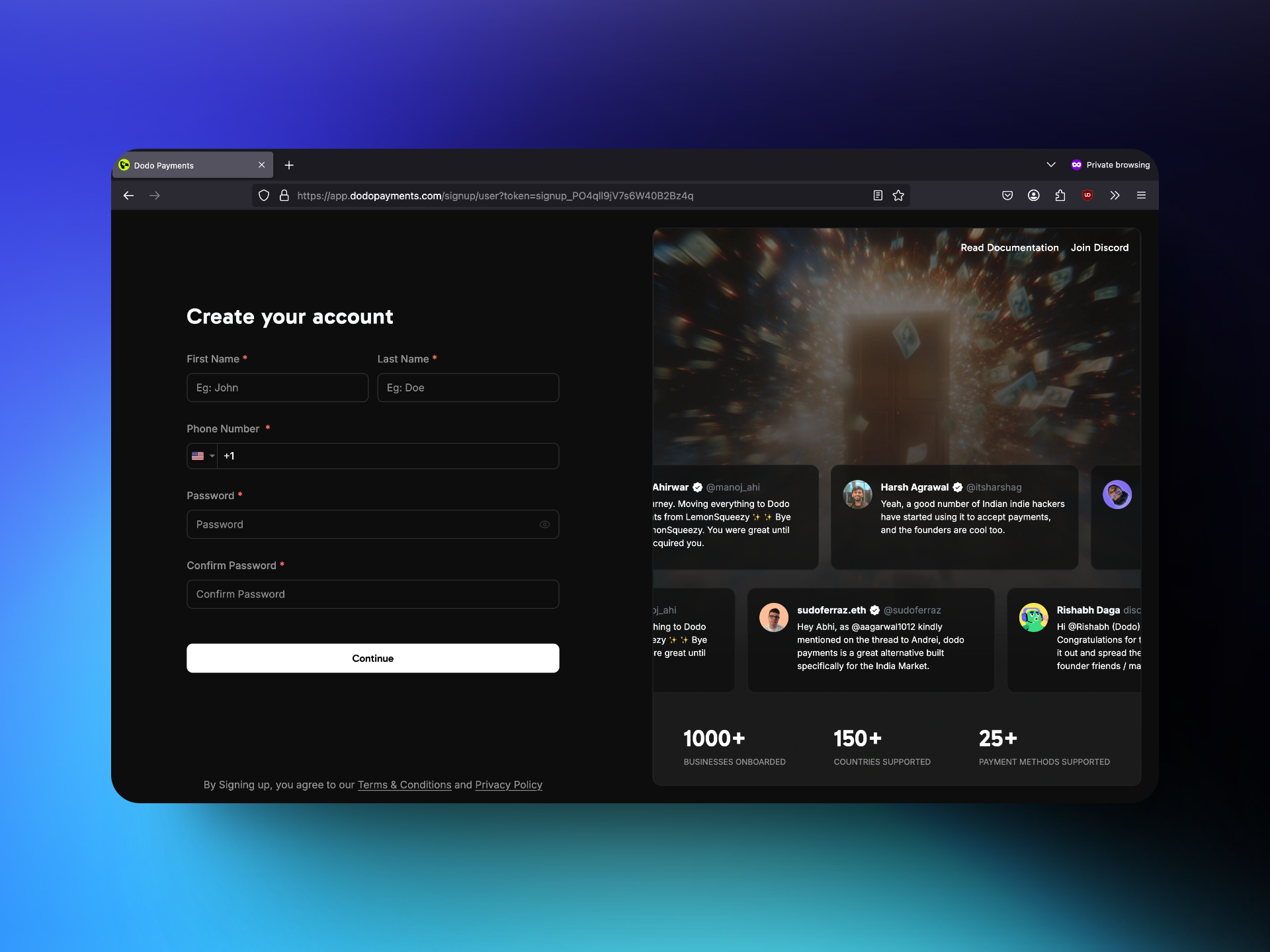 1. Le coéquipier reçoit un lien d'invitation par email et clique dessus.
2. S'il n'a pas de compte Dodo Payments, il est dirigé vers la page d'inscription où il doit fournir les détails requis. S'il a déjà un compte Dodo Payments, il peut accéder à l'entreprise via le commutateur d'entreprise en bas à gauche.
3. Après avoir complété le processus d'inscription, il obtient l'accès au tableau de bord.
## Rôles et autorisations
1. Le coéquipier reçoit un lien d'invitation par email et clique dessus.
2. S'il n'a pas de compte Dodo Payments, il est dirigé vers la page d'inscription où il doit fournir les détails requis. S'il a déjà un compte Dodo Payments, il peut accéder à l'entreprise via le commutateur d'entreprise en bas à gauche.
3. Après avoir complété le processus d'inscription, il obtient l'accès au tableau de bord.
## Rôles et autorisations
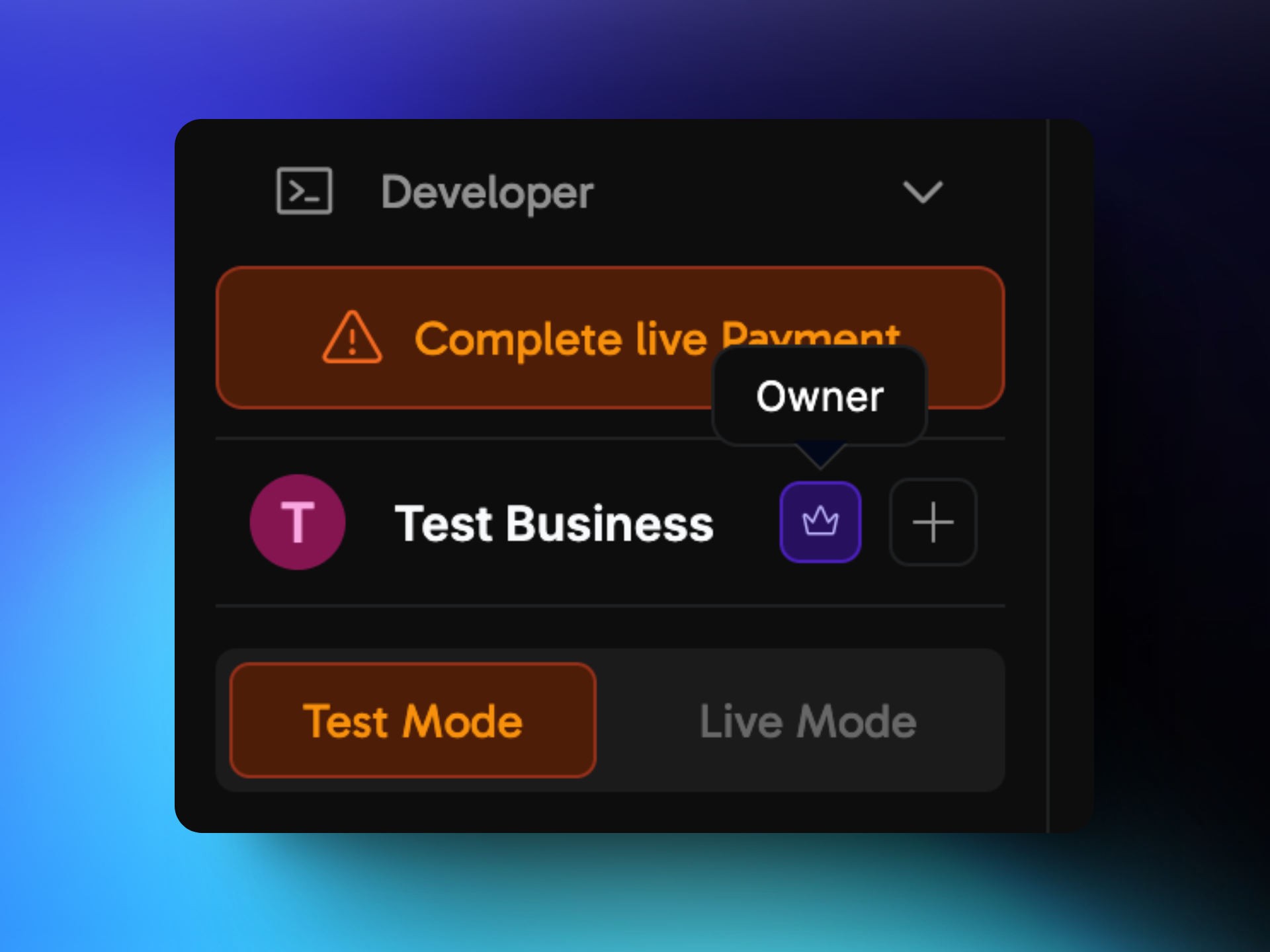 Le tableau de bord Dodo a trois types de rôles d'utilisateur, chacun avec différents niveaux d'accès. L'icône de rôle de l'utilisateur peut être vue en bas à gauche du tableau de bord.
### 1. Propriétaire
Le **Propriétaire** a le niveau d'accès le plus élevé et un contrôle total sur le compte. Seul le propriétaire du compte détient ce rôle et a l'exclusivité de pouvoir inviter de nouveaux utilisateurs. La propriété du compte ne peut pas être transférée.
### 2. Éditeur
Les Éditeurs ont presque les mêmes autorisations que le Propriétaire, sauf qu'ils ne peuvent pas inviter de nouveaux Éditeurs. Cependant, ils peuvent inviter et supprimer des utilisateurs avec le rôle de Visualiseur. De plus, ils peuvent créer, modifier et supprimer des produits et apporter d'autres modifications au sein du tableau de bord.
### 3. Visualiseur
Les Visualiseurs ont un accès en lecture seule au tableau de bord. Ils peuvent voir toutes les informations, y compris les produits, les transactions et les rapports, mais ne peuvent pas ajouter, modifier ou supprimer des produits ni apporter de modifications.
Le tableau de bord Dodo a trois types de rôles d'utilisateur, chacun avec différents niveaux d'accès. L'icône de rôle de l'utilisateur peut être vue en bas à gauche du tableau de bord.
### 1. Propriétaire
Le **Propriétaire** a le niveau d'accès le plus élevé et un contrôle total sur le compte. Seul le propriétaire du compte détient ce rôle et a l'exclusivité de pouvoir inviter de nouveaux utilisateurs. La propriété du compte ne peut pas être transférée.
### 2. Éditeur
Les Éditeurs ont presque les mêmes autorisations que le Propriétaire, sauf qu'ils ne peuvent pas inviter de nouveaux Éditeurs. Cependant, ils peuvent inviter et supprimer des utilisateurs avec le rôle de Visualiseur. De plus, ils peuvent créer, modifier et supprimer des produits et apporter d'autres modifications au sein du tableau de bord.
### 3. Visualiseur
Les Visualiseurs ont un accès en lecture seule au tableau de bord. Ils peuvent voir toutes les informations, y compris les produits, les transactions et les rapports, mais ne peuvent pas ajouter, modifier ou supprimer des produits ni apporter de modifications.