> ## Documentation Index
> Fetch the complete documentation index at: https://docs.dodopayments.com/llms.txt
> Use this file to discover all available pages before exploring further.
# Produits
> Créez des produits à paiement unique, par abonnement ou basés sur l'utilisation en quelques minutes. Gérez les prix, les médias, les champs et les droits automatisés - le tout au même endroit.
Les produits sont la base de Dodo Payments. Que vous vendiez un téléchargement ponctuel, un abonnement récurrent ou un accès à la consommation, vous commencez par créer un produit. Chaque produit définit son tarif, sa présentation lors du paiement et son exécution après l’achat.
Facturez une seule fois pour un accès à vie ou un livrable unique.
Facturez selon un calendrier avec essais, prorata et options supplémentaires.
Consommation du compteur et facture selon l'utilisation réelle.
## Créer un produit
Vous pouvez créer des produits depuis le tableau de bord ou via l'API. Choisissez le modèle de tarification à l'avance : Unique, Abonnement ou Basé sur l'utilisation, puis configurez les détails. Le modèle de tarification ne peut pas être changé par la suite ; créez un nouveau produit si vous avez besoin d'un modèle différent.
Indiquez un titre clair et une description concise axée sur la valeur. Le Markdown est pris en charge dans les descriptions.
Gardez la première phrase orientée client et axée sur les résultats ; elle apparaît de manière visible lors du paiement.
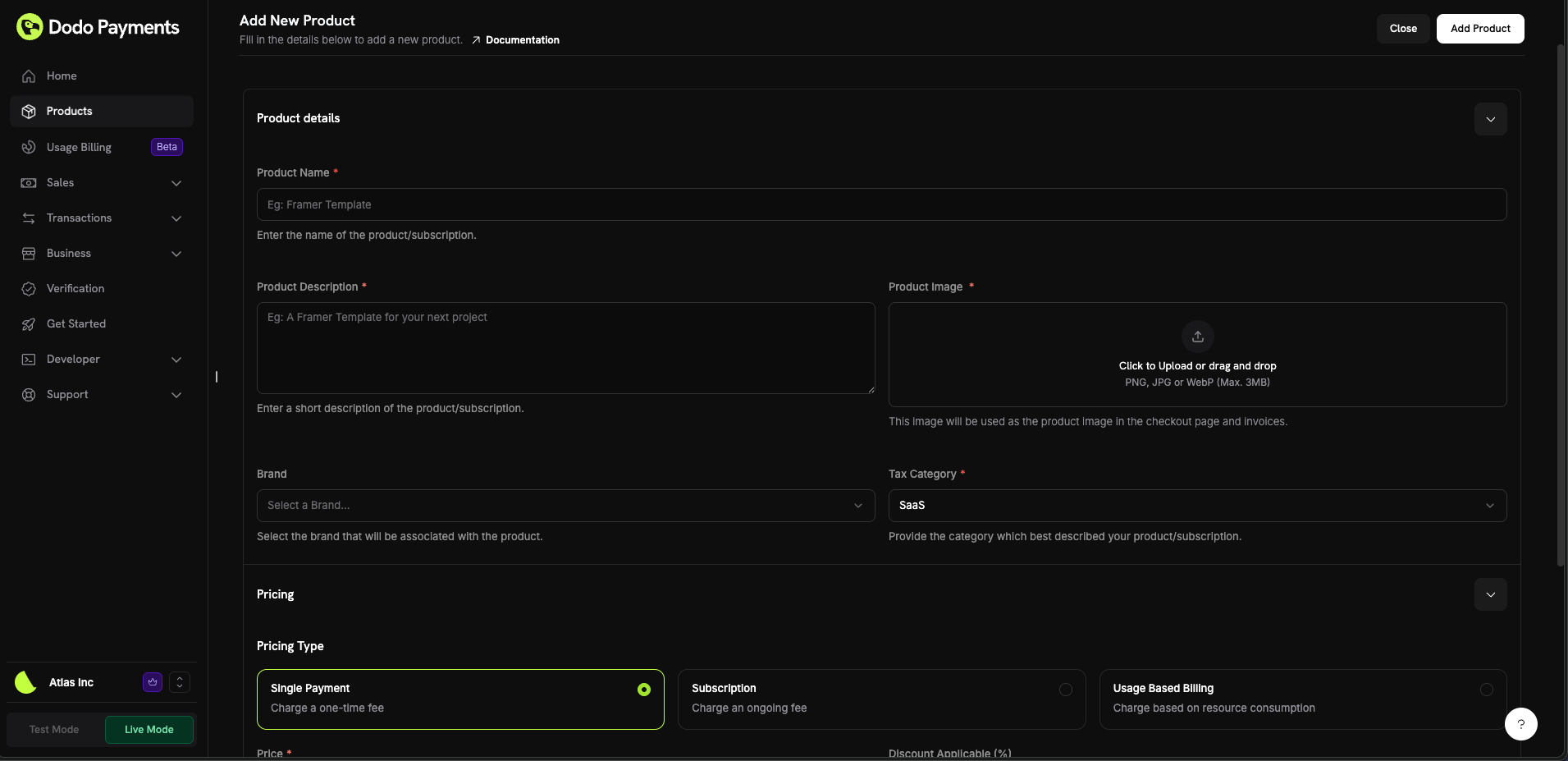 Select the pricing model:
* **Unique** : Prix fixe payé une fois.
* **Abonnement** : Prix récurrent avec intervalle et essai optionnel.
* **Basé sur l'utilisation** : Prix dérivé d'événements mesurés.
Ensuite, définissez les prix :
* **Prix** : Montant de base et devise.
* **Remise (%)** : Remise optionnelle affichée lors de la commande et sur les factures.
* Pour les abonnements, définissez **Répéter tous les** (par exemple, 1 mois ou 1 an) et **Jours d'essai** si nécessaire. Le prix de l'abonnement doit être d'au moins **1 \$** (ou l'équivalent dans la devise choisie) ; les montants inférieurs à ce minimum ne sont pas pris en charge et l'abonnement ne fonctionnera pas.
Modifier le prix n’affecte que les nouveaux achats. Les abonnements existants suivent les règles de changement de plan.
Téléchargez des images pour mettre en valeur le produit lors du paiement et sur les factures. PNG/JPG/WebP pris en charge jusqu’à 3 Mo. Réorganisez ou remplacez à tout moment.
Ajoutez une exécution qui s’active automatiquement après le paiement :
* **Clés de licence** : Émettre et valider des clés uniques
* **Téléchargements de fichiers** : Accorder un accès sécurisé aux fichiers
* **Personnalisé** : Déclencher votre propre logique de droits via des webhooks
Ajoutez ou supprimez des avantages au fur et à mesure que votre offre évolue. Les abonnés existants gagnent ou perdent l’accès en conséquence.
## Variantes et options de tarification
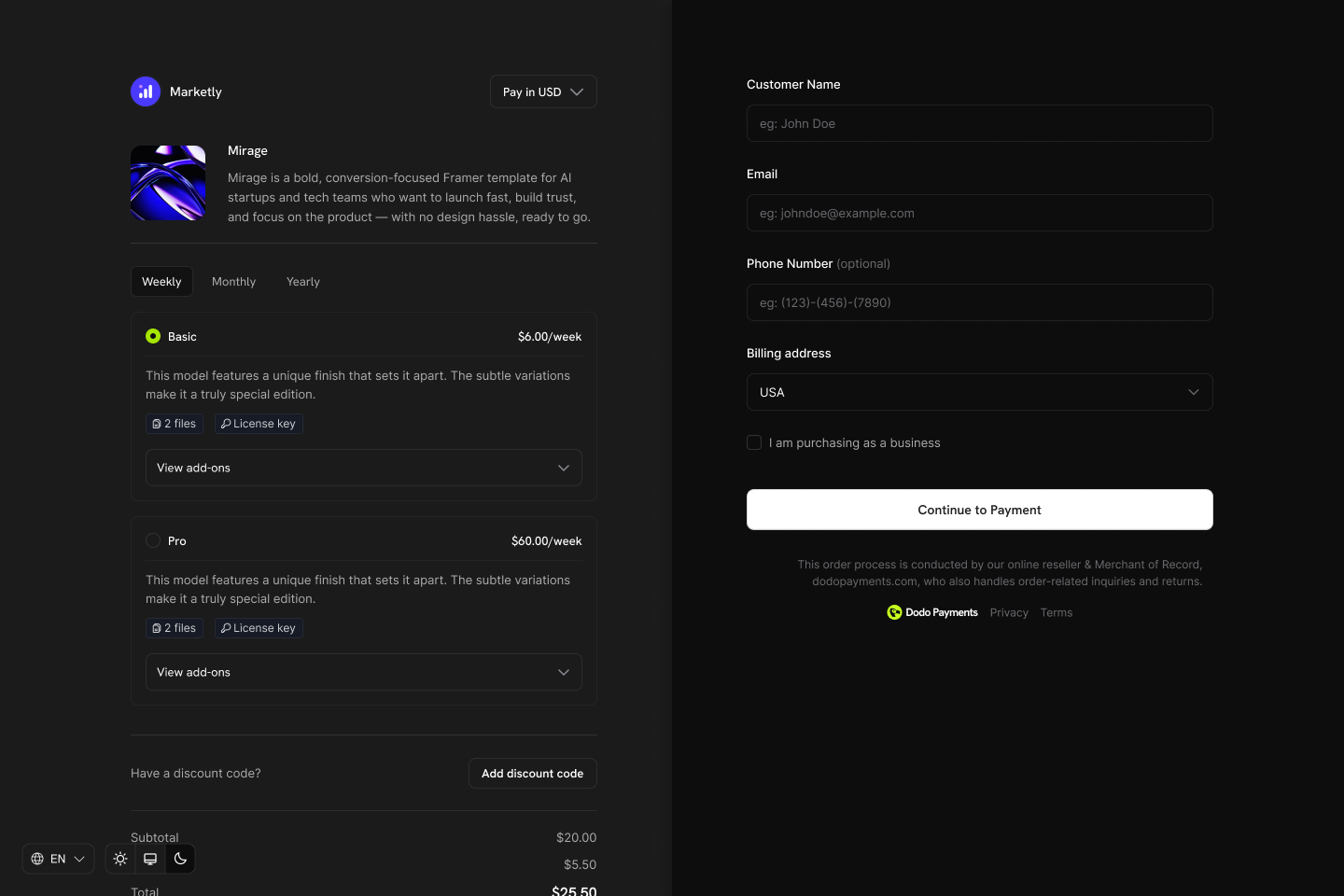
Au lieu de variantes sous un seul produit, créez des produits séparés pour chaque option de tarification (par exemple, Mensuel et Annuel). Regroupez-les ensuite dans une **Collection de Produits** afin de présenter toutes les options dans un seul paiement et d'activer le changement de plan dans le Portail Client.
Select the pricing model:
* **Unique** : Prix fixe payé une fois.
* **Abonnement** : Prix récurrent avec intervalle et essai optionnel.
* **Basé sur l'utilisation** : Prix dérivé d'événements mesurés.
Ensuite, définissez les prix :
* **Prix** : Montant de base et devise.
* **Remise (%)** : Remise optionnelle affichée lors de la commande et sur les factures.
* Pour les abonnements, définissez **Répéter tous les** (par exemple, 1 mois ou 1 an) et **Jours d'essai** si nécessaire. Le prix de l'abonnement doit être d'au moins **1 \$** (ou l'équivalent dans la devise choisie) ; les montants inférieurs à ce minimum ne sont pas pris en charge et l'abonnement ne fonctionnera pas.
Modifier le prix n’affecte que les nouveaux achats. Les abonnements existants suivent les règles de changement de plan.
Téléchargez des images pour mettre en valeur le produit lors du paiement et sur les factures. PNG/JPG/WebP pris en charge jusqu’à 3 Mo. Réorganisez ou remplacez à tout moment.
Ajoutez une exécution qui s’active automatiquement après le paiement :
* **Clés de licence** : Émettre et valider des clés uniques
* **Téléchargements de fichiers** : Accorder un accès sécurisé aux fichiers
* **Personnalisé** : Déclencher votre propre logique de droits via des webhooks
Ajoutez ou supprimez des avantages au fur et à mesure que votre offre évolue. Les abonnés existants gagnent ou perdent l’accès en conséquence.
## Variantes et options de tarification
Au lieu de variantes sous un seul produit, créez des produits séparés pour chaque option de tarification (par exemple, Mensuel et Annuel). Regroupez-les ensuite dans une **Collection de Produits** afin de présenter toutes les options dans un seul paiement et d'activer le changement de plan dans le Portail Client.
 ### Pourquoi cette approche ?
* **Modèles de tarification clairs** : Chaque produit a un modèle de tarification unique et bien défini (unique, abonnement, ou basé sur l'utilisation)
* **APIs prévisibles** : Intégrations plus simples sans logique de variante imbriquée
* **Reporting plus facile** : Suivre les revenus et les métriques par produit sans agrégation de variantes
* **Paiement flexible** : Afficher plusieurs produits côte à côte, permettant aux clients de comparer et de choisir
### Comment fonctionnent les Collections de Produits
1. **Créer des produits** : Configurez des produits individuels pour chaque plan (par exemple, Starter Mensuel, Starter Annuel, Pro Mensuel, Pro Annuel)
2. **Regrouper dans une collection** : Ajoutez des produits connexes à une Collection de Produits
3. **Paiement unifié** : Les clients voient toutes les options dans un seul paiement et choisissent leur plan préféré
4. **Changement de plan** : Les clients peuvent passer à un produit supérieur ou inférieur dans la même collection via le Portail Client
Regroupez les produits connexes pour des expériences de paiement unifiées et des parcours de montée/descente en charge fluides.
## Gestion des produits
Vous pouvez gérer les produits via le tableau de bord ou de manière programmatique via l'API. L'API offre un contrôle total sur la création, les mises à jour, la récupération, les téléversements d'images et l'archivage des produits.
### Gestion du tableau de bord
* **Mettre à jour** : Modifiez le nom, la description, les images, le prix, les champs et les avantages à tout moment (le modèle de tarification est immuable).
* **Archiver** : Masquez un produit des nouveaux achats sans perturber les clients existants. Vous pouvez le désarchiver plus tard.
### Gestion de l'API
Les instructions suivantes vous permettent de créer, mettre à jour, gérer et récupérer des produits, y compris le téléversement d'images.
Un produit peut être un article ponctuel ou un service par abonnement. Pour créer un nouveau produit, envoyez une requête `POST` au point de terminaison `/products` avec des détails tels que le nom, la description, le prix, la devise et le fait qu’il s’agisse d’un produit récurrent.
Pour les produits récurrents, définissez l'objet `price` à un prix récurrent (`type: recurring_price`) et spécifiez `payment_frequency_interval` et `subscription_period_interval` (`Day`, `Week`, `Month`, ou `Year`) ainsi que leurs comptes correspondants.
Consultez la structure détaillée de la requête et de la réponse dans la documentation de l’API Create Product.
Pour modifier un produit existant, envoyez une requête `PATCH` au point de terminaison `/products/{product_id}`. Vous pouvez mettre à jour des propriétés telles que le nom, le prix et la description tout en conservant les autres détails inchangés.
Assurez-vous que le `product_id` dans le point de terminaison correspond à un produit existant.
Consultez la structure détaillée de la requête et de la réponse dans la documentation de l’API Update Product.
Vous pouvez récupérer la liste des produits stockés dans votre compte en envoyant une requête `GET` au point de terminaison `/products`. Cela vous permet d’obtenir les détails des produits, actifs et archivés.
Consultez la structure détaillée de la requête et de la réponse dans la documentation de l’API Retrieve Products.
Vous pouvez associer une image à un produit en la téléchargeant sur AWS S3 via une URL pré-signée fournie par l’API. Demandez d’abord une URL de téléchargement d’image au point de terminaison `/products/{product_id}/images`, puis utilisez l’URL fournie pour télécharger l’image dans les 60 secondes.
L’URL pré-signée expire au bout de 60 secondes, donc l’image doit être téléchargée dans ce délai.
Une fois que l’API a renvoyé l’URL pré-signée, téléchargez l’image en utilisant la méthode `PUT`. Cela garantit un accès sécurisé et temporaire à AWS S3 pour le téléchargement de l’image.
**Bibliothèques prises en charge pour le téléchargement vers S3 :**
* **Node.js** : `axios`, `node-fetch`
* **Python** : `requests`, `boto3`
* **Go** : `net/http`
* **PHP** : `GuzzleHttp`
* **Ruby** : `rest-client`
Si le téléchargement réussit, AWS S3 renverra un statut `200 OK`, indiquant que l’image a été stockée avec succès.
Consultez la structure détaillée de la requête et de la réponse dans la documentation de l’API Upload Product Image.
Si vous ne souhaitez plus afficher ou utiliser un produit, vous pouvez l'archiver à l'aide d'une requête `DELETE` vers le point de terminaison `/products/{id}`. Cette action masque le produit mais ne le supprime pas définitivement.
Consultez la structure détaillée de la requête et de la réponse dans la documentation de l’API Archive Product.
Si vous devez restaurer un produit archivé, envoyez une requête `POST` au point de terminaison `/products/{product_id}/unarchive`. Cela réactivera le produit et le rendra à nouveau disponible.
Consultez la structure détaillée de la requête et de la réponse dans la documentation de l’API Unarchive Product.
Créez des flux de paiement ou d’abonnement à partir des produits et exécutez-les automatiquement via les avantages et les webhooks.
Create checkout sessions for one‑time or subscription purchases.
React to payment lifecycle events.
Handle subscription created, renewed, and canceled events.
## Meilleures pratiques
* **Commencer par la clarté** : Produits séparés pour chaque option de tarification (Mensuel contre Annuel)
* **Utiliser les essais judicieusement** : Associez les essais à l'intégration pour favoriser l'activation
* **Automatiser l'exécution** : Utilisez des avantages et des webhooks pour offrir instantanément
* **Taguer avec des métadonnées** : Stockez vos identifiants système pour une réconciliation
Vous êtes prêt à créer des produits et à commencer à vendre : ponctuels, récurrents ou à la consommation.
## Connexes
Suivez les revenus, les clients, la rétention, les abonnés et le MRR pour chaque produit individuel.
### Pourquoi cette approche ?
* **Modèles de tarification clairs** : Chaque produit a un modèle de tarification unique et bien défini (unique, abonnement, ou basé sur l'utilisation)
* **APIs prévisibles** : Intégrations plus simples sans logique de variante imbriquée
* **Reporting plus facile** : Suivre les revenus et les métriques par produit sans agrégation de variantes
* **Paiement flexible** : Afficher plusieurs produits côte à côte, permettant aux clients de comparer et de choisir
### Comment fonctionnent les Collections de Produits
1. **Créer des produits** : Configurez des produits individuels pour chaque plan (par exemple, Starter Mensuel, Starter Annuel, Pro Mensuel, Pro Annuel)
2. **Regrouper dans une collection** : Ajoutez des produits connexes à une Collection de Produits
3. **Paiement unifié** : Les clients voient toutes les options dans un seul paiement et choisissent leur plan préféré
4. **Changement de plan** : Les clients peuvent passer à un produit supérieur ou inférieur dans la même collection via le Portail Client
Regroupez les produits connexes pour des expériences de paiement unifiées et des parcours de montée/descente en charge fluides.
## Gestion des produits
Vous pouvez gérer les produits via le tableau de bord ou de manière programmatique via l'API. L'API offre un contrôle total sur la création, les mises à jour, la récupération, les téléversements d'images et l'archivage des produits.
### Gestion du tableau de bord
* **Mettre à jour** : Modifiez le nom, la description, les images, le prix, les champs et les avantages à tout moment (le modèle de tarification est immuable).
* **Archiver** : Masquez un produit des nouveaux achats sans perturber les clients existants. Vous pouvez le désarchiver plus tard.
### Gestion de l'API
Les instructions suivantes vous permettent de créer, mettre à jour, gérer et récupérer des produits, y compris le téléversement d'images.
Un produit peut être un article ponctuel ou un service par abonnement. Pour créer un nouveau produit, envoyez une requête `POST` au point de terminaison `/products` avec des détails tels que le nom, la description, le prix, la devise et le fait qu’il s’agisse d’un produit récurrent.
Pour les produits récurrents, définissez l'objet `price` à un prix récurrent (`type: recurring_price`) et spécifiez `payment_frequency_interval` et `subscription_period_interval` (`Day`, `Week`, `Month`, ou `Year`) ainsi que leurs comptes correspondants.
Consultez la structure détaillée de la requête et de la réponse dans la documentation de l’API Create Product.
Pour modifier un produit existant, envoyez une requête `PATCH` au point de terminaison `/products/{product_id}`. Vous pouvez mettre à jour des propriétés telles que le nom, le prix et la description tout en conservant les autres détails inchangés.
Assurez-vous que le `product_id` dans le point de terminaison correspond à un produit existant.
Consultez la structure détaillée de la requête et de la réponse dans la documentation de l’API Update Product.
Vous pouvez récupérer la liste des produits stockés dans votre compte en envoyant une requête `GET` au point de terminaison `/products`. Cela vous permet d’obtenir les détails des produits, actifs et archivés.
Consultez la structure détaillée de la requête et de la réponse dans la documentation de l’API Retrieve Products.
Vous pouvez associer une image à un produit en la téléchargeant sur AWS S3 via une URL pré-signée fournie par l’API. Demandez d’abord une URL de téléchargement d’image au point de terminaison `/products/{product_id}/images`, puis utilisez l’URL fournie pour télécharger l’image dans les 60 secondes.
L’URL pré-signée expire au bout de 60 secondes, donc l’image doit être téléchargée dans ce délai.
Une fois que l’API a renvoyé l’URL pré-signée, téléchargez l’image en utilisant la méthode `PUT`. Cela garantit un accès sécurisé et temporaire à AWS S3 pour le téléchargement de l’image.
**Bibliothèques prises en charge pour le téléchargement vers S3 :**
* **Node.js** : `axios`, `node-fetch`
* **Python** : `requests`, `boto3`
* **Go** : `net/http`
* **PHP** : `GuzzleHttp`
* **Ruby** : `rest-client`
Si le téléchargement réussit, AWS S3 renverra un statut `200 OK`, indiquant que l’image a été stockée avec succès.
Consultez la structure détaillée de la requête et de la réponse dans la documentation de l’API Upload Product Image.
Si vous ne souhaitez plus afficher ou utiliser un produit, vous pouvez l'archiver à l'aide d'une requête `DELETE` vers le point de terminaison `/products/{id}`. Cette action masque le produit mais ne le supprime pas définitivement.
Consultez la structure détaillée de la requête et de la réponse dans la documentation de l’API Archive Product.
Si vous devez restaurer un produit archivé, envoyez une requête `POST` au point de terminaison `/products/{product_id}/unarchive`. Cela réactivera le produit et le rendra à nouveau disponible.
Consultez la structure détaillée de la requête et de la réponse dans la documentation de l’API Unarchive Product.
Créez des flux de paiement ou d’abonnement à partir des produits et exécutez-les automatiquement via les avantages et les webhooks.
Create checkout sessions for one‑time or subscription purchases.
React to payment lifecycle events.
Handle subscription created, renewed, and canceled events.
## Meilleures pratiques
* **Commencer par la clarté** : Produits séparés pour chaque option de tarification (Mensuel contre Annuel)
* **Utiliser les essais judicieusement** : Associez les essais à l'intégration pour favoriser l'activation
* **Automatiser l'exécution** : Utilisez des avantages et des webhooks pour offrir instantanément
* **Taguer avec des métadonnées** : Stockez vos identifiants système pour une réconciliation
Vous êtes prêt à créer des produits et à commencer à vendre : ponctuels, récurrents ou à la consommation.
## Connexes
Suivez les revenus, les clients, la rétention, les abonnés et le MRR pour chaque produit individuel.