> ## Documentation Index
> Fetch the complete documentation index at: https://docs.dodopayments.com/llms.txt
> Use this file to discover all available pages before exploring further.
# Collections de produits
> Regroupez les produits associés pour des expériences de paiement unifiées, la sélection de plans et des parcours de mise à niveau/rétrogradation fluides dans le Portail client.
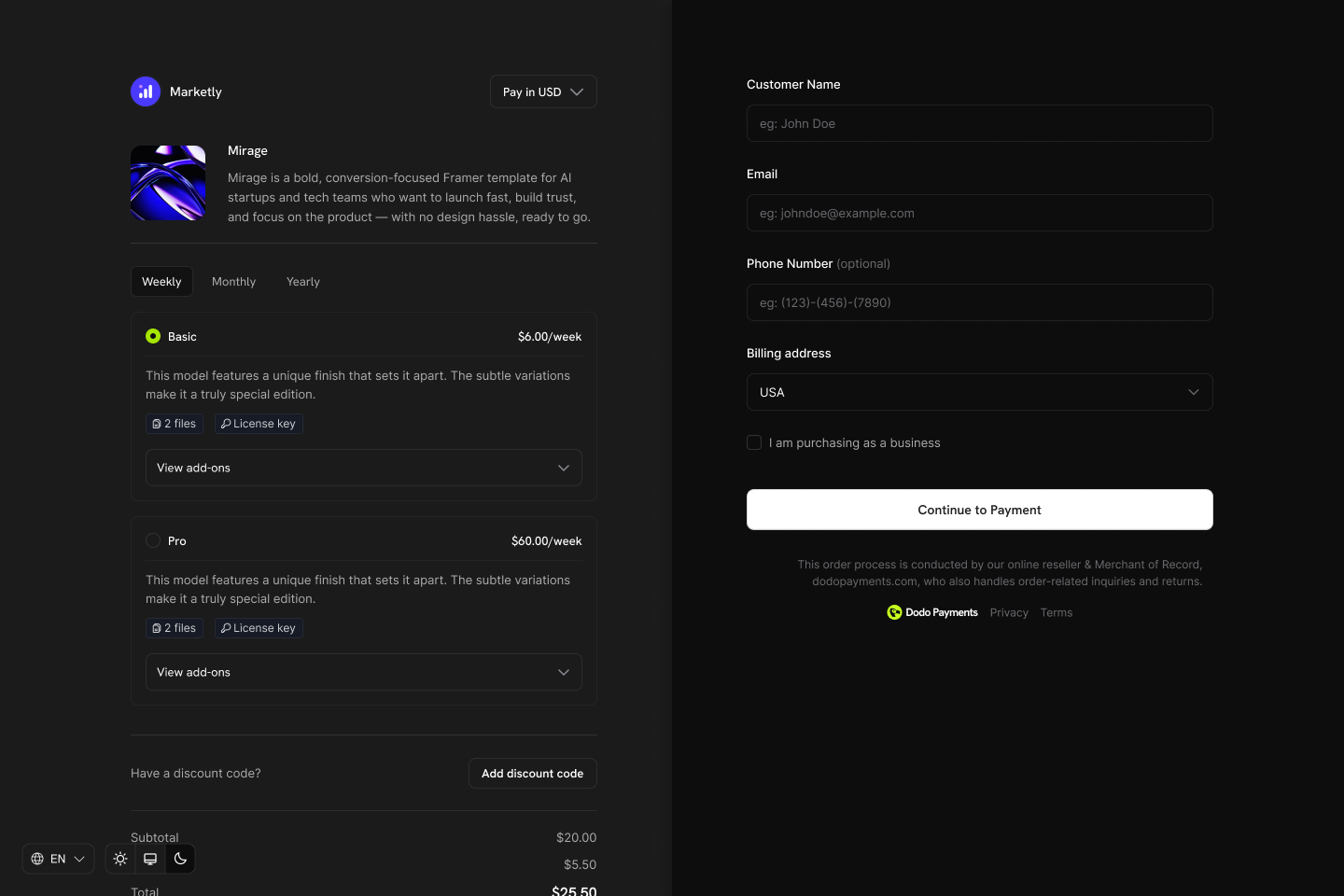
Les collections de produits vous permettent de regrouper des produits liés (par exemple, les plans Starter, Pro, Enterprise) sous une même bannière. Affichez toutes les options dans un seul paiement, définissez des parcours de montée/descente en gamme et donnez aux clients la possibilité de changer de plan directement depuis le Portail client.
 ## Points forts
* **Structure basée sur les collections** : Regroupez des produits liés (plans, niveaux, options tarifaires) sous une seule collection pour une gestion organisée.
* **Une collection, plusieurs produits** : Incluez plusieurs produits comme Starter, Pro, Lifetime, etc., chacun avec son propre modèle de tarification.
* **Expérience de paiement dynamique** : Affichez tous les produits d’une collection dans une seule vue de paiement, permettant aux clients de choisir leur plan préféré.
* **Contrôle au niveau du marchand** : Activez, désactivez et réorganisez les produits au sein de chaque collection. Le premier produit est automatiquement présélectionné au paiement.
* **Conscience du cycle de vie** : Permettez aux clients de monter ou descendre en gamme entre les produits d’une même collection via le Portail client.
## Création d’une collection de produits
Les collections de produits sont créées et gérées depuis le tableau de bord ou via l’API. Chaque collection agit comme un conteneur pour des produits associés.
Définissez la collection avec un nom et une description facultative. Téléversez une image pour représenter visuellement la collection lors du paiement.
## Points forts
* **Structure basée sur les collections** : Regroupez des produits liés (plans, niveaux, options tarifaires) sous une seule collection pour une gestion organisée.
* **Une collection, plusieurs produits** : Incluez plusieurs produits comme Starter, Pro, Lifetime, etc., chacun avec son propre modèle de tarification.
* **Expérience de paiement dynamique** : Affichez tous les produits d’une collection dans une seule vue de paiement, permettant aux clients de choisir leur plan préféré.
* **Contrôle au niveau du marchand** : Activez, désactivez et réorganisez les produits au sein de chaque collection. Le premier produit est automatiquement présélectionné au paiement.
* **Conscience du cycle de vie** : Permettez aux clients de monter ou descendre en gamme entre les produits d’une même collection via le Portail client.
## Création d’une collection de produits
Les collections de produits sont créées et gérées depuis le tableau de bord ou via l’API. Chaque collection agit comme un conteneur pour des produits associés.
Définissez la collection avec un nom et une description facultative. Téléversez une image pour représenter visuellement la collection lors du paiement.
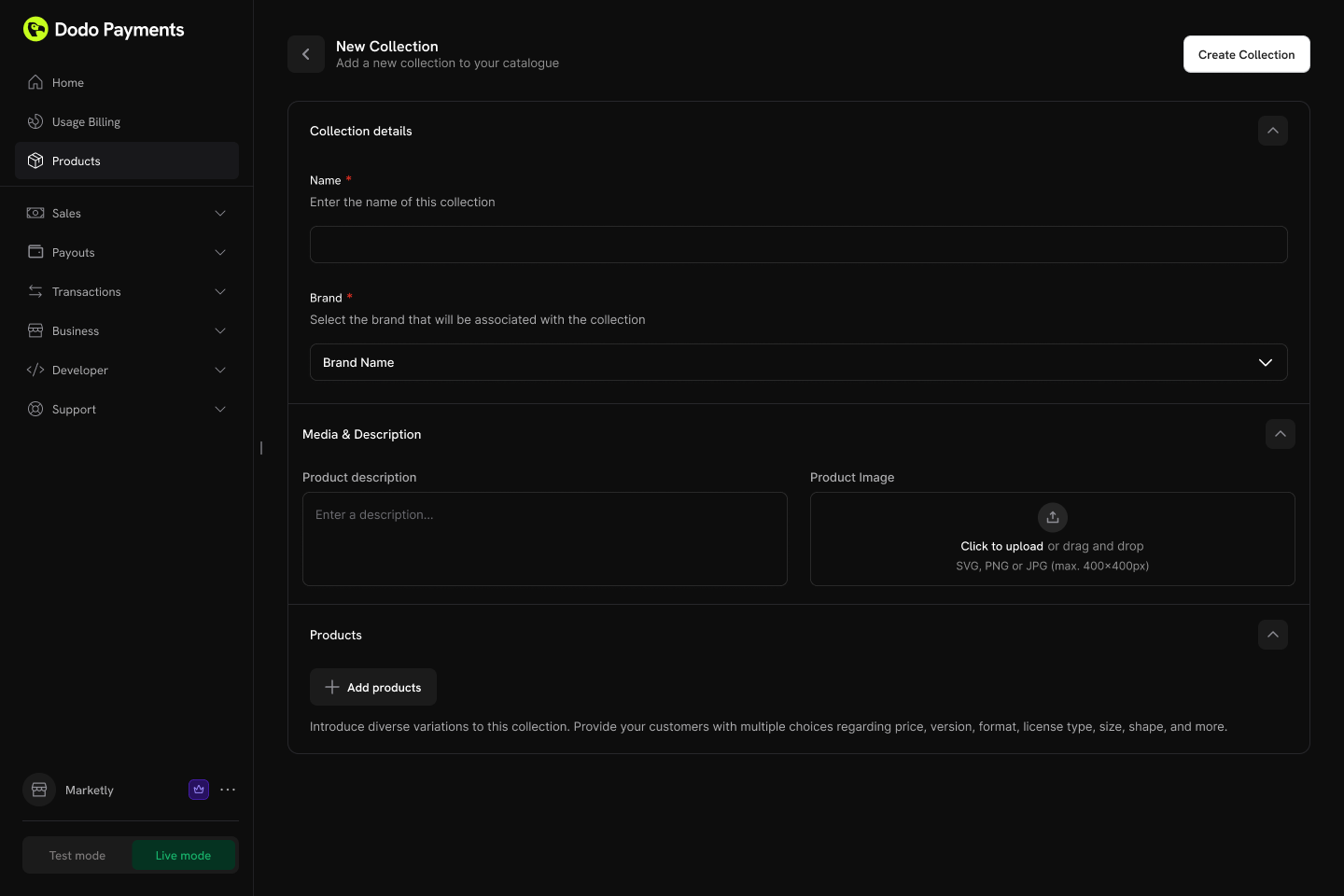 **Champs de la collection :**
* **Nom** (obligatoire) : Nom affiché de la collection (par ex., « Plans SaaS », « Niveaux de licence »)
* **Description** (facultative) : Brève explication affichée lors du paiement
* **Image** (facultative) : Identification visuelle de la collection
Ajoutez des produits existants à votre collection. Les produits peuvent être organisés en groupes pour une meilleure structuration.
**Champs de la collection :**
* **Nom** (obligatoire) : Nom affiché de la collection (par ex., « Plans SaaS », « Niveaux de licence »)
* **Description** (facultative) : Brève explication affichée lors du paiement
* **Image** (facultative) : Identification visuelle de la collection
Ajoutez des produits existants à votre collection. Les produits peuvent être organisés en groupes pour une meilleure structuration.
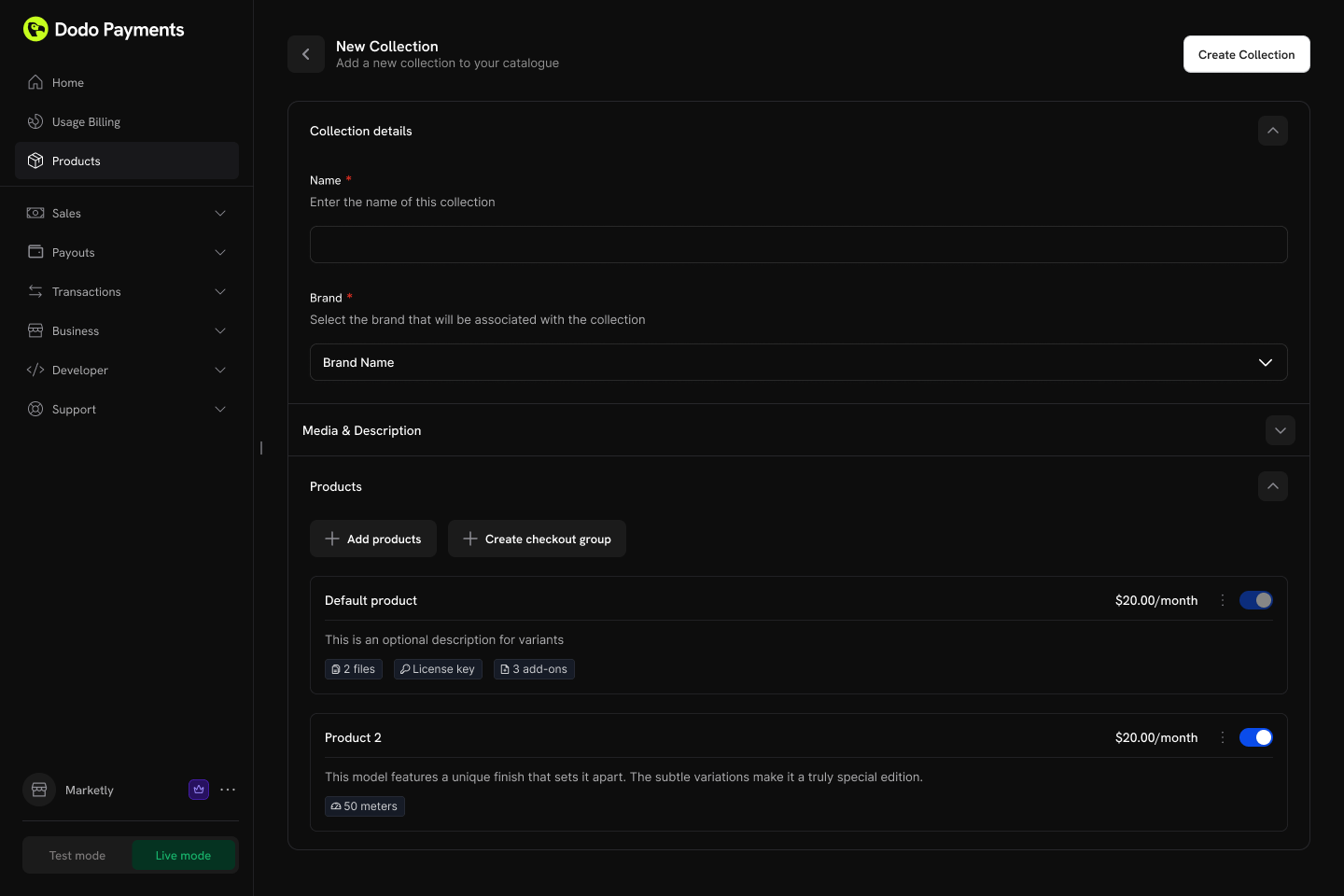 **Organisation des produits :**
* **Groupes** : Organisez éventuellement les produits en groupes nommés (par ex., « Plans mensuels », « Plans annuels »)
* **Produits non groupés** : Les produits sans groupe apparaissent au niveau de la collection
* **Ordre** : Glissez-déposez pour définir l’ordre d’affichage
Chaque produit ne peut appartenir qu’à une seule collection. Si un produit appartient déjà à une autre collection, vous devrez d’abord le retirer.
Contrôlez l’ordre d’affichage et la visibilité des produits au sein de la collection.
**Options de configuration :**
* **Statut du produit** : Activez ou désactivez individuellement les produits dans la collection
* **Ordre d’affichage** : Glissez-déposez pour définir la séquence d’apparition des produits lors du paiement
Le premier produit de la collection est automatiquement présélectionné par défaut lors du paiement. Réorganisez les produits pour changer celui qui est sélectionné par défaut.
## Paiement par collection
Les collections permettent une expérience de paiement unifiée où les clients peuvent voir et sélectionner tous les produits disponibles en un seul endroit.
### Types de paiement
| Type | Description | Cas d’usage |
| ------------------------------ | ------------------------------------------------- | ------------------------------------------------------- |
| **Paiement par collection** | Affiche tous les produits actifs d’une collection | Sélection de plan d’abonnement, tarification par niveau |
| **Paiement d’un seul produit** | Affiche uniquement un produit spécifique | Achat direct, liens promotionnels |
### Expérience de paiement par collection
Lorsque vous utilisez un paiement par collection :
1. **Tous les produits actifs affichés** : Les clients voient chaque produit activé dans la collection
2. **Premier produit présélectionné** : Le premier produit dans l’ordre de la collection est automatiquement sélectionné
3. **Détails des produits affichés** : Chaque produit affiche son nom, sa description et sa tarification
4. **Sélection unique** : Le client sélectionne un produit à acheter
5. **Flux standard poursuivi** : Après la sélection, le paiement continue avec la tarification et les paramètres de facturation du produit choisi
Le paiement par collection est idéal pour les entreprises d’abonnement qui souhaitent que les clients comparent les plans côte à côte avant d’acheter.
### Intégration API
Créez une session de paiement pour une collection :
```typescript theme={null}
const session = await client.checkoutSessions.create({
product_collection_id: 'pdc_abc123',
product_cart: [], // Required: pass an empty array for collection checkout
return_url: 'https://yoursite.com/return'
});
// Redirect customer to the checkout
window.location.href = session.checkout_url;
```
Lorsque vous utilisez `product_collection_id`, les codes de réduction ne peuvent pas être appliqués lors de la création de la session. Les clients peuvent toujours saisir des codes de réduction pendant le paiement si cette option est activée.
## Intégration au portail client
Les clients peuvent monter ou descendre en gamme entre les produits d’une même collection directement depuis le Portail client.
**Vous avez déjà des produits d’abonnement ?** Ajoutez-les simplement à une collection de produits pour activer les parcours de montée/descente en gamme dans le Portail client. Pas besoin de recréer vos produits.
### Actions de gestion des plans
| Action | Description | Contrôle du marchand |
| --------------------------- | ------------------------------------------------------------------------- | ------------------------------------ |
| **Afficher le plan actuel** | Affiche le nom du produit en cours, son prix et sa date de renouvellement | Toujours disponible |
| **Upgrade de plan** | Passez à un produit de niveau supérieur dans la même collection | Configurable (par défaut : autorisé) |
| **Downgrade de plan** | Passez à un produit de niveau inférieur dans la même collection | Configurable (par défaut : autorisé) |
| **Annuler** | Annule l’abonnement entièrement | Toujours disponible |
**Organisation des produits :**
* **Groupes** : Organisez éventuellement les produits en groupes nommés (par ex., « Plans mensuels », « Plans annuels »)
* **Produits non groupés** : Les produits sans groupe apparaissent au niveau de la collection
* **Ordre** : Glissez-déposez pour définir l’ordre d’affichage
Chaque produit ne peut appartenir qu’à une seule collection. Si un produit appartient déjà à une autre collection, vous devrez d’abord le retirer.
Contrôlez l’ordre d’affichage et la visibilité des produits au sein de la collection.
**Options de configuration :**
* **Statut du produit** : Activez ou désactivez individuellement les produits dans la collection
* **Ordre d’affichage** : Glissez-déposez pour définir la séquence d’apparition des produits lors du paiement
Le premier produit de la collection est automatiquement présélectionné par défaut lors du paiement. Réorganisez les produits pour changer celui qui est sélectionné par défaut.
## Paiement par collection
Les collections permettent une expérience de paiement unifiée où les clients peuvent voir et sélectionner tous les produits disponibles en un seul endroit.
### Types de paiement
| Type | Description | Cas d’usage |
| ------------------------------ | ------------------------------------------------- | ------------------------------------------------------- |
| **Paiement par collection** | Affiche tous les produits actifs d’une collection | Sélection de plan d’abonnement, tarification par niveau |
| **Paiement d’un seul produit** | Affiche uniquement un produit spécifique | Achat direct, liens promotionnels |
### Expérience de paiement par collection
Lorsque vous utilisez un paiement par collection :
1. **Tous les produits actifs affichés** : Les clients voient chaque produit activé dans la collection
2. **Premier produit présélectionné** : Le premier produit dans l’ordre de la collection est automatiquement sélectionné
3. **Détails des produits affichés** : Chaque produit affiche son nom, sa description et sa tarification
4. **Sélection unique** : Le client sélectionne un produit à acheter
5. **Flux standard poursuivi** : Après la sélection, le paiement continue avec la tarification et les paramètres de facturation du produit choisi
Le paiement par collection est idéal pour les entreprises d’abonnement qui souhaitent que les clients comparent les plans côte à côte avant d’acheter.
### Intégration API
Créez une session de paiement pour une collection :
```typescript theme={null}
const session = await client.checkoutSessions.create({
product_collection_id: 'pdc_abc123',
product_cart: [], // Required: pass an empty array for collection checkout
return_url: 'https://yoursite.com/return'
});
// Redirect customer to the checkout
window.location.href = session.checkout_url;
```
Lorsque vous utilisez `product_collection_id`, les codes de réduction ne peuvent pas être appliqués lors de la création de la session. Les clients peuvent toujours saisir des codes de réduction pendant le paiement si cette option est activée.
## Intégration au portail client
Les clients peuvent monter ou descendre en gamme entre les produits d’une même collection directement depuis le Portail client.
**Vous avez déjà des produits d’abonnement ?** Ajoutez-les simplement à une collection de produits pour activer les parcours de montée/descente en gamme dans le Portail client. Pas besoin de recréer vos produits.
### Actions de gestion des plans
| Action | Description | Contrôle du marchand |
| --------------------------- | ------------------------------------------------------------------------- | ------------------------------------ |
| **Afficher le plan actuel** | Affiche le nom du produit en cours, son prix et sa date de renouvellement | Toujours disponible |
| **Upgrade de plan** | Passez à un produit de niveau supérieur dans la même collection | Configurable (par défaut : autorisé) |
| **Downgrade de plan** | Passez à un produit de niveau inférieur dans la même collection | Configurable (par défaut : autorisé) |
| **Annuler** | Annule l’abonnement entièrement | Toujours disponible |
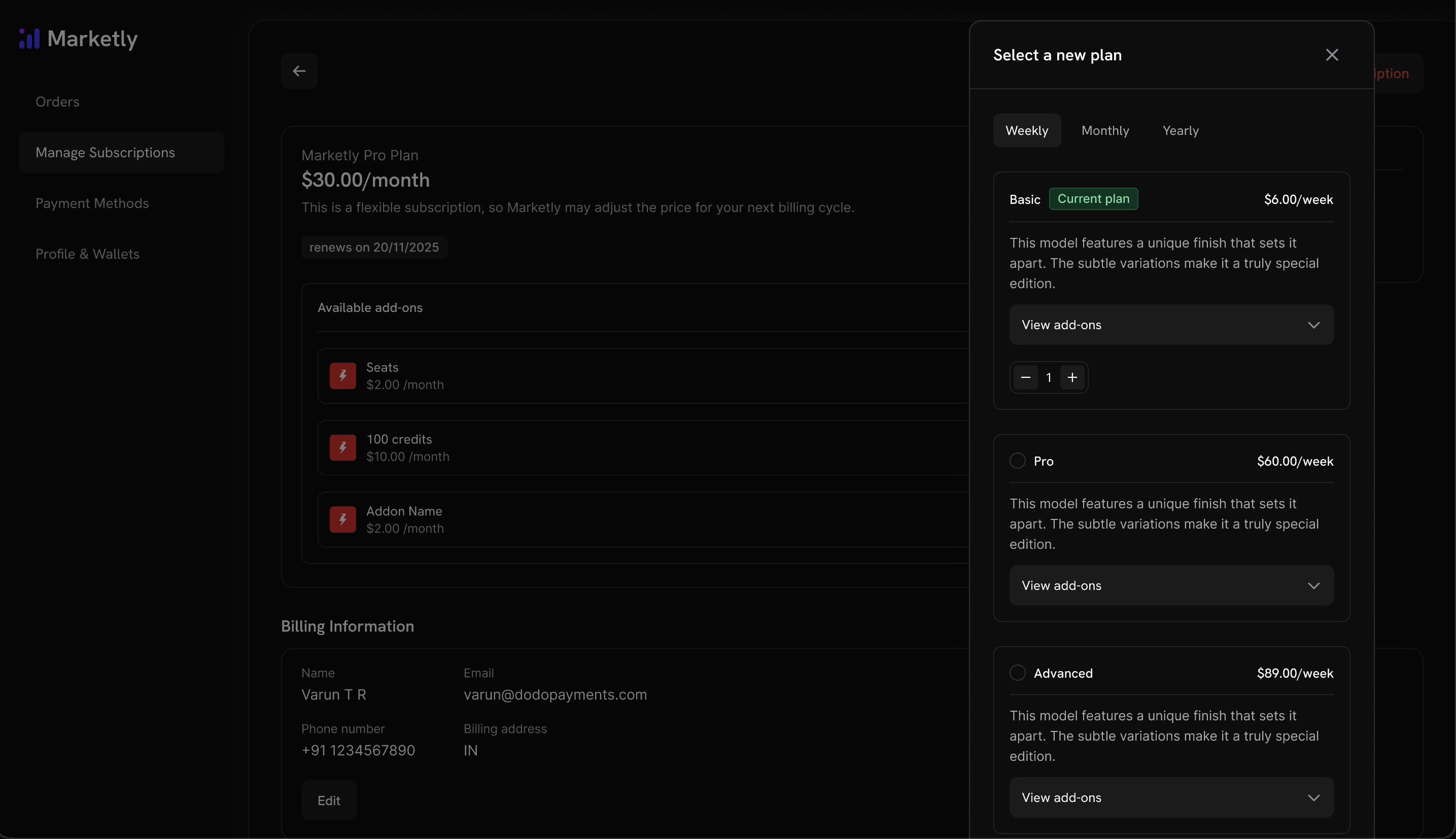 ### Règles de montée/descente en gamme
* Les montées et descentes en gamme ne sont disponibles qu’entre les produits **au sein de la même collection**
* La proratisation est appliquée en fonction de vos paramètres d’abonnement
* Des notifications par e-mail sont envoyées à l’entreprise à chaque montée, descente ou annulation
### Règles de montée/descente en gamme
* Les montées et descentes en gamme ne sont disponibles qu’entre les produits **au sein de la même collection**
* La proratisation est appliquée en fonction de vos paramètres d’abonnement
* Des notifications par e-mail sont envoyées à l’entreprise à chaque montée, descente ou annulation
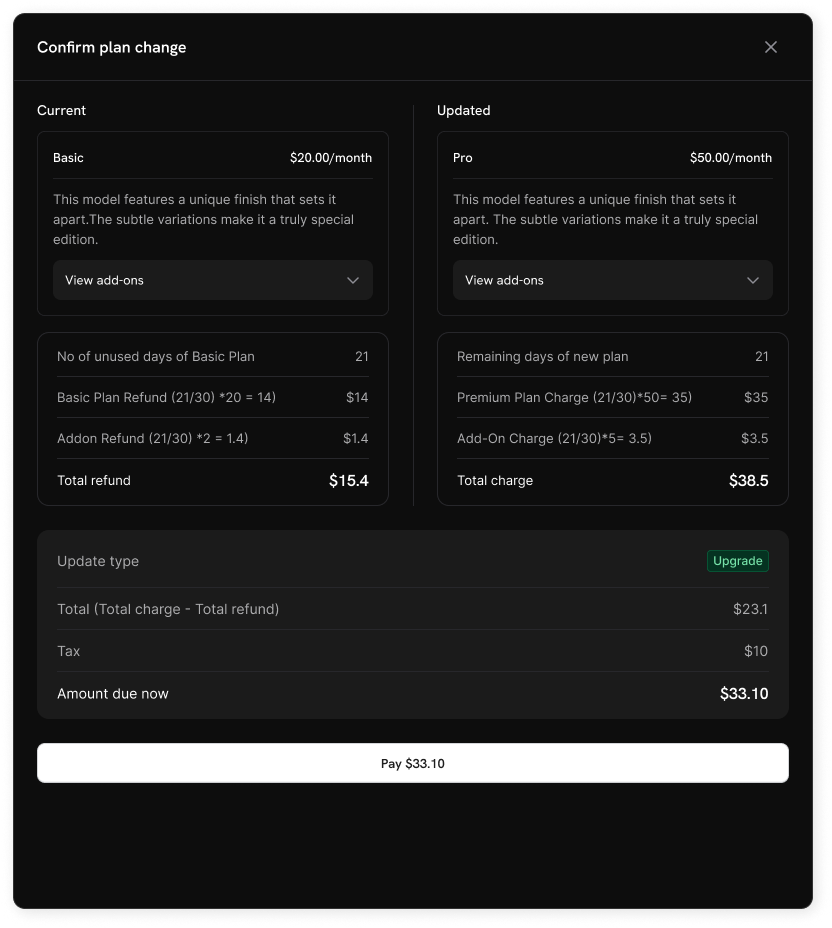 Les clients ne peuvent pas passer à des produits situés en dehors de leur collection actuelle. Créez des collections distinctes pour des gammes de produits différentes.
## Paramètres d’abonnement
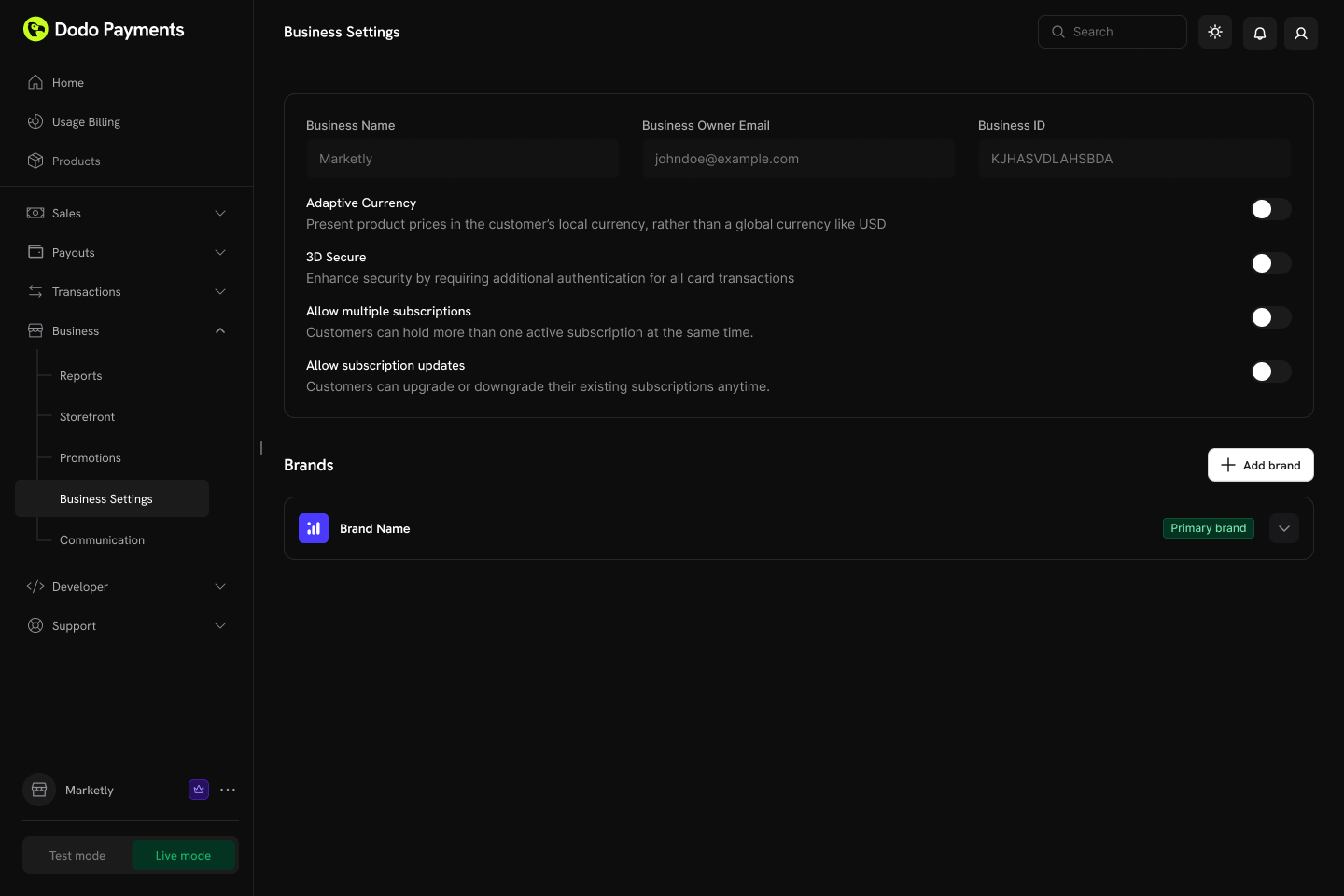
Configurez le fonctionnement des abonnements et des changements de plan dans votre entreprise depuis **Paramètres → Abonnements** dans votre tableau de bord.
Les clients ne peuvent pas passer à des produits situés en dehors de leur collection actuelle. Créez des collections distinctes pour des gammes de produits différentes.
## Paramètres d’abonnement
Configurez le fonctionnement des abonnements et des changements de plan dans votre entreprise depuis **Paramètres → Abonnements** dans votre tableau de bord.
 ### Paramètres disponibles
| Paramètre | Description | Valeur par défaut |
| ------------------------------------------- | ------------------------------------------------------------------------------------------------------------------- | ----------------- |
| **Autoriser plusieurs abonnements** | Les clients peuvent avoir plus d’un abonnement actif simultanément | Activé |
| **Autoriser les mises à jour d’abonnement** | Les clients peuvent monter ou descendre en gamme de leurs abonnements existants à tout moment via le Portail client | Désactivé |
Les changements de plan via le portail client sont désactivés par défaut. Activez "Autoriser les mises à jour d'abonnement" dans **Paramètres → Abonnements** pour permettre aux clients de monter ou descendre en gamme entre les produits d'une même collection.
En savoir plus sur les modes de proratisation et le comportement des changements de plan.
## Gestion des collections
Les collections de produits peuvent être gérées soit via le tableau de bord Dodo Payments, soit de manière programmatique via l'API. L'API offre un contrôle total sur la création des collections, les mises à jour, le téléchargement d'images, l'archivage et la gestion des groupes et produits imbriqués.
### Opérations du tableau de bord
* **Créer** : Configurer de nouvelles collections avec des produits et des groupes
* **Mettre à jour** : Modifier le nom, la description, l'image et l'organisation des produits
* **Réorganiser** : Glisser-déposer pour changer l'ordre d'affichage des produits
* **Activer/Désactiver les produits** : Contrôler quels produits apparaissent lors du paiement
* **Archiver** : Cacher une collection sans la supprimer définitivement (peut être désarchivée plus tard)
### Paramètres disponibles
| Paramètre | Description | Valeur par défaut |
| ------------------------------------------- | ------------------------------------------------------------------------------------------------------------------- | ----------------- |
| **Autoriser plusieurs abonnements** | Les clients peuvent avoir plus d’un abonnement actif simultanément | Activé |
| **Autoriser les mises à jour d’abonnement** | Les clients peuvent monter ou descendre en gamme de leurs abonnements existants à tout moment via le Portail client | Désactivé |
Les changements de plan via le portail client sont désactivés par défaut. Activez "Autoriser les mises à jour d'abonnement" dans **Paramètres → Abonnements** pour permettre aux clients de monter ou descendre en gamme entre les produits d'une même collection.
En savoir plus sur les modes de proratisation et le comportement des changements de plan.
## Gestion des collections
Les collections de produits peuvent être gérées soit via le tableau de bord Dodo Payments, soit de manière programmatique via l'API. L'API offre un contrôle total sur la création des collections, les mises à jour, le téléchargement d'images, l'archivage et la gestion des groupes et produits imbriqués.
### Opérations du tableau de bord
* **Créer** : Configurer de nouvelles collections avec des produits et des groupes
* **Mettre à jour** : Modifier le nom, la description, l'image et l'organisation des produits
* **Réorganiser** : Glisser-déposer pour changer l'ordre d'affichage des produits
* **Activer/Désactiver les produits** : Contrôler quels produits apparaissent lors du paiement
* **Archiver** : Cacher une collection sans la supprimer définitivement (peut être désarchivée plus tard)
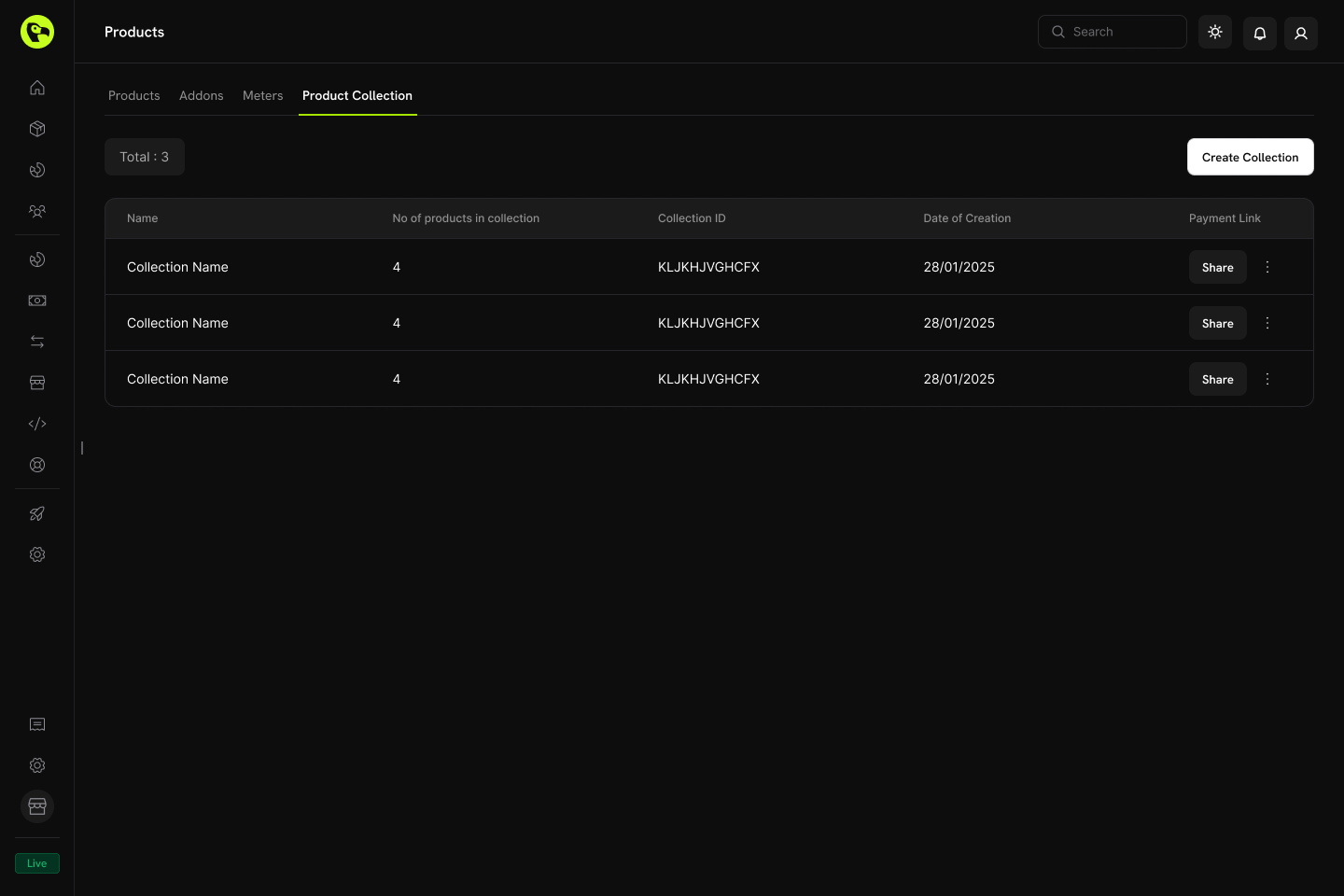 ### Gestion de l'API
Les points de terminaison suivants vous permettent de créer, mettre à jour, récupérer, archiver et organiser des collections de produits de manière programmatique — y compris la gestion des groupes imbriqués et des produits qu'ils contiennent.
Récupérez toutes les collections de produits associées à votre compte en utilisant une demande `GET` au point de terminaison `/product-collections`. Prend en charge la pagination, le filtrage par marque et l'inclusion de collections archivées.
Consulter la structure détaillée des demandes et des réponses dans la documentation de l'API List Product Collections.
Créez une nouvelle collection de produits en envoyant une demande `POST` au point de terminaison `/product-collections` avec des détails tels que le nom, la description et la marque.
Consulter la structure détaillée des demandes et des réponses dans la documentation de l'API Create Product Collection.
Obtenez des informations détaillées sur une collection de produits spécifique — y compris ses groupes et ses articles de produits — en utilisant une demande `GET` au point de terminaison `/product-collections/{id}`.
Consulter la structure détaillée des demandes et des réponses dans la documentation de l'API Get Product Collection.
Modifiez les détails d'une collection de produits (nom, description, marque, etc.) en envoyant une demande `PATCH` au point de terminaison `/product-collections/{id}`.
Consulter la structure détaillée des demandes et des réponses dans la documentation de l'API Update Product Collection.
Associez une image à une collection en la téléchargeant via une URL pré-signée. Demandez une URL de téléchargement au point de terminaison `/product-collections/{id}/images`, puis `PUT` l'image à l'URL retournée dans les 60 secondes.
L'URL pré-signée expire après 60 secondes, donc l'image doit être téléchargée dans ce délai.
Consulter la structure détaillée des demandes et des réponses dans la documentation de l'API Update Collection Images.
Archivez une collection en envoyant une demande `DELETE` au point de terminaison `/product-collections/{id}`. Cela cache la collection de nouveaux usages mais ne la supprime pas définitivement.
Consulter la structure détaillée des demandes et des réponses dans la documentation de l'API Archive Product Collection.
Restaurez une collection archivée en envoyant une demande `POST` au point de terminaison `/product-collections/{id}/unarchive`.
Consulter la structure détaillée des demandes et des réponses dans la documentation de l'API Unarchive Product Collection.
Les groupes vous permettent d'organiser les produits à l'intérieur d'une collection (par exemple, "Plans mensuels" vs. "Plans annuels"). Utilisez les points de terminaison des groupes pour ajouter, mettre à jour ou supprimer des groupes au sein d'une collection.
* **Créer un groupe** : `POST /product-collections/{id}/groups`
* **Mettre à jour un groupe** : `PATCH /product-collections/{id}/groups/{group_id}`
* **Supprimer un groupe** : `DELETE /product-collections/{id}/groups/{group_id}`
Ajouter un nouveau groupe à une collection de produits.
Modifier le nom ou les attributs d'un groupe.
Supprimer un groupe d'une collection.
Gérez les articles de produits individuels à l'intérieur d'un groupe — ajoutez de nouveaux produits, mettez à jour les éléments existants (comme l'ordre d'affichage), ou supprimez-les entièrement.
* **Ajouter des produits à un groupe** : `POST /product-collections/{id}/groups/{group_id}/items`
* **Mettre à jour un élément de groupe** : `PATCH /product-collections/{id}/groups/{group_id}/items/{item_id}`
* **Supprimer un élément de groupe** : `DELETE /product-collections/{id}/groups/{group_id}/items/{item_id}`
Ajouter un ou plusieurs produits à un groupe au sein d'une collection.
Mettre à jour un élément de produit dans un groupe.
Supprimer un élément de produit d'un groupe.
## Meilleures pratiques
* **Regrouper logiquement** : Organiser les produits par intervalle de facturation (mensuel/annuel) ou niveau de fonctionnalité (starter/pro/entreprise)
* **Commander stratégiquement** : Placez votre plan le plus populaire ou recommandé en premier, car il sera pré-sélectionné lors du paiement
* **Utiliser des noms clairs** : Les noms de produits doivent communiquer clairement les différences de valeur
* **Permettre les deux directions** : Autorisez à la fois les mises à niveau et les rétrogradations pour offrir une flexibilité aux clients
* **Considérer la proratisation** : Choisissez un mode de proratisation qui correspond à votre modèle commercial
* **Tester soigneusement** : Vérifiez les flux de paiement et de changement de plan en mode test avant de passer en direct
Vous êtes prêt à créer des collections de produits et à offrir aux clients une expérience de sélection de plan unifiée.
Créez des produits ponctuels, par abonnement ou basés sur l'utilisation à ajouter aux collections.
Afficher les produits de la collection dans une expérience de paiement unifiée.
Permettre aux clients de mettre à niveau ou de rétrograder au sein de la même collection.
Gérez les plans récurrents avec proratisation et changements de plan.
### Gestion de l'API
Les points de terminaison suivants vous permettent de créer, mettre à jour, récupérer, archiver et organiser des collections de produits de manière programmatique — y compris la gestion des groupes imbriqués et des produits qu'ils contiennent.
Récupérez toutes les collections de produits associées à votre compte en utilisant une demande `GET` au point de terminaison `/product-collections`. Prend en charge la pagination, le filtrage par marque et l'inclusion de collections archivées.
Consulter la structure détaillée des demandes et des réponses dans la documentation de l'API List Product Collections.
Créez une nouvelle collection de produits en envoyant une demande `POST` au point de terminaison `/product-collections` avec des détails tels que le nom, la description et la marque.
Consulter la structure détaillée des demandes et des réponses dans la documentation de l'API Create Product Collection.
Obtenez des informations détaillées sur une collection de produits spécifique — y compris ses groupes et ses articles de produits — en utilisant une demande `GET` au point de terminaison `/product-collections/{id}`.
Consulter la structure détaillée des demandes et des réponses dans la documentation de l'API Get Product Collection.
Modifiez les détails d'une collection de produits (nom, description, marque, etc.) en envoyant une demande `PATCH` au point de terminaison `/product-collections/{id}`.
Consulter la structure détaillée des demandes et des réponses dans la documentation de l'API Update Product Collection.
Associez une image à une collection en la téléchargeant via une URL pré-signée. Demandez une URL de téléchargement au point de terminaison `/product-collections/{id}/images`, puis `PUT` l'image à l'URL retournée dans les 60 secondes.
L'URL pré-signée expire après 60 secondes, donc l'image doit être téléchargée dans ce délai.
Consulter la structure détaillée des demandes et des réponses dans la documentation de l'API Update Collection Images.
Archivez une collection en envoyant une demande `DELETE` au point de terminaison `/product-collections/{id}`. Cela cache la collection de nouveaux usages mais ne la supprime pas définitivement.
Consulter la structure détaillée des demandes et des réponses dans la documentation de l'API Archive Product Collection.
Restaurez une collection archivée en envoyant une demande `POST` au point de terminaison `/product-collections/{id}/unarchive`.
Consulter la structure détaillée des demandes et des réponses dans la documentation de l'API Unarchive Product Collection.
Les groupes vous permettent d'organiser les produits à l'intérieur d'une collection (par exemple, "Plans mensuels" vs. "Plans annuels"). Utilisez les points de terminaison des groupes pour ajouter, mettre à jour ou supprimer des groupes au sein d'une collection.
* **Créer un groupe** : `POST /product-collections/{id}/groups`
* **Mettre à jour un groupe** : `PATCH /product-collections/{id}/groups/{group_id}`
* **Supprimer un groupe** : `DELETE /product-collections/{id}/groups/{group_id}`
Ajouter un nouveau groupe à une collection de produits.
Modifier le nom ou les attributs d'un groupe.
Supprimer un groupe d'une collection.
Gérez les articles de produits individuels à l'intérieur d'un groupe — ajoutez de nouveaux produits, mettez à jour les éléments existants (comme l'ordre d'affichage), ou supprimez-les entièrement.
* **Ajouter des produits à un groupe** : `POST /product-collections/{id}/groups/{group_id}/items`
* **Mettre à jour un élément de groupe** : `PATCH /product-collections/{id}/groups/{group_id}/items/{item_id}`
* **Supprimer un élément de groupe** : `DELETE /product-collections/{id}/groups/{group_id}/items/{item_id}`
Ajouter un ou plusieurs produits à un groupe au sein d'une collection.
Mettre à jour un élément de produit dans un groupe.
Supprimer un élément de produit d'un groupe.
## Meilleures pratiques
* **Regrouper logiquement** : Organiser les produits par intervalle de facturation (mensuel/annuel) ou niveau de fonctionnalité (starter/pro/entreprise)
* **Commander stratégiquement** : Placez votre plan le plus populaire ou recommandé en premier, car il sera pré-sélectionné lors du paiement
* **Utiliser des noms clairs** : Les noms de produits doivent communiquer clairement les différences de valeur
* **Permettre les deux directions** : Autorisez à la fois les mises à niveau et les rétrogradations pour offrir une flexibilité aux clients
* **Considérer la proratisation** : Choisissez un mode de proratisation qui correspond à votre modèle commercial
* **Tester soigneusement** : Vérifiez les flux de paiement et de changement de plan en mode test avant de passer en direct
Vous êtes prêt à créer des collections de produits et à offrir aux clients une expérience de sélection de plan unifiée.
Créez des produits ponctuels, par abonnement ou basés sur l'utilisation à ajouter aux collections.
Afficher les produits de la collection dans une expérience de paiement unifiée.
Permettre aux clients de mettre à niveau ou de rétrograder au sein de la même collection.
Gérez les plans récurrents avec proratisation et changements de plan.