> ## Documentation Index
> Fetch the complete documentation index at: https://docs.dodopayments.com/llms.txt
> Use this file to discover all available pages before exploring further.
# Gestion des Factures
> Générez et livrez automatiquement des factures professionnelles pour chaque paiement réussi, avec une personnalisation de la marque et une livraison par e-mail sans faille.
 ## Aperçu
Dodo Payments génère automatiquement des factures professionnelles pour chaque transaction réussie, éliminant ainsi la création manuelle de factures et garantissant une documentation cohérente pour votre entreprise. Les factures sont instantanément envoyées par e-mail à vous et à vos clients après chaque paiement.
Les factures sont générées automatiquement pour les achats ponctuels et les paiements d’abonnements récurrents.
## Caractéristiques Clés
Les factures sont créées instantanément après le traitement réussi du paiement, sans intervention manuelle.
Ajoutez votre logo et le nom de votre entreprise pour maintenir la cohérence de la marque sur tous les points de contact client.
Les factures sont automatiquement envoyées aux clients et aux commerçants dès leur génération.
Accédez aux factures et téléchargez-les depuis une vue centralisée du tableau de bord.
## Configuration de la Personnalisation des Factures
Ouvrez le tableau de bord Dodo Payments et allez à **Paramètres** → **Entreprise**.
Téléversez votre logo d’entreprise et indiquez son nom. Ces informations figureront sur toutes les factures générées.
Utilisez un logo haute résolution (minimum 300×300 px) au format PNG pour une qualité d’impression optimale.
Cliquez sur **Enregistrer** pour appliquer vos paramètres de marque. Toutes les futures factures utiliseront automatiquement ces éléments.
Le branding de vos factures est désormais configuré et sera appliqué à toutes les nouvelles factures.
## Ce qui est Inclus dans les Factures
Chaque facture générée contient des détails complets sur la transaction :
* **Informations sur l'Entreprise** : Votre nom d'entreprise, logo et coordonnées
* **Détails du Client** : Nom et adresse e-mail du client
* **Numéro de Facture** : Identifiant unique pour le suivi et la référence
* **Date de Transaction** : Date à laquelle le paiement a été traité
* **Détails du Paiement** : Montant payé, devise et méthode de paiement
* **Description du Produit/Service** : Liste détaillée des produits ou abonnements achetés
* **Informations Fiscales** : Taxes applicables et numéros d'identification fiscale
* **Statut du Paiement** : Confirmation du paiement réussi
Les numéros de facture sont générés automatiquement et suivent un format séquentiel pour un suivi simplifié.
## Comment Fonctionne la Génération de Factures
Lorsqu’un client effectue un achat ponctuel :
1. Le paiement est traité avec succès
2. La facture est automatiquement générée avec les détails de la transaction
3. La facture est envoyée par e-mail à la fois au client et au commerçant
4. La facture apparaît dans la section **Factures** de votre tableau de bord
Toutes les factures d’achats ponctuels incluent les détails du produit, les tarifs et la confirmation du paiement.
Pour les paiements d’abonnements récurrents :
1. Le paiement de renouvellement d'abonnement est traité automatiquement
2. La facture est générée pour la période de facturation
3. La facture est envoyée par e-mail au client avec les détails de l'abonnement
4. La facture est stockée dans votre tableau de bord pour vos dossiers
Les factures d’abonnement comportent la période de facturation, les détails du plan d’abonnement et la prochaine date de renouvellement.
## Gestion des Factures
### Accéder à Vos Factures
Accédez à la section **Factures** dans votre tableau de bord Dodo Payments pour voir toutes les factures générées. Vous pouvez :
* **Voir les Détails de la Facture** : Cliquez sur n'importe quelle facture pour voir les informations complètes sur la transaction
* **Télécharger le PDF** : Exportez les factures au format PDF pour vos dossiers
* **Renvoyer au Client** : Envoyez à nouveau la facture par e-mail si nécessaire
* **Filtrer et Rechercher** : Trouvez des factures spécifiques par date, client ou numéro de facture
Utilisez les options de recherche et de filtre pour localiser rapidement les factures à des fins comptables ou de support client.
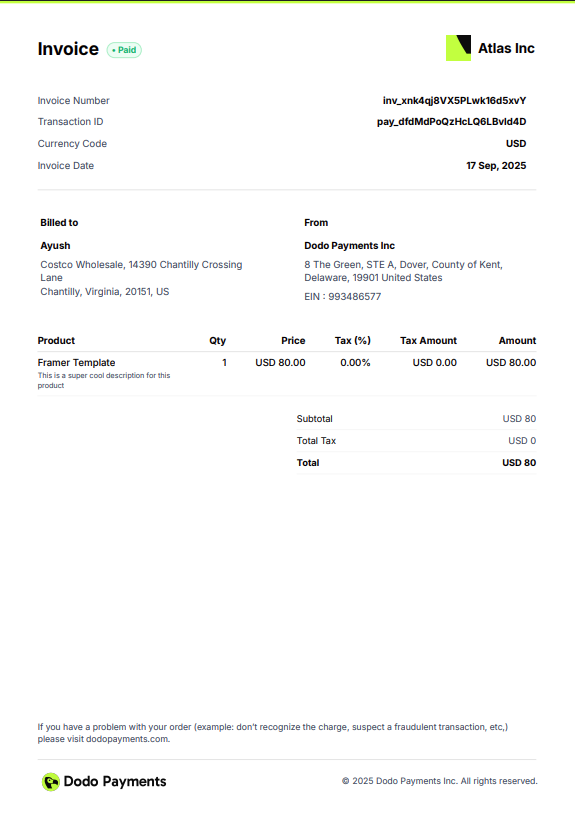
## Aperçu du Modèle de Facture
Voici à quoi ressembleront vos factures personnalisées :
## Aperçu
Dodo Payments génère automatiquement des factures professionnelles pour chaque transaction réussie, éliminant ainsi la création manuelle de factures et garantissant une documentation cohérente pour votre entreprise. Les factures sont instantanément envoyées par e-mail à vous et à vos clients après chaque paiement.
Les factures sont générées automatiquement pour les achats ponctuels et les paiements d’abonnements récurrents.
## Caractéristiques Clés
Les factures sont créées instantanément après le traitement réussi du paiement, sans intervention manuelle.
Ajoutez votre logo et le nom de votre entreprise pour maintenir la cohérence de la marque sur tous les points de contact client.
Les factures sont automatiquement envoyées aux clients et aux commerçants dès leur génération.
Accédez aux factures et téléchargez-les depuis une vue centralisée du tableau de bord.
## Configuration de la Personnalisation des Factures
Ouvrez le tableau de bord Dodo Payments et allez à **Paramètres** → **Entreprise**.
Téléversez votre logo d’entreprise et indiquez son nom. Ces informations figureront sur toutes les factures générées.
Utilisez un logo haute résolution (minimum 300×300 px) au format PNG pour une qualité d’impression optimale.
Cliquez sur **Enregistrer** pour appliquer vos paramètres de marque. Toutes les futures factures utiliseront automatiquement ces éléments.
Le branding de vos factures est désormais configuré et sera appliqué à toutes les nouvelles factures.
## Ce qui est Inclus dans les Factures
Chaque facture générée contient des détails complets sur la transaction :
* **Informations sur l'Entreprise** : Votre nom d'entreprise, logo et coordonnées
* **Détails du Client** : Nom et adresse e-mail du client
* **Numéro de Facture** : Identifiant unique pour le suivi et la référence
* **Date de Transaction** : Date à laquelle le paiement a été traité
* **Détails du Paiement** : Montant payé, devise et méthode de paiement
* **Description du Produit/Service** : Liste détaillée des produits ou abonnements achetés
* **Informations Fiscales** : Taxes applicables et numéros d'identification fiscale
* **Statut du Paiement** : Confirmation du paiement réussi
Les numéros de facture sont générés automatiquement et suivent un format séquentiel pour un suivi simplifié.
## Comment Fonctionne la Génération de Factures
Lorsqu’un client effectue un achat ponctuel :
1. Le paiement est traité avec succès
2. La facture est automatiquement générée avec les détails de la transaction
3. La facture est envoyée par e-mail à la fois au client et au commerçant
4. La facture apparaît dans la section **Factures** de votre tableau de bord
Toutes les factures d’achats ponctuels incluent les détails du produit, les tarifs et la confirmation du paiement.
Pour les paiements d’abonnements récurrents :
1. Le paiement de renouvellement d'abonnement est traité automatiquement
2. La facture est générée pour la période de facturation
3. La facture est envoyée par e-mail au client avec les détails de l'abonnement
4. La facture est stockée dans votre tableau de bord pour vos dossiers
Les factures d’abonnement comportent la période de facturation, les détails du plan d’abonnement et la prochaine date de renouvellement.
## Gestion des Factures
### Accéder à Vos Factures
Accédez à la section **Factures** dans votre tableau de bord Dodo Payments pour voir toutes les factures générées. Vous pouvez :
* **Voir les Détails de la Facture** : Cliquez sur n'importe quelle facture pour voir les informations complètes sur la transaction
* **Télécharger le PDF** : Exportez les factures au format PDF pour vos dossiers
* **Renvoyer au Client** : Envoyez à nouveau la facture par e-mail si nécessaire
* **Filtrer et Rechercher** : Trouvez des factures spécifiques par date, client ou numéro de facture
Utilisez les options de recherche et de filtre pour localiser rapidement les factures à des fins comptables ou de support client.
## Aperçu du Modèle de Facture
Voici à quoi ressembleront vos factures personnalisées :
 ## Fonctionnalités Associées
Découvrez comment fonctionnent les abonnements avec les factures récurrentes automatiques.
Gérez plusieurs marques avec un branding de facture distinct pour chacune d’elles.
Permettez aux clients d’accéder à leur historique de factures via le portail client.
Configurez les paramètres fiscaux pour garantir que les factures affichent les informations fiscales correctes.
## Fonctionnalités Associées
Découvrez comment fonctionnent les abonnements avec les factures récurrentes automatiques.
Gérez plusieurs marques avec un branding de facture distinct pour chacune d’elles.
Permettez aux clients d’accéder à leur historique de factures via le portail client.
Configurez les paramètres fiscaux pour garantir que les factures affichent les informations fiscales correctes.