> ## Documentation Index
> Fetch the complete documentation index at: https://docs.dodopayments.com/llms.txt
> Use this file to discover all available pages before exploring further.
# Archivage d’une entreprise
> Mettez définitivement à la retraite une entreprise sous laquelle vous n’exercez plus d’activité. Découvrez les conditions d’éligibilité, le processus de confirmation et ce qui se passe après l’archivage.
## Introduction
L’archivage met à la retraite une entreprise sous laquelle vous n’exercez plus d’activité. L’entreprise disparaît de votre tableau de bord, ses clés API cessent de fonctionner, et son checkout, ses liens de paiement, sa vitrine et son Customer Portal cessent d’être accessibles à vos clients.
L’archivage n’est pas une suppression. Dodo Payments est votre [Merchant of Record](/features/mor-introduction) : vos paiements, remboursements, factures et données fiscales doivent donc être conservés à des fins de conformité longtemps après l’arrêt de votre activité. L’archivage ferme l’entreprise à toute nouvelle activité, tandis que ces données restent intactes.
L’archivage est définitif. Il n’est pas possible de restaurer une entreprise archivée, et le support ne peut pas annuler cette action pour vous. Si vous souhaitez uniquement mettre une marque à la retraite tout en continuant à exercer sous les autres, archivez plutôt la marque. Consultez [Configuration multi-marques](/features/multi-brands).
## Conditions d’éligibilité
Une entreprise ne peut être archivée qu’une fois entièrement soldée. Avant que l’option ne devienne disponible, Dodo Payments vérifie sept conditions et vous présente une checklist actualisée de chacune d’elles. Vous réglez vous-même les éléments en attente, à l’aide des mêmes outils que ceux que vous utilisez déjà au quotidien.
| Condition | Validée lorsque | Comment la valider |
| ------------------ | --------------------------------------------------------------------------------------- | -------------------------------------------------------------------------------------------------------------------------- |
| **Inactivité** | L’entreprise n’a enregistré aucune activité de paiement au cours des 180 derniers jours | Attendez la fin de cette période. La checklist indique la date à laquelle vous devenez éligible. |
| **Payout Wallet** | Le solde de chaque devise est exactement égal à zéro | Retirez les fonds restants. Consultez [Récapitulatif du compte et Payout Wallet](/features/account-summary-payout-wallet). |
| **Payouts** | Aucun payout n’est en cours, suspendu ou en attente de lancement | Attendez le règlement de chaque payout. Consultez [Structure des payouts](/features/payouts/payout-structure). |
| **Litiges** | Aucun litige n’est ouvert ou contesté | Résolvez ou acceptez chaque litige. Consultez [Litiges](/features/transactions/disputes). |
| **Remboursements** | Aucun remboursement n’est en attente ou en cours d’examen | Attendez la finalisation de chaque remboursement. Consultez [Remboursements](/features/transactions/refunds). |
| **Subscriptions** | Aucun abonnement n’est en attente, actif, suspendu ou mis en pause | Annulez chaque abonnement. Consultez [Subscriptions](/features/subscription). |
| **Soldes clients** | Aucun client ne détient de solde en espèces | Ramenez chaque solde à zéro dans le registre [Customer Wallet](/features/customer-wallet). |
Un abonnement programmé pour être annulé à sa prochaine date de facturation bloque toujours l’archivage jusqu’à sa fin effective. Dodo Payments n’annule jamais les abonnements à votre place : vous gardez ainsi le contrôle des montants facturés à vos clients.
Chaque paiement compte dans la période d’inactivité, quel que soit son résultat. Une tentative de paiement échouée ou abandonnée relance les 180 jours, tout comme une tentative réussie.
Les crédits accordés aux clients ne bloquent pas l’archivage. Seuls les soldes en espèces sont pris en compte. Les crédits expirent selon leur propre calendrier.
La checklist est évaluée en temps réel chaque fois que vous l’ouvrez. Actualisez-la donc après avoir réglé un élément pour voir la condition passer au vert.
## Comment archiver votre entreprise
Seul le **propriétaire** d’une entreprise peut l’archiver. Les **éditeurs** et les **lecteurs** ne le peuvent pas, même s’ils peuvent consulter la checklist. La propriété ne peut pas être transférée. Si vous n’êtes pas le propriétaire, demandez-lui de suivre cette procédure.
Accédez à **Settings → Business** et faites défiler jusqu’au panneau **Danger Zone**. Sélectionnez **See Details** à côté de la ligne d’état pour développer la checklist.
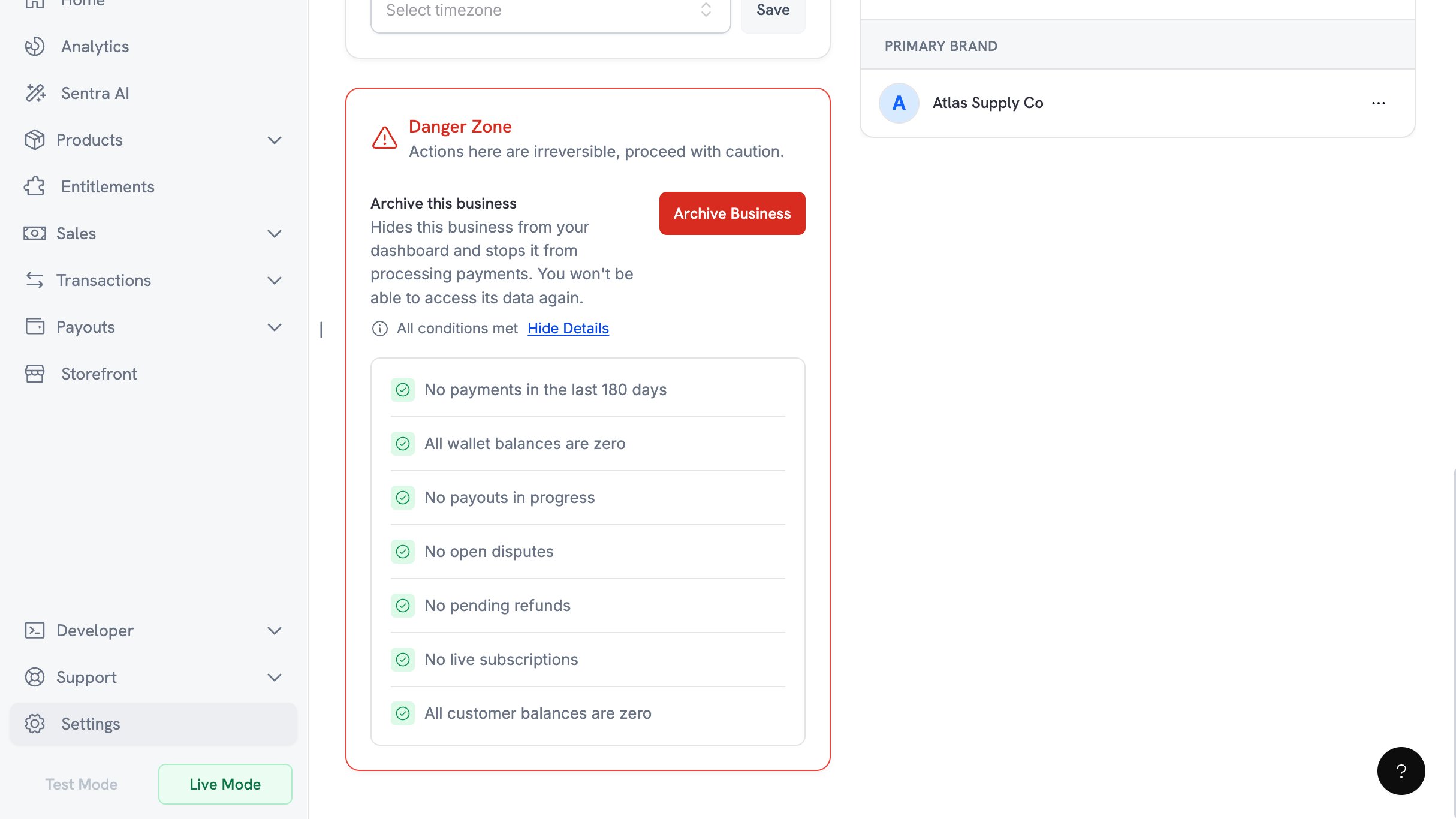 Traitez les éléments qui n’ont pas encore été validés en suivant les liens de résolution du tableau ci-dessus. Revenez au panneau et développez à nouveau la checklist au fur et à mesure. La ligne d’état située au-dessus de la checklist affiche **All conditions met** lorsqu’il ne reste plus aucun élément à régler.
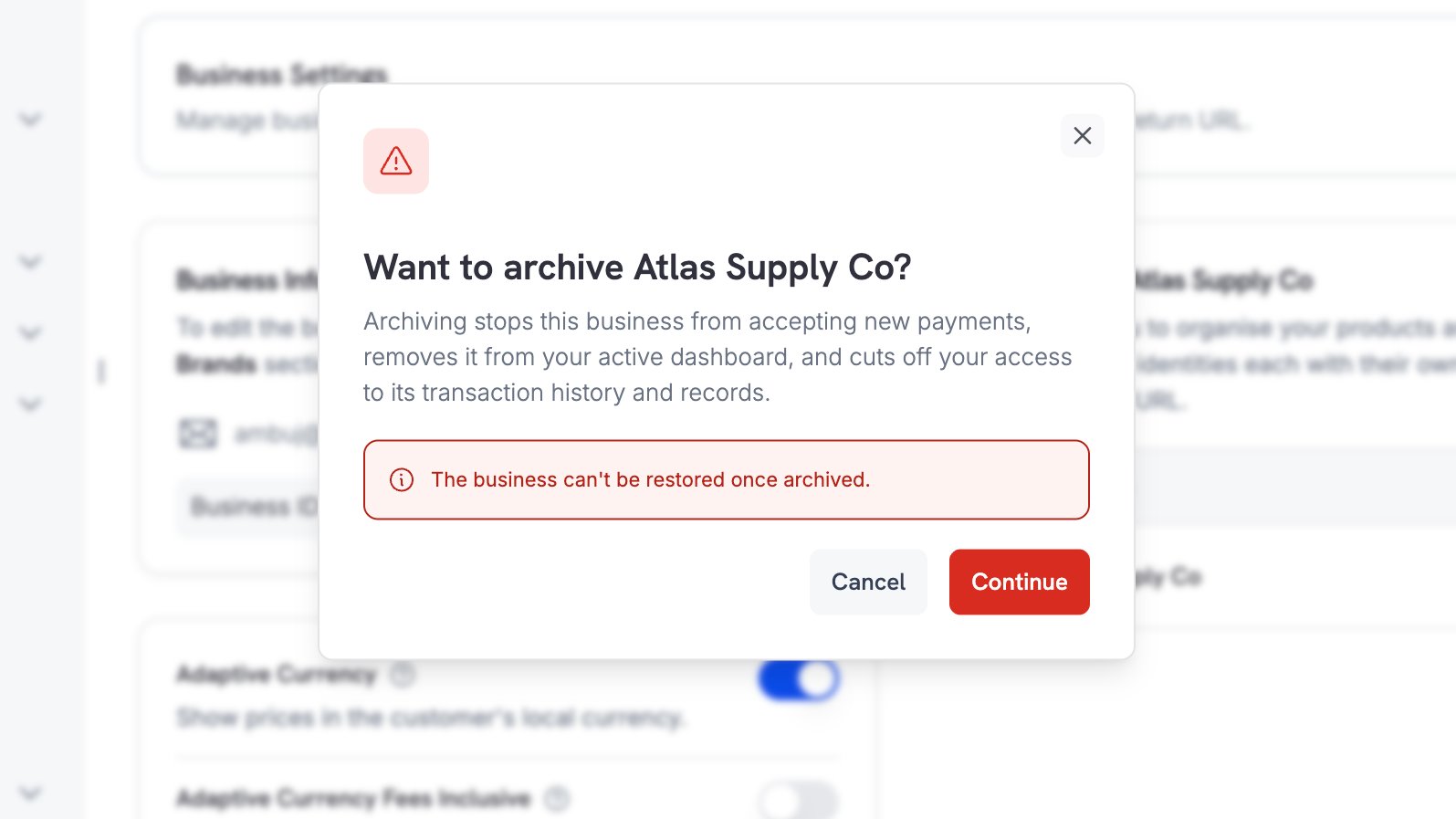
Sélectionnez **Archive Business** et lisez la boîte de dialogue de confirmation. Sélectionnez **Continue** pour envoyer un code de confirmation à l’adresse e-mail du propriétaire.
Traitez les éléments qui n’ont pas encore été validés en suivant les liens de résolution du tableau ci-dessus. Revenez au panneau et développez à nouveau la checklist au fur et à mesure. La ligne d’état située au-dessus de la checklist affiche **All conditions met** lorsqu’il ne reste plus aucun élément à régler.
Sélectionnez **Archive Business** et lisez la boîte de dialogue de confirmation. Sélectionnez **Continue** pour envoyer un code de confirmation à l’adresse e-mail du propriétaire.
 Dodo Payments envoie un code à 6 chiffres à l’adresse e-mail enregistrée du propriétaire. Le code expire au bout de 10 minutes, vous pouvez en demander un nouveau toutes les 60 secondes et vous disposez de 3 tentatives avant de devoir obtenir un nouveau code.
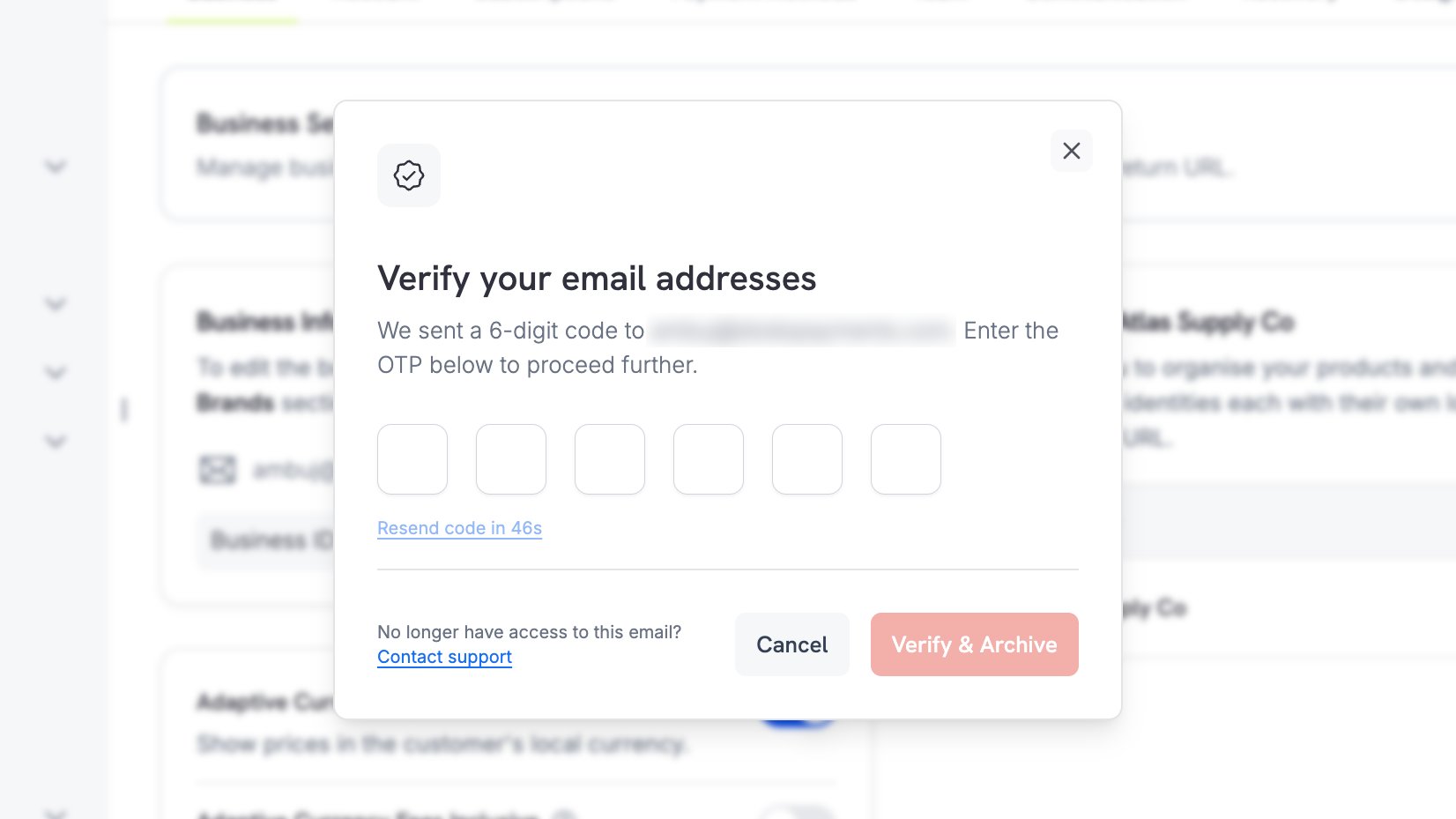 Si vous n’avez plus accès à la boîte aux lettres du propriétaire, utilisez le lien **Contact support** dans la boîte de dialogue.
Saisissez le code et sélectionnez **Verify & Archive**. Il s’agit du point de non-retour : l’entreprise est archivée dès que le code est accepté.
Si vous n’avez plus accès à la boîte aux lettres du propriétaire, utilisez le lien **Contact support** dans la boîte de dialogue.
Saisissez le code et sélectionnez **Verify & Archive**. Il s’agit du point de non-retour : l’entreprise est archivée dès que le code est accepté.
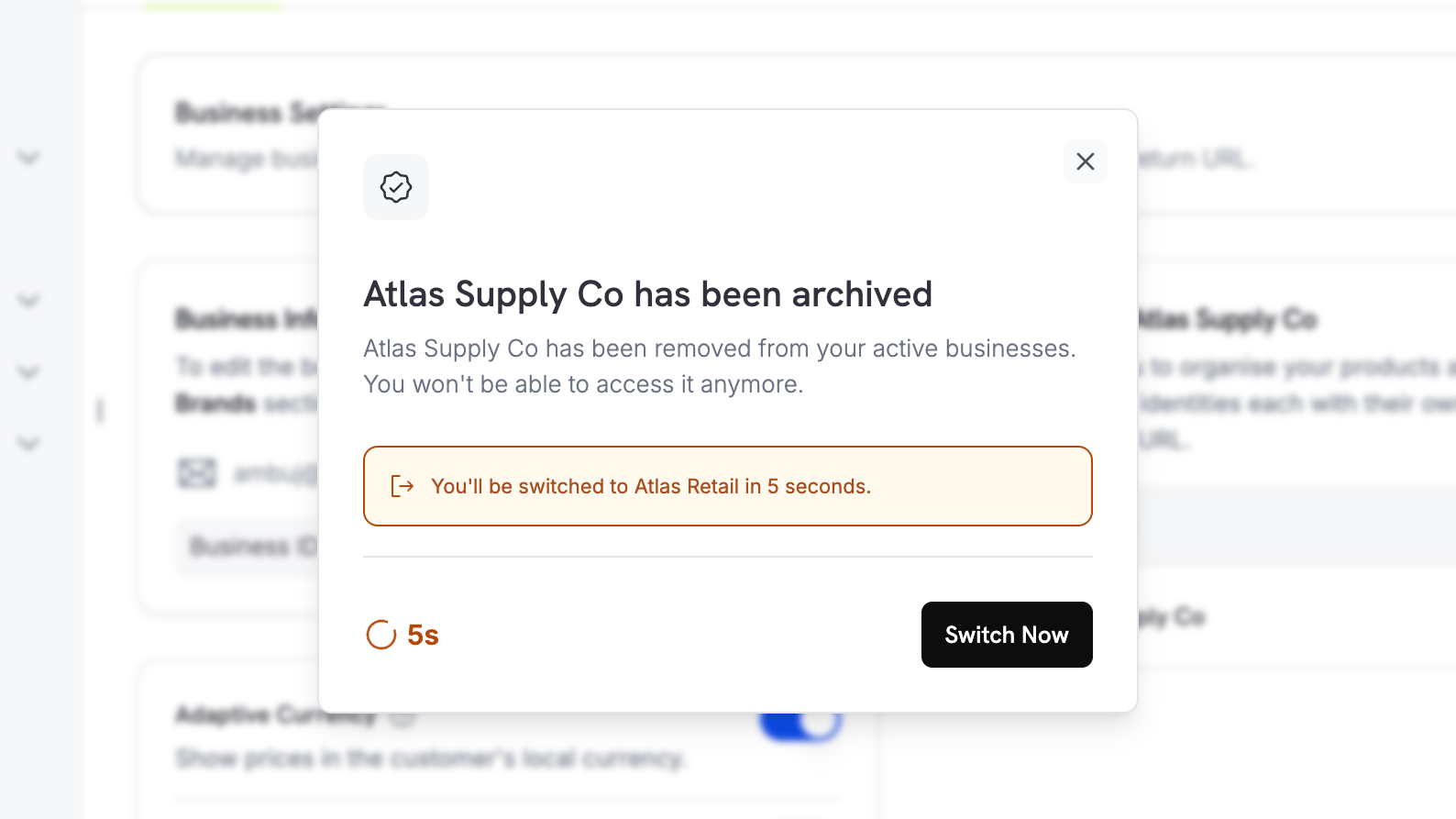
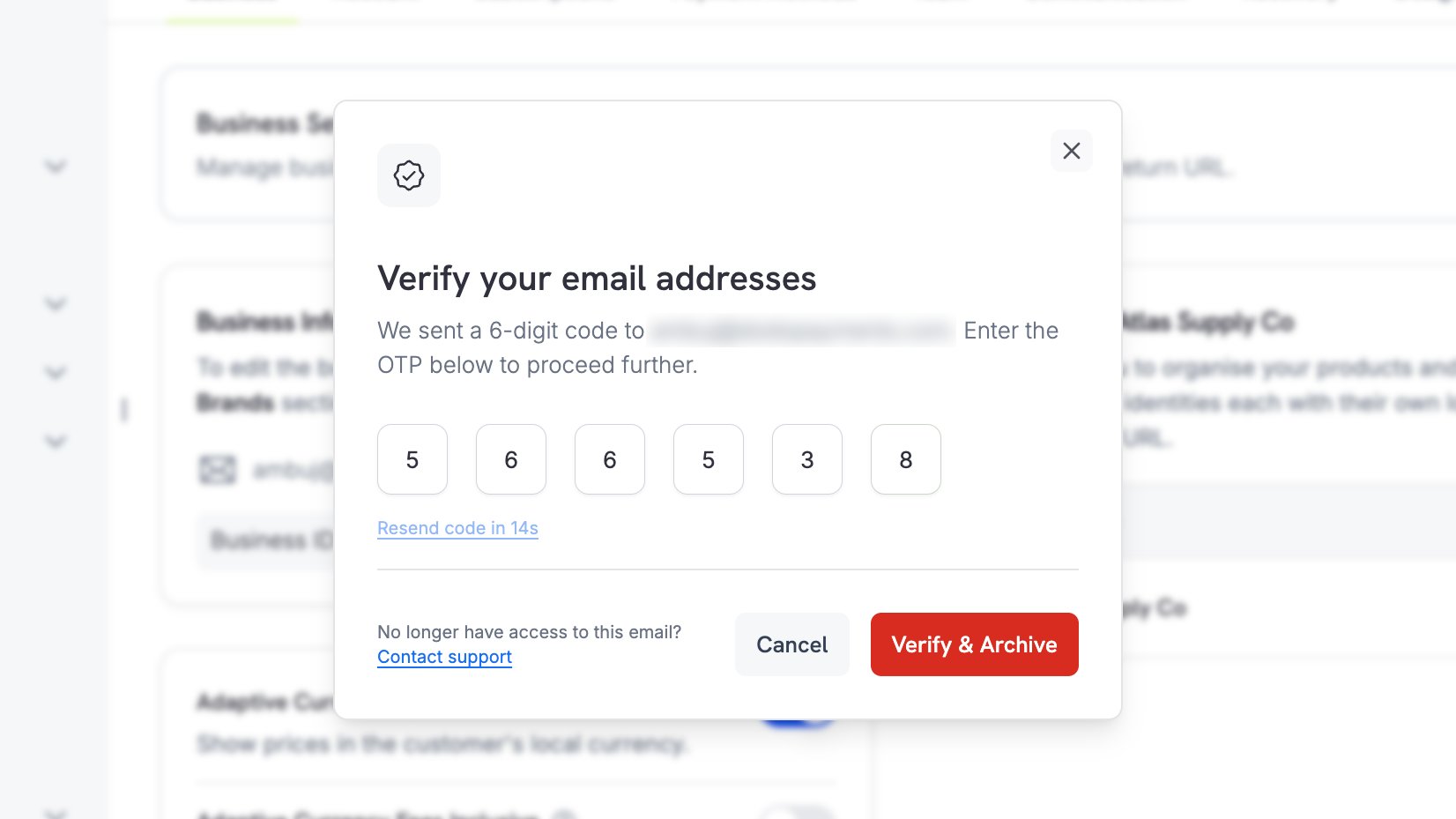 Dodo Payments confirme l’archivage et vous dirige vers une autre de vos entreprises. Sélectionnez **Switch Now** pour y accéder immédiatement.
 ## Ce qui se passe après l’archivage
**Pour vous**
* L’entreprise n’apparaît plus dans votre tableau de bord ni dans le sélecteur d’entreprises. Dodo Payments vous dirige vers une autre de vos entreprises immédiatement après l’archivage.
* Le mode live et les paiements live sont désactivés.
* Toutes les clés API de l’entreprise cessent de fonctionner, en mode live comme en mode test. Les identifiants mis en cache peuvent mettre quelques minutes à expirer. Une intégration peut donc continuer à fonctionner brièvement après l’archivage.
**Pour vos clients**
* Les sessions de checkout, les liens de paiement et les pages de checkout statiques cessent d’accepter les paiements.
* Votre vitrine cesse de proposer des produits.
* Les sessions Customer Portal prennent fin et les clients ne peuvent plus se connecter pour gérer leurs achats.
* L’activation et la désactivation des clés de licence cessent.
Informez vos clients avant d’archiver. Une fois l’entreprise archivée, ils ne disposent d’aucun moyen autonome de retrouver leur historique d’achat, et Dodo Payments renvoie une erreur définitive plutôt que de proposer une nouvelle tentative.
**Pour vos données**
Les paiements, remboursements, factures, payouts et déclarations fiscales sont conservés. Téléchargez les factures et rapports que vous souhaitez garder avant l’archivage, car l’accès au tableau de bord prend fin dès que l’entreprise est archivée. Contactez le [support](/miscellaneous/help-support) si vous avez besoin d’une copie de vos données par la suite.
## Limitations
* **L’archivage ne peut pas être annulé.** L’action est définitive, pour les marchands comme pour le support.
* **Votre dernière entreprise ne peut pas être archivée de cette manière.** Si l’entreprise est la seule dont vous êtes propriétaire, contactez le [support](/miscellaneous/help-support) pour fermer votre compte à la place.
* **L’archivage est global.** Pour mettre une partie de votre catalogue à la retraite tout en continuant à exercer, archivez une marque plutôt que l’entreprise.
Archivez une seule marque et continuez à exercer avec le reste de l’entreprise.
Retirez votre solde restant avant d’archiver.
Gérez les profils d’entreprise et passez d’une entreprise à l’autre.
Contactez-nous au sujet de la fermeture du compte ou de demandes concernant vos données.
## Ce qui se passe après l’archivage
**Pour vous**
* L’entreprise n’apparaît plus dans votre tableau de bord ni dans le sélecteur d’entreprises. Dodo Payments vous dirige vers une autre de vos entreprises immédiatement après l’archivage.
* Le mode live et les paiements live sont désactivés.
* Toutes les clés API de l’entreprise cessent de fonctionner, en mode live comme en mode test. Les identifiants mis en cache peuvent mettre quelques minutes à expirer. Une intégration peut donc continuer à fonctionner brièvement après l’archivage.
**Pour vos clients**
* Les sessions de checkout, les liens de paiement et les pages de checkout statiques cessent d’accepter les paiements.
* Votre vitrine cesse de proposer des produits.
* Les sessions Customer Portal prennent fin et les clients ne peuvent plus se connecter pour gérer leurs achats.
* L’activation et la désactivation des clés de licence cessent.
Informez vos clients avant d’archiver. Une fois l’entreprise archivée, ils ne disposent d’aucun moyen autonome de retrouver leur historique d’achat, et Dodo Payments renvoie une erreur définitive plutôt que de proposer une nouvelle tentative.
**Pour vos données**
Les paiements, remboursements, factures, payouts et déclarations fiscales sont conservés. Téléchargez les factures et rapports que vous souhaitez garder avant l’archivage, car l’accès au tableau de bord prend fin dès que l’entreprise est archivée. Contactez le [support](/miscellaneous/help-support) si vous avez besoin d’une copie de vos données par la suite.
## Limitations
* **L’archivage ne peut pas être annulé.** L’action est définitive, pour les marchands comme pour le support.
* **Votre dernière entreprise ne peut pas être archivée de cette manière.** Si l’entreprise est la seule dont vous êtes propriétaire, contactez le [support](/miscellaneous/help-support) pour fermer votre compte à la place.
* **L’archivage est global.** Pour mettre une partie de votre catalogue à la retraite tout en continuant à exercer, archivez une marque plutôt que l’entreprise.
Archivez une seule marque et continuez à exercer avec le reste de l’entreprise.
Retirez votre solde restant avant d’archiver.
Gérez les profils d’entreprise et passez d’une entreprise à l’autre.
Contactez-nous au sujet de la fermeture du compte ou de demandes concernant vos données.