> ## Documentation Index
> Fetch the complete documentation index at: https://docs.dodopayments.com/llms.txt
> Use this file to discover all available pages before exploring further.

# Construisez une application de chat AI avec AI SDK & LLM Blueprint

> Suivez-nous alors que nous construisons une application de chat AI avec suivi automatique des tokens et facturation basée sur l'utilisation

<Tip>
  <strong>Laissez Sentra écrire votre code d'intégration pour vous.</strong><br />
  Utilisez notre assistant IA dans VS Code, Cursor ou Windsurf pour générer du code SDK/API, du code d'intégration LLM Blueprint, des webhooks et bien plus encore - il vous suffit de décrire ce que vous voulez.

  <a href="https://dodopayments.com/sentra" target="_blank" rel="noopener noreferrer">
    Essayez Sentra : intégration propulsée par l'IA →
  </a>
</Tip>

Dans ce tutoriel, vous allez construire une **application de chat AI** avec facturation automatique basée sur l'utilisation. Nous allons créer tout à partir de zéro : le compteur de facturation, la configuration du produit, et le code de l'application qui alimente les conversations et suit l'utilisation des tokens en temps réel.

<Note>
  Ce tutoriel fournit une application complète fonctionnelle avec backend et frontend. L'application de chat utilise Gemini AI de Google et suit automatiquement l'utilisation des jetons sans avoir besoin de comptage manuel.
</Note>

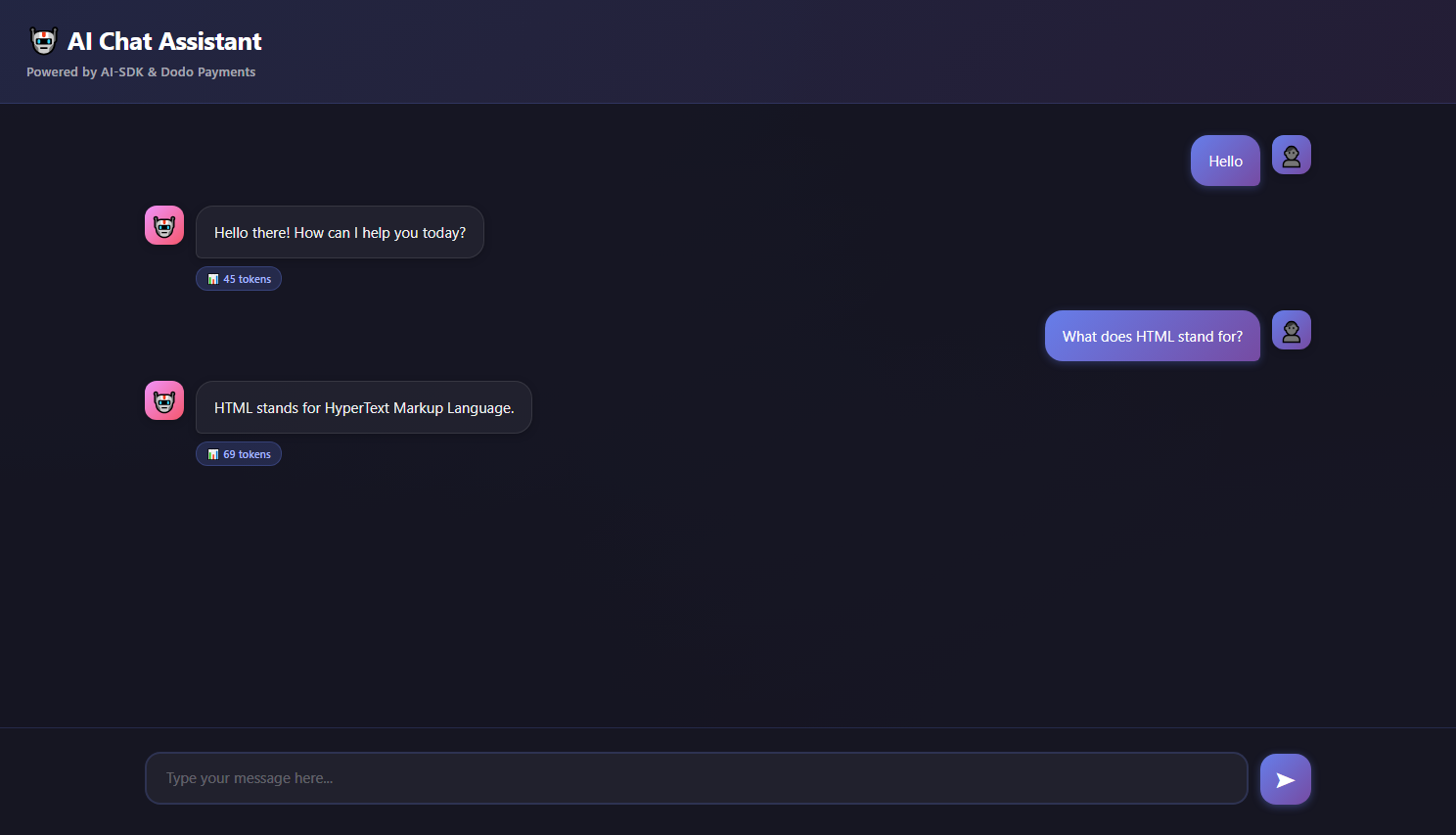
À la fin de ce tutoriel, vous aurez une application de chat fonctionnelle qui :

* Alimente des conversations AI utilisant Google Gemini (AI SDK)
* Suit automatiquement l'utilisation des tokens (pas de code manuel)
* Facture les clients en fonction de la consommation réelle de tokens
* Inclut une belle interface de chat

<Frame>
  <img src="https://mintcdn.com/dodopayments/oig3NPG69DDpua_S/images/cookbooks/ai-chat-app/ai-chat-demo.png?fit=max&auto=format&n=oig3NPG69DDpua_S&q=85&s=9d9932fb528b64632cfbedaad98c09f3" alt="Démonstration de Chat AI" style={{ maxHeight: '500px', width: 'auto' }} width="1488" height="853" data-path="images/cookbooks/ai-chat-app/ai-chat-demo.png" />
</Frame>

## Ce que nous construisons

Commençons par comprendre notre service de chat AI :

* **Service** : Chat alimenté par AI utilisant Google Gemini (AI SDK)
* **Modèle de tarification** : Pay-per-token (0,01 \$ par 1 000 tokens)
* **Niveau gratuit** : 10 000 tokens gratuits par client par mois
* **Fonctionnalités** : Historique des conversations, suivi automatique des tokens

<Info>
  Avant de commencer, assurez-vous d'avoir :

  * Un compte Dodo Payments
  * Une clé API Google AI ([Obtenez-en une sur aistudio](https://aistudio.google.com/api-keys))
  * Node.js v16+ installé
</Info>

***

## Étape 1 : Créez votre compteur d'utilisation

Nous allons commencer par créer un compteur dans votre tableau de bord Dodo Payments qui suivra l'utilisation des tokens AI.

<Tip>
  **Ce que nous construisons** : Un compteur nommé "AI Token Usage Meter" qui totalise tous les jetons consommés dans les conversations de chat.
</Tip>

<Steps>
  <Step title="Open the Meters section">
    1. Connectez-vous à votre tableau de bord Dodo Payments
    2. Cliquez sur Produits dans la barre latérale gauche
    3. Cliquez sur **Compteurs**
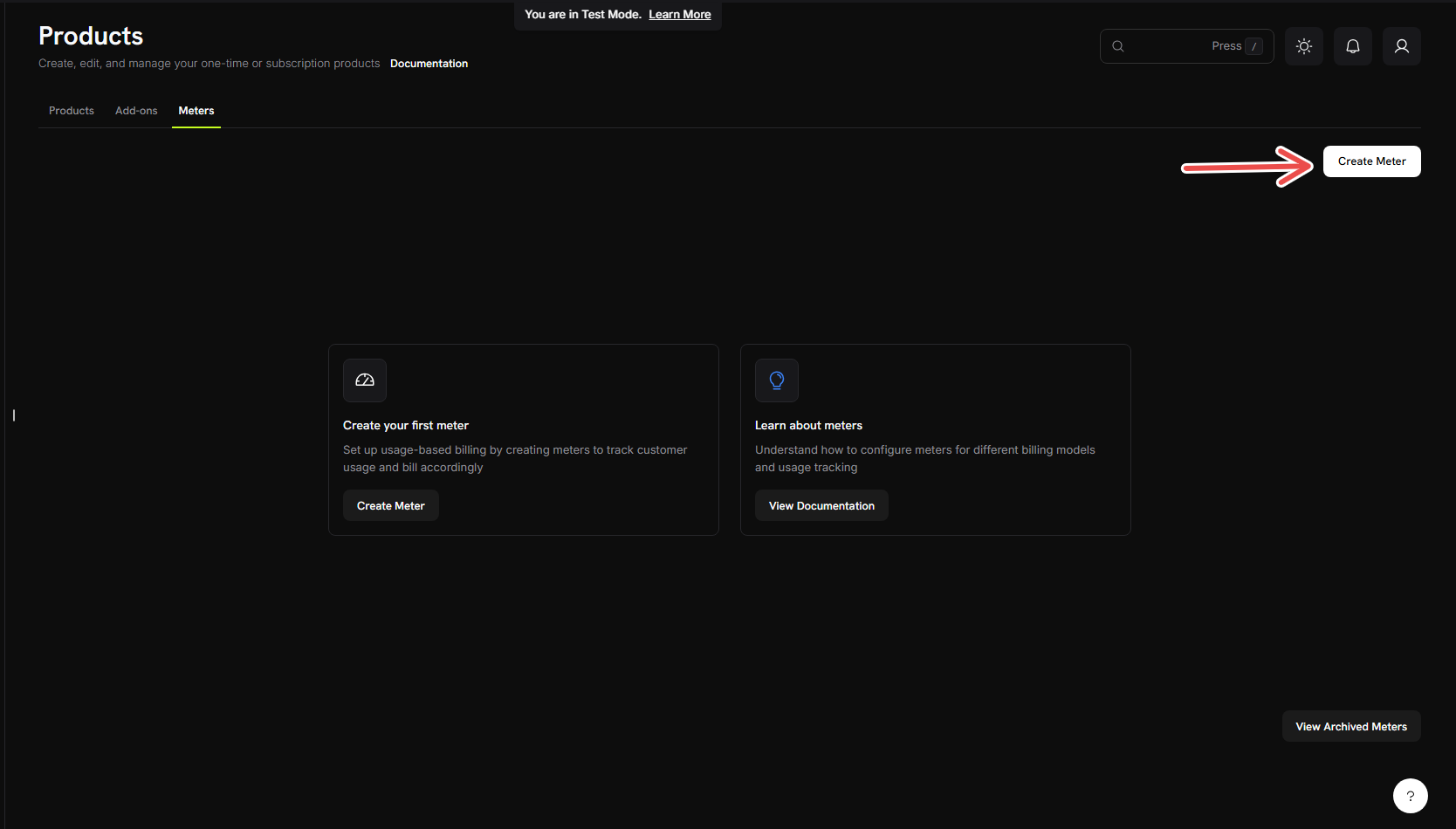
    4. Cliquez sur le bouton **Créer un compteur**

    <Frame>
      <img src="https://mintcdn.com/dodopayments/oig3NPG69DDpua_S/images/cookbooks/ai-chat-app/create-meter.png?fit=max&auto=format&n=oig3NPG69DDpua_S&q=85&s=e5aa342d55a4a9c7323cf68015f737e4" alt="Créer un Compteur" style={{ maxHeight: '500px', width: 'auto' }} width="1668" height="950" data-path="images/cookbooks/ai-chat-app/create-meter.png" />
    </Frame>

    Vous devriez voir un formulaire où nous configurerons le suivi de nos jetons.
  </Step>

  <Step title="Fill in the basic meter information">
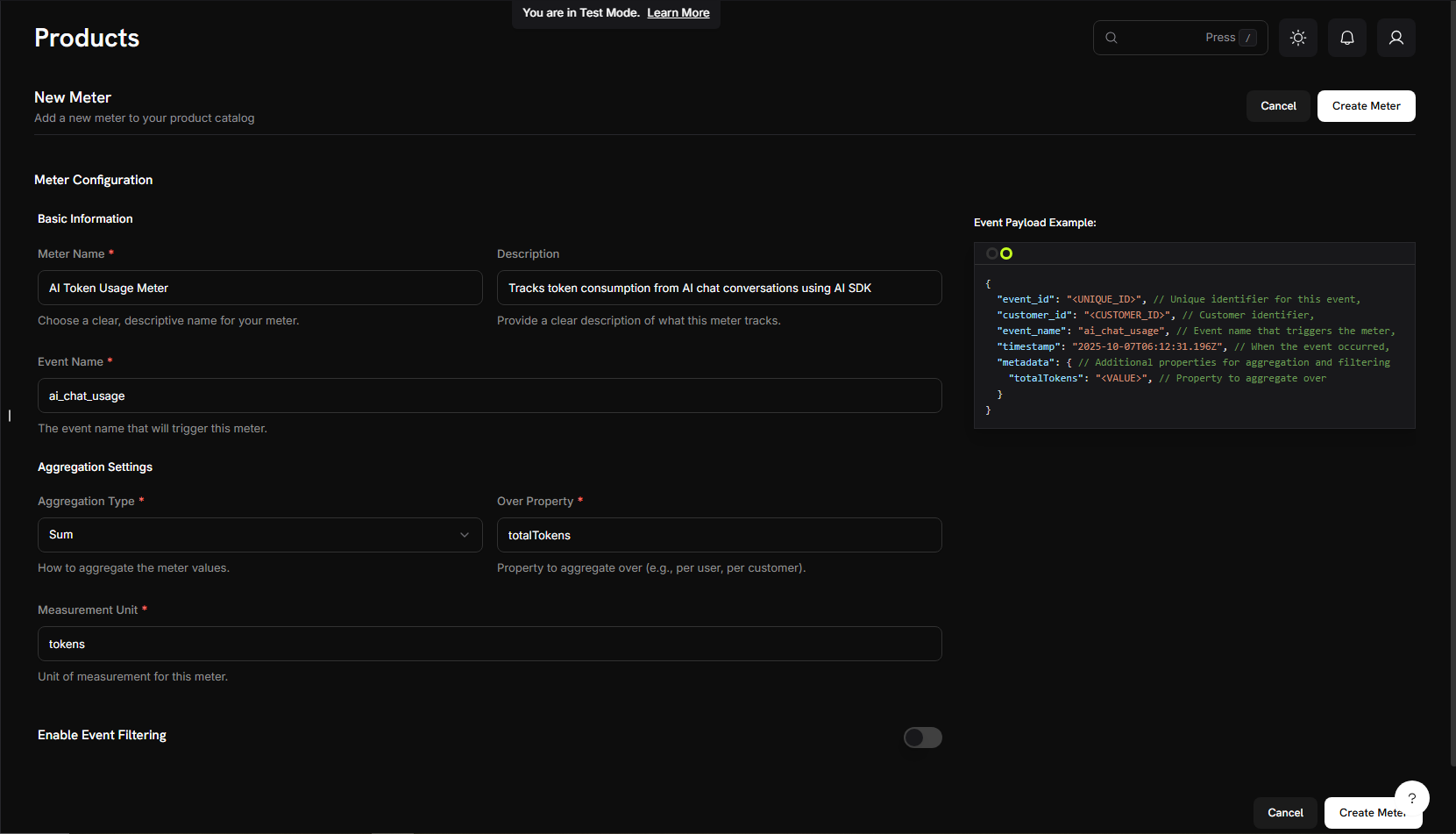
    Maintenant, nous allons saisir les détails spécifiques pour notre service de chat IA :

    **Nom du compteur** → `AI Token Usage Meter`

    **Description** → `Tracks token consumption from AI chat conversations using AI SDK`

    **Nom de l'événement** → `ai_chat_usage`

    <Warning>
      Le nom d'événement `ai_chat_usage` doit correspondre exactement à ce que nous enverrons plus tard depuis notre code d'application. Les noms d'événements sont sensibles à la casse !
    </Warning>
  </Step>

  <Step title="Configure how we count tokens">
    Configurez l'agrégation (comment le compteur compte nos événements) :

    **Type d'agrégation** : Sélectionnez **Somme** dans le menu déroulant

    **Agrégat sur** : Type → `totalTokens`

    **Unité de mesure** : Type → `tokens`

    <Info>
      Nous utilisons « Somme » car nous voulons additionner tous les jetons consommés dans plusieurs messages de chat. Le SDK envoie automatiquement `totalTokens` dans chaque événement.
    </Info>
  </Step>

  <Step title="Create your meter">
    1. Vérifiez que tous vos paramètres correspondent aux valeurs ci-dessus
    2. Cliquez sur **Créer un compteur**

    <Frame>
      <img src="https://mintcdn.com/dodopayments/4L3_sb2jJa5trJWD/images/cookbooks/ai-chat-app/meter-configuration.png?fit=max&auto=format&n=4L3_sb2jJa5trJWD&q=85&s=c5b4f56326b6825847c9fc7666056102" alt="Configuration du Compteur" style={{ maxHeight: '500px', width: 'auto' }} width="1661" height="951" data-path="images/cookbooks/ai-chat-app/meter-configuration.png" />
    </Frame>

    <Check>
      **Compteur créé !** Votre "AI Token Usage Meter" est maintenant prêt à commencer à compter les jetons. Ensuite, nous le connecterons à un produit de facturation.
    </Check>
  </Step>
</Steps>

## Étape 2 : Obtenez vos clés API

Avant de construire l'application, rassemblons les clés API dont nous aurons besoin.

<Steps>
  <Step title="Get Dodo Payments API Key">
    1. Dans votre tableau de bord Dodo Payments, allez dans **Développeurs** → **Clés API**
    2. Cliquez sur **Créer une clé API**
    3. Copiez la clé API - elle ressemblera à `test_abc123...`

    <Note>
      Enregistrez cette clé API - nous l'ajouterons à notre fichier `.env` plus tard.
    </Note>
  </Step>

  <Step title="Get Google AI API Key">
    1. Rendez-vous sur [aistudio.google.com](https://aistudio.google.com/api-keys)
    2. Cliquez sur **Obtenir une clé API**
    3. Créez une nouvelle clé API ou utilisez-en une existante
    4. Copiez la clé

    <Note>
      Gardez cette clé en lieu sûr - nous l'ajouterons aussi à notre fichier `.env`.
    </Note>
  </Step>
</Steps>

***

## Étape 3 : Créez votre produit de facturation

Maintenant, nous devons créer un produit qui définit notre tarification (0,01 \$ par 1 000 tokens avec 10 000 tokens gratuits). Cela connecte notre compteur à la facturation réelle.

<Tip>
  **Ce que nous construisons** : Un produit appelé "AI Chat Service" qui facture en fonction de la consommation de jetons avec un généreux palier gratuit.
</Tip>

<Steps>
  <Step title="Navigate to Products">
    1. Dans votre tableau de bord Dodo Payments, cliquez sur **Produits** dans la barre latérale gauche
    2. Cliquez sur **Créer un produit**
    3. Sélectionnez **Usage-Based** comme type de produit

    Cela indique à Dodo Payments que la facturation sera basée sur l'utilisation du compteur, et non sur un abonnement fixe.
  </Step>

  <Step title="Enter product details">
    Remplissez les détails requis :

    **Nom du produit** : → `AI Chat Service`

    **Description** : → `AI-powered chat service with automatic token-based billing`

    **Image du produit** : Téléchargez une image pertinente

    <Info>
      Ils apparaîtront sur les factures clients, alors rendez-les clairs et professionnels.
    </Info>
  </Step>

  <Step title="Connect your meter">
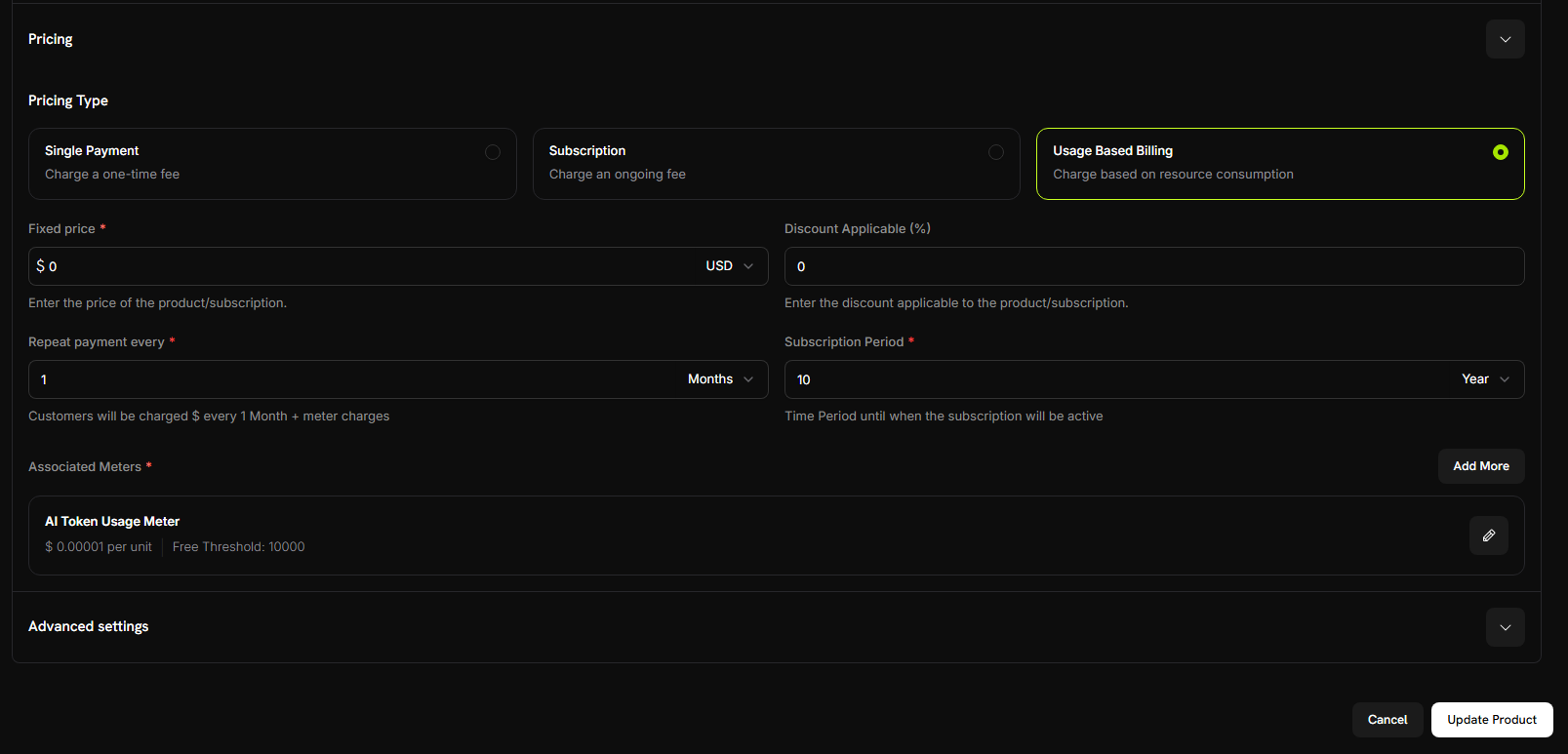
    Avant de connecter votre compteur, assurez-vous d'avoir sélectionné **Facturation basée sur l'utilisation** comme type de prix pour votre produit.

    De plus, définissez le **Prix fixe** sur `0` afin de garantir que les clients ne sont facturés qu'en fonction de leur utilisation, sans frais de base.

    Maintenant, liez le compteur que vous venez de créer :

    1. Faites défiler vers le bas jusqu'à la section **Compteur associé**
    2. Cliquez sur **Ajouter des compteurs**
    3. Dans le menu déroulant, sélectionnez **"Compteur d'utilisation des tokens AI"** (celui que vous avez créé plus tôt)
    4. Confirmez qu'il apparaît dans la configuration de votre produit

    <Check>
      Votre compteur est maintenant connecté avec succès à ce produit.
    </Check>
  </Step>

  <Step title="Set your pricing">
    Voici où nous définissons notre modèle économique :

    **Prix par unité** : saisissez `0.00001` (ce qui correspond à 0,01 $pour 1 000 jetons ou 0,00001$ par jeton)

    **Seuil gratuit** : saisissez `10000` (les clients bénéficient de 10 000 jetons gratuits par mois)

    <Frame>
      <img src="https://mintcdn.com/dodopayments/4L3_sb2jJa5trJWD/images/cookbooks/ai-chat-app/product-pricing.png?fit=max&auto=format&n=4L3_sb2jJa5trJWD&q=85&s=e92dcb98316e970c1b921e0572f10b43" alt="Tarification des Produits" style={{ maxHeight: '500px', width: 'auto' }} width="1607" height="773" data-path="images/cookbooks/ai-chat-app/product-pricing.png" />
    </Frame>

    <Tip>
      **Fonctionnement de la facturation** : si un client utilise 25 000 jetons dans un mois, il sera facturé pour 15 000 jetons (25 000 - 10 000 gratuits) = 15 000 × 0,00001 $= 0,15$
    </Tip>
  </Step>

  <Step title="Save your product">
    1. Passez en revue tous vos paramètres :
       * Nom : AI Chat Service
       * Compteur : AI Token Usage Meter
       * Prix : 0,01 \$ pour 1 000 jetons
       * Palier gratuit : 10 000 jetons
    2. Cliquez sur **Enregistrer les modifications**

    <Check>
      **Produit créé !** Votre facturation est maintenant configurée. Les clients seront automatiquement facturés en fonction de leur utilisation de jetons.
    </Check>
  </Step>
</Steps>

## Étape 4 : Effectuez un achat test

Avant de commencer à construire l'application, créons un client test en effectuant un achat.

<Steps>
  <Step title="Get your payment link">
    1. Dans votre tableau de bord Dodo Payments, allez dans **Produits**
    2. Trouvez votre produit « AI Chat Service »
    3. Cliquez sur le bouton **Partager** à côté de votre produit
    4. Copiez le lien de paiement qui apparaît
  </Step>

  <Step title="Complete a test purchase">
    1. Ouvrez le lien de paiement dans un nouvel onglet de navigateur
    2. Saisissez des informations de paiement de test et finalisez l'achat

    <Check>
      Après un paiement réussi, vous obtiendrez un identifiant client que nous utiliserons dans notre code d'application.
    </Check>
  </Step>

  <Step title="Find your customer ID">
    1. Revenez dans votre tableau de bord Dodo Payments
    2. Accédez à **Ventes** -> **Clients** dans la barre latérale gauche
    3. Trouvez le client que vous venez de créer (avec l'e-mail de test)
    4. Copiez l'identifiant client - il ressemblera à `cus_123`

    <Note>
      Enregistrez cet identifiant client - nous l'utiliserons lors des tests de notre application de chat.
    </Note>
  </Step>
</Steps>

## Étape 5 : Construisez l'application de chat

Maintenant que notre configuration de facturation est complète et qu'un client test a été créé. Construisons l'application de chat AI avec suivi automatique des tokens.

<Steps>
  <Step title="Set up your project">
    Créez un nouveau répertoire et initialisez le projet :

    ```bash theme={null}
    mkdir ai-chat-app
    cd ai-chat-app
    npm init -y
    ```
  </Step>

  <Step title="Install dependencies">
    Installez les packages dont nous avons besoin :

    ```bash theme={null}
    npm install express ai @ai-sdk/google @dodopayments/ingestion-blueprints dotenv
    npm install --save-dev typescript @types/express @types/node tsx
    ```
  </Step>

  <Step title="Configure TypeScript">
    Créez `tsconfig.json` :

    ```json tsconfig.json theme={null}
    {
      "compilerOptions": {
        "target": "ES2020",
        "module": "ESNext",
        "moduleResolution": "node",
        "esModuleInterop": true,
        "strict": true,
        "skipLibCheck": true,
        "outDir": "./dist",
        "rootDir": "./src"
      },
      "include": ["src/**/*"],
      "exclude": ["node_modules"]
    }
    ```

    Mettez à jour `package.json` pour ajouter le type de module et les scripts :

    ```json package.json theme={null}
    {
      "type": "module",
      "scripts": {
        "dev": "tsx src/server.ts",
        "build": "tsc",
        "start": "node dist/server.js"
      }
    }
    ```
  </Step>

  <Step title="Create project structure">
    Créez les dossiers et fichiers :

    ```bash theme={null}
    mkdir src public
    ```
  </Step>

  <Step title="Set up environment variables">
    Créez un fichier `.env` à la racine de votre projet :

    ```bash .env theme={null}
    DODO_PAYMENTS_API_KEY=your_dodo_api_key_here
    DODO_ENVIRONMENT=test_mode
    GOOGLE_GENERATIVE_AI_API_KEY=your_google_api_key_here
    PORT=3000
    ```

    Remplacez les valeurs factices par vos clés API réelles de l'étape 2.
  </Step>

  <Step title="Create the backend server">
    Créez `src/server.ts` et copiez ce code serveur complet :
  </Step>
</Steps>

Voici le serveur de chat AI complet avec facturation intégrée :

<CodeGroup>
  ```typescript src/server.ts expandable theme={null}
  import express, { Request, Response } from 'express';
  import { generateText } from 'ai';
  import { google } from '@ai-sdk/google';
  import { createLLMTracker } from '@dodopayments/ingestion-blueprints';
  import 'dotenv/config';

  const app = express();
  app.use(express.json());
  app.use(express.static('public'));

  // Replace with your test customer ID
  const CUSTOMER_ID = 'cus_123';

  // Create tracker once with your meter event name
  const llmTracker = createLLMTracker({
    apiKey: process.env.DODO_PAYMENTS_API_KEY!,
    environment: process.env.DODO_ENVIRONMENT as 'test_mode' | 'live_mode',
    eventName: 'ai_chat_usage', // Must match your meter configuration
  });

  // Chat endpoint with conversation support
  app.post('/chat', async (req: Request, res: Response) => {
    try {
      const { messages } = req.body;

      if (!messages || !Array.isArray(messages)) {
        return res.status(400).json({ 
          error: 'Missing required field: messages (array)' 
        });
      }

      // Wrap AI SDK with automatic token tracking
      const trackedClient = llmTracker.wrap({
        client: { generateText },
        customerId: CUSTOMER_ID
      });

      // Generate AI response - tokens are automatically tracked!
      const response = await trackedClient.generateText({
        model: google('gemini-2.5-flash'),
        messages: messages
      });

      res.json({
        message: response.text,
        usage: {
          totalTokens: response.usage.totalTokens
        }
      });

    } catch (error: any) {
      console.error('Chat error:', error);
      res.status(500).json({ 
        error: 'Failed to process chat',
        details: error.message 
      });
    }
  });

  const PORT = process.env.PORT || 3000;
  app.listen(PORT, () => {
    console.log(`🚀 Server running at http://localhost:${PORT}`);
    console.log(`📊 Tracking event: ai_chat_usage`);
    console.log(`👤 Customer ID: ${CUSTOMER_ID}`);
    console.log(`🔧 Environment: ${process.env.DODO_ENVIRONMENT}`);
  });
  ```

  ```bash .env theme={null}
  # Add your API keys here
  DODO_PAYMENTS_API_KEY=your_dodo_api_key_here
  DODO_ENVIRONMENT=test_mode
  GOOGLE_GENERATIVE_AI_API_KEY=your_google_api_key_here
  PORT=3000
  ```

  ```json package.json expandable theme={null}
  {
    "name": "ai-chat-app",
    "version": "1.0.0",
    "type": "module",
    "scripts": {
      "dev": "tsx src/server.ts",
      "build": "tsc",
      "start": "node dist/server.js"
    },
    "dependencies": {
      "express": "^4.18.2",
      "ai": "^3.0.0",
      "@ai-sdk/google": "^0.0.15",
      "@dodopayments/ingestion-blueprints": "latest",
      "dotenv": "^16.0.3"
    },
    "devDependencies": {
      "typescript": "^5.0.0",
      "@types/express": "^4.17.17",
      "@types/node": "^20.0.0",
      "tsx": "^3.12.7"
    }
  }
  ```
</CodeGroup>

***

## Étape 6 : Ajoutez l'interface de chat

Maintenant, ajoutons une magnifique interface de chat avec tout l'historique des conversations ! Créez `public/index.html` :

```html public/index.html expandable theme={null}
<!DOCTYPE html>
<html lang="en">
  <head>
    <meta charset="UTF-8" />
    <meta name="viewport" content="width=device-width, initial-scale=1.0" />
    <title>AI Chat with Usage Billing</title>
    <style>
      * {
        margin: 0;
        padding: 0;
        box-sizing: border-box;
      }

      body {
        font-family: "Inter", -apple-system, BlinkMacSystemFont, "Segoe UI",
          Roboto, sans-serif;
        background: #0f0f1e;
        background-image: radial-gradient(
            at 0% 0%,
            rgba(102, 126, 234, 0.15) 0px,
            transparent 50%
          ),
          radial-gradient(
            at 100% 100%,
            rgba(118, 75, 162, 0.15) 0px,
            transparent 50%
          ),
          radial-gradient(
            at 50% 50%,
            rgba(102, 126, 234, 0.05) 0px,
            transparent 50%
          );
        height: 100vh;
        display: flex;
        justify-content: center;
        align-items: center;
        padding: 0;
        position: relative;
        overflow: hidden;
        margin: 0;
      }

      .chat-container {
        background: rgba(22, 22, 35, 0.95);
        border: 1px solid rgba(102, 126, 234, 0.2);
        border-radius: 0;
        box-shadow: 0 10px 40px rgba(0, 0, 0, 0.5);
        width: 100%;
        max-width: 100%;
        height: 100vh;
        display: flex;
        flex-direction: column;
        overflow: hidden;
        position: relative;
        z-index: 1;
      }

      .chat-header {
        background: linear-gradient(
          135deg,
          rgba(102, 126, 234, 0.15) 0%,
          rgba(118, 75, 162, 0.15) 100%
        );
        border-bottom: 1px solid rgba(102, 126, 234, 0.2);
        color: white;
        padding: 24px 28px;
        position: relative;
        overflow: hidden;
      }

      .chat-header h1 {
        font-size: 26px;
        margin-bottom: 6px;
        font-weight: 700;
        letter-spacing: -0.5px;
        color: #fff;
      }

      .chat-header p {
        font-size: 13px;
        opacity: 0.6;
        font-weight: 500;
        letter-spacing: 0.3px;
      }

      .chat-messages {
        flex: 1;
        overflow-y: auto;
        padding: 32px 10%;
        background: transparent;
        will-change: scroll-position;
        scroll-behavior: smooth;
      }

      .chat-messages::-webkit-scrollbar {
        width: 6px;
      }

      .chat-messages::-webkit-scrollbar-track {
        background: rgba(255, 255, 255, 0.05);
      }

      .chat-messages::-webkit-scrollbar-thumb {
        background: rgba(102, 126, 234, 0.3);
        border-radius: 3px;
      }

      .chat-messages::-webkit-scrollbar-thumb:hover {
        background: rgba(102, 126, 234, 0.5);
      }

      .message {
        margin-bottom: 20px;
        display: flex;
        gap: 12px;
        animation: slideIn 0.2s ease-out;
      }

      @keyframes slideIn {
        from {
          opacity: 0;
          transform: translateY(10px);
        }

        to {
          opacity: 1;
          transform: translateY(0);
        }
      }

      .message.user {
        flex-direction: row-reverse;
      }

      .message-avatar {
        width: 40px;
        height: 40px;
        border-radius: 12px;
        display: flex;
        align-items: center;
        justify-content: center;
        font-size: 20px;
        flex-shrink: 0;
        box-shadow: 0 2px 8px rgba(0, 0, 0, 0.2);
      }

      .message.user .message-avatar {
        background: linear-gradient(135deg, #667eea 0%, #764ba2 100%);
      }

      .message.assistant .message-avatar {
        background: linear-gradient(135deg, #f093fb 0%, #f5576c 100%);
      }

      .message-content {
        max-width: 65%;
      }

      .message-bubble {
        padding: 14px 18px;
        border-radius: 18px;
        line-height: 1.6;
        word-wrap: break-word;
        font-size: 15px;
        position: relative;
      }

      .message.user .message-bubble {
        background: linear-gradient(135deg, #667eea 0%, #764ba2 100%);
        color: white;
        border-bottom-right-radius: 6px;
        box-shadow: 0 2px 8px rgba(102, 126, 234, 0.3);
      }

      .message.assistant .message-bubble {
        background: rgba(255, 255, 255, 0.05);
        color: rgba(255, 255, 255, 0.95);
        border: 1px solid rgba(255, 255, 255, 0.1);
        border-bottom-left-radius: 6px;
        box-shadow: 0 2px 8px rgba(0, 0, 0, 0.2);
      }

      .message-meta {
        display: flex;
        gap: 10px;
        margin-top: 8px;
        font-size: 11px;
        color: rgba(255, 255, 255, 0.4);
        font-weight: 500;
      }

      .message.user .message-meta {
        justify-content: flex-end;
      }

      .token-badge {
        background: rgba(102, 126, 234, 0.2);
        color: #a8b9ff;
        padding: 4px 10px;
        border-radius: 12px;
        font-weight: 600;
        border: 1px solid rgba(102, 126, 234, 0.3);
      }

      .chat-input-area {
        padding: 24px 10% 32px;
        background: rgba(22, 22, 35, 0.95);
        border-top: 1px solid rgba(102, 126, 234, 0.2);
      }

      .input-wrapper {
        display: flex;
        gap: 12px;
        align-items: flex-end;
      }

      #messageInput {
        flex: 1;
        background: rgba(255, 255, 255, 0.05);
        border: 2px solid rgba(102, 126, 234, 0.2);
        border-radius: 16px;
        padding: 14px 20px;
        font-size: 15px;
        font-family: inherit;
        resize: none;
        max-height: 120px;
        transition: border-color 0.2s ease, background 0.2s ease;
        color: white;
        will-change: border-color;
        overflow: hidden;
        scrollbar-width: none;
        /* Firefox */
      }

      #messageInput::-webkit-scrollbar {
        display: none;
      }

      #messageInput::placeholder {
        color: rgba(255, 255, 255, 0.3);
      }

      #messageInput:focus {
        outline: none;
        border-color: #667eea;
        background: rgba(255, 255, 255, 0.08);
      }

      #sendBtn {
        background: linear-gradient(135deg, #667eea 0%, #764ba2 100%);
        color: white;
        border: none;
        width: 52px;
        height: 52px;
        border-radius: 16px;
        cursor: pointer;
        display: flex;
        align-items: center;
        justify-content: center;
        font-size: 22px;
        transition: transform 0.1s ease, box-shadow 0.1s ease;
        flex-shrink: 0;
        box-shadow: 0 2px 8px rgba(102, 126, 234, 0.4);
        position: relative;
      }

      #sendBtn:hover:not(:disabled) {
        transform: translateY(-1px);
        box-shadow: 0 4px 12px rgba(102, 126, 234, 0.5);
      }

      #sendBtn:active:not(:disabled) {
        transform: translateY(0);
      }

      #sendBtn:disabled {
        opacity: 0.4;
        cursor: not-allowed;
        box-shadow: none;
      }

      .typing-indicator {
        display: none;
        padding: 14px 18px;
        background: rgba(255, 255, 255, 0.05);
        border: 1px solid rgba(255, 255, 255, 0.1);
        border-radius: 18px;
        border-bottom-left-radius: 6px;
        box-shadow: 0 2px 8px rgba(0, 0, 0, 0.2);
        width: fit-content;
      }

      .typing-indicator.show {
        display: block;
      }

      .typing-dots {
        display: flex;
        gap: 6px;
      }

      .typing-dots span {
        width: 10px;
        height: 10px;
        border-radius: 50%;
        background: #667eea;
        animation: typing 1.4s infinite ease-in-out;
        will-change: transform, opacity;
      }

      .typing-dots span:nth-child(2) {
        animation-delay: 0.2s;
      }

      .typing-dots span:nth-child(3) {
        animation-delay: 0.4s;
      }

      @keyframes typing {
        0%,
        60%,
        100% {
          transform: translateY(0) scale(1);
          opacity: 0.6;
        }

        30% {
          transform: translateY(-12px) scale(1.1);
          opacity: 1;
        }
      }

      .error-message {
        background: rgba(239, 68, 68, 0.15);
        color: #fca5a5;
        padding: 14px 18px;
        border-radius: 12px;
        margin-bottom: 12px;
        display: none;
        border: 1px solid rgba(239, 68, 68, 0.3);
        font-size: 14px;
        font-weight: 500;
      }

      .error-message.show {
        display: block;
        animation: slideIn 0.3s ease;
      }

      .empty-state {
        text-align: center;
        padding: 80px 20px;
        color: rgba(255, 255, 255, 0.5);
      }

      .empty-state-icon {
        font-size: 72px;
        margin-bottom: 20px;
        animation: float 3s ease-in-out infinite;
      }

      @keyframes float {
        0%,
        100% {
          transform: translateY(0px);
        }

        50% {
          transform: translateY(-10px);
        }
      }

      .empty-state h2 {
        font-size: 24px;
        margin-bottom: 10px;
        color: rgba(255, 255, 255, 0.9);
        font-weight: 700;
        letter-spacing: -0.5px;
      }

      .empty-state p {
        font-size: 15px;
        color: rgba(255, 255, 255, 0.4);
        font-weight: 500;
      }
    </style>
  </head>

  <body>
    <div class="chat-container">
      <div class="chat-header">
        <h1>🤖 AI Chat Assistant</h1>
        <p>Powered by AI-SDK & Dodo Payments</p>
      </div>

      <div class="chat-messages" id="chatMessages">
        <div class="empty-state" id="emptyState">
          <div class="empty-state-icon">💬</div>
          <h2>Start a Conversation</h2>
          <p>Ask me anything! Your token usage is automatically tracked.</p>
        </div>
      </div>

      <div class="chat-input-area">
        <div class="error-message" id="errorMessage"></div>
        <div class="input-wrapper">
          <textarea
            id="messageInput"
            placeholder="Type your message here..."
            rows="1"
          ></textarea>
          <button id="sendBtn" onclick="sendMessage()">➤</button>
        </div>
      </div>
    </div>

    <script>
      let conversationHistory = [];

      const messageInput = document.getElementById("messageInput");
      let resizeTimeout;
      messageInput.addEventListener("input", function () {
        clearTimeout(resizeTimeout);
        resizeTimeout = setTimeout(() => {
          this.style.height = "auto";
          this.style.height = Math.min(this.scrollHeight, 120) + "px";
        }, 10);
      });

      // Send message on Enter (Shift+Enter for new line)
      messageInput.addEventListener("keydown", function (e) {
        if (e.key === "Enter" && !e.shiftKey) {
          e.preventDefault();
          sendMessage();
        }
      });

      async function sendMessage() {
        const input = document.getElementById("messageInput");
        const message = input.value.trim();

        if (!message) return;

        // Hide empty state
        document.getElementById("emptyState").style.display = "none";

        // Hide error
        document.getElementById("errorMessage").classList.remove("show");

        // Add user message to UI
        addMessage("user", message);

        // Add to conversation history
        conversationHistory.push({
          role: "user",
          content: message,
        });

        // Clear input
        input.value = "";
        input.style.height = "auto";

        // Show typing indicator
        showTypingIndicator();

        // Disable send button
        const sendBtn = document.getElementById("sendBtn");
        sendBtn.disabled = true;

        try {
          const response = await fetch("/chat", {
            method: "POST",
            headers: {
              "Content-Type": "application/json",
            },
            body: JSON.stringify({
              messages: conversationHistory,
            }),
          });

          const data = await response.json();

          if (!response.ok) {
            throw new Error(data.error || "Failed to get response");
          }

          // Hide typing indicator
          hideTypingIndicator();

          // Add assistant response to UI
          addMessage("assistant", data.message, data.usage);

          // Add to conversation history
          conversationHistory.push({
            role: "assistant",
            content: data.message,
          });
        } catch (error) {
          hideTypingIndicator();
          showError(error.message);
          // Remove the last user message from history since it failed
          conversationHistory.pop();
        } finally {
          sendBtn.disabled = false;
        }
      }

      function addMessage(role, content, usage = null) {
        const messagesDiv = document.getElementById("chatMessages");

        const messageDiv = document.createElement("div");
        messageDiv.className = `message ${role}`;

        const avatar = role === "user" ? "👤" : "🤖";

        let metaHTML = "";
        if (usage) {
          metaHTML = `
                    <div class="message-meta">
                        <span class="token-badge">📊 ${usage.totalTokens} tokens</span>
                    </div>
                `;
        }

        messageDiv.innerHTML = `
                <div class="message-avatar">${avatar}</div>
                <div class="message-content">
                    <div class="message-bubble">${escapeHtml(content)}</div>
                    ${metaHTML}
                </div>
            `;

        messagesDiv.appendChild(messageDiv);
        requestAnimationFrame(() => {
          messagesDiv.scrollTop = messagesDiv.scrollHeight;
        });
      }

      function showTypingIndicator() {
        const messagesDiv = document.getElementById("chatMessages");

        const typingDiv = document.createElement("div");
        typingDiv.className = "message assistant";
        typingDiv.id = "typingIndicator";
        typingDiv.innerHTML = `
                <div class="message-avatar">🤖</div>
                <div class="typing-indicator show">
                    <div class="typing-dots">
                        <span></span>
                        <span></span>
                        <span></span>
                    </div>
                </div>
            `;

        messagesDiv.appendChild(typingDiv);
        requestAnimationFrame(() => {
          messagesDiv.scrollTop = messagesDiv.scrollHeight;
        });
      }

      function hideTypingIndicator() {
        const typingIndicator = document.getElementById("typingIndicator");
        if (typingIndicator) {
          typingIndicator.remove();
        }
      }

      function showError(message) {
        const errorDiv = document.getElementById("errorMessage");
        errorDiv.textContent = "❌ " + message;
        errorDiv.classList.add("show");
      }

      function escapeHtml(text) {
        const div = document.createElement("div");
        div.textContent = text;
        return div.innerHTML.replace(/\n/g, "<br>");
      }
    </script>
  </body>
</html>
```

***

## Étape 7 : Testez votre application de chat

Il est temps de tester notre application de chat AI et de voir la facturation en action ! Assurons-nous que tout fonctionne de bout en bout.

<Tip>
  **Ce que nous testons** : Nous aurons quelques conversations avec l'IA, vérifierons que les événements de jetons parviennent à Dodo Payments et confirmerons que les calculs de facturation sont corrects.
</Tip>

<Steps>
  <Step title="Start the server">
    Tout d'abord, assurez-vous que tout est configuré :

    1. Vérifiez que votre fichier `.env` contient toutes les clés API de l'étape 2
    2. Démarrez le serveur de développement :

    ```bash theme={null}
    npm run dev
    ```

    Vous devriez voir :

    ```
    🚀 Server running at http://localhost:3000
    📊 Tracking event: ai_chat_usage
    👤 Customer ID: {YOUR CUSTOMER_ID}
    🔧 Environment: test_mode
    ```

    <Check>
      Le serveur fonctionne ! Il est temps de discuter.
    </Check>
  </Step>

  <Step title="Open the chat interface">
    1. Ouvrez votre navigateur
    2. Rendez-vous sur `http://localhost:3000`
    3. Vous devriez voir la superbe interface de chat

    <Note>
      Assurez-vous de mettre à jour `CUSTOMER_ID` dans `server.ts` avec votre identifiant client de test réel de l'étape 4.
    </Note>
  </Step>

  <Step title="Have your first conversation">
    Testons-le ! Essayez ces messages :

    1. **"Qu'est-ce que l'intelligence artificielle ?"**
    2. **"Comment fonctionne l'apprentissage automatique ?"**
    3. **"Pouvez-vous expliquer les réseaux neuronaux ?"**

    Regardez l'affichage de l'utilisation des tokens se mettre à jour après chaque réponse !

    <Check>
      Si vous voyez l'IA répondre et les comptes de jetons apparaître, votre application fonctionne !
    </Check>
  </Step>

  <Step title="Check your Dodo Payments dashboard">
    Vérifions maintenant que les événements sont reçus :

    1. Ouvrez votre tableau de bord Dodo Payments
    2. Allez à **Facturation d'utilisation** → **Compteur d'utilisation des tokens AI**
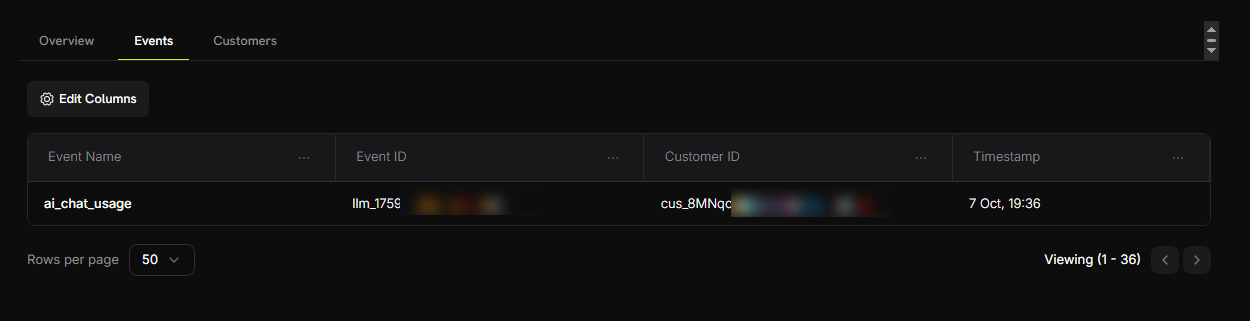
    3. Cliquez sur l'onglet **Événements**
    4. Vous devriez voir vos événements de chat listés

    **Ce qu'il faut vérifier :**

    * Noms d'événements : `ai_chat_usage`
    * Identifiant client : votre identifiant client de test

    <Frame>
      <img src="https://mintcdn.com/dodopayments/4L3_sb2jJa5trJWD/images/cookbooks/ai-chat-app/meter-event.png?fit=max&auto=format&n=4L3_sb2jJa5trJWD&q=85&s=041f2bd60ce174a0e67f051e206d25b0" alt="Événements du Compteur" style={{ maxHeight: '500px', width: 'auto' }} width="1250" height="321" data-path="images/cookbooks/ai-chat-app/meter-event.png" />
    </Frame>

    <Check>
      Vous devriez voir un événement pour chaque message que vous avez envoyé !
    </Check>
  </Step>

  <Step title="Verify token counting">
    Envoyons quelques messages de plus et vérifions si l'agrégation des jetons fonctionne :

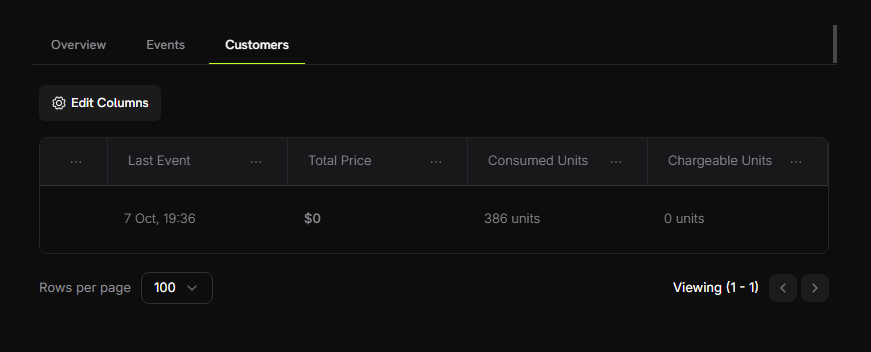
    1. Dans votre compteur, allez à l'onglet **Clients**
    2. Trouvez votre client test
    3. Vérifiez la colonne "Unités consommées" - elle devrait afficher le total des tokens utilisés

    <Frame>
      <img src="https://mintcdn.com/dodopayments/oig3NPG69DDpua_S/images/cookbooks/ai-chat-app/aggregation.png?fit=max&auto=format&n=oig3NPG69DDpua_S&q=85&s=58fa883c91fae2d4e7d59e266ca8913b" alt="Jetons Client du Compteur" style={{ maxHeight: '500px', width: 'auto' }} width="871" height="352" data-path="images/cookbooks/ai-chat-app/aggregation.png" />
    </Frame>

    <Info>
      Le compteur additionne automatiquement toutes les valeurs `totalTokens` !
    </Info>
  </Step>

  <Step title="Test the free tier">
    Utilisons suffisamment de jetons pour dépasser le palier gratuit :

    1. Ayez plusieurs autres conversations (visez \~15 000+ tokens au total)
    2. Vérifiez à nouveau votre onglet **Clients** dans le tableau de bord du compteur
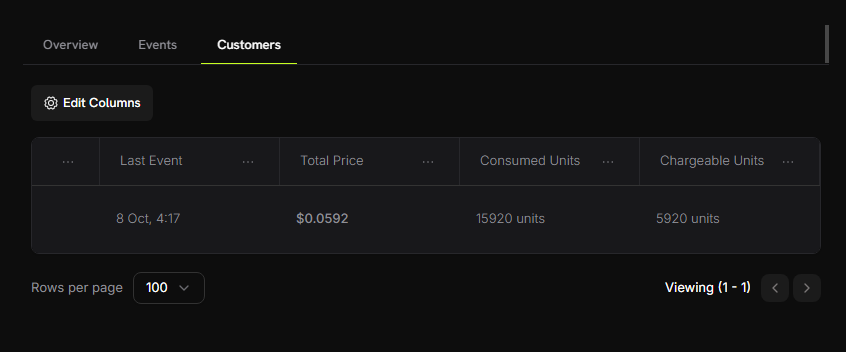
    3. Vous devriez maintenant voir :
       * Unités consommées : 15 000+ tokens
       * Unités facturables : 5 000 (10 000 tokens gratuits appliqués)
       * Prix total : \~0,05 \$

    <Frame>
      <img src="https://mintcdn.com/dodopayments/oig3NPG69DDpua_S/images/cookbooks/ai-chat-app/free-tier-test.png?fit=max&auto=format&n=oig3NPG69DDpua_S&q=85&s=5ffc1f234acfbaaa2ab0c34805812785" alt="Test de Niveau Gratuit" style={{ maxHeight: '500px', width: 'auto' }} width="846" height="352" data-path="images/cookbooks/ai-chat-app/free-tier-test.png" />
    </Frame>

    <Check>
      **Succès !** Votre facturation basée sur l'utilisation fonctionne parfaitement. Les clients seront automatiquement facturés en fonction de leur consommation réelle de jetons.
    </Check>
  </Step>
</Steps>

***

## Dépannage

Problèmes courants et leurs solutions :

<AccordionGroup>
  <Accordion title="Events not appearing in dashboard">
    **Causes possibles :**

    * Le nom de l'événement ne correspond pas exactement à la configuration du compteur
    * L'identifiant client n'existe pas dans votre compte
    * La clé API est invalide ou expirée
    * Problèmes de connectivité réseau

    **Solutions :**

    1. Vérifiez que le nom de l'événement correspond exactement à la configuration du compteur (sensible à la casse : `ai_chat_usage`)
    2. Vérifiez que l'identifiant client existe dans le tableau de bord Dodo Payments
    3. Testez la clé API avec un appel API simple
    4. Consultez les journaux du serveur pour les messages d'erreur
  </Accordion>

  <Accordion title="Token counts showing zero">
    **Causes possibles :**

    * Le modèle ne renvoie pas d'informations d'utilisation
    * Version du SDK incorrecte

    **Solutions :**

    1. Testez si le modèle renvoie l'utilisation :

    ```typescript theme={null}
    const response = await generateText({...});
    console.log('Usage:', response.usage);
    ```

    2. Mettez à jour vers le dernier SDK Blueprints : `npm install @dodopayments/ingestion-blueprints@latest`
  </Accordion>

  <Accordion title="API key invalid error">
    **Causes possibles :**

    * Mauvaise clé API pour l'environnement
    * Espaces ou guillemets en trop dans le fichier `.env`

    **Solutions :**

    * Assurez-vous que la clé de test commence par `test_`, la clé en production par `live_`
    * Supprimez les guillemets autour des clés dans le fichier `.env`
    * Générez une nouvelle clé si nécessaire
  </Accordion>
</AccordionGroup>

Besoin d'aide ?

* [Communauté Discord](https://discord.gg/bYqAp4ayYh)
* [support@dodopayments.com](mailto:support@dodopayments.com)

***

## Félicitations ! Vous avez construit une application de chat AI

Vous avez maintenant une application de chat AI entièrement fonctionnelle avec suivi automatique de l'utilisation des tokens et facturation alimentée par Dodo Payments. 🎉

### En savoir plus

<CardGroup cols={2}>
  <Card title="LLM Blueprint" icon="robot" href="/developer-resources/ingestion-blueprints/llm">
    En savoir plus sur le blueprint LLM Ingestion
  </Card>

  <Card title="Ingestion Blueprints SDK" icon="github" href="https://github.com/dodopayments/ingestion-blueprints">
    Consultez le dépôt GitHub pour plus d'exemples
  </Card>

  <Card title="Join Community" icon="discord" href="https://discord.gg/bYqAp4ayYh">
    Obtenez de l'aide et partagez vos projets sur Discord
  </Card>
</CardGroup>