> ## Documentation Index
> Fetch the complete documentation index at: https://docs.dodopayments.com/llms.txt
> Use this file to discover all available pages before exploring further.
# v1.113.6 (22 août 2026)
> Mise en pause et reprise des abonnements via le champ de statut, en remplacement du champ de mise en pause supprimé, ainsi que la Purchasing Power Parity native avec des pourcentages par pays, la Charm Pricing, l’archivage des entreprises et des marques, une page Milestones et une expérience de configuration guidée.
## Changements importants
**Le champ booléen `pause` sur `PATCH /subscriptions/{subscription_id}` a été supprimé.** Il échoue désormais systématiquement avec `422` au lieu de ne rien faire silencieusement. Ainsi, une intégration qui l’envoie encore reçoit une erreur explicite plutôt qu’un abonnement qui ne passe jamais en pause.
La mise en pause et la reprise utilisent désormais le champ `status` : envoyez `{"status": "paused"}` pour mettre en pause et `{"status": "active"}` pour reprendre. Il n’existe pas d’endpoint distinct pour la mise en pause. Chaque valeur doit être envoyée seule : sa combinaison avec n’importe quel autre champ est également rejetée avec `422`.
Si vous avez intégré l’API de mise en pause telle qu’elle était documentée précédemment, mettez à jour ces appels avant la mise à niveau.
En savoir plus : [Mise en pause et reprise des abonnements](/features/subscription#pausing-and-resuming-subscriptions)
## Nouvelles fonctionnalités
### 1. **Mise en pause et reprise des abonnements**
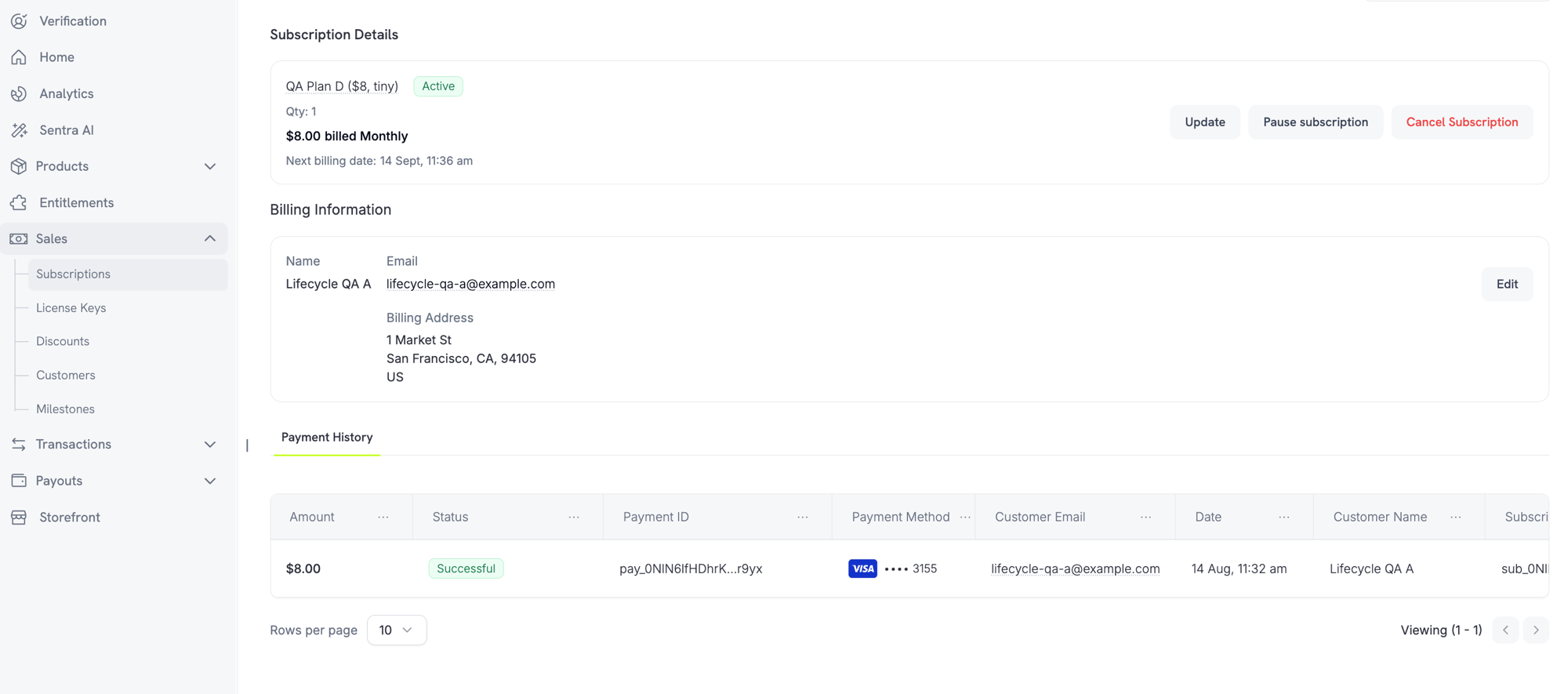
Les marchands peuvent désormais mettre en pause et reprendre les abonnements directement depuis la page de détails de l’abonnement dans le tableau de bord. Les clients peuvent mettre leur abonnement en pause depuis le Customer Portal lorsque cette option est autorisée par les paramètres de votre entreprise.
**Contrôles pour les marchands**
Mettez un abonnement en pause ou reprenez-le à l’aide du bouton **Mettre l’abonnement en pause** ou **Reprendre l’abonnement** sur la page de détails de l’abonnement.
 **Paramètres de l’entreprise**
Deux nouveaux paramètres apparaissent sous **Paramètres → Abonnements** :
* **Autoriser la mise en pause des abonnements** — "Let customers pause and resume their subscription anytime from the customer portal"
* **Facturer l’utilisation lors de la mise en pause** — "Bill a usage-based subscription for its owed usage the moment it is paused"
**Expérience client**
Lorsqu’un client met son abonnement en pause depuis le Customer Portal, il voit un avertissement : la mise en pause révoque immédiatement l’accès. Les fonctionnalités, les téléchargements et les clés de licence cessent de fonctionner jusqu’à la reprise de l’abonnement.
En savoir plus : [Abonnements](/features/subscription) | [Customer Portal](/features/customer-portal)
### 2. **Purchasing Power Parity**
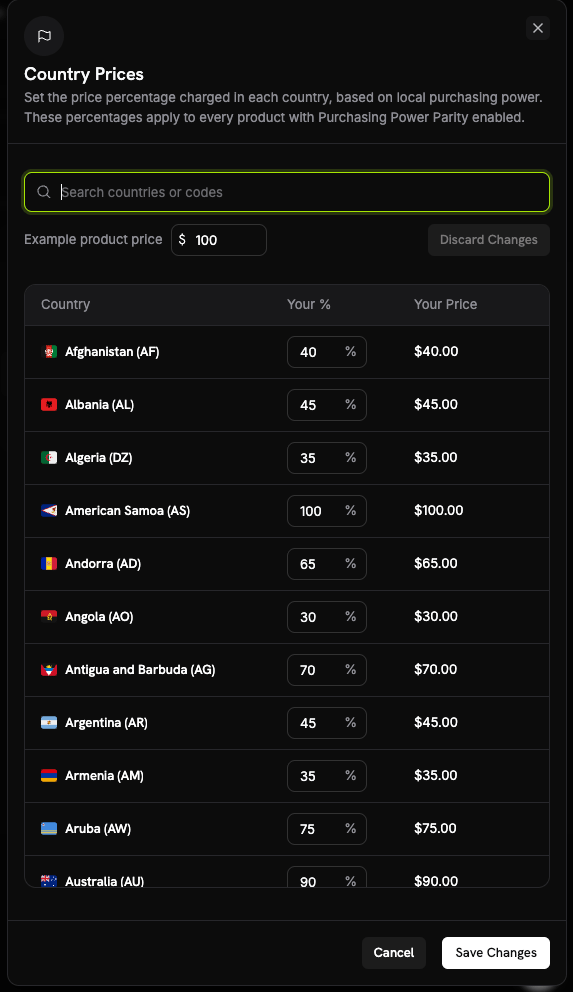
La PPP native remplace le recours à des outils tiers. Définissez un pourcentage par pays, pour l’ensemble de l’entreprise, depuis la feuille **Prix par pays** dans les **Paramètres de l’entreprise**. Ces pourcentages s’appliquent à chaque produit pour lequel la PPP est activée.
**Fonctionnement**
* Chaque produit active individuellement cette option via une case à cocher **Purchasing Power Parity** dans sa section de tarification.
* La PPP nécessite l’activation d’Adaptive Currency. Si Adaptive Currency est désactivée pour l’entreprise, l’activation pour le produit est rejetée.
**Paramètres de l’entreprise**
Deux nouveaux paramètres apparaissent sous **Paramètres → Abonnements** :
* **Autoriser la mise en pause des abonnements** — "Let customers pause and resume their subscription anytime from the customer portal"
* **Facturer l’utilisation lors de la mise en pause** — "Bill a usage-based subscription for its owed usage the moment it is paused"
**Expérience client**
Lorsqu’un client met son abonnement en pause depuis le Customer Portal, il voit un avertissement : la mise en pause révoque immédiatement l’accès. Les fonctionnalités, les téléchargements et les clés de licence cessent de fonctionner jusqu’à la reprise de l’abonnement.
En savoir plus : [Abonnements](/features/subscription) | [Customer Portal](/features/customer-portal)
### 2. **Purchasing Power Parity**
La PPP native remplace le recours à des outils tiers. Définissez un pourcentage par pays, pour l’ensemble de l’entreprise, depuis la feuille **Prix par pays** dans les **Paramètres de l’entreprise**. Ces pourcentages s’appliquent à chaque produit pour lequel la PPP est activée.
**Fonctionnement**
* Chaque produit active individuellement cette option via une case à cocher **Purchasing Power Parity** dans sa section de tarification.
* La PPP nécessite l’activation d’Adaptive Currency. Si Adaptive Currency est désactivée pour l’entreprise, l’activation pour le produit est rejetée.
 En savoir plus : [Purchasing Power Parity](/features/purchasing-power-parity)
### 3. **Charm Pricing**
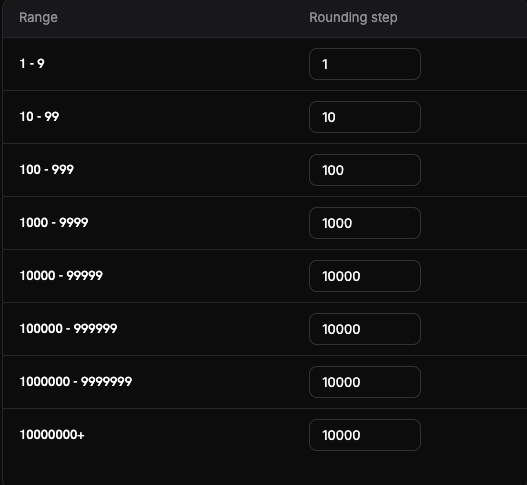
Arrondissez les prix convertis à des valeurs psychologiquement attractives, configurées depuis la feuille **Configurer la Charm Pricing** dans les Paramètres de l’entreprise. Un pas d’arrondi est défini pour chaque plage de prix (tranche), afin que les petits et les grands prix soient arrondis différemment.
**Types d’arrondi**
Choisissez parmi quatre types d’arrondi (Nearest est le point de départ recommandé) :
* **Nearest** — arrondir au pas le plus proche
* **Floor** — arrondir vers le bas
* **Ceiling** — arrondir vers le haut
* **Whole** — arrondir aux nombres entiers
Un aperçu **Essayer** montre comment un montant donné sera arrondi avant son enregistrement.
En savoir plus : [Purchasing Power Parity](/features/purchasing-power-parity)
### 3. **Charm Pricing**
Arrondissez les prix convertis à des valeurs psychologiquement attractives, configurées depuis la feuille **Configurer la Charm Pricing** dans les Paramètres de l’entreprise. Un pas d’arrondi est défini pour chaque plage de prix (tranche), afin que les petits et les grands prix soient arrondis différemment.
**Types d’arrondi**
Choisissez parmi quatre types d’arrondi (Nearest est le point de départ recommandé) :
* **Nearest** — arrondir au pas le plus proche
* **Floor** — arrondir vers le bas
* **Ceiling** — arrondir vers le haut
* **Whole** — arrondir aux nombres entiers
Un aperçu **Essayer** montre comment un montant donné sera arrondi avant son enregistrement.
 En savoir plus : [Charm Pricing](/features/charm-pricing)
### 4. **Archiver des entreprises et des marques**
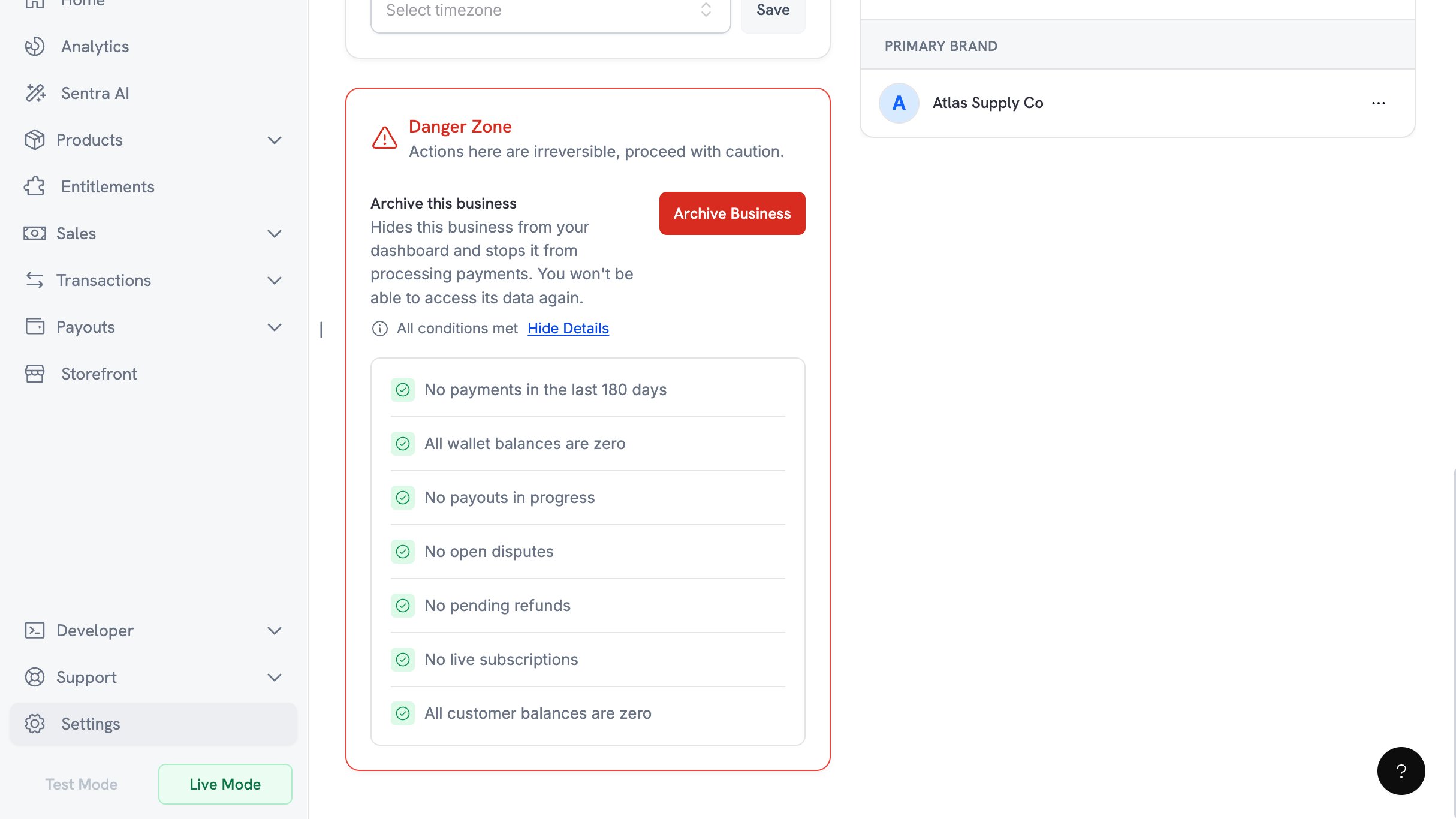
Archivez une entreprise sous laquelle vous n’exercez plus d’activité depuis les **Paramètres de l’entreprise → Zone de danger → Archiver l’entreprise**. Cette action est réservée au propriétaire et ne peut pas être annulée.
**Liste de vérification des conditions d’éligibilité**
Les sept conditions doivent toutes être remplies pour que l’archivage soit autorisé :
* Aucun paiement au cours des 180 derniers jours
* Tous les soldes des portefeuilles sont nuls
* Aucun versement en cours
* Aucun litige ouvert
* Aucun remboursement en attente
* Aucun abonnement actif
* Tous les soldes des clients sont nuls
En savoir plus : [Charm Pricing](/features/charm-pricing)
### 4. **Archiver des entreprises et des marques**
Archivez une entreprise sous laquelle vous n’exercez plus d’activité depuis les **Paramètres de l’entreprise → Zone de danger → Archiver l’entreprise**. Cette action est réservée au propriétaire et ne peut pas être annulée.
**Liste de vérification des conditions d’éligibilité**
Les sept conditions doivent toutes être remplies pour que l’archivage soit autorisé :
* Aucun paiement au cours des 180 derniers jours
* Tous les soldes des portefeuilles sont nuls
* Aucun versement en cours
* Aucun litige ouvert
* Aucun remboursement en attente
* Aucun abonnement actif
* Tous les soldes des clients sont nuls
 **Processus de confirmation**
La confirmation nécessite un code à 6 chiffres envoyé par e-mail au propriétaire. Vous disposez de trois tentatives et le code expire après 10 minutes.
Les marques peuvent être archivées séparément des entreprises.
En savoir plus : [Archiver l’entreprise](/features/archive-business)
### 5. **Milestones**
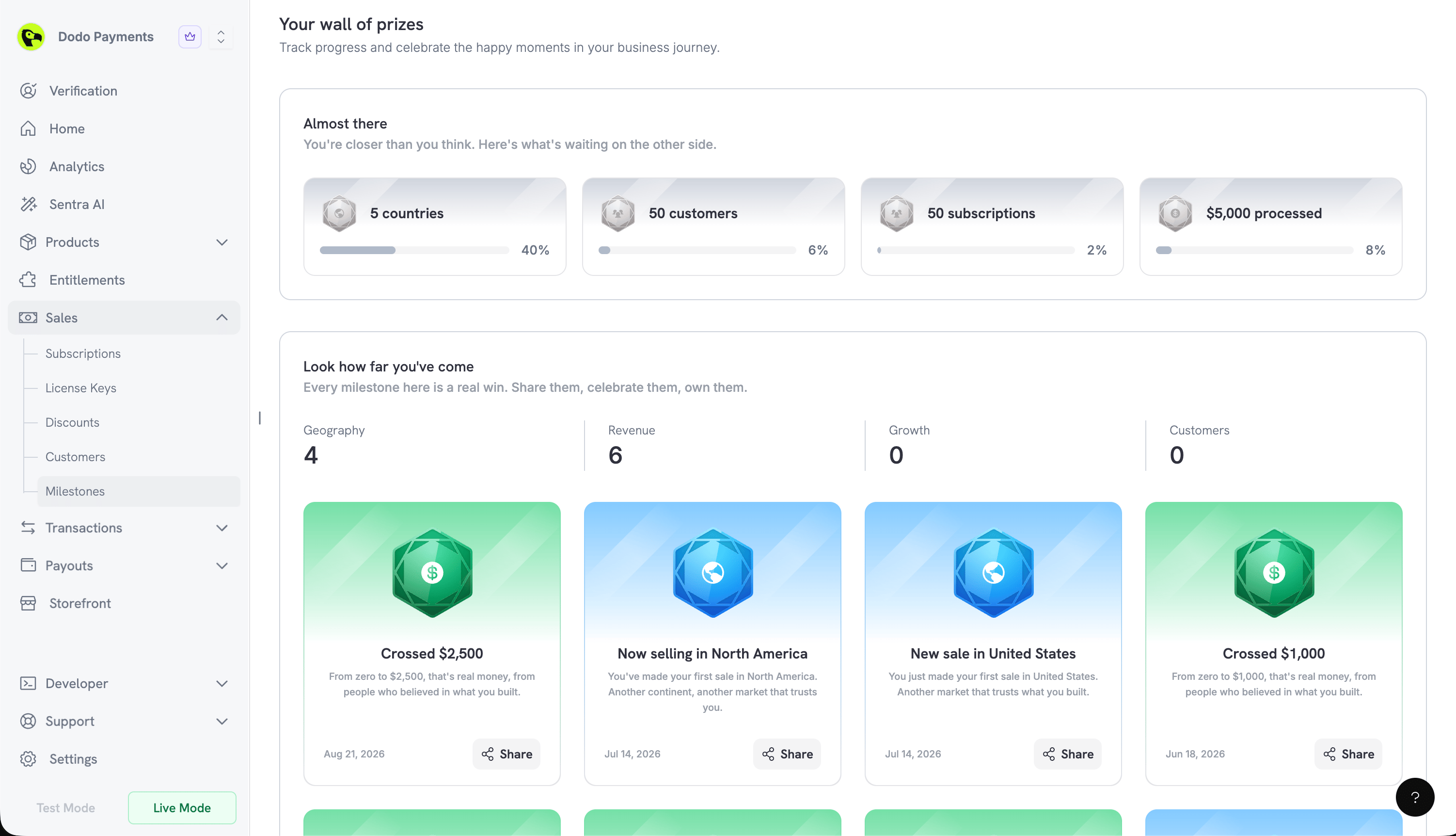
Une nouvelle page **Milestones** célèbre la croissance de votre entreprise, dans **Ventes → Milestones** du tableau de bord. Quatre catégories suivent votre progression : **Géographie**, **Chiffre d’affaires**, **Croissance** et **Clients**.
**Cartes de progression et de réussite**
* **Presque atteint** affiche les milestones à votre portée, chacun avec un pourcentage de progression
* **Regardez le chemin parcouru** célèbre ceux que vous avez déjà obtenus
Les milestones obtenus génèrent une carte partageable. **Partager** ouvre un aperçu avec une option **Inclure l’entreprise et le logo** et un bouton **Télécharger** pour l’enregistrer sous forme d’image.
**Processus de confirmation**
La confirmation nécessite un code à 6 chiffres envoyé par e-mail au propriétaire. Vous disposez de trois tentatives et le code expire après 10 minutes.
Les marques peuvent être archivées séparément des entreprises.
En savoir plus : [Archiver l’entreprise](/features/archive-business)
### 5. **Milestones**
Une nouvelle page **Milestones** célèbre la croissance de votre entreprise, dans **Ventes → Milestones** du tableau de bord. Quatre catégories suivent votre progression : **Géographie**, **Chiffre d’affaires**, **Croissance** et **Clients**.
**Cartes de progression et de réussite**
* **Presque atteint** affiche les milestones à votre portée, chacun avec un pourcentage de progression
* **Regardez le chemin parcouru** célèbre ceux que vous avez déjà obtenus
Les milestones obtenus génèrent une carte partageable. **Partager** ouvre un aperçu avec une option **Inclure l’entreprise et le logo** et un bouton **Télécharger** pour l’enregistrer sous forme d’image.
 ### 6. **Une expérience de configuration guidée**
Chaque parcours d’inscription mène désormais à une seule fenêtre de configuration initiale, accessible ultérieurement depuis le bouton **Guide de configuration** dans l’en-tête du tableau de bord. La progression est enregistrée, afin que le guide reprenne là où vous vous étiez arrêté. Le passage en production est marqué par un écran de célébration.
Les produits créés en mode test peuvent être copiés en production avec **Importer depuis le mode test** sur la page Produits.
### 6. **Une expérience de configuration guidée**
Chaque parcours d’inscription mène désormais à une seule fenêtre de configuration initiale, accessible ultérieurement depuis le bouton **Guide de configuration** dans l’en-tête du tableau de bord. La progression est enregistrée, afin que le guide reprenne là où vous vous étiez arrêté. Le passage en production est marqué par un écran de célébration.
Les produits créés en mode test peuvent être copiés en production avec **Importer depuis le mode test** sur la page Produits.