> ## Documentation Index
> Fetch the complete documentation index at: https://docs.dodopayments.com/llms.txt
> Use this file to discover all available pages before exploring further.
# Plugin de WooCommerce
> Integra Dodo Payments sin problemas con tu tienda WooCommerce para aceptar pagos globales a través de UPI, tarjetas y más.
## Introducción
El plugin de WooCommerce de Dodo Payments proporciona una integración sin problemas con tu tienda, permitiéndote aceptar pagos a través de múltiples métodos, incluyendo UPI, tarjetas, banca en línea y billeteras digitales. Esta guía completa te guiará a través del proceso de instalación y configuración.
## Guía de Instalación Paso a Paso
1. Descarga el último zip del plugin de pago de WooCommerce.
Obtén la versión más reciente de nuestro plugin de WooCommerce
Alternativamente, puedes instalar directamente desde el directorio de plugins de WordPress:
Instala Dodo Payments para WooCommerce desde WordPress.org
2. Inicia sesión en tu sitio web de WordPress como administrador (suponemos que ya tienes WooCommerce configurado)
3. Navega a **Plugins → Añadir nuevo plugin**
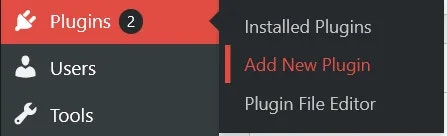 4. Haz clic en el botón **Subir Plugin** y aparecerá un cuadro de diálogo de selección de archivo

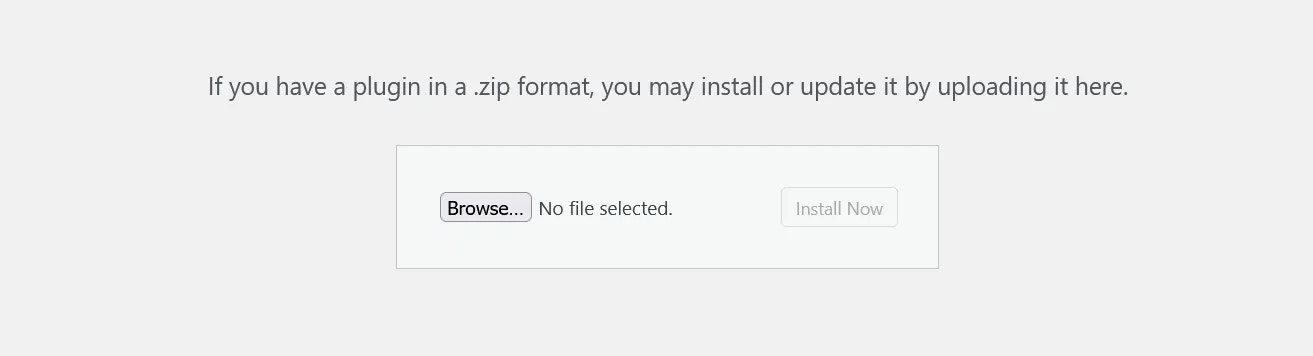 5. Haz clic en **Examinar…** y selecciona el archivo zip que descargaste
6. Haz clic en el botón **Instalar ahora** para comenzar el proceso de instalación
5. Haz clic en **Examinar…** y selecciona el archivo zip que descargaste
6. Haz clic en el botón **Instalar ahora** para comenzar el proceso de instalación
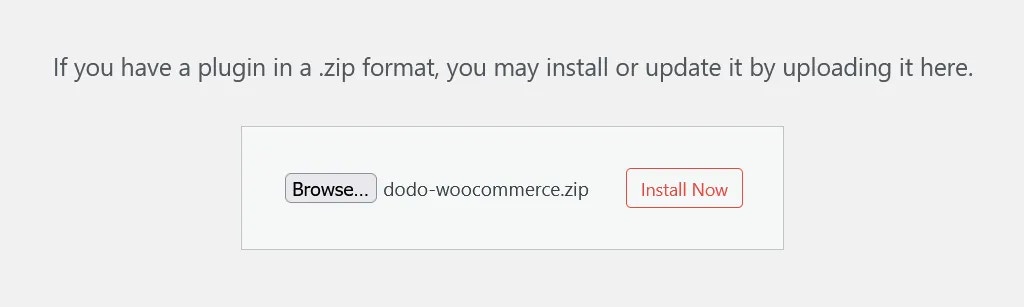 7. Después de que se complete la instalación, haz clic en **Activar Plugin** o actívalo desde la sección **Plugins instalados**
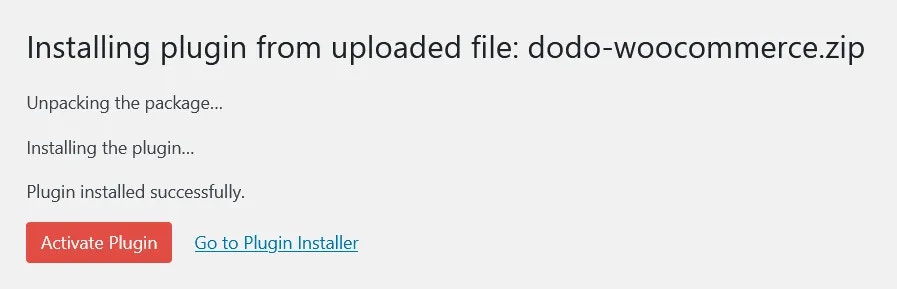 8. El plugin ahora está instalado, pero aún es necesaria la configuración. Continúa con la guía de configuración a continuación.
## Guía de Configuración
### Configuración de Claves API y Webhooks
1. Navega a **WooCommerce → Ajustes → Pagos** o haz clic en el botón **Pagos** en la barra lateral izquierda debajo del elemento del menú de WooCommerce
8. El plugin ahora está instalado, pero aún es necesaria la configuración. Continúa con la guía de configuración a continuación.
## Guía de Configuración
### Configuración de Claves API y Webhooks
1. Navega a **WooCommerce → Ajustes → Pagos** o haz clic en el botón **Pagos** en la barra lateral izquierda debajo del elemento del menú de WooCommerce
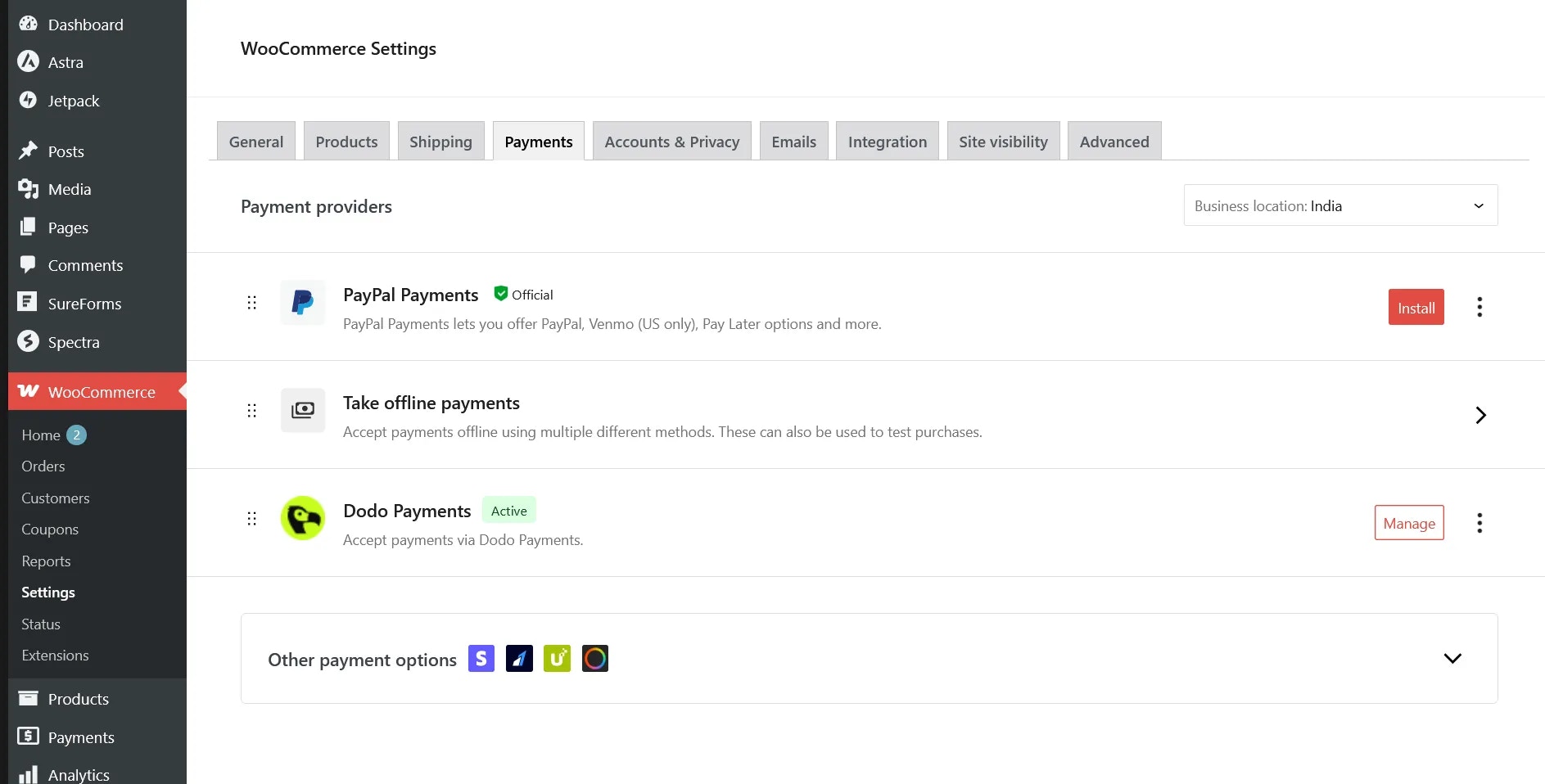
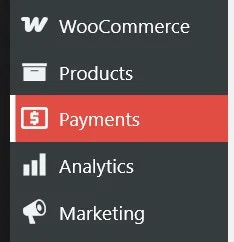 2. Habilita el proveedor de pago **Dodo Payments** si aún no lo está, luego haz clic en **Administrar** para configurar el plugin
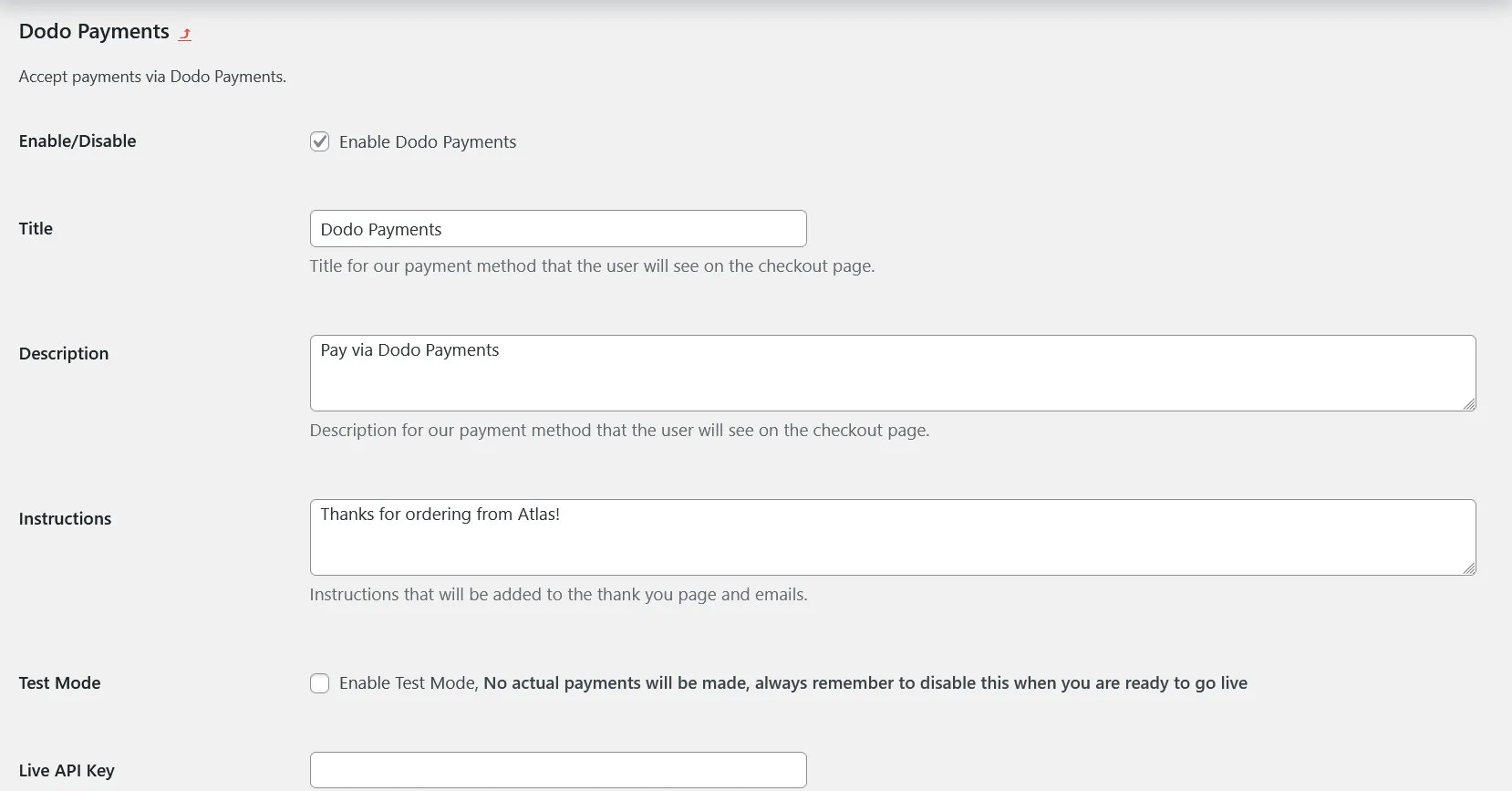
3. Verás varias opciones de configuración, cada una con texto explicativo útil. Comienza configurando tu clave de API de Producción
2. Habilita el proveedor de pago **Dodo Payments** si aún no lo está, luego haz clic en **Administrar** para configurar el plugin
3. Verás varias opciones de configuración, cada una con texto explicativo útil. Comienza configurando tu clave de API de Producción
 4. Inicia sesión en tu panel de control de Dodo Payments en **Modo Producción**, luego navega a **Dodo Payments (Modo Producción) > Desarrollador > Claves API** o visita [este enlace directo](https://app.dodopayments.com/developer/api-keys) y haz clic en **Agregar clave API**
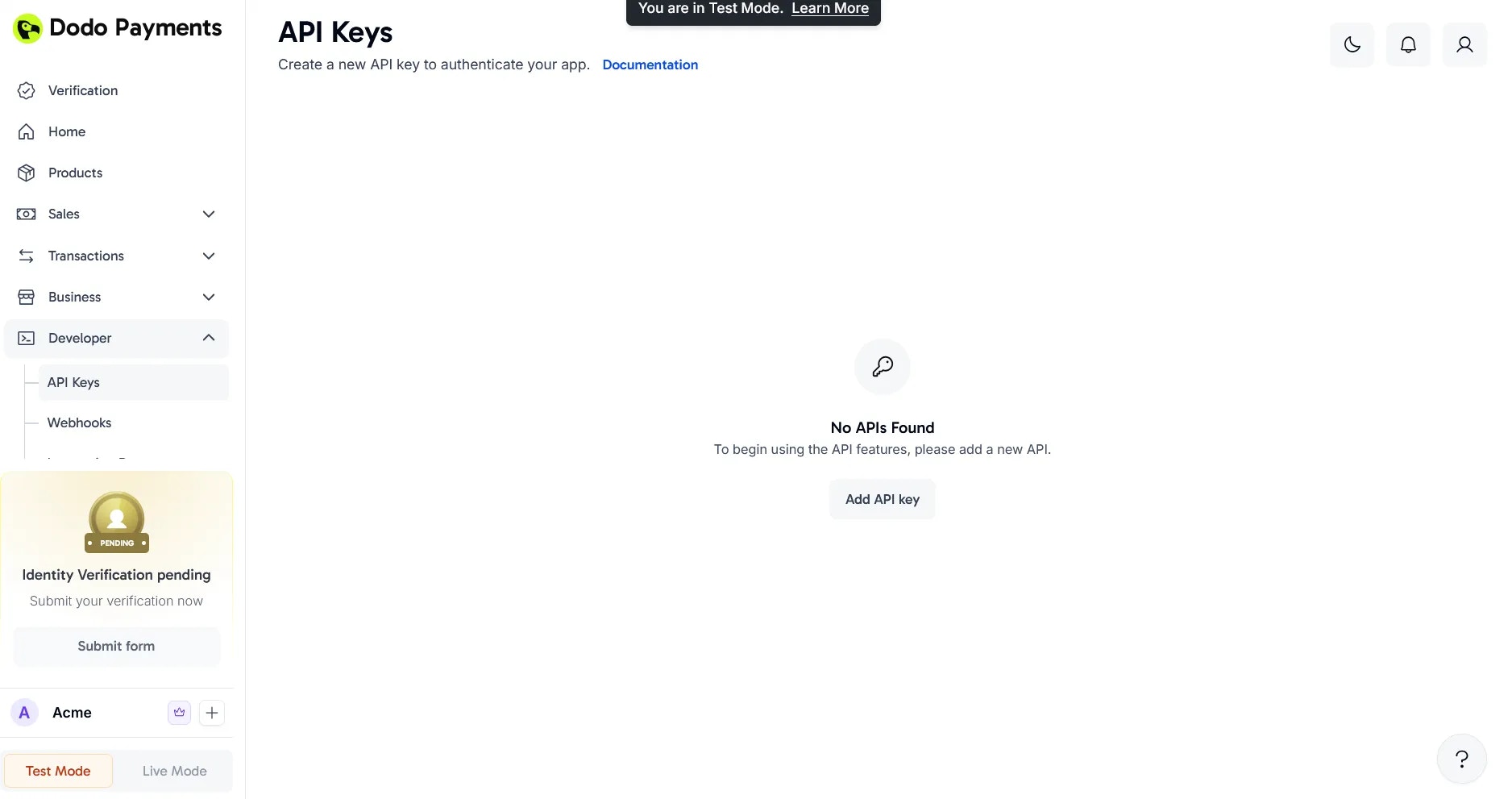 5. Dale a tu clave API un nombre descriptivo y haz clic en **Crear**
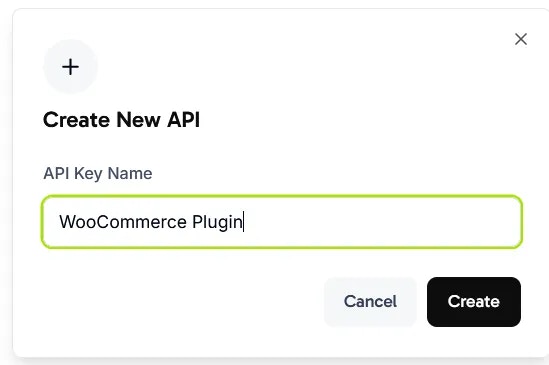 6. Copia la clave API generada y pégala en el campo de **Clave de API de Producción** en la configuración del plugin de WooCommerce
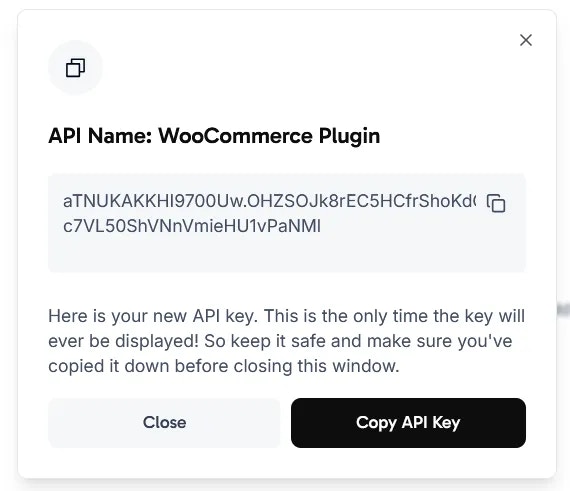
 7. A continuación, configura la clave de firma de webhook para habilitar la sincronización del estado de pagos entre Dodo Payments y WooCommerce
8. Desplázate hasta el final de la página de configuración del plugin y copia la URL de webhook que se muestra allí
7. A continuación, configura la clave de firma de webhook para habilitar la sincronización del estado de pagos entre Dodo Payments y WooCommerce
8. Desplázate hasta el final de la página de configuración del plugin y copia la URL de webhook que se muestra allí
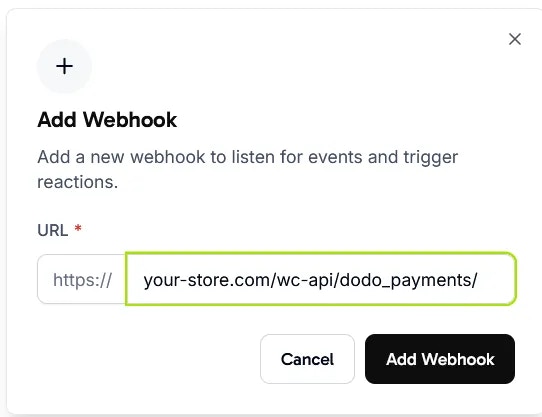
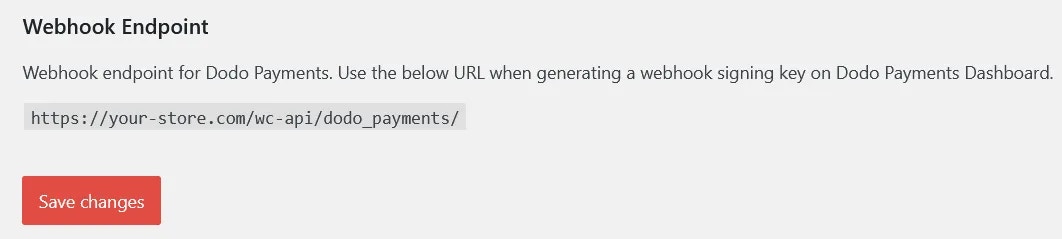 9. Regresa a tu panel de Dodo Payments y navega a **Dodo Payments (Modo Producción) > Desarrollador > Webhooks** y haz clic en **Agregar Webhook**
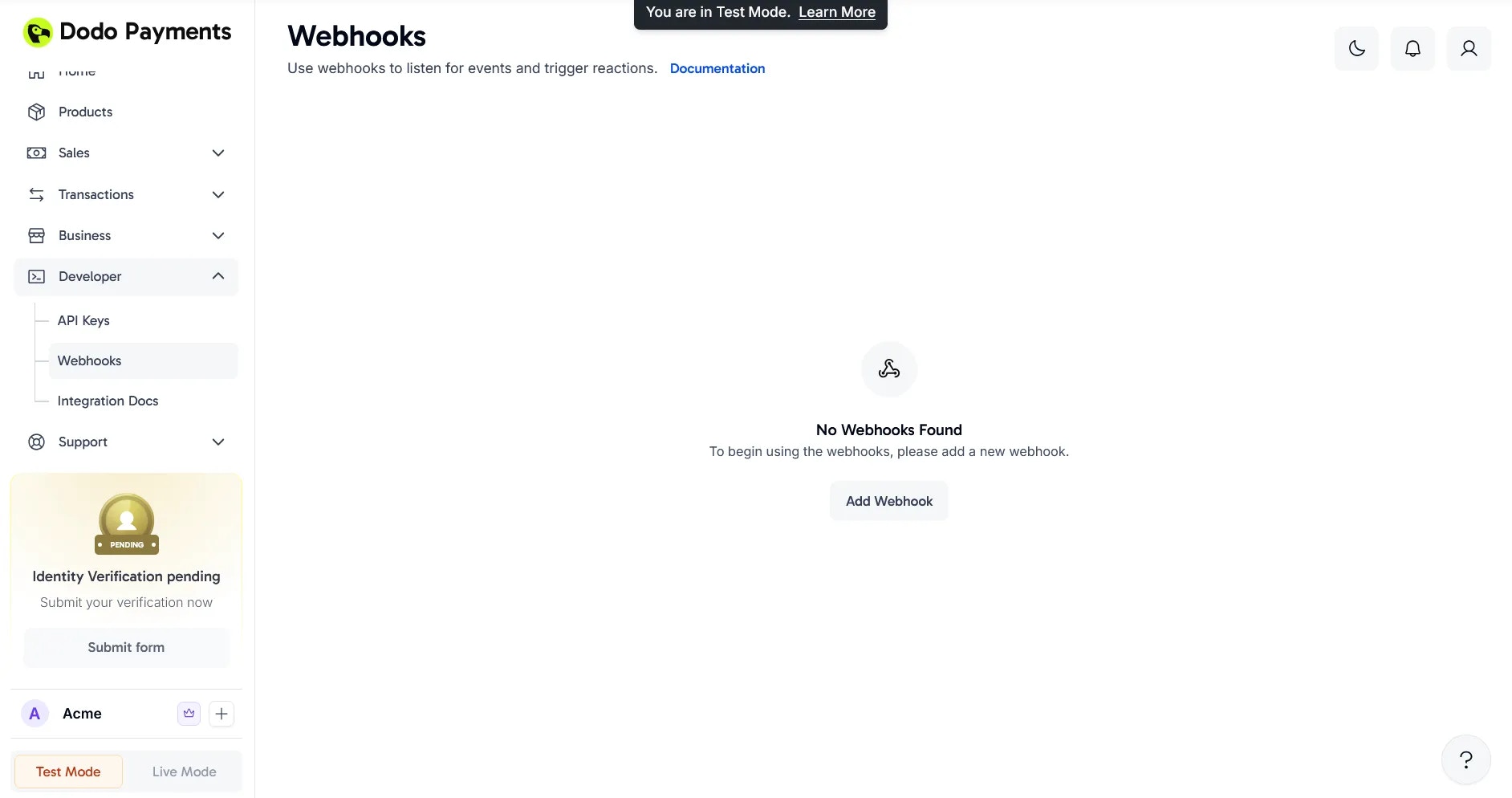 10. Pega la URL que copiaste en el paso 8 en el diálogo y haz clic en **Agregar Webhook**
 11. Después de crear el webhook, haz clic en el icono de ojo junto a la **Clave de Firma** redactada para revelarla y copiarla
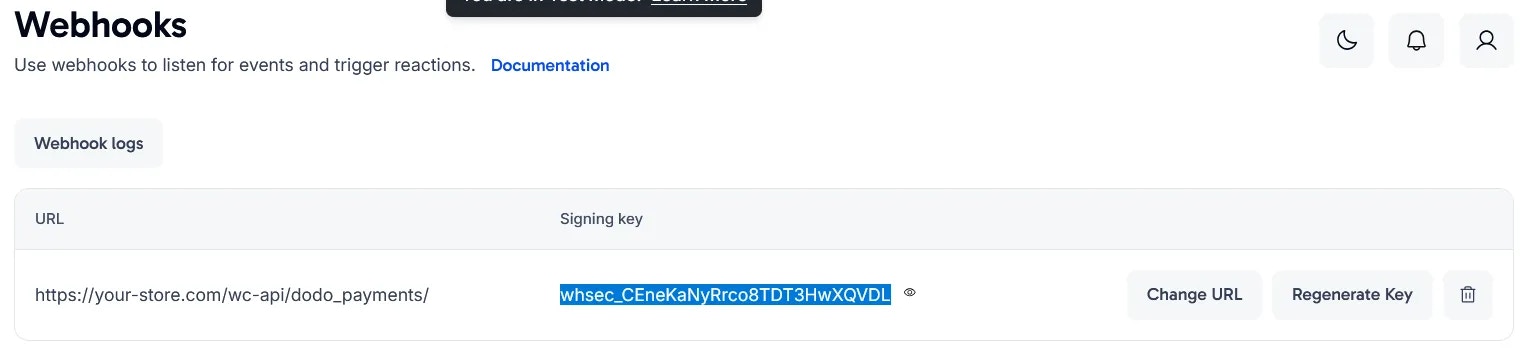 12. Pega la clave de firma en el campo de **Clave de Firma de Webhook de Producción** en la configuración de tu plugin y guarda los cambios
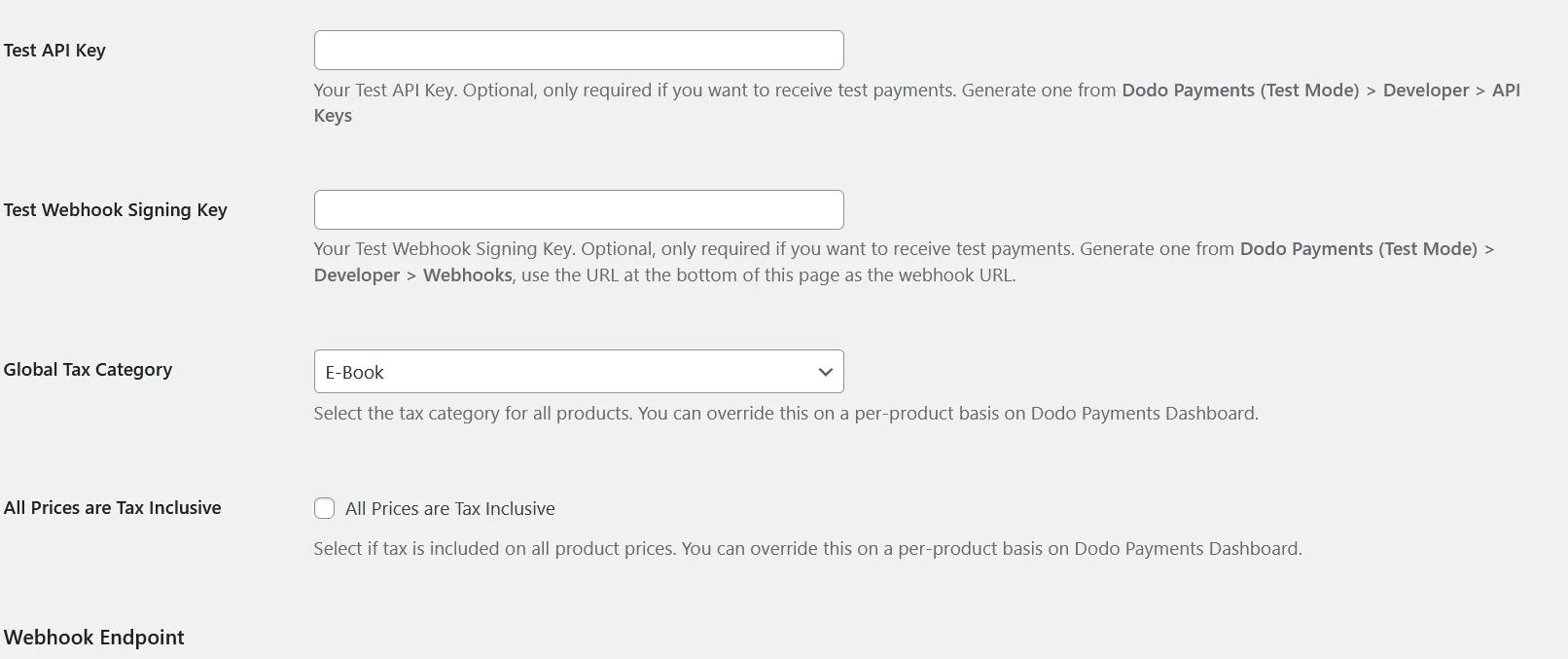
 13. Revisa los ajustes restantes como **Categoría de Impuesto Global** y **Todas las Precios Incluyen Impuestos**, ya que estas opciones determinan cómo se sincronizan los productos de WooCommerce a Dodo Payments. Ten en cuenta que la **Clave de API de Prueba** y la **Clave de Firma de Webhook de Prueba** solo son necesarias si planeas usar el Modo de Prueba
 ## ¡Todo Listo!
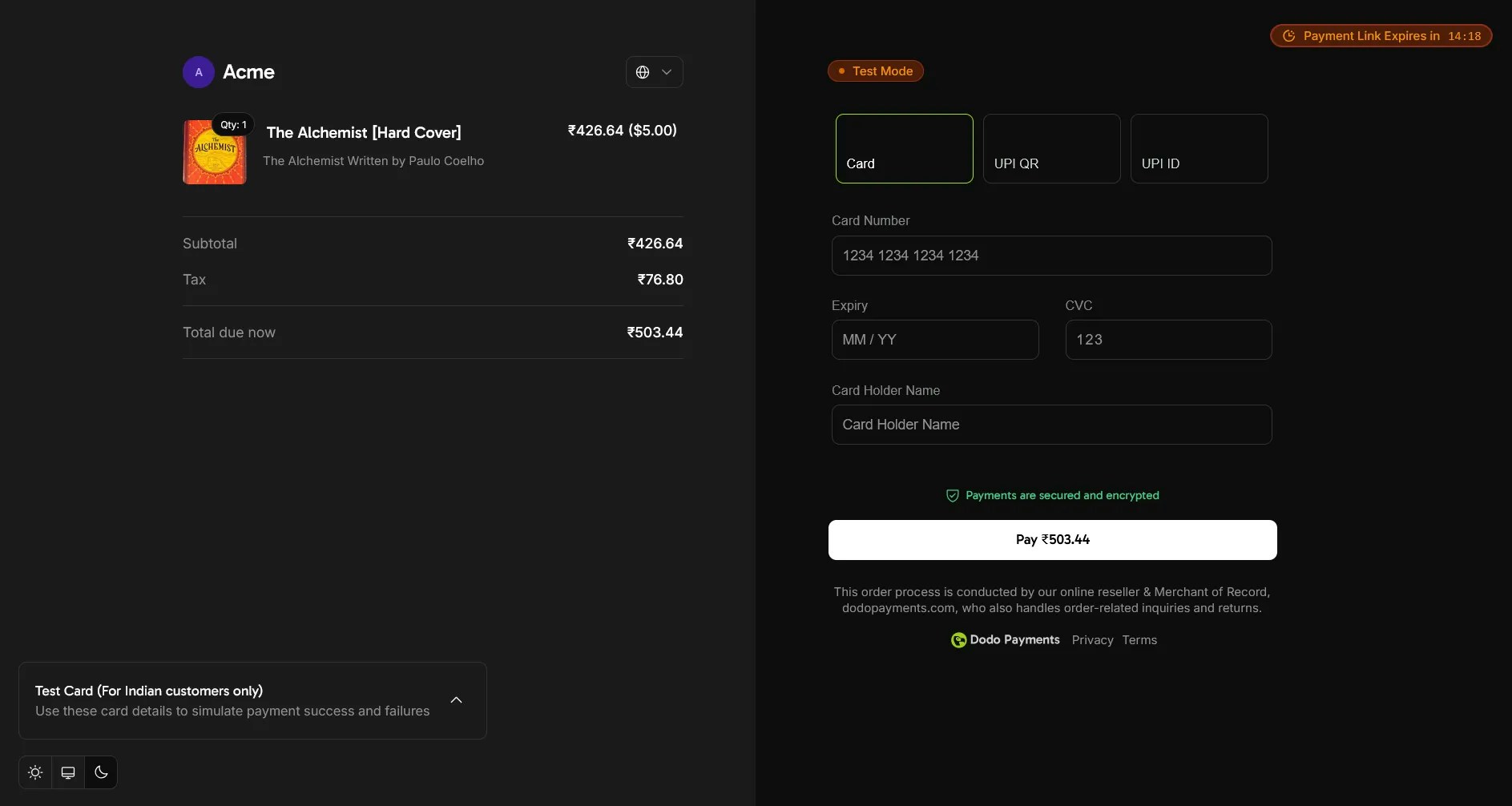
¡Tu tienda WooCommerce ahora está integrada con Dodo Payments! Los clientes pueden seleccionar Dodo Payments al finalizar la compra para acceder a todos los métodos de pago soportados.
## ¡Todo Listo!
¡Tu tienda WooCommerce ahora está integrada con Dodo Payments! Los clientes pueden seleccionar Dodo Payments al finalizar la compra para acceder a todos los métodos de pago soportados.
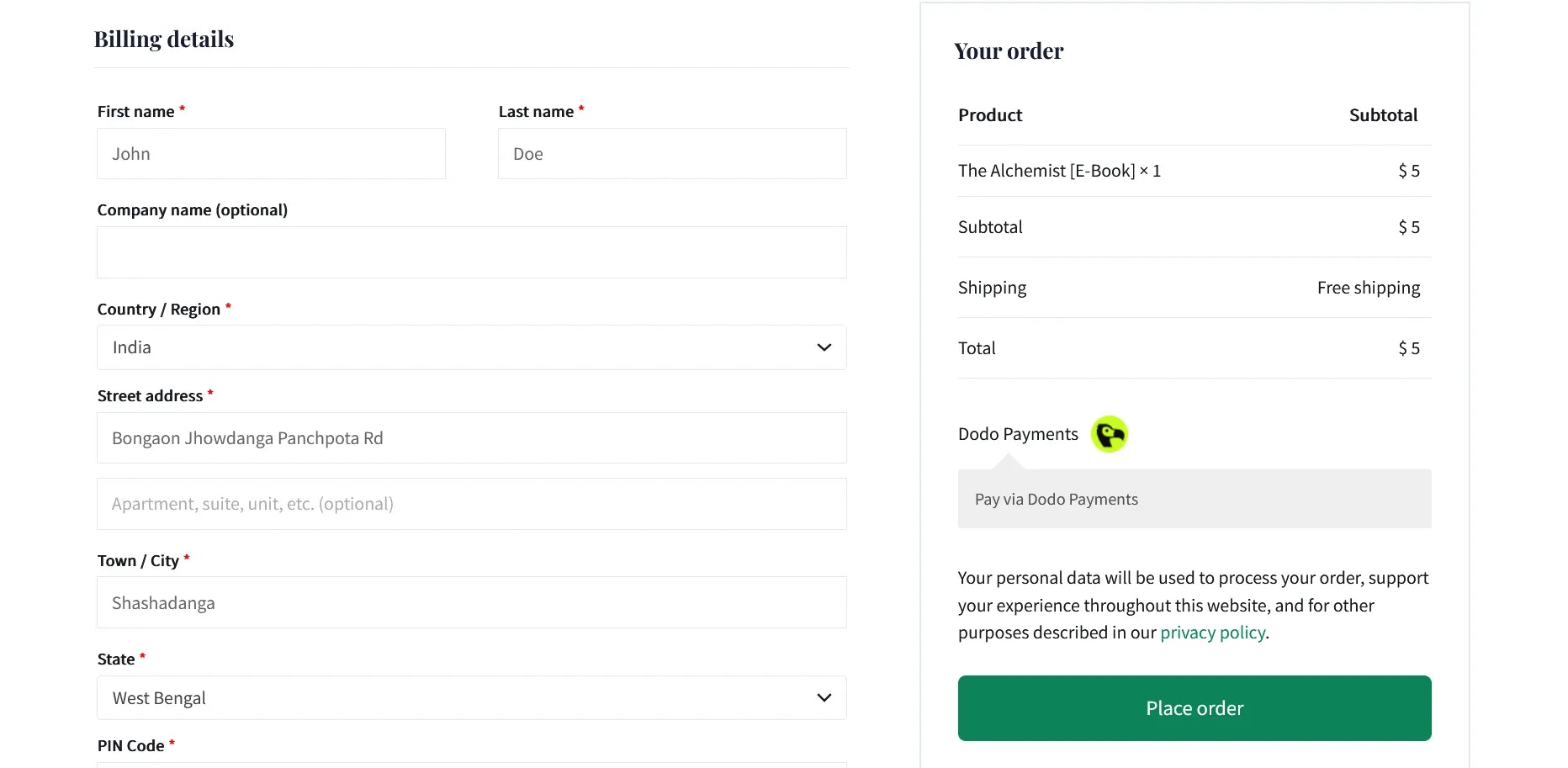 Cuando los clientes eligen Dodo Payments, serán redirigidos sin problemas a la página de pago de Dodo Payments para completar su transacción.
 ## Características Clave
* **Experiencia de Pago Sin Problemas**: Redirige a los clientes a una página de pago segura y optimizada
* **Múltiples Métodos de Pago**: Soporte para varias opciones de pago locales e internacionales
* **Actualizaciones de Estado en Tiempo Real**: Sincronización instantánea del estado del pedido a través de webhooks
* **Registros de Transacciones Detallados**: Historial de pagos completo en tu panel de WooCommerce
* **Soporte Multimoneda**: Acepta pagos en múltiples monedas
## Solución de Problemas
### Problemas Comunes
1. **Fallos en el Procesamiento de Pagos**
* Verifica que las claves API estén configuradas correctamente
* Asegúrate de que la URL del webhook esté configurada correctamente
* Verifica que tu certificado SSL sea válido
2. **Problemas de Sincronización de Webhooks**
* Confirma que la clave de firma del webhook coincida
* Revisa los registros del servidor en busca de posibles errores
* Verifica que tu servidor pueda recibir solicitudes de webhook entrantes
### Recursos de Soporte
Para asistencia adicional:
* Contáctanos en [support@dodopayments.com](mailto:support@dodopayments.com)
* Consulta nuestra [documentación completa](https://docs.dodopayments.com)
## Mejores Prácticas de Mantenimiento
1. Actualiza regularmente el plugin para parches de seguridad y nuevas características
2. Prueba todos los flujos de pago en modo sandbox antes de procesar transacciones en vivo
3. Mantén WordPress y WooCommerce actualizados a las últimas versiones
4. Implementa copias de seguridad regulares del sitio
5. Monitorea los registros de transacciones en busca de cualquier actividad inusual
6. Almacena las claves API de forma segura y nunca las compartas públicamente
## Características Clave
* **Experiencia de Pago Sin Problemas**: Redirige a los clientes a una página de pago segura y optimizada
* **Múltiples Métodos de Pago**: Soporte para varias opciones de pago locales e internacionales
* **Actualizaciones de Estado en Tiempo Real**: Sincronización instantánea del estado del pedido a través de webhooks
* **Registros de Transacciones Detallados**: Historial de pagos completo en tu panel de WooCommerce
* **Soporte Multimoneda**: Acepta pagos en múltiples monedas
## Solución de Problemas
### Problemas Comunes
1. **Fallos en el Procesamiento de Pagos**
* Verifica que las claves API estén configuradas correctamente
* Asegúrate de que la URL del webhook esté configurada correctamente
* Verifica que tu certificado SSL sea válido
2. **Problemas de Sincronización de Webhooks**
* Confirma que la clave de firma del webhook coincida
* Revisa los registros del servidor en busca de posibles errores
* Verifica que tu servidor pueda recibir solicitudes de webhook entrantes
### Recursos de Soporte
Para asistencia adicional:
* Contáctanos en [support@dodopayments.com](mailto:support@dodopayments.com)
* Consulta nuestra [documentación completa](https://docs.dodopayments.com)
## Mejores Prácticas de Mantenimiento
1. Actualiza regularmente el plugin para parches de seguridad y nuevas características
2. Prueba todos los flujos de pago en modo sandbox antes de procesar transacciones en vivo
3. Mantén WordPress y WooCommerce actualizados a las últimas versiones
4. Implementa copias de seguridad regulares del sitio
5. Monitorea los registros de transacciones en busca de cualquier actividad inusual
6. Almacena las claves API de forma segura y nunca las compartas públicamente