> ## Documentation Index
> Fetch the complete documentation index at: https://docs.dodopayments.com/llms.txt
> Use this file to discover all available pages before exploring further.
# AutoSend
> Aprende a usar la API de correo electrónico de AutoSend para enviar correos electrónicos transaccionales automatizados para tus transacciones, reembolsos y eventos de pago de Dodo Payments.
## Introducción
La integración de AutoSend y Dodo Payments te permite enviar automáticamente notificaciones por correo electrónico en tiempo real para todos los eventos de pago, desde transacciones exitosas hasta intentos fallidos y confirmaciones de reembolso.
Envía correos electrónicos transaccionales para eventos de pago utilizando la poderosa API de correo electrónico de AutoSend.
Esta integración requiere tu clave de API de AutoSend para autenticación. Puedes encontrar tu clave de API en el panel de AutoSend en Configuración > Claves de API.
## Comenzando
Sigue estos pasos para integrar AutoSend con Dodo Payments:
Navega a la sección de Webhooks en tu panel de control de Dodo Payments.
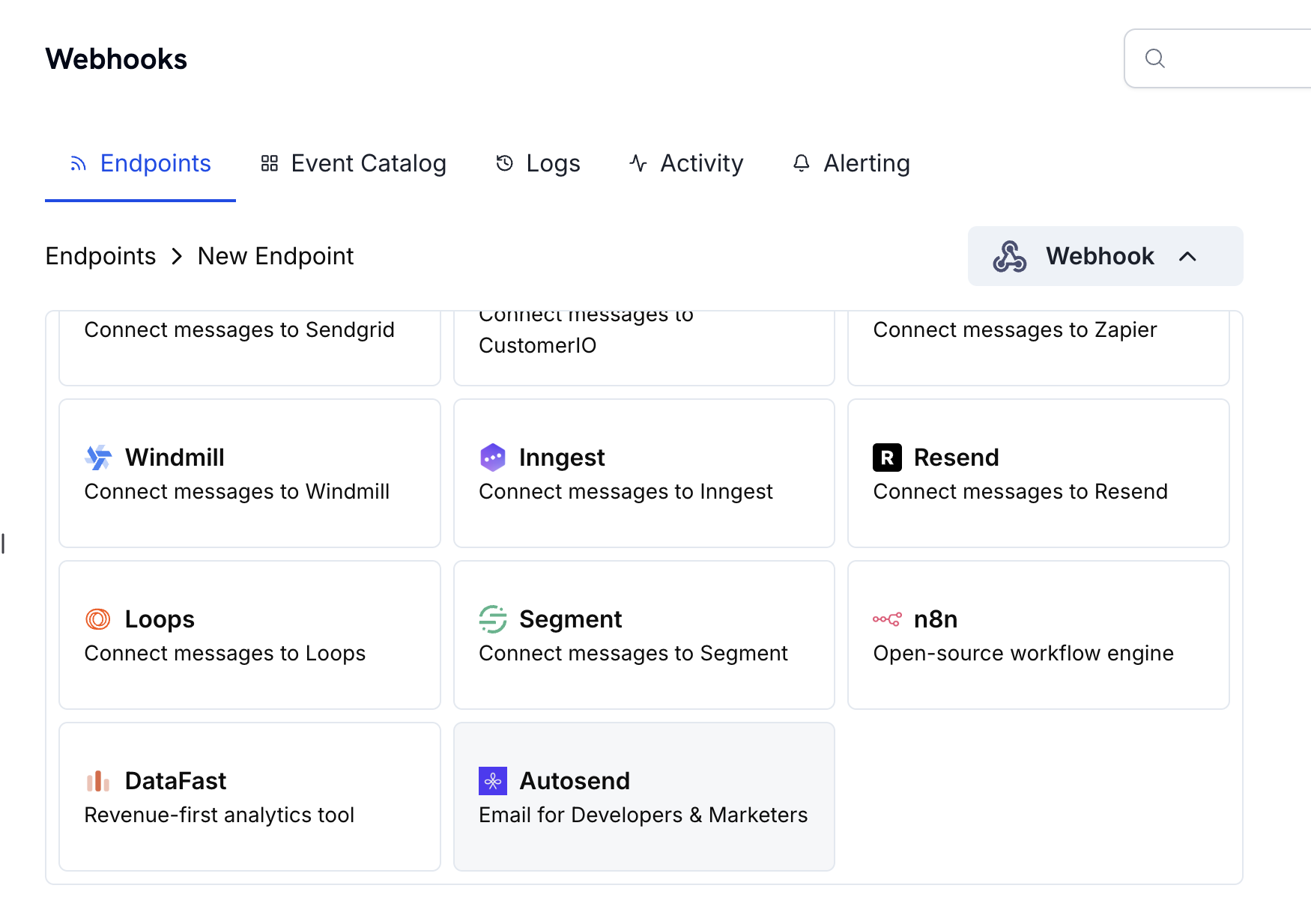 Elige AutoSend de la lista de integraciones disponibles.
Proporciona tu clave de API de AutoSend para la autenticación. Puedes encontrar tu clave de API en el panel de AutoSend en Configuración > Claves de API.
Visita la documentación de AutoSend para obtener instrucciones detalladas sobre cómo crear y gestionar claves de API.
Configura controladores de transformación en JavaScript para personalizar el contenido de los correos según los eventos de pago.
Prueba la configuración de tu webhook para asegurarte de que los correos se envían correctamente, luego crea la integración.
🎉 Tu integración con AutoSend ya está activa y enviará correos automáticamente para los eventos de pago configurados.
## Ejemplos de código
### Correo electrónico de confirmación de pago
Envía un correo electrónico de confirmación cuando un pago se procesa con éxito:
```javascript payment_confirmation.js icon="js" expandable theme={null}
function handler(webhook) {
if (webhook.eventType === "payment.succeeded") {
const p = webhook.payload.data;
webhook.url = "https://api.autosend.com/v1/mails/send";
webhook.payload = {
to: {
email: p.customer.email,
name: p.customer.name,
},
from: {
email: "payments@mail.yourdomain.com",
name: "Your Company",
},
subject: "Payment Successful - Thank you for your purchase!",
templateId: "A-61522f2xxxxxxxxx",
dynamicData: {
customerName: p.customer.name,
amount: p.amount,
currency: p.currency,
paymentId: p.payment_id,
paymentDate: new Date(p.created_at).toLocaleDateString(),
},
replyTo: {
email: "support@yourdomain.com",
name: "Support Team",
},
};
}
return webhook;
}
```
### Correo electrónico de bienvenida de suscripción
Envía un correo electrónico de bienvenida cuando se crea una nueva suscripción:
```javascript subscription_welcome.js icon="js" expandable theme={null}
function handler(webhook) {
if (webhook.eventType === "subscription.active") {
const s = webhook.payload.data;
webhook.url = "https://api.autosend.com/v1/mails/send";
webhook.payload = {
to: {
email: s.customer.email,
name: s.customer.name,
},
from: {
email: "subscriptions@mail.yourdomain.com",
name: "Your Company",
},
subject: "Welcome to your subscription!",
templateId: "A-61522f2xxxxxxxxx",
dynamicData: {
customerName: s.customer.name,
planName: s.plan.name,
billingInterval: s.billing_interval,
nextBillingDate: new Date(s.next_billing_at).toLocaleDateString(),
subscriptionId: s.subscription_id,
},
replyTo: {
email: "support@yourdomain.com",
name: "Support Team",
},
};
}
return webhook;
}
```
### Notificación de fallo de pago
Envía un correo electrónico de notificación cuando un pago falla:
```javascript payment_failure.js icon="js" expandable theme={null}
function handler(webhook) {
if (webhook.eventType === "payment.failed") {
const p = webhook.payload.data;
webhook.url = "https://api.autosend.com/v1/mails/send";
webhook.payload = {
to: {
email: p.customer.email,
name: p.customer.name,
},
from: {
email: "billing@mail.yourdomain.com",
name: "Your Company Billing",
},
subject: "Payment Failed - Action Required",
templateId: "A-61522f2xxxxxxxxx",
dynamicData: {
customerName: p.customer.name,
amount: p.amount,
currency: p.currency,
failureReason: p.failure_reason,
paymentId: p.payment_id,
retryUrl: `https://yourdomain.com/billing/retry/${p.payment_id}`,
},
replyTo: {
email: "billing@yourdomain.com",
name: "Billing Support",
},
};
}
return webhook;
}
```
## Mejores prácticas
* **Verifica tu dominio de remitente**: Asegúrate de que tu dominio de correo electrónico de remitente esté verificado en AutoSend para mejorar la entregabilidad y evitar problemas de autenticación. Los dominios verificados ayudan a prevenir que los correos electrónicos terminen en carpetas de spam.
* **Use dynamic data for personalization**: Usa el campo `dynamicData` para personalizar los correos con información específica del cliente, como nombres, montos de pago y detalles de suscripción. Los correos personalizados tienen tasas de participación más altas.
* **Escribe líneas de asunto claras**: Escribe líneas de asunto descriptivas que indiquen claramente el propósito del correo electrónico. Evita palabras que activen el spam y mantén los asuntos concisos (menos de 50 caracteres).
* **Prueba antes de producción**: Siempre prueba tus correos electrónicos antes de enviarlos en producción. Esto asegura que el contenido de tu correo electrónico se renderice correctamente y que todos los datos dinámicos estén correctamente mapeados.
## Referencia de API
Para obtener detalles completos sobre la API de AutoSend, incluidos todos los parámetros disponibles y códigos de error, visita la [Documentación de la API de AutoSend](https://docs.autosend.com/api-reference/mails/send).
## Solución de problemas
* Verifica que la clave de API sea correcta y esté activa
* Comprueba que el dominio del remitente esté verificado en AutoSend
* Asegúrate de que las direcciones de correo electrónico de los destinatarios sean válidas
* Revisa los límites y cuotas de envío de AutoSend
* Verifica que la URL del endpoint de la API sea correcta: `https://api.autosend.com/v1/mails/send`
* Comprueba que los parámetros necesarios estén presentes en la carga útil
* Valida que la estructura JSON coincida con el formato de la API de AutoSend
* Comprueba que todos los campos obligatorios estén presentes (`to`, `from`, `templateId` o `html`/`text`)
* Asegúrate de que las direcciones de correo electrónico estén correctamente formateadas
* Verifica que `templateId` sea válido si usas plantillas
* Comprueba que las claves `dynamicData` coincidan con las variables de tu plantilla
* Verifica que tu ID de plantilla sea correcto y esté activo en AutoSend
* Asegúrate de que las claves `dynamicData` coincidan con las variables utilizadas en tu plantilla
* Comprueba que se proporcionen todas las variables de plantilla requeridas
* Prueba tu plantilla de forma independiente en el panel de AutoSend
Elige AutoSend de la lista de integraciones disponibles.
Proporciona tu clave de API de AutoSend para la autenticación. Puedes encontrar tu clave de API en el panel de AutoSend en Configuración > Claves de API.
Visita la documentación de AutoSend para obtener instrucciones detalladas sobre cómo crear y gestionar claves de API.
Configura controladores de transformación en JavaScript para personalizar el contenido de los correos según los eventos de pago.
Prueba la configuración de tu webhook para asegurarte de que los correos se envían correctamente, luego crea la integración.
🎉 Tu integración con AutoSend ya está activa y enviará correos automáticamente para los eventos de pago configurados.
## Ejemplos de código
### Correo electrónico de confirmación de pago
Envía un correo electrónico de confirmación cuando un pago se procesa con éxito:
```javascript payment_confirmation.js icon="js" expandable theme={null}
function handler(webhook) {
if (webhook.eventType === "payment.succeeded") {
const p = webhook.payload.data;
webhook.url = "https://api.autosend.com/v1/mails/send";
webhook.payload = {
to: {
email: p.customer.email,
name: p.customer.name,
},
from: {
email: "payments@mail.yourdomain.com",
name: "Your Company",
},
subject: "Payment Successful - Thank you for your purchase!",
templateId: "A-61522f2xxxxxxxxx",
dynamicData: {
customerName: p.customer.name,
amount: p.amount,
currency: p.currency,
paymentId: p.payment_id,
paymentDate: new Date(p.created_at).toLocaleDateString(),
},
replyTo: {
email: "support@yourdomain.com",
name: "Support Team",
},
};
}
return webhook;
}
```
### Correo electrónico de bienvenida de suscripción
Envía un correo electrónico de bienvenida cuando se crea una nueva suscripción:
```javascript subscription_welcome.js icon="js" expandable theme={null}
function handler(webhook) {
if (webhook.eventType === "subscription.active") {
const s = webhook.payload.data;
webhook.url = "https://api.autosend.com/v1/mails/send";
webhook.payload = {
to: {
email: s.customer.email,
name: s.customer.name,
},
from: {
email: "subscriptions@mail.yourdomain.com",
name: "Your Company",
},
subject: "Welcome to your subscription!",
templateId: "A-61522f2xxxxxxxxx",
dynamicData: {
customerName: s.customer.name,
planName: s.plan.name,
billingInterval: s.billing_interval,
nextBillingDate: new Date(s.next_billing_at).toLocaleDateString(),
subscriptionId: s.subscription_id,
},
replyTo: {
email: "support@yourdomain.com",
name: "Support Team",
},
};
}
return webhook;
}
```
### Notificación de fallo de pago
Envía un correo electrónico de notificación cuando un pago falla:
```javascript payment_failure.js icon="js" expandable theme={null}
function handler(webhook) {
if (webhook.eventType === "payment.failed") {
const p = webhook.payload.data;
webhook.url = "https://api.autosend.com/v1/mails/send";
webhook.payload = {
to: {
email: p.customer.email,
name: p.customer.name,
},
from: {
email: "billing@mail.yourdomain.com",
name: "Your Company Billing",
},
subject: "Payment Failed - Action Required",
templateId: "A-61522f2xxxxxxxxx",
dynamicData: {
customerName: p.customer.name,
amount: p.amount,
currency: p.currency,
failureReason: p.failure_reason,
paymentId: p.payment_id,
retryUrl: `https://yourdomain.com/billing/retry/${p.payment_id}`,
},
replyTo: {
email: "billing@yourdomain.com",
name: "Billing Support",
},
};
}
return webhook;
}
```
## Mejores prácticas
* **Verifica tu dominio de remitente**: Asegúrate de que tu dominio de correo electrónico de remitente esté verificado en AutoSend para mejorar la entregabilidad y evitar problemas de autenticación. Los dominios verificados ayudan a prevenir que los correos electrónicos terminen en carpetas de spam.
* **Use dynamic data for personalization**: Usa el campo `dynamicData` para personalizar los correos con información específica del cliente, como nombres, montos de pago y detalles de suscripción. Los correos personalizados tienen tasas de participación más altas.
* **Escribe líneas de asunto claras**: Escribe líneas de asunto descriptivas que indiquen claramente el propósito del correo electrónico. Evita palabras que activen el spam y mantén los asuntos concisos (menos de 50 caracteres).
* **Prueba antes de producción**: Siempre prueba tus correos electrónicos antes de enviarlos en producción. Esto asegura que el contenido de tu correo electrónico se renderice correctamente y que todos los datos dinámicos estén correctamente mapeados.
## Referencia de API
Para obtener detalles completos sobre la API de AutoSend, incluidos todos los parámetros disponibles y códigos de error, visita la [Documentación de la API de AutoSend](https://docs.autosend.com/api-reference/mails/send).
## Solución de problemas
* Verifica que la clave de API sea correcta y esté activa
* Comprueba que el dominio del remitente esté verificado en AutoSend
* Asegúrate de que las direcciones de correo electrónico de los destinatarios sean válidas
* Revisa los límites y cuotas de envío de AutoSend
* Verifica que la URL del endpoint de la API sea correcta: `https://api.autosend.com/v1/mails/send`
* Comprueba que los parámetros necesarios estén presentes en la carga útil
* Valida que la estructura JSON coincida con el formato de la API de AutoSend
* Comprueba que todos los campos obligatorios estén presentes (`to`, `from`, `templateId` o `html`/`text`)
* Asegúrate de que las direcciones de correo electrónico estén correctamente formateadas
* Verifica que `templateId` sea válido si usas plantillas
* Comprueba que las claves `dynamicData` coincidan con las variables de tu plantilla
* Verifica que tu ID de plantilla sea correcto y esté activo en AutoSend
* Asegúrate de que las claves `dynamicData` coincidan con las variables utilizadas en tu plantilla
* Comprueba que se proporcionen todas las variables de plantilla requeridas
* Prueba tu plantilla de forma independiente en el panel de AutoSend