> ## Documentation Index
> Fetch the complete documentation index at: https://docs.dodopayments.com/llms.txt
> Use this file to discover all available pages before exploring further.
# Miembros del equipo
> La función de Equipo te permite agregar compañeros de equipo a tu panel de Dodo Payments, otorgándoles acceso basado en permisos personalizables. Puedes permitir derechos de modificación completos o restringir el acceso a modo solo de visualización, asegurando una colaboración segura y flexible.
 ## ¿Cómo agregar a un compañero de equipo?
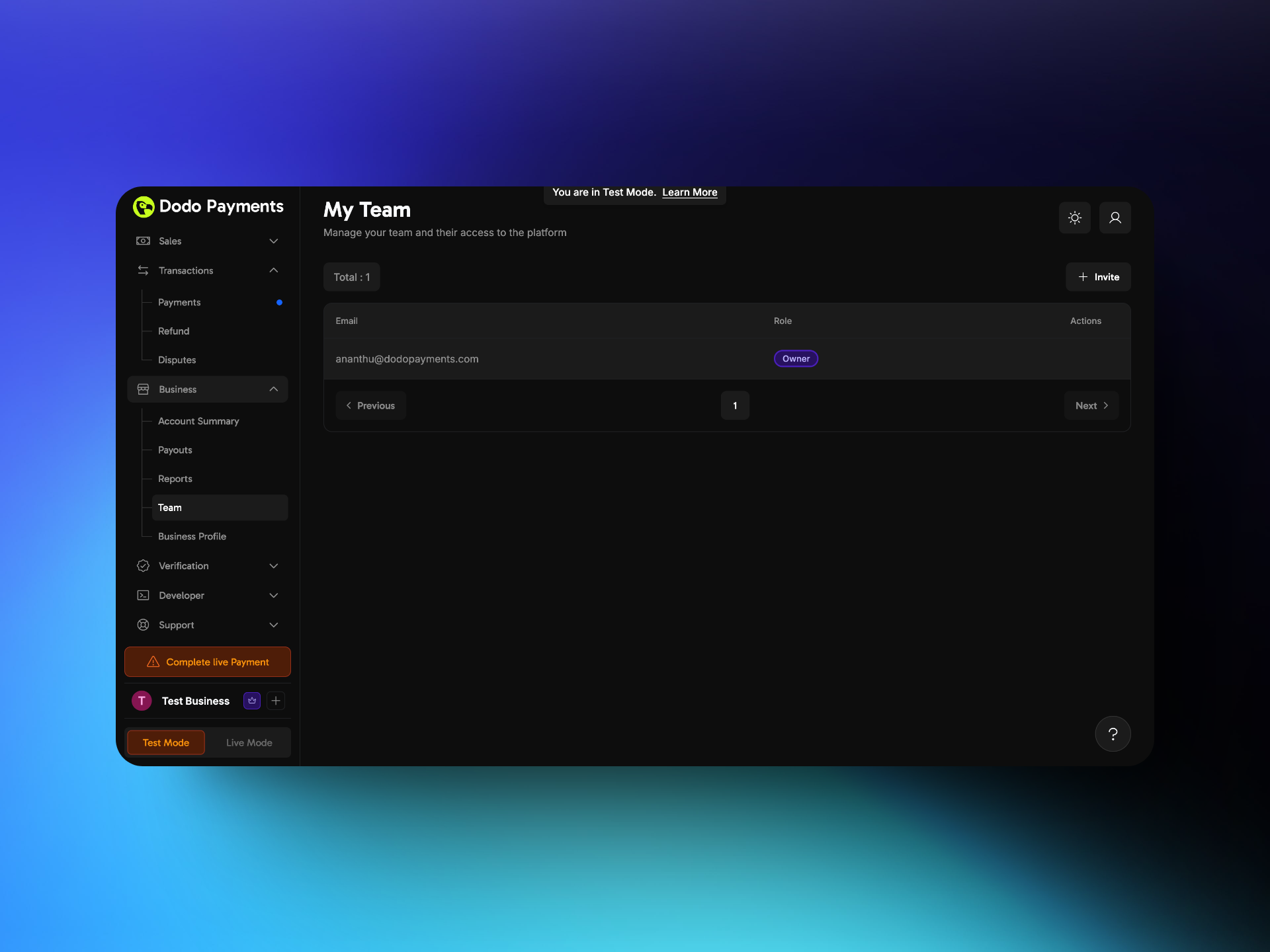 1. Ve a Configuración → Equipo.
2. Haz clic en el botón +**invitar** en la esquina superior derecha.
1. Ve a Configuración → Equipo.
2. Haz clic en el botón +**invitar** en la esquina superior derecha.
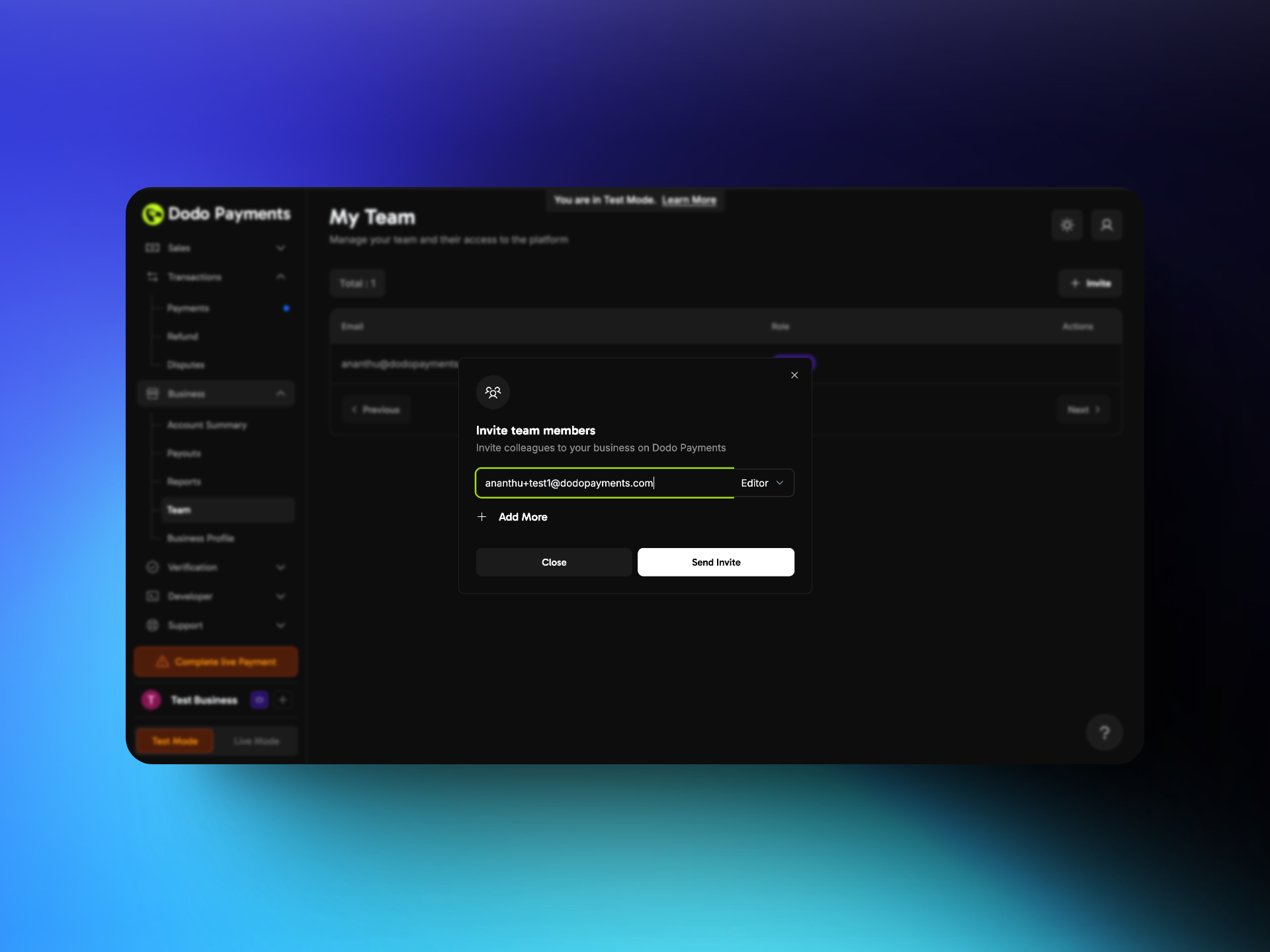 3. Proporciona el correo electrónico del compañero de equipo y asígnale un rol.
4. Haz clic en **Enviar invitación**.
## ¿Cómo puede un compañero de equipo acceder al panel?
3. Proporciona el correo electrónico del compañero de equipo y asígnale un rol.
4. Haz clic en **Enviar invitación**.
## ¿Cómo puede un compañero de equipo acceder al panel?
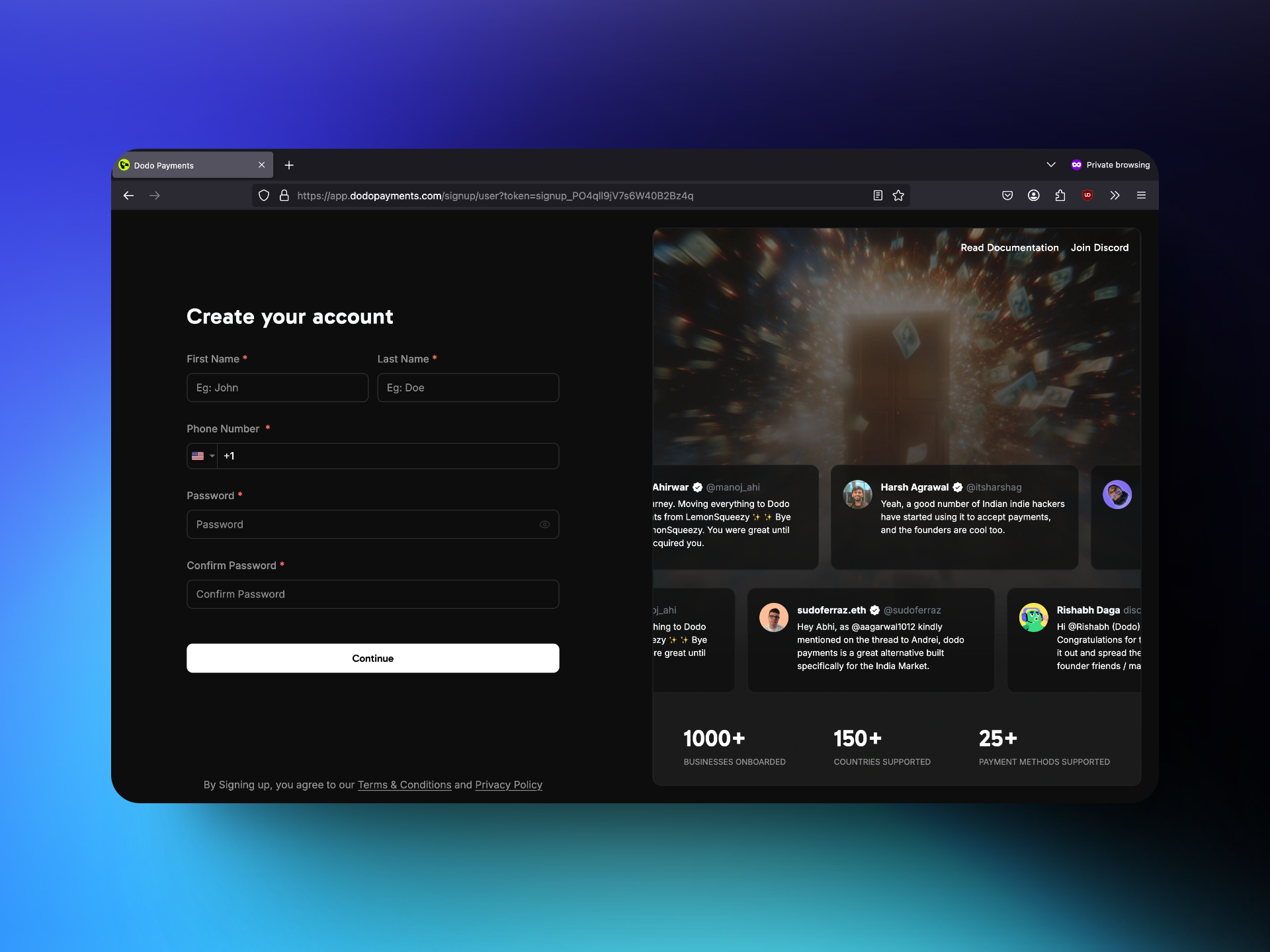 1. El compañero de equipo recibe un enlace de invitación por correo electrónico y hace clic en él.
2. Si no tiene una cuenta de Dodo Payments, se le dirige a la página de registro donde debe proporcionar los detalles requeridos. Si ya tiene una cuenta de Dodo Payments, puede acceder al negocio a través del interruptor de negocio en la parte inferior izquierda.
3. Después de completar el proceso de registro, obtiene acceso al panel.
## Roles y Permisos
1. El compañero de equipo recibe un enlace de invitación por correo electrónico y hace clic en él.
2. Si no tiene una cuenta de Dodo Payments, se le dirige a la página de registro donde debe proporcionar los detalles requeridos. Si ya tiene una cuenta de Dodo Payments, puede acceder al negocio a través del interruptor de negocio en la parte inferior izquierda.
3. Después de completar el proceso de registro, obtiene acceso al panel.
## Roles y Permisos
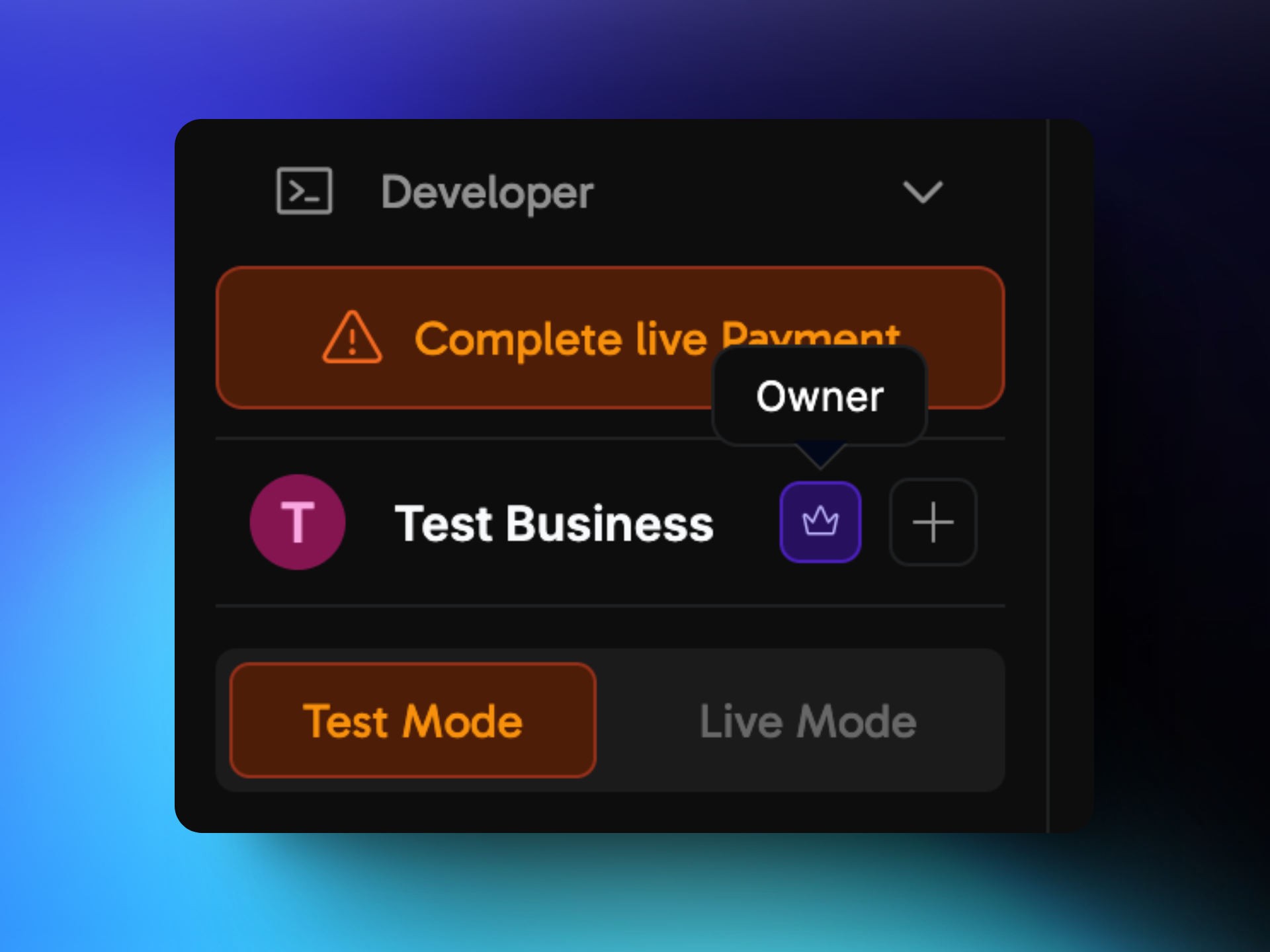 El panel de Dodo tiene tres tipos de roles de usuario, cada uno con diferentes niveles de acceso. El ícono de rol del usuario se puede ver en la parte inferior izquierda del panel.
### 1. Propietario
El **Propietario** tiene el nivel más alto de acceso y control total sobre la cuenta. Solo el propietario de la cuenta tiene este rol y tiene la capacidad exclusiva de invitar a nuevos usuarios. La propiedad de la cuenta no se puede transferir.
### 2. Editor
Los editores tienen casi los mismos permisos que el propietario, excepto que no pueden invitar a nuevos editores. Sin embargo, pueden invitar y eliminar usuarios con el rol de espectador. Además, pueden crear, editar y eliminar productos y hacer otras modificaciones dentro del panel.
### 3. Espectador
Los espectadores tienen acceso de solo lectura al panel. Pueden ver toda la información, incluidos productos, transacciones e informes, pero no pueden agregar, editar o eliminar productos ni hacer ninguna modificación.
El panel de Dodo tiene tres tipos de roles de usuario, cada uno con diferentes niveles de acceso. El ícono de rol del usuario se puede ver en la parte inferior izquierda del panel.
### 1. Propietario
El **Propietario** tiene el nivel más alto de acceso y control total sobre la cuenta. Solo el propietario de la cuenta tiene este rol y tiene la capacidad exclusiva de invitar a nuevos usuarios. La propiedad de la cuenta no se puede transferir.
### 2. Editor
Los editores tienen casi los mismos permisos que el propietario, excepto que no pueden invitar a nuevos editores. Sin embargo, pueden invitar y eliminar usuarios con el rol de espectador. Además, pueden crear, editar y eliminar productos y hacer otras modificaciones dentro del panel.
### 3. Espectador
Los espectadores tienen acceso de solo lectura al panel. Pueden ver toda la información, incluidos productos, transacciones e informes, pero no pueden agregar, editar o eliminar productos ni hacer ninguna modificación.