> ## Documentation Index
> Fetch the complete documentation index at: https://docs.dodopayments.com/llms.txt
> Use this file to discover all available pages before exploring further.
# Billeteras Digitales
> Acepta Apple Pay, Google Pay, Amazon Pay, Cash App Pay y RevolutPay para un pago rápido y seguro con un solo toque. Aprende sobre la configuración, verificación de dominio y pruebas.
Las billeteras digitales permiten a los clientes pagar con un solo toque utilizando métodos de pago guardados en sus dispositivos. Ofrecen tasas de conversión más altas, mayor seguridad a través de la tokenización y una experiencia de pago simplificada.
## Billeteras Soportadas
| Billetera | Disponibilidad | Monedas | Suscripciones | Configuración Requerida |
| :--------------- | :------------------- | :------ | :-----------: | :---------------------- |
| **Apple Pay** | Global (excl. India) | Todas | Sí | Verificación de dominio |
| **Google Pay** | Global (excl. India) | Todas | Sí | Ninguna |
| **Amazon Pay** | Global (excl. India) | USD | No | Ninguna |
| **Cash App Pay** | Solo EE. UU. | USD | No | Ninguna |
| **RevolutPay** | Global | GBP | No | Ninguna |
**Soporte de PayPal en pausa:** PayPal no está disponible temporalmente para nuevas transacciones.
## Apple Pay
Apple Pay permite a los clientes pagar utilizando tarjetas guardadas en su Apple Wallet, con autenticación mediante Face ID o Touch ID.
Apple Pay se ofrece para suscripciones incluso cuando el primer cargo es \*\*$0** (por ejemplo, pruebas gratuitas) para que el mandato de pago pueda configurarse al registrarse. Para pagos únicos, Apple Pay solo se muestra cuando el monto es mayor a $0.
### Requisitos
* **Dispositivos:** iOS 17+, iPadOS 17+, Safari 17+ en macOS
* **Protocolo:** Se requiere HTTPS
* **Dominio:** Debe ser verificado con Apple
### Verificación de Dominio
La verificación de dominio solo es necesaria para el **checkout integrado**. El checkout overlay, checkout alojado y los enlaces de pago no la necesitan.
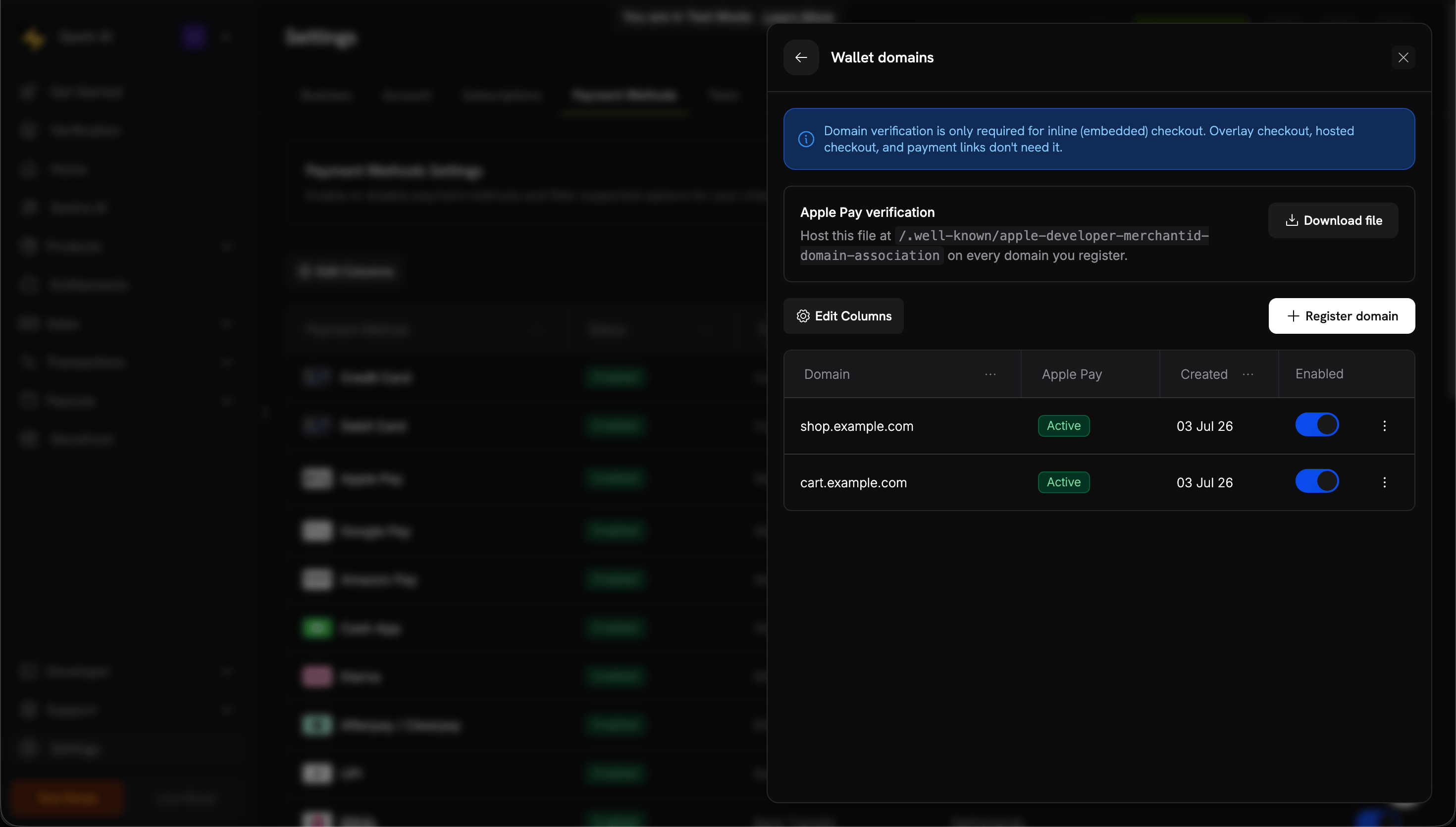
En tu panel de control, ve a **Configuración → Métodos de Pago** y, en la fila de **Apple Pay**, haz clic en **Gestionar dominios**.
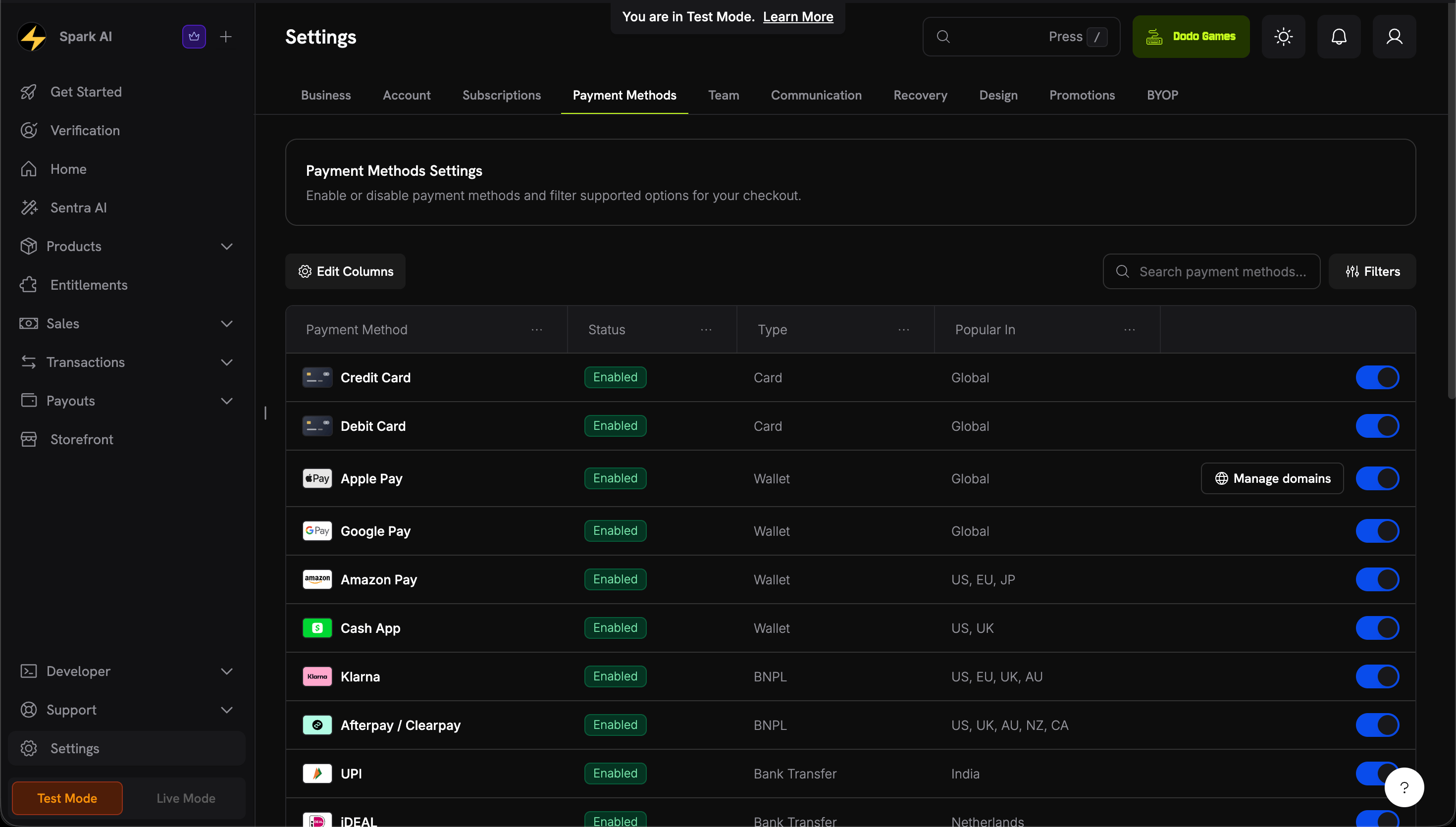 Desde el panel de dominios de Wallet, descarga el archivo de asociación.
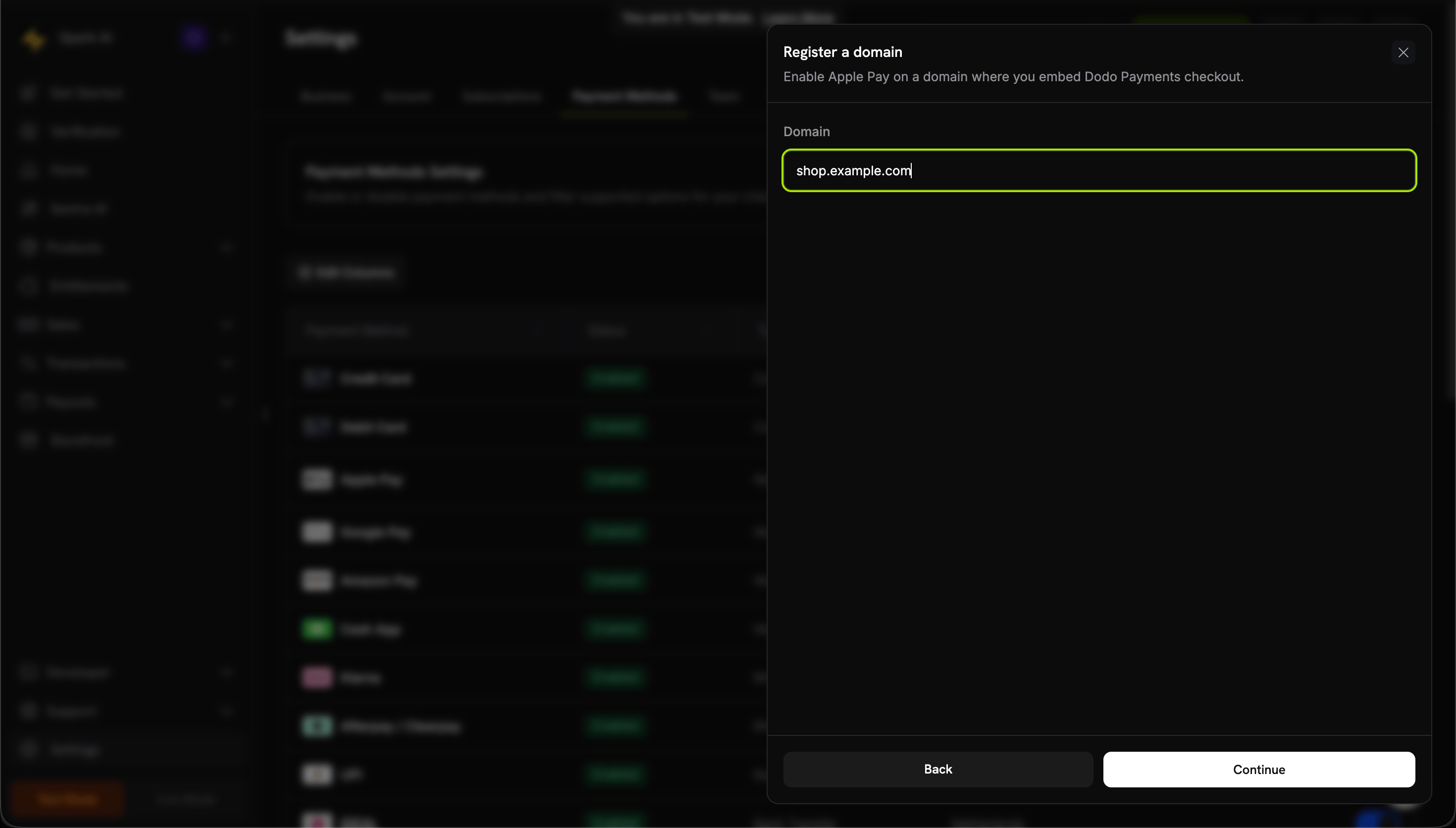
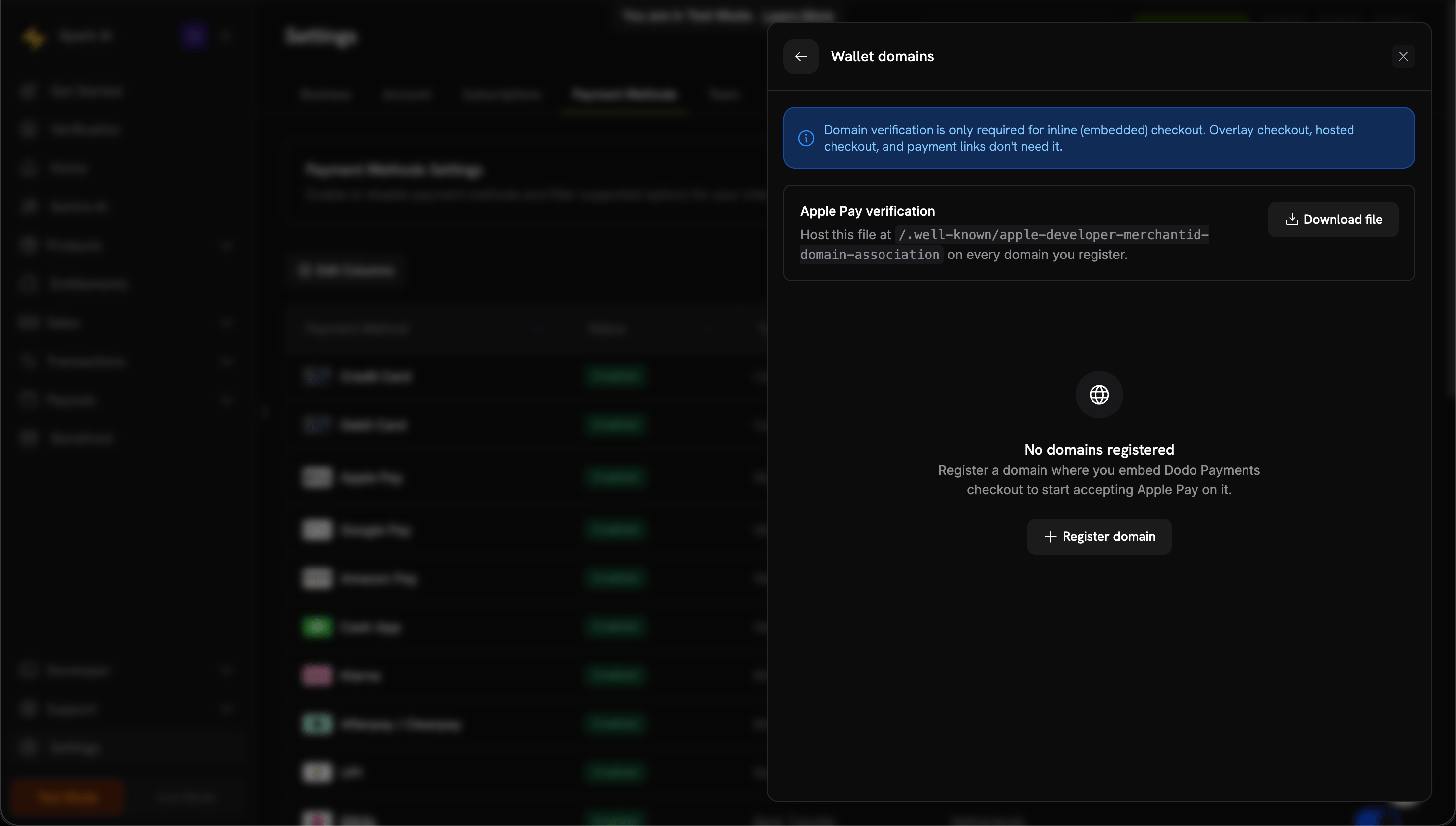 Haz clic en **Registrar dominio** e ingresa el dominio donde integras el checkout (e.g., `shop.example.com`), luego **Continuar**.
 Sube a tu servidor en:
```
https://shop.example.com/.well-known/apple-developer-merchantid-domain-association
```
El archivo debe ser servido sobre HTTPS, accesible sin redirecciones y servido con `Content-Type: application/octet-stream` o `text/plain`.
Haz clic en **Verificar dominio**. Dodo Payments verifica el archivo alojado y envía tu dominio a Apple.
Sube a tu servidor en:
```
https://shop.example.com/.well-known/apple-developer-merchantid-domain-association
```
El archivo debe ser servido sobre HTTPS, accesible sin redirecciones y servido con `Content-Type: application/octet-stream` o `text/plain`.
Haz clic en **Verificar dominio**. Dodo Payments verifica el archivo alojado y envía tu dominio a Apple.
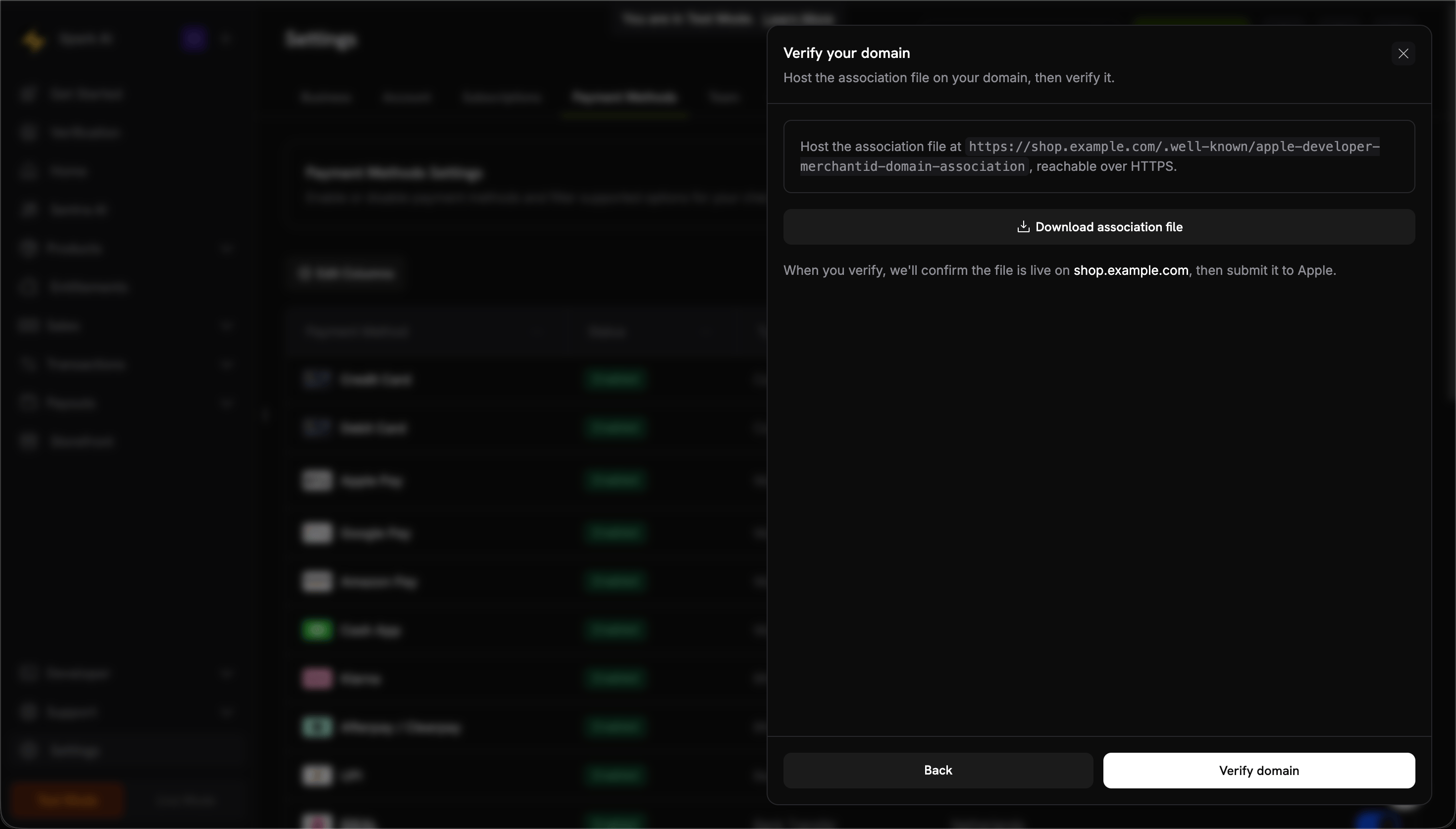 Cuando el estado muestre **Activo**, Apple Pay está disponible para ese dominio. Usa el interruptor de **Activado** para encenderlo o apagarlo por dominio.
 1. Abre el checkout en un dispositivo Apple
2. Verifica que el botón de Apple Pay aparezca
3. Completa una transacción de prueba
### Configuración
```javascript theme={null}
const session = await client.checkoutSessions.create({
product_cart: [{ product_id: 'prod_123', quantity: 1 }],
allowed_payment_method_types: ['apple_pay', 'credit', 'debit'],
return_url: 'https://example.com/success'
});
```
## Google Pay
Google Pay permite a los clientes pagar usando tarjetas guardadas en su cuenta de Google, con protección contra fraudes incorporada.
### Requisitos
* **Navegadores:** Chrome (escritorio/móvil), Safari, Firefox
* **Dispositivos:** Dispositivos Android con la aplicación Google Pay
* **Configuraciones:** "Permitir que los sitios verifiquen si tienes métodos de pago" habilitado en Chrome
### Configuración
```javascript theme={null}
const session = await client.checkoutSessions.create({
product_cart: [{ product_id: 'prod_123', quantity: 1 }],
allowed_payment_method_types: ['google_pay', 'credit', 'debit'],
return_url: 'https://example.com/success'
});
```
No se necesita verificación de dominio para Google Pay: funciona automáticamente una vez que tu cuenta está activa.
## Amazon Pay
Amazon Pay permite a los clientes usar las credenciales de su cuenta de Amazon y los métodos de pago guardados para una experiencia de checkout familiar.
### Limitaciones
* **Moneda:** Solo USD
* **Suscripciones:** No soportado
* **Región:** No disponible en India
### Configuración
```javascript theme={null}
const session = await client.checkoutSessions.create({
product_cart: [{ product_id: 'prod_123', quantity: 1 }],
allowed_payment_method_types: ['amazon_pay', 'credit', 'debit'],
return_url: 'https://example.com/success'
});
```
## Cash App Pay
Cash App Pay permite pagos desde Cash App, popular entre los consumidores de EE. UU. para pagos entre personas.
### Limitaciones
* **Región:** Solo EE. UU.
* **Moneda:** Solo USD
* **Suscripciones:** No soportado
### Configuración
```javascript theme={null}
const session = await client.checkoutSessions.create({
product_cart: [{ product_id: 'prod_123', quantity: 1 }],
allowed_payment_method_types: ['cashapp', 'credit', 'debit'],
return_url: 'https://example.com/success'
});
```
## RevolutPay
RevolutPay permite pagos rápidos y fluidos para usuarios de Revolut a nivel global, aprovechando su saldo de cuenta de Revolut existente o tarjetas vinculadas.
### Limitaciones
* **Moneda:** Solo GBP
* **Suscripciones:** No soportado
### Configuración
```javascript theme={null}
const session = await client.checkoutSessions.create({
product_cart: [{ product_id: 'prod_123', quantity: 1 }],
allowed_payment_method_types: ['revolut_pay', 'credit', 'debit'],
return_url: 'https://example.com/success'
});
```
## Pruebas
### Pruebas de Apple Pay
Habilita el modo de prueba en tu panel de Dodo Payments.
Agrega una tarjeta real a tu Apple Wallet. En modo prueba, la tarjeta no será cobrada.
Abre el checkout en un dispositivo Apple y completa el flujo de Apple Pay.
Apple Pay requiere HTTPS. No aparecerá en `localhost` sin una configuración SSL adecuada.
### Pruebas de Google Pay
[Únete al grupo de tarjetas de prueba de Google Pay](https://groups.google.com/g/googlepay-test-mode-stub-data) para agregar tarjetas de prueba automáticamente a tu wallet.
Usa tus claves API de prueba de Dodo Payments.
Selecciona una de las tarjetas de prueba en Google Pay para completar la transacción.
### Amazon Pay & Cash App Pay
Usa tus claves API de prueba y sigue el flujo de checkout estándar. Las transacciones de prueba se simularán sin cargos reales.
## Soporte para SDK
### SDKs Web
Todas las billeteras digitales son completamente compatibles con:
* Checkout Overlay
* Checkout Integrado
* Integración Directa de API
### SDKs Móviles
**Limitación de React Native:** Apple Pay, Google Pay, Cash App Pay y UPI **no son compatibles actualmente** en el SDK de React Native. Usa el overlay de checkout basado en web para aplicaciones móviles que necesiten estos métodos.
Para soporte móvil nativo, considera:
* Abrir el checkout en un WebView
* Usar el [Overlay Checkout](/developer-resources/overlay-checkout) en un contexto web
* Implementar los SDKs nativos de Apple Pay / Google Pay por separado
## Mejores Prácticas
Los usuarios de móviles esperan Apple Pay y Google Pay. Muestra estas opciones de manera destacada en los checkouts móviles.
Apple Pay requiere verificación de dominio. No esperes hasta el día del lanzamiento: comienza el proceso durante el desarrollo.
No todos los clientes tienen billeteras digitales. Siempre incluye `credit` e `debit` en tus métodos permitidos.
Los simuladores no replican completamente el comportamiento de las billeteras. Prueba en dispositivos iOS y Android reales antes del lanzamiento.
Si una billetera no está disponible (dispositivo incorrecto, sin tarjetas guardadas), garantiza que otras opciones de pago sean visibles.
## Solución de Problemas
**Verifica:**
1. ¿Dominio verificado con Dodo Payments?
2. ¿Usando HTTPS?
3. ¿El dispositivo es iOS 17+ / Safari 17+ / iPadOS 17+?
4. ¿El cliente tiene tarjetas en Apple Wallet?
5. ¿`apple_pay` incluido en `allowed_payment_method_types`?
**Solución:** Completa la verificación de dominio y garantiza HTTPS. Prueba en un dispositivo Apple real.
**Verifica:**
1. ¿Usando Chrome o un navegador compatible?
2. ¿El cliente tiene tarjetas en Google Pay?
3. ¿Configuración de Chrome "Permitir que los sitios verifiquen métodos de pago" habilitada?
4. ¿`google_pay` incluido en `allowed_payment_method_types`?
**Solución:** Verifica la compatibilidad del navegador y la configuración de Google Pay del cliente.
**Causas comunes:**
* Tarjeta en la billetera expirada o inválida
* El banco rechazó la transacción
* Problema de conectividad de red
**Solución:** El cliente debe verificar la tarjeta en su billetera o intentar con otro método de pago.
Las billeteras digitales solo aparecen en dispositivos compatibles:
* Apple Pay: Solo dispositivos Apple
* Google Pay: Navegador Chrome o dispositivos Android
**Solución:** Este es el comportamiento esperado. Asegúrate de que haya métodos de pago alternativos disponibles.
## Páginas Relacionadas
Ver todos los métodos de pago compatibles.
Implementa el checkout con soporte para billeteras digitales.
Guía completa de pruebas para todos los métodos de pago.
Documentación y limitaciones del SDK móvil.
1. Abre el checkout en un dispositivo Apple
2. Verifica que el botón de Apple Pay aparezca
3. Completa una transacción de prueba
### Configuración
```javascript theme={null}
const session = await client.checkoutSessions.create({
product_cart: [{ product_id: 'prod_123', quantity: 1 }],
allowed_payment_method_types: ['apple_pay', 'credit', 'debit'],
return_url: 'https://example.com/success'
});
```
## Google Pay
Google Pay permite a los clientes pagar usando tarjetas guardadas en su cuenta de Google, con protección contra fraudes incorporada.
### Requisitos
* **Navegadores:** Chrome (escritorio/móvil), Safari, Firefox
* **Dispositivos:** Dispositivos Android con la aplicación Google Pay
* **Configuraciones:** "Permitir que los sitios verifiquen si tienes métodos de pago" habilitado en Chrome
### Configuración
```javascript theme={null}
const session = await client.checkoutSessions.create({
product_cart: [{ product_id: 'prod_123', quantity: 1 }],
allowed_payment_method_types: ['google_pay', 'credit', 'debit'],
return_url: 'https://example.com/success'
});
```
No se necesita verificación de dominio para Google Pay: funciona automáticamente una vez que tu cuenta está activa.
## Amazon Pay
Amazon Pay permite a los clientes usar las credenciales de su cuenta de Amazon y los métodos de pago guardados para una experiencia de checkout familiar.
### Limitaciones
* **Moneda:** Solo USD
* **Suscripciones:** No soportado
* **Región:** No disponible en India
### Configuración
```javascript theme={null}
const session = await client.checkoutSessions.create({
product_cart: [{ product_id: 'prod_123', quantity: 1 }],
allowed_payment_method_types: ['amazon_pay', 'credit', 'debit'],
return_url: 'https://example.com/success'
});
```
## Cash App Pay
Cash App Pay permite pagos desde Cash App, popular entre los consumidores de EE. UU. para pagos entre personas.
### Limitaciones
* **Región:** Solo EE. UU.
* **Moneda:** Solo USD
* **Suscripciones:** No soportado
### Configuración
```javascript theme={null}
const session = await client.checkoutSessions.create({
product_cart: [{ product_id: 'prod_123', quantity: 1 }],
allowed_payment_method_types: ['cashapp', 'credit', 'debit'],
return_url: 'https://example.com/success'
});
```
## RevolutPay
RevolutPay permite pagos rápidos y fluidos para usuarios de Revolut a nivel global, aprovechando su saldo de cuenta de Revolut existente o tarjetas vinculadas.
### Limitaciones
* **Moneda:** Solo GBP
* **Suscripciones:** No soportado
### Configuración
```javascript theme={null}
const session = await client.checkoutSessions.create({
product_cart: [{ product_id: 'prod_123', quantity: 1 }],
allowed_payment_method_types: ['revolut_pay', 'credit', 'debit'],
return_url: 'https://example.com/success'
});
```
## Pruebas
### Pruebas de Apple Pay
Habilita el modo de prueba en tu panel de Dodo Payments.
Agrega una tarjeta real a tu Apple Wallet. En modo prueba, la tarjeta no será cobrada.
Abre el checkout en un dispositivo Apple y completa el flujo de Apple Pay.
Apple Pay requiere HTTPS. No aparecerá en `localhost` sin una configuración SSL adecuada.
### Pruebas de Google Pay
[Únete al grupo de tarjetas de prueba de Google Pay](https://groups.google.com/g/googlepay-test-mode-stub-data) para agregar tarjetas de prueba automáticamente a tu wallet.
Usa tus claves API de prueba de Dodo Payments.
Selecciona una de las tarjetas de prueba en Google Pay para completar la transacción.
### Amazon Pay & Cash App Pay
Usa tus claves API de prueba y sigue el flujo de checkout estándar. Las transacciones de prueba se simularán sin cargos reales.
## Soporte para SDK
### SDKs Web
Todas las billeteras digitales son completamente compatibles con:
* Checkout Overlay
* Checkout Integrado
* Integración Directa de API
### SDKs Móviles
**Limitación de React Native:** Apple Pay, Google Pay, Cash App Pay y UPI **no son compatibles actualmente** en el SDK de React Native. Usa el overlay de checkout basado en web para aplicaciones móviles que necesiten estos métodos.
Para soporte móvil nativo, considera:
* Abrir el checkout en un WebView
* Usar el [Overlay Checkout](/developer-resources/overlay-checkout) en un contexto web
* Implementar los SDKs nativos de Apple Pay / Google Pay por separado
## Mejores Prácticas
Los usuarios de móviles esperan Apple Pay y Google Pay. Muestra estas opciones de manera destacada en los checkouts móviles.
Apple Pay requiere verificación de dominio. No esperes hasta el día del lanzamiento: comienza el proceso durante el desarrollo.
No todos los clientes tienen billeteras digitales. Siempre incluye `credit` e `debit` en tus métodos permitidos.
Los simuladores no replican completamente el comportamiento de las billeteras. Prueba en dispositivos iOS y Android reales antes del lanzamiento.
Si una billetera no está disponible (dispositivo incorrecto, sin tarjetas guardadas), garantiza que otras opciones de pago sean visibles.
## Solución de Problemas
**Verifica:**
1. ¿Dominio verificado con Dodo Payments?
2. ¿Usando HTTPS?
3. ¿El dispositivo es iOS 17+ / Safari 17+ / iPadOS 17+?
4. ¿El cliente tiene tarjetas en Apple Wallet?
5. ¿`apple_pay` incluido en `allowed_payment_method_types`?
**Solución:** Completa la verificación de dominio y garantiza HTTPS. Prueba en un dispositivo Apple real.
**Verifica:**
1. ¿Usando Chrome o un navegador compatible?
2. ¿El cliente tiene tarjetas en Google Pay?
3. ¿Configuración de Chrome "Permitir que los sitios verifiquen métodos de pago" habilitada?
4. ¿`google_pay` incluido en `allowed_payment_method_types`?
**Solución:** Verifica la compatibilidad del navegador y la configuración de Google Pay del cliente.
**Causas comunes:**
* Tarjeta en la billetera expirada o inválida
* El banco rechazó la transacción
* Problema de conectividad de red
**Solución:** El cliente debe verificar la tarjeta en su billetera o intentar con otro método de pago.
Las billeteras digitales solo aparecen en dispositivos compatibles:
* Apple Pay: Solo dispositivos Apple
* Google Pay: Navegador Chrome o dispositivos Android
**Solución:** Este es el comportamiento esperado. Asegúrate de que haya métodos de pago alternativos disponibles.
## Páginas Relacionadas
Ver todos los métodos de pago compatibles.
Implementa el checkout con soporte para billeteras digitales.
Guía completa de pruebas para todos los métodos de pago.
Documentación y limitaciones del SDK móvil.