> ## Documentation Index
> Fetch the complete documentation index at: https://docs.dodopayments.com/llms.txt
> Use this file to discover all available pages before exploring further.
# Gestión de Facturas
> Genera y entrega automáticamente facturas profesionales para cada pago exitoso, con personalización de marca y entrega por correo electrónico sin problemas.
 ## Resumen
Dodo Payments genera automáticamente facturas profesionales para cada transacción exitosa, eliminando la creación manual de facturas y asegurando una documentación consistente para tu negocio. Las facturas se envían instantáneamente tanto a ti como a tus clientes por correo electrónico después de cada pago.
Las facturas se generan automáticamente tanto para compras únicas como para pagos de suscripciones recurrentes.
## Características Clave
Las facturas se crean instantáneamente después del procesamiento exitoso del pago sin intervención manual.
Agrega el logotipo y el nombre de tu empresa para mantener la consistencia de la marca en todos los puntos de contacto con el cliente.
Las facturas se envían automáticamente a los clientes y comerciantes inmediatamente después de generarse.
Accede y descarga las facturas desde una vista de panel centralizada.
## Configuración de la Marca de la Factura
Abre el panel de control de Dodo Payments y ve a **Configuración** → **Negocio**.
Carga el logotipo de tu empresa e ingresa el nombre. Estos datos aparecerán en todas las facturas generadas.
Usa un logotipo de alta resolución (mínimo 300x300px) en formato PNG para obtener la mejor calidad de impresión.
Haz clic en **Guardar** para aplicar tu configuración de marca. Todas las facturas futuras usarán automáticamente estos detalles.
La marca de tus facturas ya está configurada y se aplicará a todas las facturas nuevas.
## Qué Incluye en las Facturas
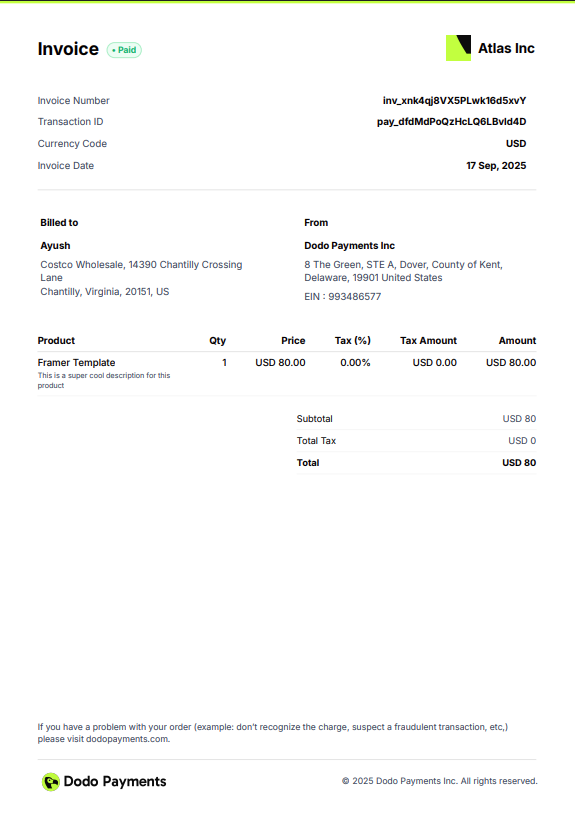
Cada factura generada contiene detalles completos de la transacción:
* **Información del Negocio**: Nombre de tu negocio, logotipo y detalles de contacto
* **Detalles del Cliente**: Nombre y dirección de correo electrónico del cliente
* **Número de Factura**: Identificador único para seguimiento y referencia
* **Fecha de Transacción**: Cuándo se procesó el pago
* **Detalles del Pago**: Monto pagado, moneda y método de pago
* **Descripción del Producto/Servicio**: Lista detallada de productos o suscripciones compradas
* **Información Fiscal**: Impuestos aplicables y números de identificación fiscal
* **Estado del Pago**: Confirmación de pago exitoso
Los números de factura se generan automáticamente y siguen un formato secuencial para facilitar el seguimiento.
## Cómo Funciona la Generación de Facturas
Cuando un cliente completa una compra única:
1. El pago se procesa exitosamente
2. La factura se genera automáticamente con los detalles de la transacción
3. La factura se envía por correo electrónico tanto al cliente como al comerciante
4. La factura aparece en la sección **Facturas** de tu tablero
Todas las facturas de compras únicas incluyen detalles del producto, precios y confirmación de pago.
Para pagos de suscripciones recurrentes:
1. El pago de renovación de suscripción se procesa automáticamente
2. Se genera una factura para el período de facturación
3. La factura se envía por correo electrónico al cliente con los detalles de la suscripción
4. La factura se almacena en tu tablero para registros
Las facturas de suscripción incluyen el período de facturación, los detalles del plan de suscripción y la fecha de la próxima renovación.
## Gestión de Facturas
### Accediendo a Tus Facturas
Navega a la sección **Facturas** en tu tablero de Dodo Payments para ver todas las facturas generadas. Puedes:
* **Ver Detalles de la Factura**: Haz clic en cualquier factura para ver la información completa de la transacción
* **Descargar PDF**: Exporta facturas en formato PDF para tus registros
* **Reenviar al Cliente**: Envía la factura nuevamente por correo electrónico si es necesario
* **Filtrar y Buscar**: Encuentra facturas específicas por fecha, cliente o número de factura
Utiliza las opciones de búsqueda y filtro para localizar rápidamente facturas con fines contables o de atención al cliente.
## Vista Previa de la Plantilla de Factura
Así es como se verán tus facturas con marca:
## Resumen
Dodo Payments genera automáticamente facturas profesionales para cada transacción exitosa, eliminando la creación manual de facturas y asegurando una documentación consistente para tu negocio. Las facturas se envían instantáneamente tanto a ti como a tus clientes por correo electrónico después de cada pago.
Las facturas se generan automáticamente tanto para compras únicas como para pagos de suscripciones recurrentes.
## Características Clave
Las facturas se crean instantáneamente después del procesamiento exitoso del pago sin intervención manual.
Agrega el logotipo y el nombre de tu empresa para mantener la consistencia de la marca en todos los puntos de contacto con el cliente.
Las facturas se envían automáticamente a los clientes y comerciantes inmediatamente después de generarse.
Accede y descarga las facturas desde una vista de panel centralizada.
## Configuración de la Marca de la Factura
Abre el panel de control de Dodo Payments y ve a **Configuración** → **Negocio**.
Carga el logotipo de tu empresa e ingresa el nombre. Estos datos aparecerán en todas las facturas generadas.
Usa un logotipo de alta resolución (mínimo 300x300px) en formato PNG para obtener la mejor calidad de impresión.
Haz clic en **Guardar** para aplicar tu configuración de marca. Todas las facturas futuras usarán automáticamente estos detalles.
La marca de tus facturas ya está configurada y se aplicará a todas las facturas nuevas.
## Qué Incluye en las Facturas
Cada factura generada contiene detalles completos de la transacción:
* **Información del Negocio**: Nombre de tu negocio, logotipo y detalles de contacto
* **Detalles del Cliente**: Nombre y dirección de correo electrónico del cliente
* **Número de Factura**: Identificador único para seguimiento y referencia
* **Fecha de Transacción**: Cuándo se procesó el pago
* **Detalles del Pago**: Monto pagado, moneda y método de pago
* **Descripción del Producto/Servicio**: Lista detallada de productos o suscripciones compradas
* **Información Fiscal**: Impuestos aplicables y números de identificación fiscal
* **Estado del Pago**: Confirmación de pago exitoso
Los números de factura se generan automáticamente y siguen un formato secuencial para facilitar el seguimiento.
## Cómo Funciona la Generación de Facturas
Cuando un cliente completa una compra única:
1. El pago se procesa exitosamente
2. La factura se genera automáticamente con los detalles de la transacción
3. La factura se envía por correo electrónico tanto al cliente como al comerciante
4. La factura aparece en la sección **Facturas** de tu tablero
Todas las facturas de compras únicas incluyen detalles del producto, precios y confirmación de pago.
Para pagos de suscripciones recurrentes:
1. El pago de renovación de suscripción se procesa automáticamente
2. Se genera una factura para el período de facturación
3. La factura se envía por correo electrónico al cliente con los detalles de la suscripción
4. La factura se almacena en tu tablero para registros
Las facturas de suscripción incluyen el período de facturación, los detalles del plan de suscripción y la fecha de la próxima renovación.
## Gestión de Facturas
### Accediendo a Tus Facturas
Navega a la sección **Facturas** en tu tablero de Dodo Payments para ver todas las facturas generadas. Puedes:
* **Ver Detalles de la Factura**: Haz clic en cualquier factura para ver la información completa de la transacción
* **Descargar PDF**: Exporta facturas en formato PDF para tus registros
* **Reenviar al Cliente**: Envía la factura nuevamente por correo electrónico si es necesario
* **Filtrar y Buscar**: Encuentra facturas específicas por fecha, cliente o número de factura
Utiliza las opciones de búsqueda y filtro para localizar rápidamente facturas con fines contables o de atención al cliente.
## Vista Previa de la Plantilla de Factura
Así es como se verán tus facturas con marca:
 ## Características Relacionadas
Aprende cómo funcionan las suscripciones con facturas recurrentes automáticas.
Gestiona varias marcas con una configuración de marca de facturas separada para cada una.
Permite que los clientes accedan a su historial de facturas a través del portal del cliente.
Configura los ajustes de impuestos para asegurar que las facturas muestren la información fiscal correcta.
## Características Relacionadas
Aprende cómo funcionan las suscripciones con facturas recurrentes automáticas.
Gestiona varias marcas con una configuración de marca de facturas separada para cada una.
Permite que los clientes accedan a su historial de facturas a través del portal del cliente.
Configura los ajustes de impuestos para asegurar que las facturas muestren la información fiscal correcta.