> ## Documentation Index
> Fetch the complete documentation index at: https://docs.dodopayments.com/llms.txt
> Use this file to discover all available pages before exploring further.
# Autorización de Discord
> Otorga a tus clientes un rol en tu servidor de Discord cuando compran, y revócalo automáticamente cuando finaliza su suscripción.
La autorización de Discord agrega a un cliente que paga a tu servidor (y opcionalmente les asigna un rol) en el momento en que su suscripción se activa o su compra única se completa. Cancelaciones, reembolsos y cambios de plan revocan el rol automáticamente.
## Qué se entrega
* El cliente conecta su cuenta de Discord a través de un enlace OAuth en su correo de entrega o en el portal del cliente.
* Una vez autorizados, Dodo Payments los añade a tu servidor (o encuentra su membresía existente) y asigna el rol que configuraste.
* Si no elegiste un rol específico, solo se otorga la membresía del servidor.
Esta integración es ideal para comunidades de pago, beneficios de seguidores y canales de acceso por niveles.
## Conectar Discord
En tu panel de Dodo Payments, ve a **Entitlements** y haz clic en **+** para comenzar una nueva autorización.
Elige **Acceso a Discord** como la integración. Si aún no has conectado Discord para tu negocio, se te pedirá que **Conectes Discord**.
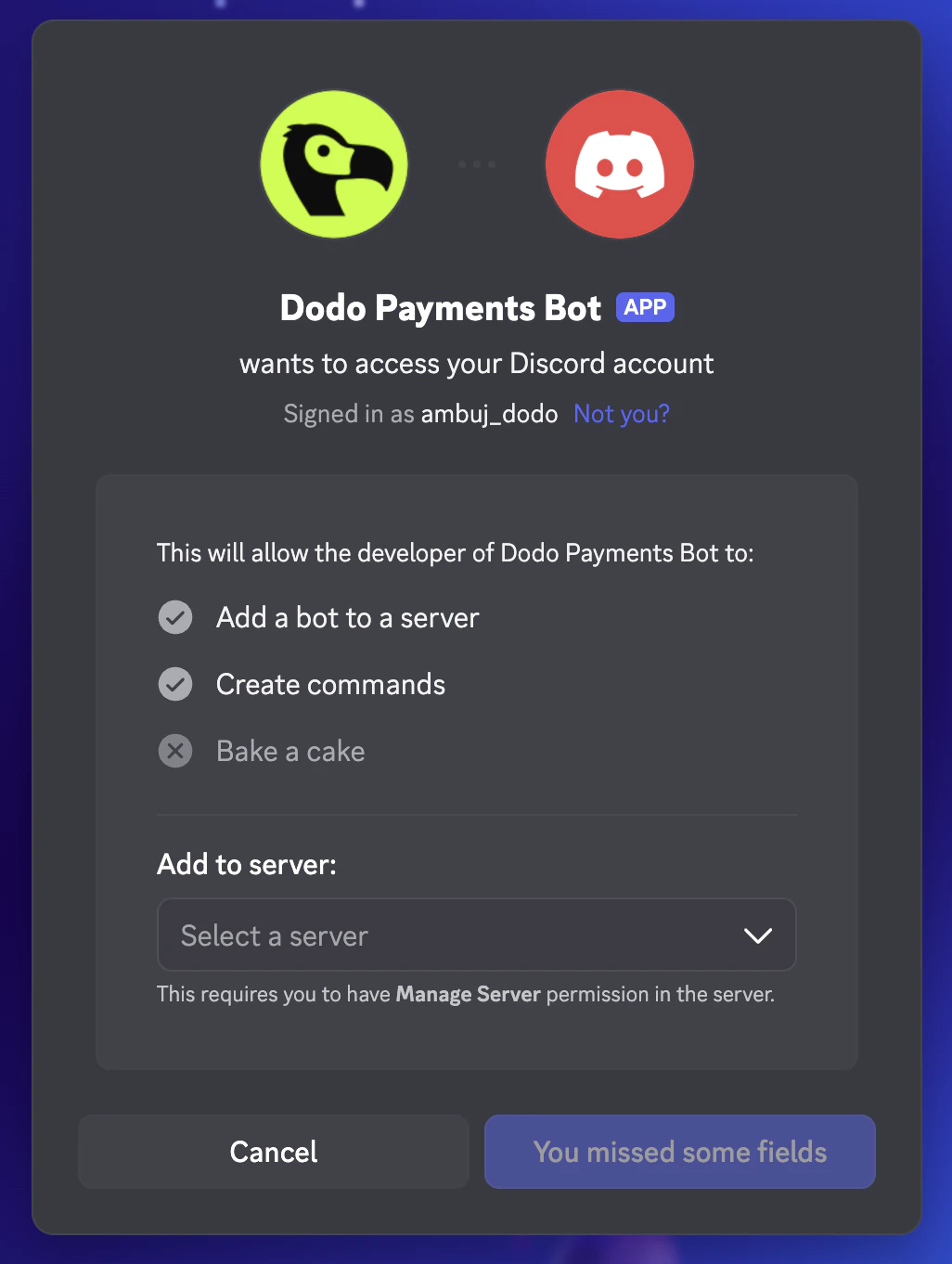
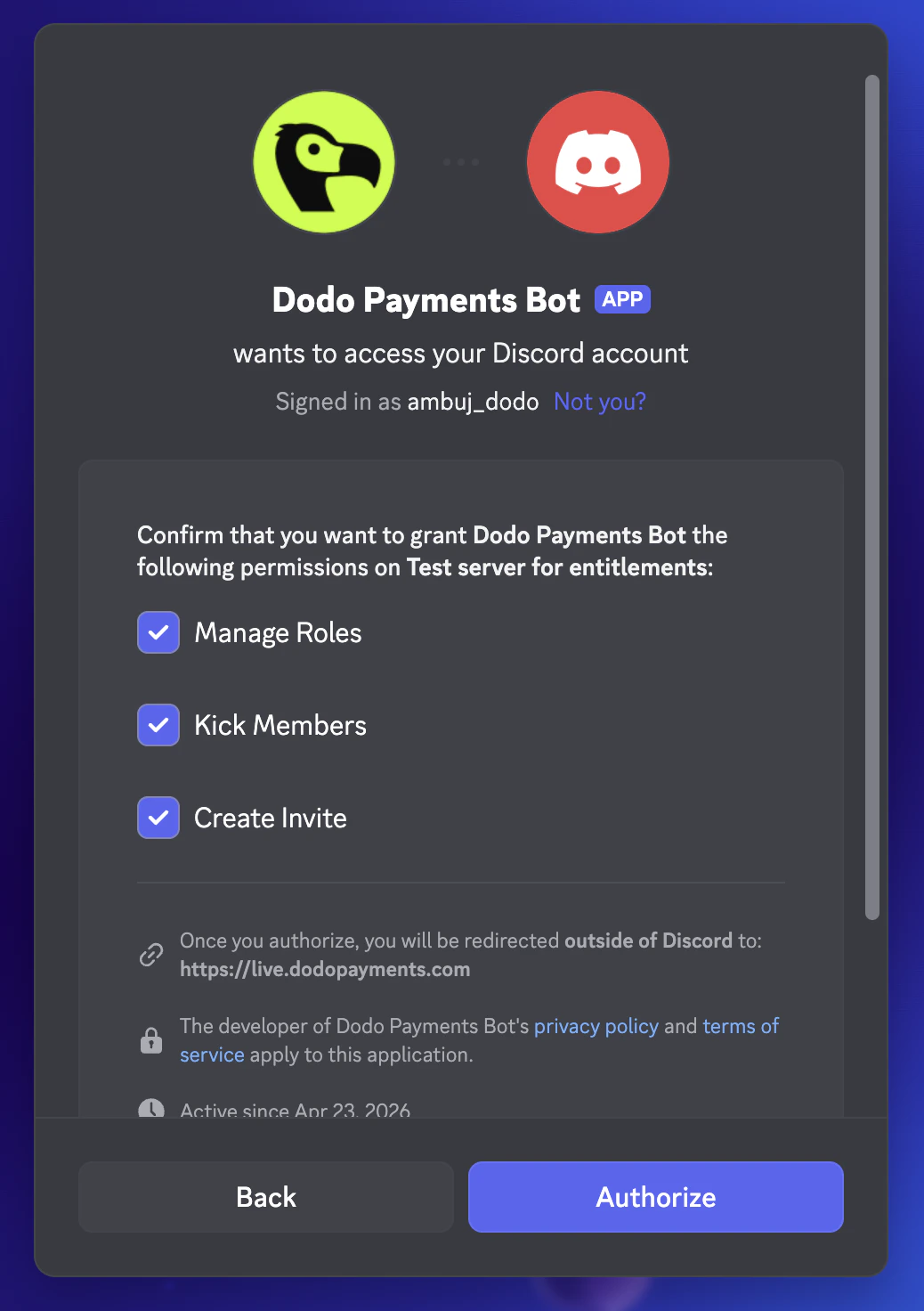
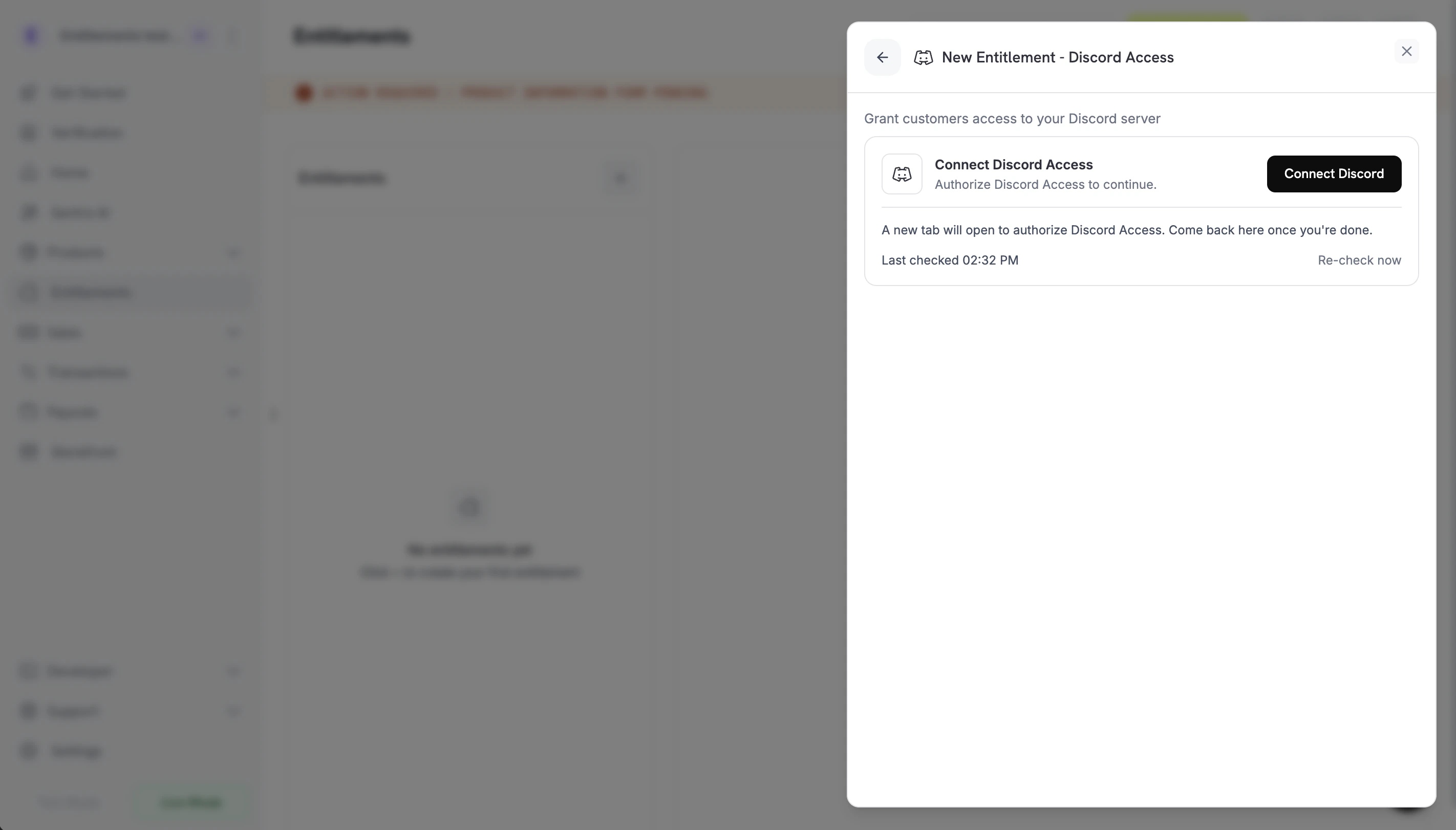 Al hacer clic se abre Discord en una nueva pestaña. Inicia sesión, elige el servidor que deseas restringir y confirma los permisos del bot (Administrar Roles, Expulsar Miembros, Crear Invitación) en ese servidor.
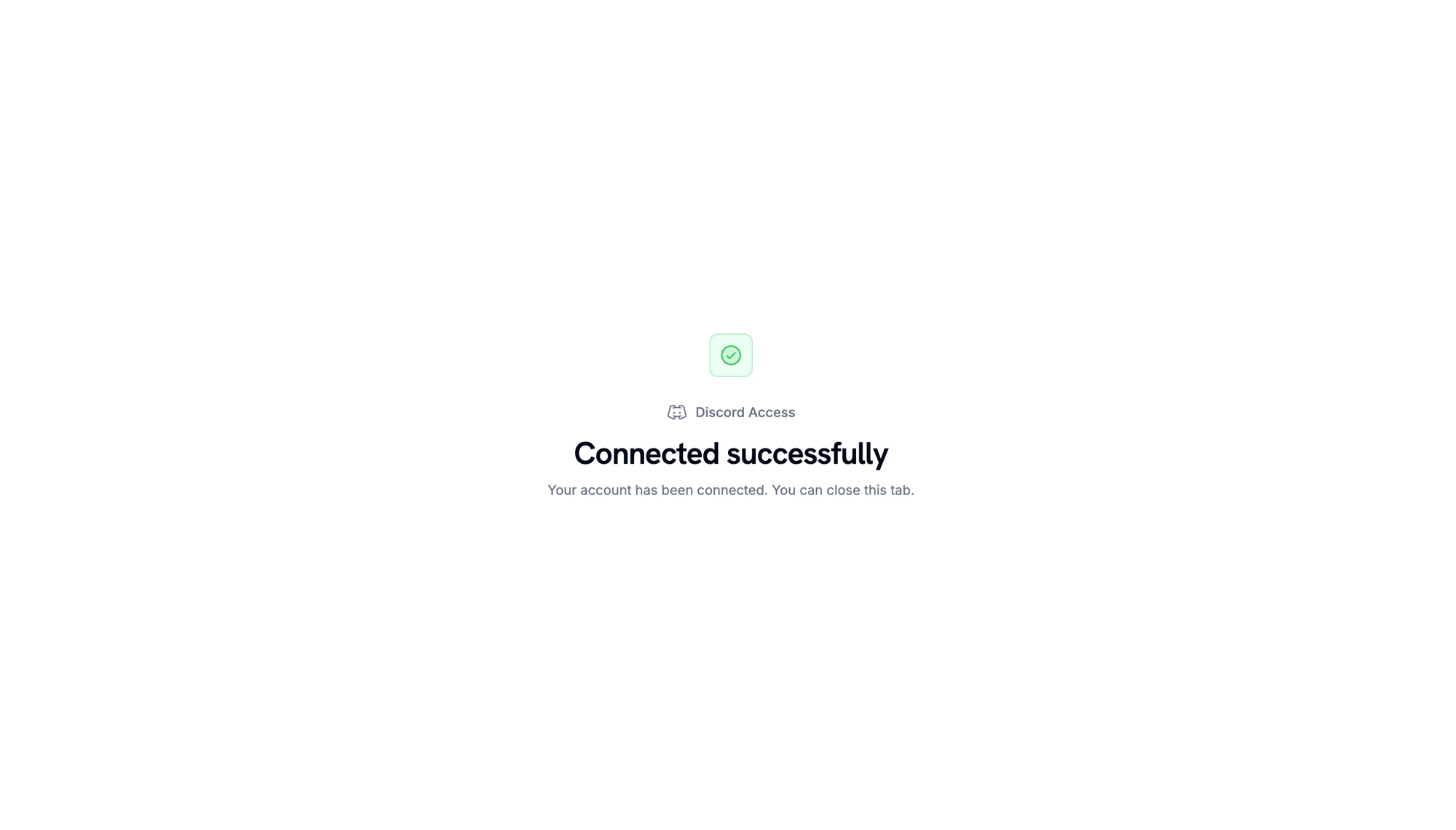
Cuando Discord redirija de regreso, verás una confirmación de que el servidor está conectado.
Al hacer clic se abre Discord en una nueva pestaña. Inicia sesión, elige el servidor que deseas restringir y confirma los permisos del bot (Administrar Roles, Expulsar Miembros, Crear Invitación) en ese servidor.
Cuando Discord redirija de regreso, verás una confirmación de que el servidor está conectado.
 De nuevo en el panel, selecciona el **servidor** (guild) que acabas de conectar. Opcionalmente, elige un **rol** para asignar en la entrega, o déjalo en blanco para otorgar solo membresía del servidor. Dale un **nombre** a la autorización y haz clic en **Crear Autorización**.
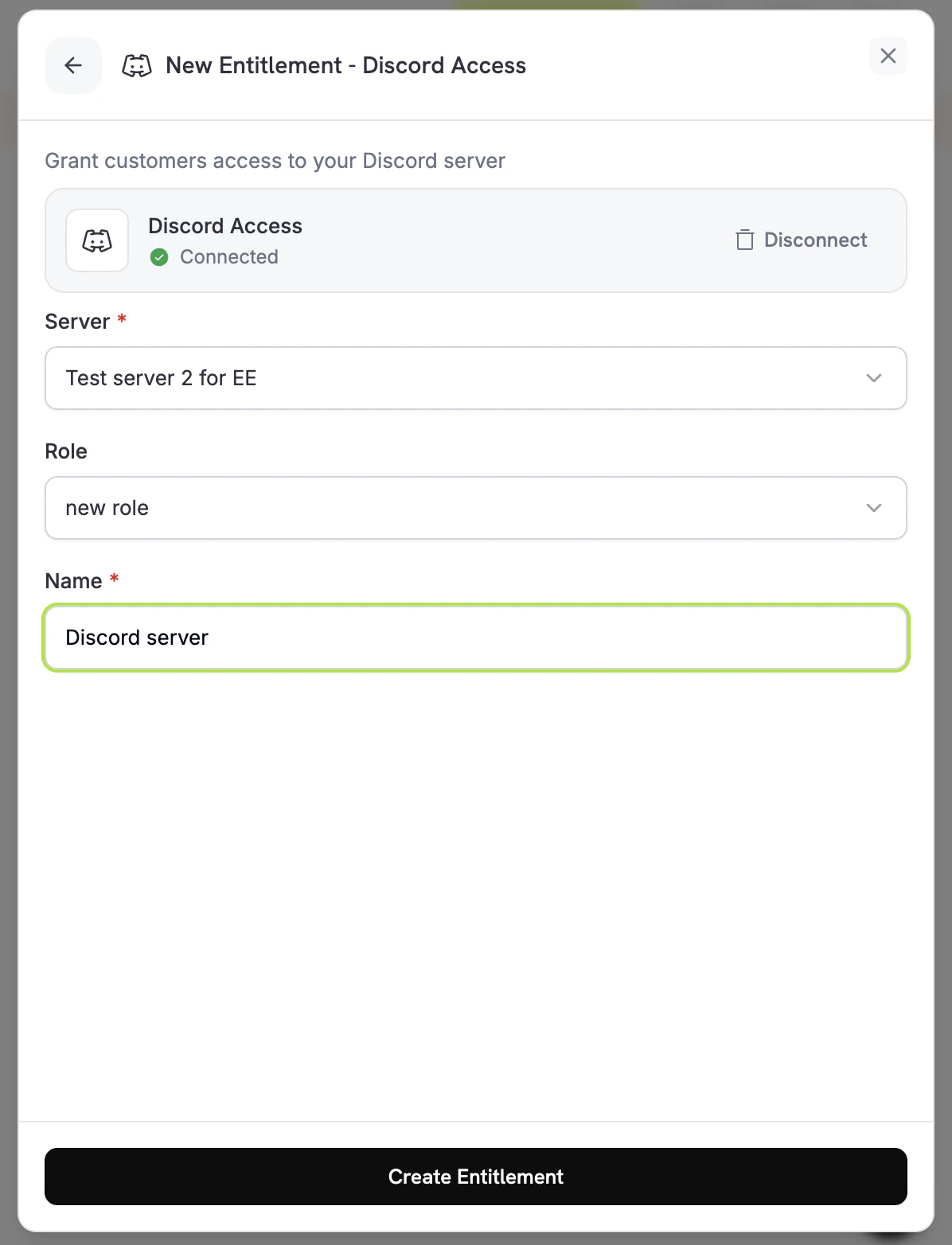 Guarda la autorización. Ahora está disponible para adjuntar a cualquier producto.
## Flujo del cliente
1. El cliente completa el pago.
2. Dodo Payments crea una autorización en estado `pending` con un `oauth_url` señalando a Discord.
3. El cliente recibe un correo electrónico con un botón "Unirse a Discord" (el enlace OAuth). El enlace también es visible en su portal de cliente.
4. Después de que el cliente autoriza, el bot los agrega al servidor y asigna el rol configurado. La autorización pasa a `delivered`.
5. Si la suscripción se cancela, pausa o expira, o si el comerciante revoca manualmente, el bot elimina el rol y la autorización pasa a `revoked`.
Asegúrate de que el rol del bot de Dodo Payments esté posicionado **por encima** del rol que otorgas. Discord impide que los bots asignen roles clasificados más alto que el suyo propio.
## Configuración requerida
| Campo | Requerido | Descripción |
| ---------- | --------- | ------------------------------------------------------------------------------------ |
| `guild_id` | Sí | El ID del servidor de Discord. El selector de panel lo llena por ti. |
| `role_id` | No | El rol para asignar en la entrega. Omite para acceso solo de membresía del servidor. |
## Crear vía API
```typescript TypeScript theme={null} theme={null}
import DodoPayments from 'dodopayments';
const client = new DodoPayments({
bearerToken: process.env['DODO_PAYMENTS_API_KEY'],
environment: 'test_mode',
});
const entitlement = await client.entitlements.create({
name: 'Patrons Discord Role',
integration_type: 'discord',
integration_config: {
guild_id: '123456789012345678',
role_id: '987654321098765432',
},
});
```
```python Python theme={null} theme={null}
client.entitlements.create(
name="Patrons Discord Role",
integration_type="discord",
integration_config={
"guild_id": "123456789012345678",
"role_id": "987654321098765432",
},
)
```
```go Go theme={null} theme={null}
client.Entitlements.New(ctx, dodopayments.EntitlementNewParams{
Name: dodopayments.F("Patrons Discord Role"),
IntegrationType: dodopayments.F(dodopayments.EntitlementIntegrationTypeDiscord),
IntegrationConfig: dodopayments.F[dodopayments.IntegrationConfigUnionParam](
dodopayments.IntegrationConfigDiscordConfigParam{
GuildID: dodopayments.F("123456789012345678"),
RoleID: dodopayments.F("987654321098765432"),
},
),
})
```
## Webhooks
Suscríbete a los [eventos webhook `entitlement_grant.*`](/developer-resources/webhooks/intents/entitlement-grant) para rastrear las autorizaciones de Discord:
* `entitlement_grant.created` se activa con `status: "pending"` y un `oauth_url` para que el cliente autorice.
* `entitlement_grant.delivered` se activa una vez que el rol se asigna.
* `entitlement_grant.revoked` se activa cuando el rol se elimina.
## Resolución de problemas
La autorización está en `pending` hasta que el cliente complete el flujo OAuth. Verifica la lista de autorizaciones de la autorización y confirma si hicieron clic en el enlace OAuth. Reenvía el correo de entrega si es necesario.
Asegúrate de que el bot de Dodo Payments permanezca en el servidor, tenga permiso `Manage Roles` y esté posicionado por encima del rol que se está asignando. Volver a guardar la autorización volverá a ejecutar la validación.
Discord propaga las eliminaciones de roles de inmediato, pero el cliente local de Discord del cliente puede estar en caché. Deberían reconectar o refrescar; el estado del lado del servidor es correcto.
Guarda la autorización. Ahora está disponible para adjuntar a cualquier producto.
## Flujo del cliente
1. El cliente completa el pago.
2. Dodo Payments crea una autorización en estado `pending` con un `oauth_url` señalando a Discord.
3. El cliente recibe un correo electrónico con un botón "Unirse a Discord" (el enlace OAuth). El enlace también es visible en su portal de cliente.
4. Después de que el cliente autoriza, el bot los agrega al servidor y asigna el rol configurado. La autorización pasa a `delivered`.
5. Si la suscripción se cancela, pausa o expira, o si el comerciante revoca manualmente, el bot elimina el rol y la autorización pasa a `revoked`.
Asegúrate de que el rol del bot de Dodo Payments esté posicionado **por encima** del rol que otorgas. Discord impide que los bots asignen roles clasificados más alto que el suyo propio.
## Configuración requerida
| Campo | Requerido | Descripción |
| ---------- | --------- | ------------------------------------------------------------------------------------ |
| `guild_id` | Sí | El ID del servidor de Discord. El selector de panel lo llena por ti. |
| `role_id` | No | El rol para asignar en la entrega. Omite para acceso solo de membresía del servidor. |
## Crear vía API
```typescript TypeScript theme={null} theme={null}
import DodoPayments from 'dodopayments';
const client = new DodoPayments({
bearerToken: process.env['DODO_PAYMENTS_API_KEY'],
environment: 'test_mode',
});
const entitlement = await client.entitlements.create({
name: 'Patrons Discord Role',
integration_type: 'discord',
integration_config: {
guild_id: '123456789012345678',
role_id: '987654321098765432',
},
});
```
```python Python theme={null} theme={null}
client.entitlements.create(
name="Patrons Discord Role",
integration_type="discord",
integration_config={
"guild_id": "123456789012345678",
"role_id": "987654321098765432",
},
)
```
```go Go theme={null} theme={null}
client.Entitlements.New(ctx, dodopayments.EntitlementNewParams{
Name: dodopayments.F("Patrons Discord Role"),
IntegrationType: dodopayments.F(dodopayments.EntitlementIntegrationTypeDiscord),
IntegrationConfig: dodopayments.F[dodopayments.IntegrationConfigUnionParam](
dodopayments.IntegrationConfigDiscordConfigParam{
GuildID: dodopayments.F("123456789012345678"),
RoleID: dodopayments.F("987654321098765432"),
},
),
})
```
## Webhooks
Suscríbete a los [eventos webhook `entitlement_grant.*`](/developer-resources/webhooks/intents/entitlement-grant) para rastrear las autorizaciones de Discord:
* `entitlement_grant.created` se activa con `status: "pending"` y un `oauth_url` para que el cliente autorice.
* `entitlement_grant.delivered` se activa una vez que el rol se asigna.
* `entitlement_grant.revoked` se activa cuando el rol se elimina.
## Resolución de problemas
La autorización está en `pending` hasta que el cliente complete el flujo OAuth. Verifica la lista de autorizaciones de la autorización y confirma si hicieron clic en el enlace OAuth. Reenvía el correo de entrega si es necesario.
Asegúrate de que el bot de Dodo Payments permanezca en el servidor, tenga permiso `Manage Roles` y esté posicionado por encima del rol que se está asignando. Volver a guardar la autorización volverá a ejecutar la validación.
Discord propaga las eliminaciones de roles de inmediato, pero el cliente local de Discord del cliente puede estar en caché. Deberían reconectar o refrescar; el estado del lado del servidor es correcto.