> ## Documentation Index
> Fetch the complete documentation index at: https://docs.dodopayments.com/llms.txt
> Use this file to discover all available pages before exploring further.
# Sentra
> Instala la extensión Sentra para VS Code, Cursor o Windsurf para integrar la facturación y los pagos en tu aplicación utilizando asistencia impulsada por IA.
## Descripción general
Sentra añade inteligencia y ejecución sobre las pilas centrales de Dodo Payments. Es un agente de IA que integra, analiza y actúa sobre la facturación y los pagos. Sentra conecta SDKs, APIs y adaptadores a través de tu pila (Auth, DB, CRM, etc.), presenta información sobre ingresos como impulsores de crecimiento y ejecuta acciones del cliente como reembolsos, actualizaciones y créditos.
Sentra está actualmente en fase Beta. Las funciones, APIs e integraciones pueden cambiar rápidamente. ¡Agradecemos comentarios e informes de errores mientras iteramos!
## Instalación
Sentra está disponible como una extensión para VS Code, Cursor y Windsurf. Elige tu IDE a continuación:
1. Abre VS Code.
2. Haz clic en el icono de Extensiones en la barra lateral (o presiona `Cmd+Shift+X` en macOS / `Ctrl+Shift+X` en Windows/Linux).
3. Busca "Sentra by Dodo Payments" en el marketplace.
1. Haz clic en "Sentra by Dodo Payments" en los resultados de búsqueda.
2. Pulsa el botón **Install**.
3. Espera a que la instalación finalice.
Después de la instalación, reinicia VS Code para activar la extensión.
Si la extensión no aparece tras la instalación, reiniciar el editor resolverá el problema en la mayoría de los casos.
1. Abre Cursor.
2. Haz clic en el icono de Extensiones en la barra lateral (o presiona `Cmd+Shift+X` en macOS / `Ctrl+Shift+X` en Windows/Linux).
3. Busca "Sentra by Dodo Payments" en el marketplace.
1. Haz clic en "Sentra by Dodo Payments" en los resultados de búsqueda.
2. Pulsa el botón **Install**.
3. Espera a que la instalación finalice.
Después de la instalación, reinicia Cursor para activar la extensión.
Si la extensión no aparece tras la instalación, reiniciar el editor resolverá el problema en la mayoría de los casos.
1. Abre Windsurf.
2. Haz clic en el icono de Extensiones en la barra lateral (o presiona `Cmd+Shift+X` en macOS / `Ctrl+Shift+X` en Windows/Linux).
3. Busca "Sentra by Dodo Payments" en el marketplace.
1. Haz clic en "Sentra by Dodo Payments" en los resultados de búsqueda.
2. Pulsa el botón **Install**.
3. Espera a que la instalación finalice.
Después de la instalación, reinicia Windsurf para activar la extensión.
Si la extensión no aparece tras la instalación, reiniciar el editor resolverá el problema en la mayoría de los casos.
## Configuración
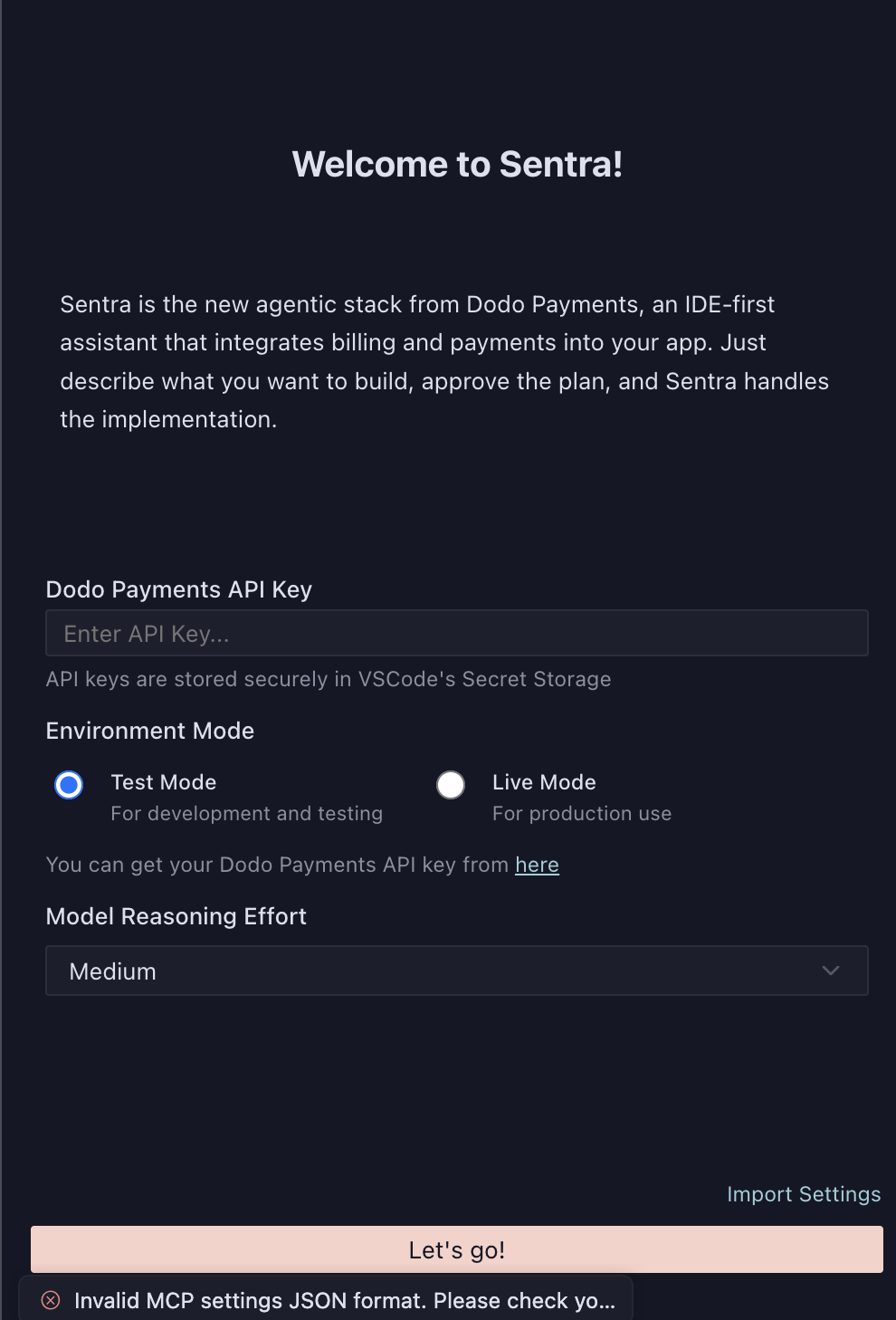
Una vez instalada, necesitas configurar Sentra con tu clave API de Dodo Payments y la configuración del entorno.
1. Inicia sesión en tu [panel de control de Dodo Payments](https://app.dodopayments.com).
2. Navega a **Developer** › **API Keys**.
3. Copia tu clave API.
1. Abre tu IDE (VS Code, Cursor o Windsurf).
2. Abre la Paleta de comandos (`Cmd+Shift+P` en macOS / `Ctrl+Shift+P` en Windows/Linux).
3. Escribe "Sentra: Configure" y selecciónalo.
4. Ingresa tu clave API de Dodo Payments cuando se te solicite.
Elige tu modo de entorno:
* **Test Mode**: Para desarrollo y pruebas
* **Live Mode**: Para uso en producción
Empieza en el modo Test para validar tu configuración antes de cambiar al modo Live para datos de producción.
Selecciona tu nivel de esfuerzo preferido para el razonamiento del modelo:
* **Low**: Respuestas más rápidas, adecuado para tareas simples
* **Medium**: Rendimiento equilibrado (recomendado)
* **High**: Análisis más exhaustivo, adecuado para integraciones complejas
Haz clic en **Let's go!** para completar la configuración y comenzar a usar Sentra.
Tus claves API se almacenan de forma segura en el Almacenamiento de secretos de tu IDE y nunca se exponen en tu código.
## Cómo funciona
Sentra sigue un simple proceso de cuatro pasos desde el aviso hasta la producción:
Escribe lo que deseas construir. Por ejemplo: "Agrega facturación por uso con prueba gratuita para mi plan Pro."
Sentra genera los cambios (hooks del SDK, objetos, configuración) y presenta un plan para tu revisión.
Revisa el plan generado y confirma los cambios que quieres que Sentra implemente.
Sentra aplica los cambios, los prueba y confirma el éxito.
## Usando Sentra
### Modos
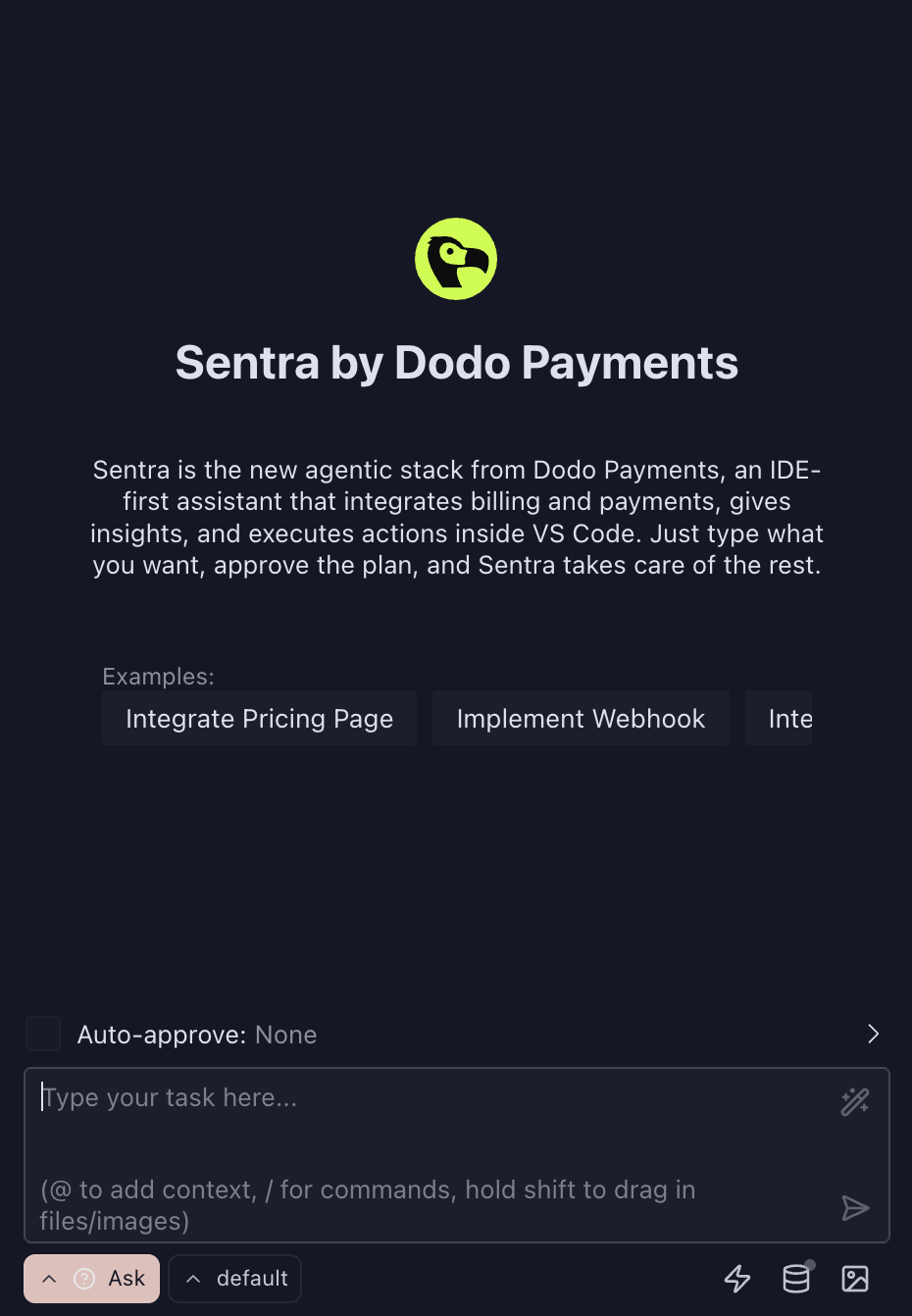
Sentra ofrece tres modos de interacción accesibles desde la interfaz:
* **Preguntar**: Haz preguntas sobre Dodo Payments, modelos de facturación, uso de API y mejores prácticas
* **Construir**: Integra la facturación y la interfaz de usuario en tu aplicación con asistencia guiada
* **Planificar**: Diseña arquitecturas de facturación escalables con orientación arquitectónica
### Tareas de ejemplo
Aquí hay algunas tareas comunes que puedes realizar con Sentra:
* **Integrar página de precios**: Configura una página de precios completa con listados de productos y pago
* **Implementar Webhook**: Configura controladores de webhook para eventos de pago
* **Agregar flujo de suscripción**: Crea gestión de suscripciones con capacidades de actualización/reducción
* **Configurar facturación basada en el uso**: Configura medidores e ingestión de eventos para seguimiento de uso
* **Crear portal de clientes**: Construye un portal de autoservicio para la gestión de facturación
### Configuración de aprobación automática
Puedes configurar ajustes de aprobación automática para agilizar tu flujo de trabajo:
* **Ninguna**: Revisa y aprueba todos los cambios manualmente (recomendado para producción)
* **Bajo riesgo**: Aprobación automática de cambios simples y de bajo riesgo
* **Todos**: Aprobación automática de todos los cambios (usar con precaución)
## Modelos de facturación soportados
Sentra soporta todos los modelos de facturación de Dodo Payments:
* **Pagos únicos**: Transacciones de compra únicas
* **Suscripciones**: Facturación recurrente con múltiples intervalos
* **Facturación basada en el uso**: Facturación medida basada en el consumo
* **Facturación basada en resultados**: Modelos de precios por resultado
## ¿Para quién es?
Sentra conecta ingeniería y negocio, para que cada equipo pueda implementar monetización sin fricciones:
* **Desarrolladores**: Implementa monetización más rápido dentro de tu IDE
* **Fundadores y PMs**: Prototipa modelos de facturación sin trabajo profundo en infraestructura
* **RevOps y Finanzas**: Usa acciones controladas sin necesidad de ingenieros
* **Soporte y Éxito**: Resuelve casos de facturación de manera segura, con aprobaciones donde sea necesario
## Solución de problemas
Si Sentra no aparece en tu IDE después de la instalación, intenta lo siguiente:
1. **Reinicia tu editor**: Cierra y vuelve a abrir VS Code, Cursor o Windsurf por completo
2. **Verifica la instalación**: Comprueba que la extensión esté instalada yendo a Extensiones y buscando "Sentra"
3. **Recarga la ventana**: Usa la Paleta de comandos (`Cmd+Shift+P` / `Ctrl+Shift+P`) y ejecuta "Developer: Reload Window"
Reiniciar el editor resuelve el problema en la mayoría de los casos.
* Verifica que tu clave API sea correcta y esté activa en el panel de control de Dodo Payments
* Asegúrate de estar usando el modo de entorno correcto (Test vs Live) que coincida con tu clave API
* Comprueba que tu clave API tenga los permisos necesarios
* Intenta regenerar tu clave API si el problema persiste
* Asegúrate de haber completado todos los campos obligatorios en la pantalla de configuración
* Verifica que tu IDE tenga permiso para acceder al Almacenamiento de secretos
* Intenta reconfigurar Sentra desde la Paleta de comandos
* Verifica que tu clave API sea válida y tenga acceso a los recursos requeridos
* Comprueba tu conexión a internet
* Asegúrate de estar usando un modelo de facturación compatible
* Intenta reformular tu prompt con detalles más específicos
* Revisa cuidadosamente el plan generado antes de aprobarlo
* Verifica que la estructura de tu proyecto coincida con lo que Sentra espera
* Confirma que todas las dependencias estén instaladas
* Consulta el panel de salida del IDE para mensajes de error detallados
Si sigues experimentando problemas después de reiniciar tu editor, contacta al soporte con detalles sobre la versión de tu IDE y los mensajes de error específicos que estás viendo.
## Recursos adicionales
Aprende más sobre las funciones y capacidades de Dodo Payments.
Explora la referencia completa de la API de Dodo Payments.
Entiende cómo configurar webhooks para eventos de pago.
Visita el sitio web de Sentra para obtener más información y acceso a la beta.