> ## Documentation Index
> Fetch the complete documentation index at: https://docs.dodopayments.com/llms.txt
> Use this file to discover all available pages before exploring further.
# Guía de Integración para el Cumplimiento Manual de Claves de Licencia
> Construye un sistema completo que vende un producto y te permite suministrar tus propias claves de licencia bajo demanda: crea el producto y el derecho, detecta concesiones pendientes y entrega la clave al cliente.
Esta guía recorre la construcción de un sistema de **cumplimiento manual de claves de licencia** de principio a fin. En lugar de que Dodo Payments auto-genere una clave al momento del pago, cada compra crea una concesión `pending` y espera a que *tú* suministres el valor de la clave desde tu propio sistema, un proveedor externo o un conjunto finito de códigos.
Al final tendrás:
* Un producto con un derecho de Clave de Licencia configurado para cumplimiento `manual`.
* Un receptor de webhooks que detecta cuando un cliente está esperando una clave.
* Una llamada de cumplimiento que entrega la clave y notifica automáticamente al cliente.
El ciclo de vida completo de la clave de licencia y la configuración `fulfillment_mode`.
Referencia de API para el punto final que llamas para entregar una clave.
## Cómo Funciona
```mermaid theme={null}
sequenceDiagram
participant C as Customer
participant D as Dodo Payments
participant M as Your Backend
C->>D: Purchase (manual-mode License Key product)
D->>D: Create grant (status: pending, no key)
D->>M: entitlement_grant.created (integration_type: license_key, status: pending)
M->>M: Obtain key from own system / vendor
M->>D: POST /grants/{grant_id}/license-key { key }
D->>C: Deliver license key to customer
D->>M: entitlement_grant.delivered
```
El cumplimiento manual solo cambia el paso de **emisión**. Activación, validación, desactivación, vencimiento y revocación se comportan exactamente como una clave auto-generada una vez entregada.
## Prerrequisitos
Para seguir esta guía necesitarás:
* Una cuenta de comerciante de Dodo Payments.
* Tu clave API (`DODO_PAYMENTS_API_KEY`) y la clave secreta del webhook desde el panel de control. Consulta la [guía de generación de claves API](/api-reference/introduction#api-key-generation).
* Un punto final backend que pueda recibir webhooks.
Usa `https://test.dodopayments.com` y credenciales de modo de prueba mientras desarrollas. Cambia a `https://live.dodopayments.com` y claves en vivo cuando vayas a producción.
## Paso 1 — Crear un Derecho de Clave de Licencia en Modo Manual
Un **derecho** es una definición reutilizable de lo que entregas. Crea un derecho de Clave de Licencia y configura su `fulfillment_mode` en `manual`.
Ve a **Derechos** en tu panel de control y haz clic en **+** para crear un nuevo derecho.
Selecciona **Clave de Licencia** como la integración y dale un **Nombre**. El formulario expone estos campos:
* **Modo de Cumplimiento** — `Automatic` por defecto. Esta es la configuración que permite el cumplimiento manual; la cambiarás en el siguiente paso.
* **Duración de la Licencia** — cuánto tiempo se mantiene válida cada clave emitida, o **Sin vencimiento**.
* **Límite de Activaciones** — activaciones máximas por clave, o **Ilimitado**.
* **Mensaje de Activación** — mensaje opcional de cara al cliente que se muestra cuando activan la clave.
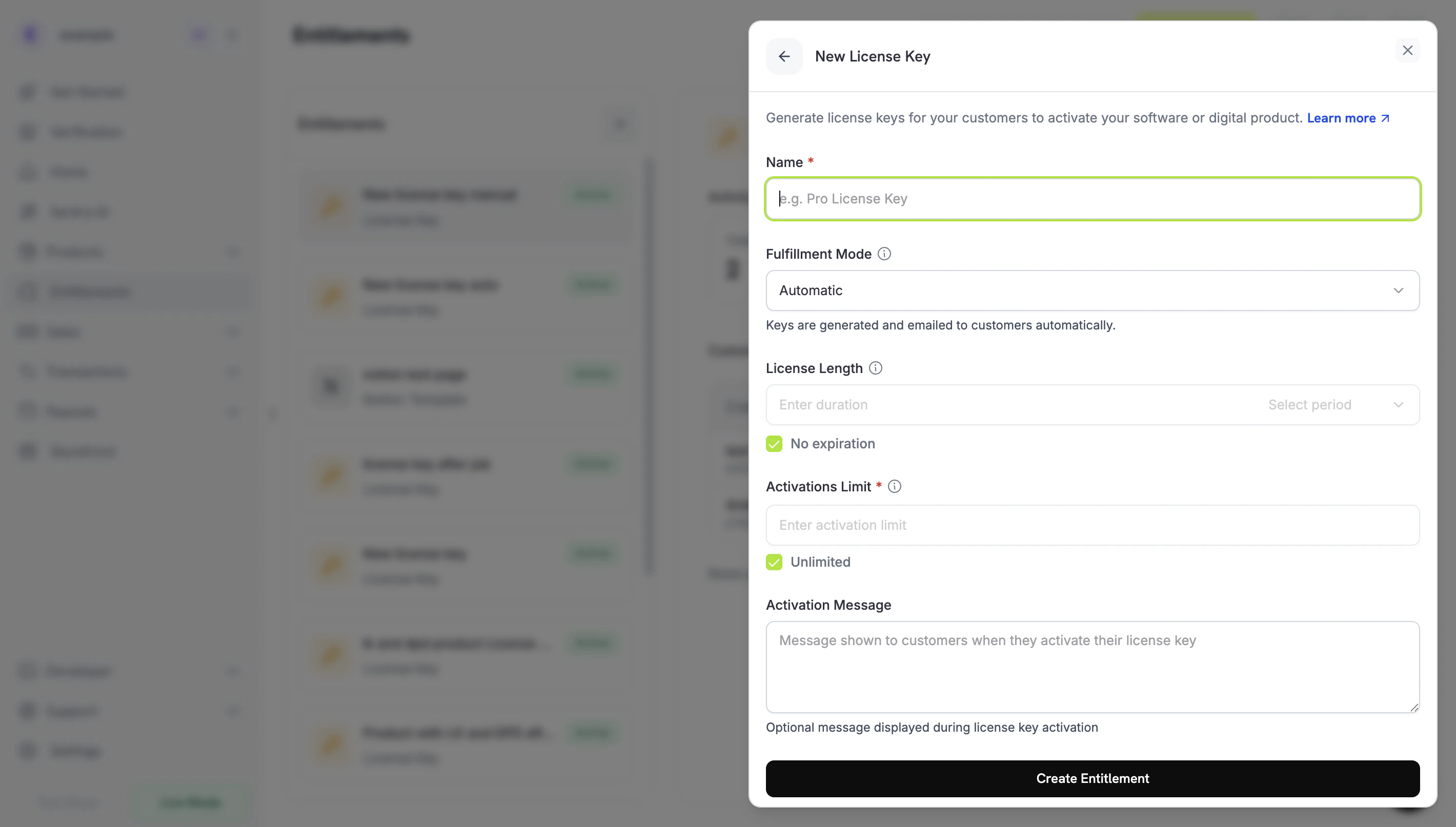 Abre el menú desplegable **Modo de Cumplimiento** y cámbialo de **Automático** a **Manual**. Esta es la configuración que impulsa toda esta guía — sin ella, las claves se generan y envían por correo electrónico automáticamente y no se crea ninguna concesión pendiente. Con **Manual** seleccionado, cada compra crea una concesión `pending` para que tú la cumplas. Haz clic en **Crear Derecho** para guardar.
Crea el derecho con `integration_config.fulfillment_mode` configurado en `manual`.
```typescript Node.js theme={null} theme={null}
import DodoPayments from 'dodopayments';
const client = new DodoPayments({
bearerToken: process.env.DODO_PAYMENTS_API_KEY,
environment: 'test_mode', // defaults to 'live_mode'
});
const entitlement = await client.entitlements.create({
name: 'Pro License (Manual)',
integration_type: 'license_key',
integration_config: {
fulfillment_mode: 'manual',
activations_limit: 5,
duration_count: 1,
duration_interval: 'Year',
},
});
console.log(entitlement.id); // ent_...
```
```python Python theme={null} theme={null}
import os
from dodopayments import DodoPayments
client = DodoPayments(
bearer_token=os.environ.get("DODO_PAYMENTS_API_KEY"),
environment="test_mode", # defaults to "live_mode"
)
entitlement = client.entitlements.create(
name="Pro License (Manual)",
integration_type="license_key",
integration_config={
"fulfillment_mode": "manual",
"activations_limit": 5,
"duration_count": 1,
"duration_interval": "Year",
},
)
print(entitlement.id)
```
```bash cURL theme={null} theme={null}
curl -X POST https://test.dodopayments.com/entitlements \
-H "Authorization: Bearer $DODO_PAYMENTS_API_KEY" \
-H "Content-Type: application/json" \
-d '{
"name": "Pro License (Manual)",
"integration_type": "license_key",
"integration_config": {
"fulfillment_mode": "manual",
"activations_limit": 5,
"duration_count": 1,
"duration_interval": "Year"
}
}'
```
La `fulfillment_mode` tiene un valor predeterminado de `auto`. Omitirlo, o dejar un derecho existente sin cambios, mantiene el comportamiento automático. Solo los derechos configurados explícitamente en `manual` crean concesiones pendientes.
## Paso 2 — Adjuntar el Derecho a un Producto
Abre el producto que deseas vender, expande **Configuración Avanzada → Derechos & Créditos**, y selecciona el **derecho de Clave de Licencia que configuraste en Manual** en el Paso 1. Un solo producto puede entregar esta clave de licencia junto a otros derechos en la misma compra.
Abre el menú desplegable **Modo de Cumplimiento** y cámbialo de **Automático** a **Manual**. Esta es la configuración que impulsa toda esta guía — sin ella, las claves se generan y envían por correo electrónico automáticamente y no se crea ninguna concesión pendiente. Con **Manual** seleccionado, cada compra crea una concesión `pending` para que tú la cumplas. Haz clic en **Crear Derecho** para guardar.
Crea el derecho con `integration_config.fulfillment_mode` configurado en `manual`.
```typescript Node.js theme={null} theme={null}
import DodoPayments from 'dodopayments';
const client = new DodoPayments({
bearerToken: process.env.DODO_PAYMENTS_API_KEY,
environment: 'test_mode', // defaults to 'live_mode'
});
const entitlement = await client.entitlements.create({
name: 'Pro License (Manual)',
integration_type: 'license_key',
integration_config: {
fulfillment_mode: 'manual',
activations_limit: 5,
duration_count: 1,
duration_interval: 'Year',
},
});
console.log(entitlement.id); // ent_...
```
```python Python theme={null} theme={null}
import os
from dodopayments import DodoPayments
client = DodoPayments(
bearer_token=os.environ.get("DODO_PAYMENTS_API_KEY"),
environment="test_mode", # defaults to "live_mode"
)
entitlement = client.entitlements.create(
name="Pro License (Manual)",
integration_type="license_key",
integration_config={
"fulfillment_mode": "manual",
"activations_limit": 5,
"duration_count": 1,
"duration_interval": "Year",
},
)
print(entitlement.id)
```
```bash cURL theme={null} theme={null}
curl -X POST https://test.dodopayments.com/entitlements \
-H "Authorization: Bearer $DODO_PAYMENTS_API_KEY" \
-H "Content-Type: application/json" \
-d '{
"name": "Pro License (Manual)",
"integration_type": "license_key",
"integration_config": {
"fulfillment_mode": "manual",
"activations_limit": 5,
"duration_count": 1,
"duration_interval": "Year"
}
}'
```
La `fulfillment_mode` tiene un valor predeterminado de `auto`. Omitirlo, o dejar un derecho existente sin cambios, mantiene el comportamiento automático. Solo los derechos configurados explícitamente en `manual` crean concesiones pendientes.
## Paso 2 — Adjuntar el Derecho a un Producto
Abre el producto que deseas vender, expande **Configuración Avanzada → Derechos & Créditos**, y selecciona el **derecho de Clave de Licencia que configuraste en Manual** en el Paso 1. Un solo producto puede entregar esta clave de licencia junto a otros derechos en la misma compra.
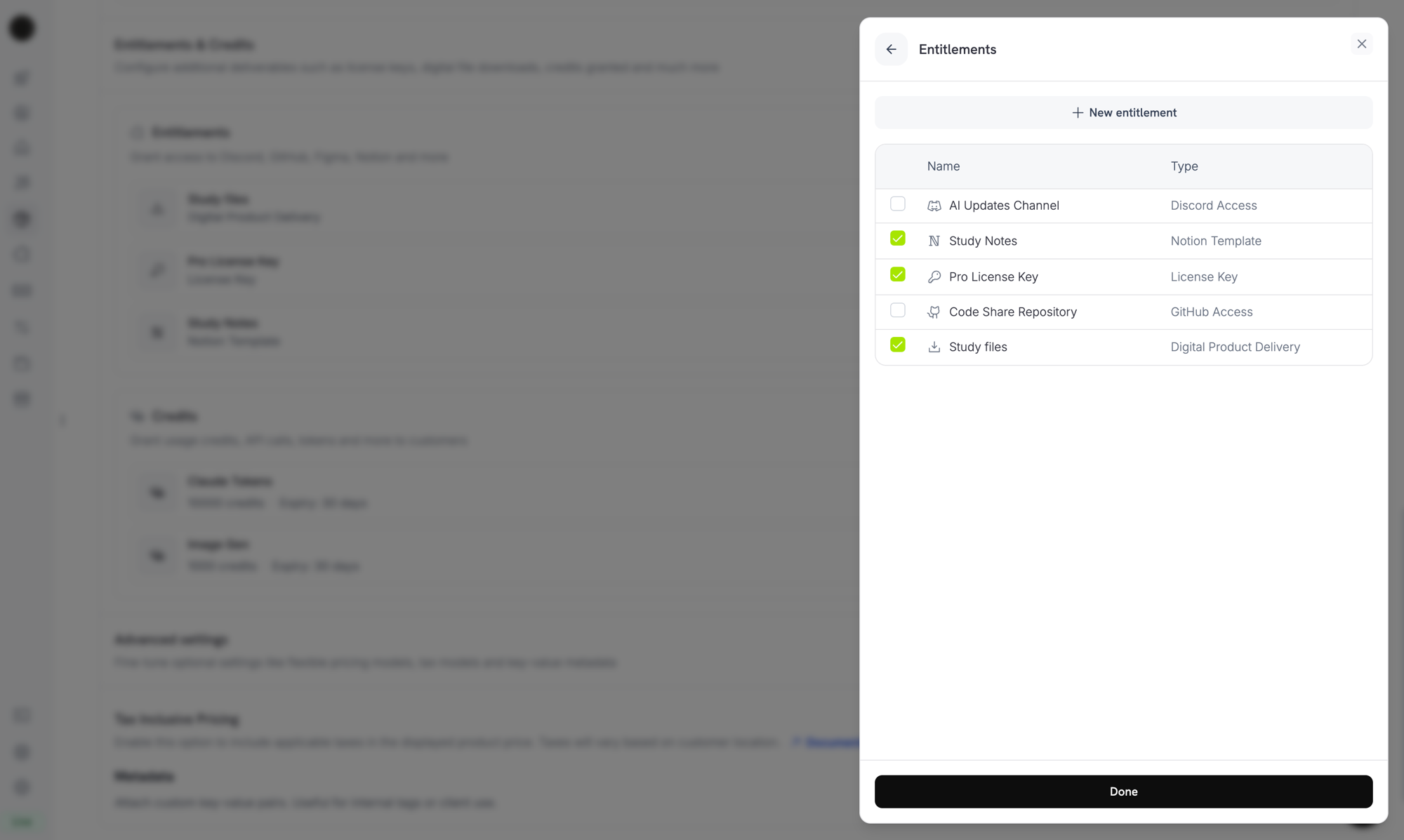 El modo de cumplimiento es una propiedad del **derecho**, no del producto. Debido a que lo configuraste en **Manual** en el Paso 1, cada producto al que se adjunta este derecho crea concesiones de clave de licencia `pending` en la compra — no hay nada extra que configurar aquí.
Si aún no tienes un producto, crea uno primero (único o suscripción). Consulta la [Guía de Integración de Pagos Únicos](/developer-resources/integration-guide) para vender el producto a través del pago.
## Paso 3 — Detectar Concesiones Pendientes
Cuando un cliente compra el producto, Dodo Payments crea una concesión en estado `pending` **sin clave adjunta** y activa un webhook `entitlement_grant.created`. Esta es tu señal de que un cliente está esperando una clave.
### Escucha el webhook
Configura un punto final de webhook (Desarrollador → Webhooks en el panel de control) y actúa sobre concesiones de claves de licencia pendientes. La implementación sigue la especificación de [Standard Webhooks](https://standardwebhooks.com/).
```typescript theme={null} theme={null}
import { Webhook } from 'standardwebhooks';
const webhook = new Webhook(process.env.DODO_WEBHOOK_KEY!);
export async function POST(request: Request) {
const rawBody = await request.text();
const headers = {
'webhook-id': request.headers.get('webhook-id') || '',
'webhook-signature': request.headers.get('webhook-signature') || '',
'webhook-timestamp': request.headers.get('webhook-timestamp') || '',
};
await webhook.verify(rawBody, headers);
const event = JSON.parse(rawBody);
// A customer bought a manual-mode license key and is waiting for it.
if (
event.type === 'entitlement_grant.created' &&
event.data.integration_type === 'license_key' &&
event.data.status === 'pending'
) {
await queueLicenseKeyFulfillment({
grantId: event.data.id,
customerId: event.data.customer_id,
});
}
return new Response('ok');
}
```
El payload de la concesión lleva `integration_type: "license_key"`, para que puedas reconocer una concesión de clave de licencia sin una búsqueda adicional. Consulta la [Referencia del webhook de Concesión de Derechos](/developer-resources/webhooks/intents/entitlement-grant) para ver el payload completo.
### O consulta la API de Listado de Concesiones
Si prefieres no depender de webhooks, lista concesiones para el derecho y filtra por `integration_type` e `status`:
```typescript Node.js theme={null} theme={null}
const pending = await client.entitlements.grants.list('ent_license_key_id', {
integration_type: 'license_key',
status: 'pending',
});
for (const grant of pending.items) {
console.log(`Grant ${grant.id} for customer ${grant.customer_id} needs a key`);
}
```
```bash cURL theme={null} theme={null}
curl -G https://test.dodopayments.com/entitlements/ent_license_key_id/grants \
-H "Authorization: Bearer $DODO_PAYMENTS_API_KEY" \
--data-urlencode "integration_type=license_key" \
--data-urlencode "status=pending"
```
## Paso 4 — Entregar la Clave
Obtén el valor de la clave de tu propio sistema, luego envíala con el punto final [Fulfill License Key Grant](/api-reference/entitlements/fulfill-license-key). Esto requiere tu clave API secreta (permiso de Editor); **no** es uno de los puntos finales públicos de licencia.
```typescript Node.js theme={null} theme={null}
async function fulfill(grantId: string, key: string) {
const res = await fetch(
`https://test.dodopayments.com/grants/${grantId}/license-key`,
{
method: 'POST',
headers: {
'Content-Type': 'application/json',
Authorization: `Bearer ${process.env.DODO_PAYMENTS_API_KEY}`,
},
body: JSON.stringify({
key,
// Optional — fall back to the entitlement config when omitted
activations_limit: 5,
expires_at: '2027-05-01T00:00:00Z',
}),
},
);
if (!res.ok) {
// See the status code table below for handling
throw new Error(`Fulfillment failed: ${res.status}`);
}
return res.json(); // updated grant, now status: "delivered"
}
```
```bash cURL theme={null} theme={null}
curl -X POST https://test.dodopayments.com/grants/grant_8VbC6JDZ/license-key \
-H "Authorization: Bearer $DODO_PAYMENTS_API_KEY" \
-H "Content-Type: application/json" \
-d '{
"key": "PRO-AAAA-BBBB-CCCC-DDDD",
"activations_limit": 5,
"expires_at": "2027-05-01T00:00:00Z"
}'
```
### Campos de solicitud
La cadena de la clave de licencia para entregar al cliente. Se recorta el espacio en blanco; se rechaza un valor vacío o solo de espacios en blanco.
Límite de activación por clave. Vuelve a la configuración del derecho cuando se omite.
Vencimiento por clave (ISO 8601). Vuelve a la duración de la configuración del derecho cuando se omite. Para concesiones emitidas por suscripción, la validez sigue estando ligada a la suscripción sin importar nada.
Al tener éxito, la concesión pasa a `delivered`, el cliente recibe automáticamente la clave (el mismo correo electrónico que recibiría bajo cumplimiento automático), y se activa `entitlement_grant.delivered`.
El cliente recibe un correo electrónico con la clave de licencia, el producto, el límite de activación, el vencimiento y tus instrucciones de activación:
El modo de cumplimiento es una propiedad del **derecho**, no del producto. Debido a que lo configuraste en **Manual** en el Paso 1, cada producto al que se adjunta este derecho crea concesiones de clave de licencia `pending` en la compra — no hay nada extra que configurar aquí.
Si aún no tienes un producto, crea uno primero (único o suscripción). Consulta la [Guía de Integración de Pagos Únicos](/developer-resources/integration-guide) para vender el producto a través del pago.
## Paso 3 — Detectar Concesiones Pendientes
Cuando un cliente compra el producto, Dodo Payments crea una concesión en estado `pending` **sin clave adjunta** y activa un webhook `entitlement_grant.created`. Esta es tu señal de que un cliente está esperando una clave.
### Escucha el webhook
Configura un punto final de webhook (Desarrollador → Webhooks en el panel de control) y actúa sobre concesiones de claves de licencia pendientes. La implementación sigue la especificación de [Standard Webhooks](https://standardwebhooks.com/).
```typescript theme={null} theme={null}
import { Webhook } from 'standardwebhooks';
const webhook = new Webhook(process.env.DODO_WEBHOOK_KEY!);
export async function POST(request: Request) {
const rawBody = await request.text();
const headers = {
'webhook-id': request.headers.get('webhook-id') || '',
'webhook-signature': request.headers.get('webhook-signature') || '',
'webhook-timestamp': request.headers.get('webhook-timestamp') || '',
};
await webhook.verify(rawBody, headers);
const event = JSON.parse(rawBody);
// A customer bought a manual-mode license key and is waiting for it.
if (
event.type === 'entitlement_grant.created' &&
event.data.integration_type === 'license_key' &&
event.data.status === 'pending'
) {
await queueLicenseKeyFulfillment({
grantId: event.data.id,
customerId: event.data.customer_id,
});
}
return new Response('ok');
}
```
El payload de la concesión lleva `integration_type: "license_key"`, para que puedas reconocer una concesión de clave de licencia sin una búsqueda adicional. Consulta la [Referencia del webhook de Concesión de Derechos](/developer-resources/webhooks/intents/entitlement-grant) para ver el payload completo.
### O consulta la API de Listado de Concesiones
Si prefieres no depender de webhooks, lista concesiones para el derecho y filtra por `integration_type` e `status`:
```typescript Node.js theme={null} theme={null}
const pending = await client.entitlements.grants.list('ent_license_key_id', {
integration_type: 'license_key',
status: 'pending',
});
for (const grant of pending.items) {
console.log(`Grant ${grant.id} for customer ${grant.customer_id} needs a key`);
}
```
```bash cURL theme={null} theme={null}
curl -G https://test.dodopayments.com/entitlements/ent_license_key_id/grants \
-H "Authorization: Bearer $DODO_PAYMENTS_API_KEY" \
--data-urlencode "integration_type=license_key" \
--data-urlencode "status=pending"
```
## Paso 4 — Entregar la Clave
Obtén el valor de la clave de tu propio sistema, luego envíala con el punto final [Fulfill License Key Grant](/api-reference/entitlements/fulfill-license-key). Esto requiere tu clave API secreta (permiso de Editor); **no** es uno de los puntos finales públicos de licencia.
```typescript Node.js theme={null} theme={null}
async function fulfill(grantId: string, key: string) {
const res = await fetch(
`https://test.dodopayments.com/grants/${grantId}/license-key`,
{
method: 'POST',
headers: {
'Content-Type': 'application/json',
Authorization: `Bearer ${process.env.DODO_PAYMENTS_API_KEY}`,
},
body: JSON.stringify({
key,
// Optional — fall back to the entitlement config when omitted
activations_limit: 5,
expires_at: '2027-05-01T00:00:00Z',
}),
},
);
if (!res.ok) {
// See the status code table below for handling
throw new Error(`Fulfillment failed: ${res.status}`);
}
return res.json(); // updated grant, now status: "delivered"
}
```
```bash cURL theme={null} theme={null}
curl -X POST https://test.dodopayments.com/grants/grant_8VbC6JDZ/license-key \
-H "Authorization: Bearer $DODO_PAYMENTS_API_KEY" \
-H "Content-Type: application/json" \
-d '{
"key": "PRO-AAAA-BBBB-CCCC-DDDD",
"activations_limit": 5,
"expires_at": "2027-05-01T00:00:00Z"
}'
```
### Campos de solicitud
La cadena de la clave de licencia para entregar al cliente. Se recorta el espacio en blanco; se rechaza un valor vacío o solo de espacios en blanco.
Límite de activación por clave. Vuelve a la configuración del derecho cuando se omite.
Vencimiento por clave (ISO 8601). Vuelve a la duración de la configuración del derecho cuando se omite. Para concesiones emitidas por suscripción, la validez sigue estando ligada a la suscripción sin importar nada.
Al tener éxito, la concesión pasa a `delivered`, el cliente recibe automáticamente la clave (el mismo correo electrónico que recibiría bajo cumplimiento automático), y se activa `entitlement_grant.delivered`.
El cliente recibe un correo electrónico con la clave de licencia, el producto, el límite de activación, el vencimiento y tus instrucciones de activación:
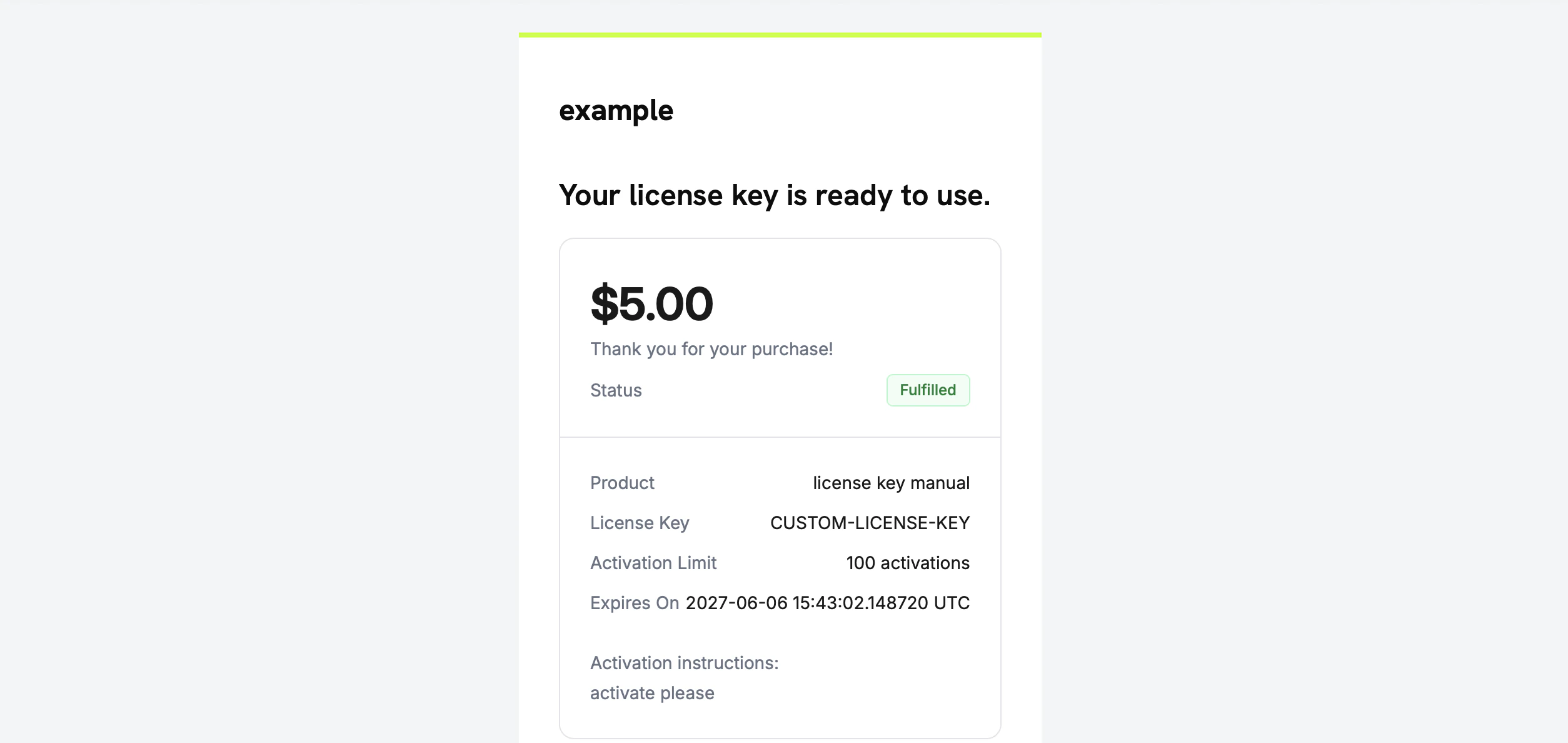 No necesitas enviar tú mismo el correo electrónico con la clave — la entrega ocurre automáticamente cuando se cumple la concesión.
## Paso 5 — Manejar Errores y Reintentos
El punto final valida la concesión antes de entregar nada. Maneja estas respuestas:
| Estado | Significado | Qué hacer |
| ------ | ------------------------------------------------------------------------------------------------------------------- | ----------------------------------------------------------------------------------------------- |
| `200` | Clave entregada, la concesión ahora es `delivered`. | Listo. |
| `400` | No es una concesión de clave de licencia, o la clave está vacía/solo contiene espacios. | Corrige la solicitud; no reintentes tal cual. |
| `404` | No hay concesión con ese ID para tu negocio. | Verifica el `grant_id`. |
| `409` | Concesión no está esperando cumplimiento (ya entregada o ya tiene una clave), **o** el valor de la clave ya existe. | Si ya se entregó, trata como éxito. Si es una clave duplicada, proporciona una clave diferente. |
| `422` | El cuerpo de la solicitud falló en la validación (por ejemplo, `activations_limit < 1`). | Corrige el campo y reintenta. |
El cumplimiento es seguro para reintentar en errores transitorios (tiempos de espera, `5xx`). Cada concesión solo puede cumplirse una vez, por lo que un reintento después de una llamada exitosa pero no reconocida devuelve `409` en lugar de emitir una segunda clave o enviar un correo electrónico duplicado. Usa el `id` de la concesión como tu clave de idempotencia.
## Verifica el Flujo
1. Compra el producto en modo de prueba (consulta las [guías de pago](/developer-resources/integration-guide)).
2. Confirma que tu webhook recibió `entitlement_grant.created` con `status: "pending"` e `integration_type: "license_key"`, o que la concesión aparece en la respuesta de List Grants con esos filtros.
3. Llama al punto final de cumplimiento con una clave de prueba.
4. Confirma que la respuesta muestra `status: "delivered"` con `license_key` poblado, el cliente recibe el correo electrónico con la clave y se activa `entitlement_grant.delivered`.
Una vez entregada, el cliente puede [activar y validar](/features/license-keys#activation-validation-deactivation) la clave contra los puntos finales públicos de licencia exactamente como una clave auto-generada.
## Referencia de API Relacionada
Crea el derecho de Clave de Licencia con `fulfillment_mode: manual`.
Filtra por `integration_type` e `status` para encontrar concesiones pendientes.
Entrega el valor de la clave y transiciona la concesión a entregada.
Los eventos `entitlement_grant.*` que indican concesiones pendientes y entregadas.
Create the License Key entitlement with `fulfillment_mode: manual`.
Filter by `integration_type` and `status` to find pending grants.
Deliver the key value and transition the grant to delivered.
The `entitlement_grant.*` events that signal pending and delivered grants.
No necesitas enviar tú mismo el correo electrónico con la clave — la entrega ocurre automáticamente cuando se cumple la concesión.
## Paso 5 — Manejar Errores y Reintentos
El punto final valida la concesión antes de entregar nada. Maneja estas respuestas:
| Estado | Significado | Qué hacer |
| ------ | ------------------------------------------------------------------------------------------------------------------- | ----------------------------------------------------------------------------------------------- |
| `200` | Clave entregada, la concesión ahora es `delivered`. | Listo. |
| `400` | No es una concesión de clave de licencia, o la clave está vacía/solo contiene espacios. | Corrige la solicitud; no reintentes tal cual. |
| `404` | No hay concesión con ese ID para tu negocio. | Verifica el `grant_id`. |
| `409` | Concesión no está esperando cumplimiento (ya entregada o ya tiene una clave), **o** el valor de la clave ya existe. | Si ya se entregó, trata como éxito. Si es una clave duplicada, proporciona una clave diferente. |
| `422` | El cuerpo de la solicitud falló en la validación (por ejemplo, `activations_limit < 1`). | Corrige el campo y reintenta. |
El cumplimiento es seguro para reintentar en errores transitorios (tiempos de espera, `5xx`). Cada concesión solo puede cumplirse una vez, por lo que un reintento después de una llamada exitosa pero no reconocida devuelve `409` en lugar de emitir una segunda clave o enviar un correo electrónico duplicado. Usa el `id` de la concesión como tu clave de idempotencia.
## Verifica el Flujo
1. Compra el producto en modo de prueba (consulta las [guías de pago](/developer-resources/integration-guide)).
2. Confirma que tu webhook recibió `entitlement_grant.created` con `status: "pending"` e `integration_type: "license_key"`, o que la concesión aparece en la respuesta de List Grants con esos filtros.
3. Llama al punto final de cumplimiento con una clave de prueba.
4. Confirma que la respuesta muestra `status: "delivered"` con `license_key` poblado, el cliente recibe el correo electrónico con la clave y se activa `entitlement_grant.delivered`.
Una vez entregada, el cliente puede [activar y validar](/features/license-keys#activation-validation-deactivation) la clave contra los puntos finales públicos de licencia exactamente como una clave auto-generada.
## Referencia de API Relacionada
Crea el derecho de Clave de Licencia con `fulfillment_mode: manual`.
Filtra por `integration_type` e `status` para encontrar concesiones pendientes.
Entrega el valor de la clave y transiciona la concesión a entregada.
Los eventos `entitlement_grant.*` que indican concesiones pendientes y entregadas.
Create the License Key entitlement with `fulfillment_mode: manual`.
Filter by `integration_type` and `status` to find pending grants.
Deliver the key value and transition the grant to delivered.
The `entitlement_grant.*` events that signal pending and delivered grants.